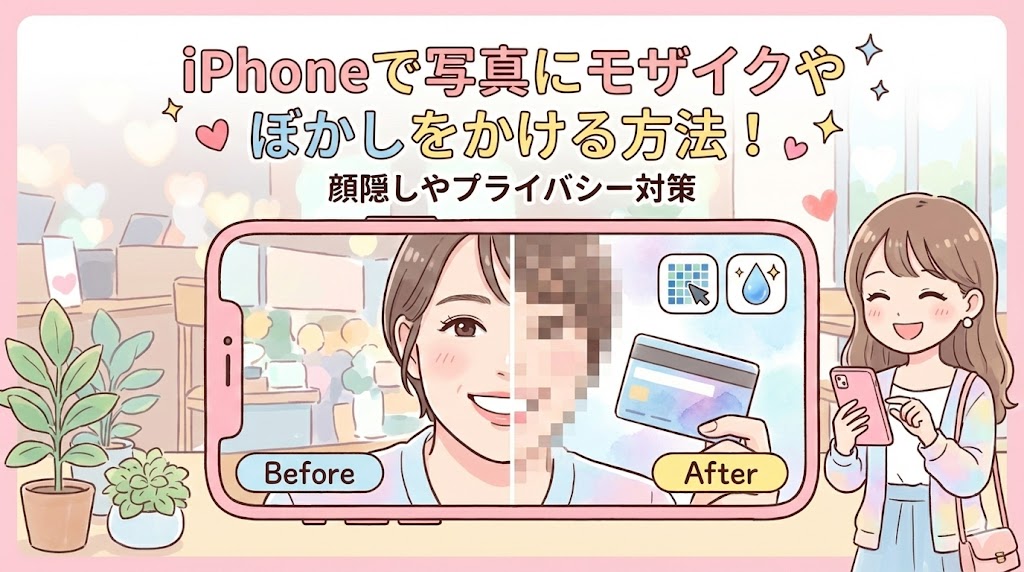
【お急ぎの方へ:この記事の結論】
- ✅ 3秒で隠したいなら:iPhone標準の「マークアップ」で塗りつぶすのが最速です(方法1へジャンプ)。
- ✅ キレイに隠したいなら:「LINE Camera」や「Fotor」などの無料アプリが最強です(おすすめアプリへジャンプ)。
- ✅ 意外な落とし穴:モザイクだけでは不十分!「位置情報」の削除も忘れずに(危険なデータ削除へジャンプ)。
※この記事では、画像編集が苦手な方でも迷わないよう、図解レベルの細かさで徹底解説しています。目次から気になるところへ飛んでくださいね!
「せっかく良い写真が撮れたのに、後ろに知らない人が写り込んでる…!」
「車のナンバーや家の近くの電柱、このままアップして大丈夫かな…?」
SNSやブログに写真を投稿しようとした瞬間、ふとそんな不安がよぎって、投稿ボタンを押す手が止まってしまった経験、ありませんか?😥

「隠したいけど、やり方がわからない…」
「モザイクアプリ? わざわざ探して入れるのが面倒くさい!」
「適当に隠すと、写真が台無しになっちゃいそう…」
わかります、すごーくわかります!私も以前、急いで投稿しようとして、塗りつぶしが雑になりすぎて「なんの写真かわからないよ(笑)」なんて友達に突っ込まれたことがあります💦
プライバシーを守らなきゃいけないのは分かってるけど、手間はかけたくないし、できればオシャレに残したいですよね。
でも、大丈夫です!
その悩み、実はiPhoneにある「標準機能」だけでサクッと解決できちゃうんです。
もちろん、もっとこだわりたい人向けの「無料神アプリ」や、忘れがちな「見えないデータ」の消し方まで、全部まとめてお教えします!
この記事は、あなたのデジタルライフを安全かつスマートに守るための、モザイク・ぼかし加工の「完全バイブル」です🕵️♀️
アプリを一切入れずに今すぐできる裏技から、プロ並みの仕上がりになるテクニックまで。
私と一緒に、一つずつ順番に試して、安心・安全な写真加工術をマスターしちゃいましょう!🥰
そもそもなぜ写真に「モザイク・ぼかし」が必要なの?
具体的なやり方に入る前に、ちょっとだけ「怖〜い話」を整理しておきましょう。
「自分は有名人じゃないから大丈夫でしょ?」なんて油断していませんか?
実は、総務省や警察庁のデータを見ても、何気なくアップした写真から住所や生活圏が特定されて、ストーカー被害や空き巣被害に遭うケースって、後を絶たないんです😱
写真に写っている情報は、私たちが思っている以上に「おしゃべり」です。
特に、以下のものは絶対に隠さないといけない「危険情報」だと思ってください!
- 🔴 他人の顔: 勝手に載せると肖像権トラブルの元です!
- 🔴 車のナンバー: 所有者の特定や、生活エリアがバレます。
- 🔴 電柱や特徴的な建物: 「ここ、あの家の近くじゃん!」って即バレします。
- 🔴 書類や郵便物: QRコードやバーコードからも個人情報が読み取れます。
- 🔴 子どもの名札・制服: 学校や幼稚園が特定される一番危険なパターンです。
一度ネットに流れた画像は「デジタルタトゥー」として一生残ってしまう可能性があります。
そんな怖い思いをしないためにも、正しい「隠し方」を身につけることは、現代人の必須スキルなんですよ!🛡️
さあ、理由がわかったところで、さっそく実践していきましょう!
【アプリ不要】iPhone標準「写真」アプリで隠す裏技
「モザイクをかけるためだけに、アプリを増やすのはイヤ!」
そんなあなたに朗報です。
実は、iPhoneに最初から入っている「写真」アプリの「マークアップ機能」を使えば、情報を物理的に「塗りつぶす」ことで隠すことが可能なんです。
厳密な「モザイク(ピクセル化)」ではありませんが、プライバシーを守るという意味ではこれで十分!✨
方法1:マークアップの「ペン」で塗りつぶす(一番カンタン!)
最も直感的で、誰でも3秒でできる方法です。
- まず、いつもの「写真」アプリを開いて、加工したい写真を選びます。
- 右上の「編集」をタップします。
- さらに右上にある「ペン先のアイコン(マークアップ)」をタップします。
- 画面下にツールが出てくるので、一番左の「ペン」を選びます。(※ここで不透明度を100%にするのがコツ!)
- あとは、隠したい部分を指でなぞって塗りつぶすだけ!
この方法のポイントは、ペンの色を写真の背景色に合わせるか、逆に「黒」や「白」で思いっきり隠してしまうことです。
「あ、ここ隠してるな」とは分かりますが、情報漏洩は完璧に防げます!👮♀️
方法2:図形(四角や丸)を使ってスタイリッシュに隠す
「手書きの線だと、なんか雑に見えちゃう…」
そんな几帳面なあなたには、「図形ツール」がおすすめです。 これを使うと、まるでプロが編集したみたいにキッチリ隠せますよ!
- さきほどのマークアップ画面の右下にある「+」ボタンをタップします。
- メニューから「四角形」や「円」などの図形を選びます。
- 画面に図形が出たら、それをタップして、左下のアイコンから「塗りつぶしあり」(黒い丸などのアイコン)に変更します。
- 隠したい場所(車のナンバーなど)に合わせて、サイズと位置を調整します。
どうですか? 手書きよりもずっとスマートに見えませんか?
書類の一部やナンバープレートなど、「四角いもの」を隠すときは、断然こっちがオススメです👍
【標準機能の応用】「ショートカット」で本格モザイク!
「塗りつぶしじゃなくて、ちゃんとしたモザイク(ガビガビしたやつ)にしたい!」
「でも、やっぱりアプリは入れたくない…」
そんなワガママ(笑)も、iPhoneなら叶えられます!
純正の「ショートカット」アプリを活用するんです。 ちょっと上級者向けですが、テック好きにはたまらない方法ですよ😎
ショートカットでモザイク機能を自作する
これは設定が少し複雑なので、ざっくりとした流れをお伝えしますね。
- 「ショートカット」アプリを開きます。
- ネット上で公開されている「Mosaic」や「Blur」といった信頼できるレシピ(設計図)を探して追加するか、自分で「イメージ加工」のアクションを組み合わせて作ります。
- 一度設定してしまえば、写真アプリの「共有」ボタンから、いつでも「モザイク加工」を呼び出せるようになります。
「純正機能だけで完結させる美学」…!
一度設定してしまえば一生使えるので、機械いじりが好きな方はぜひチャレンジしてみてください。
【無料&高機能】これを入れておけば間違いなし!おすすめアプリ3選
「標準機能だけじゃ物足りない!」
「もっと可愛く、もっと自然に隠したい!」
そんな時は、無料のサードパーティ製アプリに頼るのが正解です。
App Storeには星の数ほどアプリがありますが、ここでは「使いやすさ」「広告の少なさ」「仕上がりの自然さ」で厳選した3つだけを紹介します。
迷ったらこの中から選べばOKです!🙆♀️
1. LINE Camera(ラインカメラ)
日本国内で一番無難かつ強力なのがこれ。
「LINEなら入れてるよ!」って人も多いですよね? 実はLINEのカメラアプリ、めちゃくちゃ優秀なんです。
- 特徴: モザイクの種類が豊富(普通のモザイク、ドット、花柄など)。スタンプ機能も最強。
- 操作: 「ペイント」機能からブラシを選んで、指でなぞるだけ。
- こんな人に: アプリを増やしたくない人、スタンプで可愛く隠したい人。
2. ぼかし丸
その名の通り、「ぼかし」に特化した職人のようなアプリです。 シンプルイズベスト!
- 特徴: 写真全体をぼかしてから、見せたい部分だけをクリアにする「逆転の発想」もできます。
- 操作: 直感的!指の太さやぼかしの強さをスライダーで細かく調整できます。
- こんな人に: 余計な機能はいらないから、ササッと作業したい人。
3. Fotor(フォター)
こちらはAI機能を搭載した、高機能な画像編集アプリです。
- 特徴: 背景の自動ぼかしや、一眼レフのような自然なボケ味を作れます。
- 操作: 多機能ですがメニューが見やすいです。
- こんな人に: ただ隠すだけじゃなく、「写真をおしゃれに見せたい」こだわり派の人。
【比較表】あなたに合うのはどれ?
| ツール・アプリ | 手軽さ | 仕上がり | おすすめのシーン |
|---|---|---|---|
| iPhone標準「写真」 | ★★★★★ | ★★☆☆☆ | 今すぐ隠したい、アプリを増やしたくない時 |
| LINE Camera | ★★★★☆ | ★★★★☆ | スタンプと合わせて可愛く隠したい時 |
| Fotor / 専門アプリ | ★★★☆☆ | ★★★★★ | 自然でおしゃれな仕上がりにしたい時 |
【SNS別】空気を読む!最適なモザイク・ぼかしの使い分け戦略
写真をどこにアップするかによって、求められる「隠し方」のマナーやレベルって違うんです。
TPOに合わせた加工をしないと、「ダサっ!」と思われたり、逆に「危機管理なってないな…」と心配されたりすることも。
プラットフォームごとの「正解」を見ていきましょう!
Instagram(インスタグラム):世界観を壊さない「ぼかし」
インスタは「映え」が命の世界です。
ここで黒塗りのような無機質な隠し方をすると、写真の世界観が一気に崩れてしまいます。
✅ 推奨テクニック
- ぼかし(ブラー): すりガラスのような、ふんわりした加工が好まれます。
- スタンプ隠し: おしゃれなGIFスタンプや絵文字を、顔の上にポンと置くのが主流。
- 背景ぼかし: ポートレートモードのように背景全体をぼかして、そもそも誰かわからなくするのが一番スマートです✨
X(旧Twitter):安全第一の「塗りつぶし」
情報の拡散スピードが桁違いのXでは、何よりも「リスク管理」を最優先にすべきです。
「特定班」と呼ばれる恐ろしいユーザーたちが目を光らせているので、わずかな映り込みでも特定されるリスクがあります😨
✅ 推奨テクニック
- 完全な塗りつぶし: 透過性のある薄いモザイクはNG!不透明度100%のペンやスタンプで物理的に隠してください。
- トリミング: 隠すのではなく、そもそも危険な部分を切り取ってしまうのが「最強の防御策」です。
メルカリ・ヤフオク:商品を引き立てる「AI消去」
商品の背景に写り込んだ私物や、テレビ画面への反射…気になりますよね。
✅ 推奨テクニック
- AI消しゴム: 最近のアプリにある「消しゴム機能」を使って、写り込んだ不要なものを自然に消去しちゃいましょう。
- 背景白抜き: 商品以外の情報をゼロにするため、背景を自動で白く加工するのもアリです。
【SNS別】推奨加工スタイル早見表
| SNS | 優先順位 | 推奨テクニック | NGな加工 |
|---|---|---|---|
| 世界観・美しさ | ぼかし、おしゃれスタンプ | 黒塗り、粗いドット | |
| X (Twitter) | 安全性・確実性 | 不透明塗りつぶし、トリミング | 薄いぼかし(解析される!) |
| フリマアプリ | 商品の視認性 | 背景削除、AI消去 | 商品に被る雑な塗り |
視覚的な「モザイク」だけでは不十分?恐怖のExif情報
「よし、写真は完璧にモザイクかけたぞ!投稿!」
…ちょっと待ってください!!✋
写真の「見た目」を隠しても、実はデジタルデータの中には個人情報がバッチリ残っていることがあるんです。
それが「Exif(イグジフ)情報」です。
このデータには、以下の情報が含まれている可能性があります。
- 撮影した日時
- 使ったスマホの機種
- 撮影場所の緯度・経度(位置情報) 👈これが一番ヤバいです!
もし自宅で撮影した写真に位置情報が埋め込まれたままだと、いくら窓の外をモザイクで隠していても、詳しい人がデータを見れば「この写真は、緯度〇〇、経度〇〇(=あなたの家の場所)」で撮られたものだと、ピンポイントでバレてしまうんです!😱
怖すぎませんか…?
iPhoneで位置情報を確認・削除する方法
でも安心してください。iPhoneなら、標準機能だけでこの位置情報を消すことができます。
- 「写真」アプリで画像を開きます。
- 画面下の「i(インフォメーション)」ボタンを押すか、写真を上にスワイプします。
- もし撮影地の地図が表示されていたら、位置情報が記録されています。
- 地図の右下にある「調整」をタップします。
- 「位置情報なし」を選択します。
これで、写真データからGPS情報が完全に削除されました。
最近の主要なSNS(Instagram、X、LINEなど)は、投稿する時に自動でこのExif情報を消してくれる仕様になっていますが、ブログにアップしたり、メールで送ったりする場合は情報が残ることが多いです。
「とりあえず消しておく」癖をつけておくと、最強の自衛になりますよ!💪
まとめ:自分と大切な人を守るために、ひと手間の加工を
長文にお付き合いいただき、本当にお疲れ様でした!
iPhoneで写真にモザイクやぼかしをかける方法、意外と簡単だったのではないでしょうか?
新しいアプリを入れなくても、標準の「マークアップ」を使えば数秒で対策が可能ですし、こだわりのある方は「LINE Camera」などを使うことで、プライバシー保護と写真の美しさを両立させることができます。
最後に、今回の記事のポイントをもう一度おさらいしておきましょう。
✅ プライバシー保護の最強チェックリスト
- 基本は標準機能: iPhoneの「編集」→「マークアップ」で塗りつぶし!アプリ不要。
- シーンで使い分け: インスタなら「ぼかし」、Xなら「塗りつぶし」。TPOを意識して。
- 見えない敵に注意: 画像加工だけでなく、位置情報(Exif)の削除も忘れずに!
- 最終確認: 投稿ボタンを押す前に、「本当にこれ、誰にも迷惑かからない?」と一呼吸。
写真は一瞬で世界中に拡散されます。
「これくらいなら大丈夫だろう」という一瞬の油断が、取り返しのつかない事態を招くこともあります。
今日から写真を投稿する際は、今回紹介したテクニックを一つでも実践して、安心・安全なSNSライフを楽しんでくださいね!
あなたのその「ひと手間」が、あなた自身と、あなたの大切な人たちのプライバシーを守る最強の盾となりますように…🙏✨
コメント