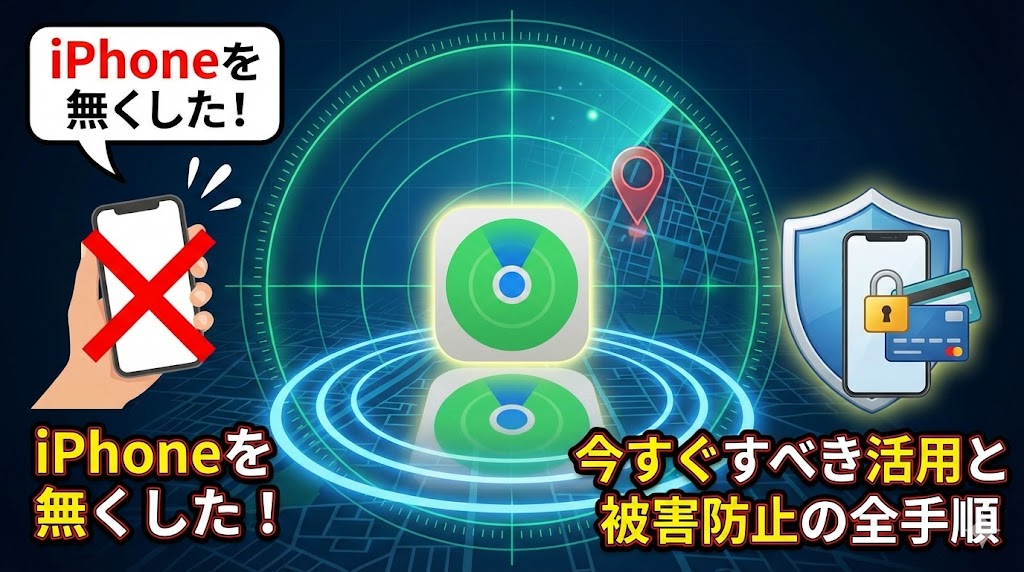
【お急ぎの方へ:この記事の結論マップ】
- 🚀 まず最初のアクション:
「探す」機能で現在地を特定するのが最優先です。PCや友人のスマホを借りてアクセスしましょう(手順へジャンプ)。 - 🔋 電源が切れていても諦めない:
iPhone 11以降なら「パワーリザーブ機能」で、電池切れでも追跡できる可能性があります(オフライン追跡へジャンプ)。 - 🔒 データの守り方(重要):
「iPhoneを消去」は最終手段!まずは「紛失モード」でロックをかけるのが正解です(正しいロック手順へジャンプ)。 - ⚠️ 警察・キャリア・保険:
見つからない場合の「回線停止」のタイミングと、補償を受けるための必須知識(手続き編へジャンプ)。
※この記事は、紛失時のパニック状態でも確実に操作できるよう、全ての工程を図解レベルで細かく解説した「完全保存版」です。目次から必要な場所へ飛んでくださいね!
「あれ…?ない。
嘘でしょ、さっきまで確かに手に持ってたはずなのに…!」
ポケットをまさぐり、カバンの底をひっくり返し、上着のポケットを叩く。
でも、あのひんやりとした金属の感触がない。
その瞬間に襲ってくる、血の気がサーッと引いていくような感覚。
心臓が早鐘を打つような、あの独特の恐怖感。
本当に、生きた心地がしませんよね😰
「大事な写真、バックアップ取ってないかも…」
「LINEの履歴、全部消えちゃうの?」
「おサイフケータイも入ってるし、誰かに勝手に使われたらどうしよう!?」
悪い想像ばかりが頭を駆け巡って、パニックで泣きそうになりながら、震える手で「iphone 無くした 見つけ方」なんて検索して、今まさにこのページにたどり着いてくれたんじゃないでしょうか。
わかります、すごくわかります!
私も以前、出張先のタクシーに買ったばかりのiPhoneを置き忘れてしまい、絶望のあまりその場にへたり込んでしまった経験があります。
あの時の「世界が終わった」ような気持ち、痛いほどわかります💦
でも、大丈夫です!まずは深呼吸してください。
iPhoneには、Appleが総力を挙げて構築した世界最強レベルの追跡システム「探す(Find My)」ネットワークが備わっています。
正しい手順さえ踏めば、あなたのiPhoneが戻ってくる確率は飛躍的に高まります!
たとえ電源が切れていても、回線が繋がっていなくても、まだ打つ手はあるんです。
この記事は、そんな緊急事態に陥ってしまったあなたを救うために、私が持てる全ての知識を詰め込んだ「iPhone捜索の完全バイブル」です🕵️♀️
今は不安でいっぱいだと思いますが、私と一緒に一つずつ確認していきましょう。
最短ルートであなたの相棒(iPhone)を取り戻すために、今すぐ行動開始です!😤
【Step 0】移動する前に!直後に確認すべき「灯台下暗し」の3箇所
本格的な捜索を始める前に、ほんの1分だけ時間をください。
「絶対に外で無くした!」と思っていても、実は意外な場所に隠れているケースが本当に多いんです。
焦って動き回ると、逆に発見を遅らせてしまうこともあります。
1. 「呼び出し音」で強制的に鳴らす(マナーモード貫通!)
一番手っ取り早くて確実なのがこれです。
家族や友人が近くにいるなら、すぐに自分の番号にかけてもらいましょう。
「でも、マナーモードにしてたかも…」
そんな時は、耳を澄ませてください。
「ブー、ブー」というバイブレーションの振動音が、ソファの隙間やクッションの下から聞こえてきませんか?
💡 【Apple Watchを持っている方への裏技】
もしあなたがApple Watchをつけているなら、迷わずコントロールセンター(画面下からスワイプ)を開いてください。
電話のマークのような「iPhoneを呼び出すアイコン」がありますよね?
- 1回タップ:iPhoneがマナーモードでも関係なく、最大音量で「ピピピピ!」と鳴り響きます。
- 長押しする(ここ重要!):音だけじゃなく、iPhoneのLEDライト(フラッシュ)もピカピカ点滅します!
暗い車内や、家具の下、カバンの奥底に落ちている時は、この「光」が目印になって一発で見つかりますよ!✨
2. 「まさか」と思う場所を目視でチェック
人間、パニックになると視野が極端に狭くなります。
以下の「iPhone隠れんぼスポット」をもう一度だけ見てみてください。
- 冷蔵庫の中:(買い物袋と一緒に無意識に入れてしまうケース、意外とあります!)
- 洗濯カゴの中:(脱いだズボンのポケットに入ったまま…これが一番危険です😱)
- 玄関の下駄箱の上:(靴を履く時にちょっと置いたまま…)
- 車のシートの隙間:(ここが「ブラックホール」No.1です)
「あるわけない」と思わずに、一度だけ確認を。
それでもなければ…いよいよ「探す」機能の出番です!
【Step 1】iPhoneの「探す」機能を使いこなす完全ガイド
ここからが本番です。
iPhone紛失時の唯一にして最大の生命線、それが「探す(Find My)」ネットワークです。
「手元にスマホがないのに、どうやって探すの?」
「パソコンなんて持ってないよ!」
大丈夫です。あらゆる手段を使って、あなたのiPhoneの現在地を突き止めましょう。
パターンA:PC(Windows / Mac)やタブレットがある場合
一番画面が大きくて見やすいので、PCがあるならこの方法がベストです。
- Webブラウザ(Chrome, Safari, Edgeなど)を開きます。
- URL欄に iCloud.com/find と入力してアクセスします。
- 紛失したiPhoneで使用している Apple ID(メールアドレス)とパスワード を入力してサインインします。
⚠️ ここで最大の壁!「2段階認証」の罠
サインインしようとすると、「Apple IDサインインが要求されました」と表示されて、「6桁の確認コードを入力してください」と言われることがあります。
「いやいや、そのコードが届くiPhoneを無くしてるんだってば!💢」
と、スマホを投げつけたくなる気持ち、わかります。
でも、落ち着いて画面の下の方を見てください。
「デバイスを探す」アイコン、または「iPhoneを探す」というボタンがひっそりと表示されていませんか?
実はAppleも緊急事態であることは理解していて、位置情報を探す機能だけなら、2段階認証なしでアクセスできるように設計されているんです。
コード入力画面が出ても諦めず、そのボタンを探してクリックしてください!
パターンB:友人のスマホ(iPhone/Android)を借りる場合
外出先なら、一緒にいる友人や家族に助けを求めましょう。
恥ずかしがってる場合じゃありません!
【相手がiPhoneの場合】
相手の「探す」アプリを開いてもらい、「自分」タブにある「友達を助ける」をタップしてもらいます。
すると、iCloud.comのログイン画面が開くので、そこから自分のIDでログインすればOKです。
(※相手のApple IDをログアウトさせる必要はないので、迷惑もかかりません!)
【相手がAndroidの場合】
Chromeブラウザを開いてもらい、シークレットモード(履歴が残らないモード)で iCloud.com/find にアクセスさせてもらいましょう。
手順はPCの時と同じです。
【Step 2】「オフライン」や「電源オフ」でも諦めない!
地図を開いた瞬間、自分のiPhoneのアイコンが灰色(グレーアウト)になっていた時の絶望感。
「ああ…もう電源が切れちゃったんだ…終わった…」
そう思って諦めてしまう人が多いんですが、まだ早いです!絶対に諦めないでください!
驚異の技術「『探す』ネットワーク」の仕組み
近年のiPhone(iOS 15以降かつiPhone 11以降のモデルなど)には、「パワーリザーブ機能」という、いわば「最後の底力」が備わっています。
これが本当にすごいんです。
なんと、バッテリー切れで電源が落ちた後でも、最大24時間は「微弱なBluetooth信号」を出し続けることができるんです。(※機種やiOSのバージョンによりますが、最大5時間〜24時間程度)
そして、その信号をどうするかというと…
あなたのiPhoneの近くを通りかかった「他人のiPhone」がその信号をキャッチし、暗号化してAppleのサーバーにこっそり届けてくれるんです!
つまり、あなたがiPhoneを落とした場所が、駅、デパート、学校、繁華街など「人が通る場所」であれば、電源が切れていても位置情報が更新される可能性はめちゃくちゃ高いんです!
必ず設定すべき「検出時に通知」
もし今、現在地がわからなくても、希望を捨てずに以下の設定をしておきましょう。
- 「探す」画面で、オフラインになっている自分のデバイスを選択します。
- メニューの中にある「検出時に通知」というスイッチをオンにします。
これをやっておけば、犯人が電源を入れた瞬間や、誰かのiPhoneが近くを通って位置が特定された瞬間に、あなたのメールアドレスに「見つかりました!」と通知が届きます。
この通知が来た瞬間こそが、発見へのラストチャンスです!📧✨
【Step 3】データの運命を決める「紛失モード」vs「消去」
iPhoneが見つからない時間が長くなると、次に心配なのが「中身のデータ」ですよね。
遠隔操作で守る方法は2つ。「紛失モード」と「iPhoneを消去」。
この2つ、似ているようで効果は天と地ほど違います。
焦って間違った方を選ぶと、二度と取り返しがつかなくなるので、慎重に選んでくださいね!😖
【推奨】まずはこれ!「紛失モード(Lost Mode)」
基本的には、まずこちらを設定してください。これが第一選択肢です!
「紛失モード」をオンにすると、iPhoneに最強の鍵がかかります。
- iPhoneをパスコードでガッチリロックして、他人が中身を見られないようにします。
- Apple Pay(Suicaやクレジットカード)を即座にストップさせます💸(これで勝手に買い物される心配はありません)
- 位置情報の追跡を継続します。
💡 【重要】犯人にメッセージを表示させる
紛失モードにすると、ロック画面に好きなメッセージを表示できます。
ここで、相手の良心に訴えかける(あるいはメリットを提示する)のがコツです。
悪い例:
「警察に届けました。早く返してください。」
(相手が怖がって捨ててしまう可能性があります)
良い例:
「このiPhoneを探しています。仕事で使う大切なデータが入っています。拾われた方は 090-xxxx-xxxx までお電話ください。お礼もさせていただきます。」
(連絡手段を提示し、謝礼を匂わせることで返還率が上がります)
最大のメリットは、「iPhoneが見つかったら、パスコードを入れるだけですぐ元通りに使える」こと。
データも消えませんし、設定もそのままです。
【最終手段】もう戻らないなら…「iPhoneを消去」
これは本当に「諦める時」の手段です。
iPhoneの中身(写真、LINE、アプリなど)を遠隔操作で全部消して、工場出荷状態(買った時の状態)に戻します。
個人情報が漏れることは絶対に防げますが、大きな代償があります。
- 位置情報の追跡ができなくなる:データを消すと「探す」機能も死んでしまうので、もう二度とiPhoneの場所はわかりません。(※最新iOSでは一部例外もありますが、基本的には「追跡終了」の合図だと思ってください)
- バックアップがないデータは戻らない:iCloudにバックアップを取っていなかった写真は、永遠にサヨナラです😢
【比較表】どっちを選ぶべき?
| 機能 | 紛失モード (まずはこれ!) |
iPhoneを消去 (諦める時) |
|---|---|---|
| 目的 | 拾った人に連絡してほしい時。 一時的にロックしたい時。 |
完全に盗まれた時。 情報を守るために端末を捨てる覚悟がある時。 |
| データ | 残る(ロックされるだけ)。 | 全て消える。 |
| 位置追跡 | ◯ 可能(追い続けられる) | ✕ 不可能(追跡も終了) |
| 復旧 | パスコード入力で一瞬。 | バックアップからの復元が必要。 |
【Step 4】警察・キャリア・保険の手続き完全ガイド
「探す」機能でも見つからない、あるいは明らかに盗難の疑いがある。
そうなったら、デジタルだけじゃなく現実世界での手続きを進めましょう。
ここからは、「お金(補償)」に関わる重要な話です。
1. 警察へ「遺失物届」を提出する(必須!)
最寄りの警察署か交番に行って、「遺失物届」を出します。
面倒くさいと思うかもしれませんが、これを出さないと、後で保険や補償を受けることができない場合がほとんどです。
📝 【警察に行く前にメモすべきこと】
警察では「どんなiPhoneですか?」と聞かれます。
特に重要なのが「製造番号(IMEI番号)」です。
iPhoneには一台一台、世界に一つだけのID番号(IMEI)が割り振られています。
これを警察に伝えておくと、もし誰かが拾って届けてくれた時に「あ、これがあの人のiPhoneだ!」とデータベースで照合できるので、手元に戻ってくる確率がグンと上がるんです。
🤔 「手元にないのにIMEIなんてわかんないよ!」
大丈夫です、以下の場所で確認できます。
- 購入時の外箱:裏面のバーコード付近に小さく書いてあります(捨ててなければ最強!)。
- Apple IDのサイト:別のスマホで appleid.apple.com にログインして「デバイス」を選ぶと表示されます。
- キャリアの契約書:契約時の書類や、My docomoなどのマイページにも載っています。
届け出を出したら、必ず「受理番号」を教えてもらってください。
この番号が、保険請求の時に「パスポート」代わりになります。
2. キャリアへの回線停止連絡(タイミングに注意!)
携帯電話会社(キャリア)に電話して、「無くしたので止めてください」と伝えます。
これをすれば、勝手に電話を使われたり、データ通信をされたりする被害は防げます。
ただし、ここで一つだけ超重要な注意点が!
回線を止める=モバイルデータ通信も止まる、ということです。
つまり、「探す」機能でiPhoneを追跡することもできなくなってしまう(または精度が落ちる)可能性が高いんです。
なので、「今まさに地図で追跡中!犯人が動いてる!」という場合は、先に「紛失モード」でApple Payだけ止めておいて、回線停止はもう少しだけ様子を見てもいいかもしれません。
もちろん、「悪用されるのが怖い!」「もう見つかる気がしない」という場合は、迷わず即停止してくださいね。安全第一です!👮♀️
【連絡先リスト】主要キャリアの紛失・盗難窓口
緊急停止の手続きは、どこの会社も24時間年中無休で受け付けてくれています。
| キャリア | 手続き方法・連絡先 | 備考 |
|---|---|---|
| ドコモ | My docomo、または 0120-524-360 |
「おまかせロック」等のサービスも。 |
| au | My au、または 0077-7-113 |
位置検索サポートあり(加入者のみ)。 |
| ソフトバンク | My SoftBank、または 0800-919-0113 |
紛失ケータイ捜索サービス対応。 |
| 楽天モバイル | my 楽天モバイル、またはWebチャット | 盗難・紛失専用ダイヤルもあり。 |
【Step 5】保険と補償:新しいiPhoneをお得に手に入れるには?
「もう出てこない…」
そう腹をくくったら、次は「いかに損をせずに次のiPhoneを手に入れるか」を考えましょう。
あなたが加入している保険によって、対応は大きく変わります。
1. AppleCare+ 盗難・紛失プラン
もしあなたが、普通のAppleCare+ではなく「AppleCare+ 盗難・紛失プラン」に入っていたなら、あなたは勝ち組です!🎉
12,900円(税込/機種による)の自己負担金を払えば、新品同様のiPhoneを届けてもらえます。
【条件】
- 「紛失モード」になっていること。
- 補償申請が完了するまで、デバイスをアカウントから削除しないこと。
- 警察への届出(受理番号)が必要な場合がある。
2. キャリアの補償サービス(ケータイ補償など)
ドコモ、au、ソフトバンクなどで契約時に加入する月額数百円の補償サービスです。
これも非常に手厚く、数千円〜1万円程度の負担で、リフレッシュ品(新品同様品)と交換してくれます。
しかも、電話してから1〜2日で届くスピード感が魅力です。
自分が加入しているか不明な場合は、各キャリアのマイページ(My docomoなど)で「契約オプション」を確認してみてください。
3. クレジットカードの保険(携行品損害保険)
「AppleCareもキャリア補償も入ってなかった…」
そんな人もまだ諦めないで!
あなたが持っているクレジットカード(特にゴールドカード以上)や、旅行保険に「携行品損害保険」がついていませんか?
「外出先での紛失・盗難」が対象になっていれば、数万円程度が保険金として戻ってくる可能性があります。
ダメ元でカード会社の規約を確認するか、デスクに電話してみる価値は十分にありますよ!💰
⚠️ 【緊急警告】そのSMS、詐欺かもしれません!
iPhoneを紛失して数日後、あなたの新しいスマホにこんなSMS(ショートメール)が届くことがあります。
「Appleサポート:あなたの紛失したiPhone 14 Proが東京都新宿区で見つかりました。位置情報を確認するには以下のリンクをクリックしてください:http://apple-id-login-support…」
絶対に!絶対にリンクを押さないでください!!🚫
これは、あなたの焦りにつけ込んだ「フィッシング詐欺」です。
リンク先はAppleの公式サイトにそっくりな偽サイトで、そこでApple IDとパスワードを入力させて盗み取るのが手口です。
もし入力してしまうと、犯人はあなたのiCloudロックを解除し、iPhoneを初期化して、中古市場で転売してしまいます。
【本物のAppleとの違い】
- AppleがSMSで位置情報のURLを送ってくることは絶対にありません。
- 位置情報の通知は、必ず「探す」アプリかメールで届きます。
「見つかった!」というぬか喜びを利用する卑劣な手口には、くれぐれも気をつけてくださいね!😠
まとめ:諦める前にできることは全てやる
ここまで読んでいただき、本当にお疲れ様でした。
iPhoneを無くした時の、体の一部をもぎ取られたような喪失感。
本当に辛いですよね。
でも、ここまでの手順を一つずつ確実に実行していけば、被害は最小限に抑えられますし、奇跡的に戻ってくる可能性だってゼロじゃありません。
最後に、今回の重要ポイントをもう一度おさらいしておきましょう。
✅ iPhone紛失・完全対応リスト
- まずは落ち着く: 家族の電話で鳴らす。身の回りの隙間を徹底的に探す。
- 「探す」を活用: iCloud.comにアクセス。2段階認証は無視して「デバイスを探す」へ。
- 紛失モード設定: すぐに見つからないなら即設定!ロックと連絡先表示を行う。
- 状況判断: 電源オフでも諦めない。「検出時に通知」をオンにして待つ。
- 最終手段: 回収不可能なら、警察へ届け出(IMEI)、回線停止、データ消去。
紛失は、誰にでも起こりうる予期せぬ事故です。
自分を責めすぎないでくださいね。
もし今回、無事にiPhoneがあなたの手元に戻ってきたなら、次は絶対に悲しい思いをしないよう、「探す」機能をオンにし、バックアップをこまめに取るようにしましょう。
そして、万が一戻ってこなかったとしても、あなたのデータと思い出だけは守られるよう、今回の手順がお役に立てば嬉しいです。
あなたの相棒が、無事に帰ってくることを心から願っています!🙏✨
頑張って!応援しています!💪


コメント