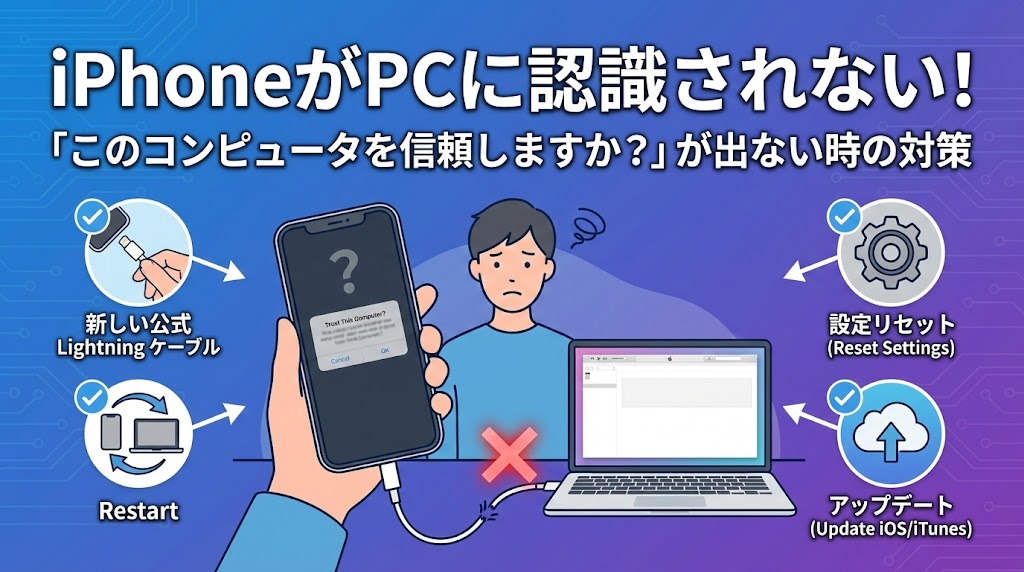
【お急ぎの方へ:この記事の結論】
- ✅ 9割はこれで解決:ケーブルを「データ通信対応」に変えるだけで直ります(解決策1へジャンプ)。
- ✅ ダイアログが出ない時:iPhoneの「プライバシー設定」をリセットすれば復活します(解決策2へジャンプ)。
- ✅ 何をやってもダメな時:デバイスマネージャーでドライバを「手動更新」する裏技があります(高度な対処法へジャンプ)。
※この記事では、PCが苦手な方でも迷わないよう、図解レベルの細かさで徹底解説しています。目次から気になるところへ飛んでくださいね!
「あれ…?充電マークはついたのに、PCがiPhoneを無視してる!?」
「昨日までは普通に写真を取り込めてたのに、急にうんともすんとも言わなくなった…!」
せっかく撮りためた子供の成長記録や、旅行の思い出の動画。
「バックアップしておかないとスマホの容量がヤバい!」と思ってPCに繋いだのに、全く反応がない時のあの焦り…。
「えっ、もしかしてiPhone壊れた?」
「ケーブルが断線?それともPCの故障?」
不安で頭がいっぱいになりながら、必死に「iphone pc 認識しない windows11」なんて検索して、このページに救いを求めて来てくれたんじゃないでしょうか。
わかります、すごーくわかります!私も仕事柄、大量のスクショや動画をPCに移すんですが、急に接続できなくなった時の「どうして今なのよ!」っていう絶望感、痛いほどわかります😭
作業は止まるし、「大切なデータが消えちゃったらどうしよう…」なんて、パニックになっちゃいますよね。
でも、大丈夫です!
その焦る気持ち、よーくわかります。でも、あなたのiPhoneもPCも、壊れたわけじゃありません!
この問題、実はAppleとMicrosoftという「仲の悪い(?)OS同士」の、ちょっとした「言葉の行き違い(ドライバや設定のズレ)」が原因であることがほとんどなんです。
この記事は、そんな「接続トラブル迷子」になってしまったあなたを救うための、プロ直伝の解決策を網羅した「完全バイブル」です🕵️♀️
「ドライバ?MFi認証?なにそれ美味しいの?」という初心者さんでも大丈夫。
私が横についていると思って、一つずつ順番に試して、あの便利なデータ転送機能を完全に取り戻しましょうね!🥰
1. 【基本編】まずはここから!「物理的な接続」と「うっかりミス」を疑え
難しいPCの設定をいじる前に、まずは一番簡単なところから確認しましょう。
実は、「故障だ!」と思って修理に出したら、「ただケーブルが対応していなかっただけ」というケースが、トラブル全体の半分以上を占めているんです。
灯台下暗し、とはまさにこのこと。
まずは以下の「うっかりポイント」をチェックしてみてください!
画面ロックが「かかったまま」になっていませんか?
これ、意外とやりがちなんです!
iPhoneはセキュリティの塊です。「持ち主が見ていない間に、勝手にデータを抜かれる」のを防ぐため、画面がロック(真っ暗な状態)されていると、PCとの通信を遮断する仕様になっています。
ケーブルを挿すときは、以下の手順を必ず守ってください。
- まず、iPhoneの画面を点灯させます。
- Face IDやTouch ID、パスコードでロックを解除し、ホーム画面を表示させます。
- その状態で、ケーブルをPCに挿します。
どうでしょう?
接続した瞬間に、iPhoneの画面に「このコンピュータを信頼しますか?」という白いポップアップが表示されましたか?
もし出たら、迷わず「信頼する」をタップしてください。
これをタップしないと、PC側は「あ、これ充電器ね」としか認識してくれません。永遠に充電しかされず、データ通信は行われないんです💦
そのケーブル、「充電専用」じゃないですか?
ここが最大の落とし穴です!
あなたが今使っているLightningケーブル(またはUSB-Cケーブル)、どこで手に入れましたか?
もし、100円ショップやコンビニで急遽買ったものを使っているなら、要注意です。
世の中のケーブルには、大きく分けて2種類あるってご存知でしたか?
- 充電専用ケーブル:電気を通す線しか入っていない。データは通れない。
- 通信・充電ケーブル:電気もデータも通れる線が入っている。
「充電マーク⚡がついているから大丈夫!」と思ったら大間違い!
安価なケーブルの中には、コストカットのために「データを送るための配線」を物理的にカットしているものが大量に存在します。
いくらPCの設定を見直しても、物理的に道が繋がっていないのであれば、PCが認識することは絶対にありません。
もし判断に迷ったら、以下の表でチェックしてみてください🔍
【ケーブル診断表】あなたのケーブルは大丈夫?
| ケーブルの種類 | 充電 | PC認識 | 特徴・見分け方 |
|---|---|---|---|
| Apple純正ケーブル | ◯ | ◯ | iPhoneの箱に入っていたもの。一番確実です! |
| MFi認証ケーブル | ◯ | ◯ | パッケージに「Made for iPhone」のロゴがある。Anker製などが有名。 |
| 格安充電専用ケーブル | ◯ | ✕ | 100均などで購入。「充電専用」と小さく書いてあることが多い。 |
| 断線しかけのケーブル | △ | ✕ | 根元が曲がっている。角度によって充電できたりできなかったりする。 |
▼ 手元のケーブルが本物か怪しい時はこちら
「もしかして、これかも…」と思った方は、家族や友人の純正ケーブルを借りて試してみてください。
それだけで、嘘みたいに「ポンッ♪」と認識されることが本当に多いんですよ!
2. 【最重要】「信頼しますか?」が出ない時のリセット術
「ケーブルは純正品だし、画面ロックも解除してる。でも、あの『信頼しますか?』の画面が出てこないのよ!」
そんな時は、過去の設定情報(ゴミ)が邪魔をしているか、設定ファイル自体がバグを起こしている可能性が高いです。
これを強制的にリセットして、「初めて接続したフリ」をさせることで、再度ダイアログを表示させる方法があります。
iPhoneの「位置情報とプライバシー」をリセットする
「えっ、リセット?データ消えない?」って不安になりますよね。
大丈夫です!この操作を行っても、あなたの写真やアプリ、連絡先などの大切なデータは一切消えません。
あくまで「どのPCを信頼したか」という設定だけを忘れてもらう操作です。
手順は以下の通りです。
- iPhoneの「設定」アプリを開きます。
- 「一般」をタップします。
- 一番下までスクロールして、「転送またはiPhoneをリセット」をタップします。
- 「リセット」をタップします。(※ここで「すべてのコンテンツと設定を消去」を押さないように注意!)
- 表示されたメニューの中から「位置情報とプライバシーをリセット」を選びます。
- パスコードを入力し、リセットを実行します。
▼ 「信頼」設定の仕組みについてはこちら
iPhone、iPad、iPod touch の「このコンピュータを信頼しますか」という警告について – Apple サポート (日本) ↗
この操作が完了したら、もう一度ドキドキしながらWindows 11のPCにケーブルを挿してみてください。
どうですか?
画面に「このコンピュータを信頼しますか?」が表示されましたか?
これが出れば勝ったも同然です!「信頼する」を押せば、エクスプローラーにiPhoneが表示されるはずですよ✨
3. 【核心】上級者への第一歩!「ドライバ」の更新と修復
「リセットしてもダメだった…」
「充電音はするのに、やっぱりPCには何も出ない…」
ここまで来たら、問題はiPhoneではなく、Windows 11側(パソコン側)にあります。
WindowsがiPhoneを「カメラやスマホ」として正しく認識できず、「なんだこれ?よくわからんデバイスだな」といって、無視を決め込んでいる状態です(ひどい!)。
ここからの操作は、ほんの少しだけ専門的になります。
でも、怖がる必要はありません!私が手取り足取り教えますので、一緒にやってみましょう💪
デバイスマネージャーで「犯人」を見つける
まずは、WindowsがiPhoneをどう認識しているか確認します。
- キーボードの「Windowsキー(田)」を押しながら「X」キーを押します。
- メニューが出るので、「デバイスマネージャー」をクリックして開きます。
- いろんな機械の名前がズラーッと並んでいますね。この中から、以下のような項目を探してください。
- ポータブル デバイス > Apple iPhone
- ユニバーサル シリアル バス コントローラー > Apple Mobile Device USB Driver
もし、これらの項目の横に「!」マーク(黄色い三角)がついていたり、そもそもiPhoneという名前がなくて「不明なデバイス」と表示されていたりする場合。
それが犯人です!👮♀️
ドライバ(通訳ソフト)が破損しているので、これを新しいものに入れ替えてあげましょう。
【特効薬】Apple Mobile Device USB Driverの更新手順
これが、iPhone認識トラブルにおける最強の解決策です。
- iPhoneをPCに接続したままにします。
- さっきのデバイスマネージャーで、「Apple iPhone」または「不明なデバイス」を右クリックします。
- メニューから「ドライバーの更新」を選択します。
- 「コンピューターを参照してドライバーを検索」をクリックします。
- ここがポイント!「コンピューター上の利用可能なドライバーの一覧から選択します」をクリックします。
- リストの中に「MTP USB デバイス」または「USB Mass Storage Device」などが表示される場合は、一度それを選んで「次へ」を押してみてください。
これで直ればラッキー!
(※設定変更時にパスワードを求められたら、PCの管理者パスワードを入力してくださいね)
でも、もし「リストにApple関連がない」とか「エラーが出る」場合は、もう一歩踏み込んで、「強制再インストール」を行います。
【最終奥義】ドライバの強制割り当て(手動インストール)
上記で解決しない場合、Windowsに「いいから、このドライバを使いなさい!」と命令します。
- 上記と同じ手順で「利用可能なドライバーの一覧から選択」の画面まで進みます。
- 右下にある「ディスク使用」ボタンをクリックします。(なければ「Apple」カテゴリを探します)。
- 「参照」ボタンを押し、以下の呪文のような場所(パス)を探してください。
C:\Program Files\Common Files\Apple\Mobile Device Support\Drivers
- このフォルダ内にある usbaapl64.inf または usbaapl.inf というファイルを選択して「開く」を押します。
- 「Apple Mobile Device USB Driver」が表示されたら、それを選択して「次へ」を押し、インストールを完了させます。
▼ 認識されない場合の公式トラブルシューティング
これでWindowsが強制的に「あ、これはiPhone様でしたか!失礼しました!」と認識するようになります。
ちょっとドキドキする操作ですが、効果は絶大ですよ✨
4. 意外な盲点?ソフトの競合とサービスの再起動
Windows 11では、昔ながらの「iTunes」に代わって、「Apple デバイス」という新しいアプリが登場しています。
これらのアプリが喧嘩していたり、裏方さん(サービス)がサボっていたりすることも原因の一つです。
iTunes と Appleデバイスアプリの関係
現在、Windows 11でiPhoneを管理する方法は大きく分けて2つあります。
- 従来の「iTunes」: 昔ながらの管理ソフト。音楽もバックアップもこれ一本。
- 新しい「Apple デバイス」アプリ: Microsoft Storeから入手可能。Finderに近いシンプルな管理ツール。
もし、古いiTunesをずっと使い続けている場合は、Microsoft Storeを開き、最新版にアップデートするか、思い切って「Apple デバイス」アプリをインストールしてみてください。
新しいアプリを入れることで、最新の接続ドライバも同時にインストールされ、認識不全が解消されることが多々あります。
裏方さんを叩き起こせ!「サービスの再起動」
iPhoneを認識するための裏方プログラム(サービス)が、PCの中で居眠りしている可能性があります。
これを叩き起こして再起動させます。
- キーボードの「Windowsキー」+「R」を押して、「ファイル名を指定して実行」を開きます。
- services.msc と入力してEnterキーを押します。
- 英語のリストがズラーッと出るので、名前の順に並べ替え、「Apple Mobile Device Service」を探します。
- 見つけたら右クリックし、「再起動」を選択します。(もし停止していた場合は「開始」を選択)
- 処理が終わったら、PCを再起動し、再度iPhoneを接続します。
5. 「iPhoneは認識するけど写真が取り込めない」場合
「エクスプローラーにはiPhoneが表示されるし、接続音(ポコン♪)もする。」
「でも、DCIMフォルダを開くと空っぽだったり、写真のコピー中にエラーで止まったりする!」
このパターン、実は接続の問題ではなく、画像形式(フォーマット)の変換エラーなんです。
「元のフォーマットのまま」転送設定を変更する
iPhoneの写真は、高効率な「HEIC」という形式で保存されていますが、Windowsに転送する際に、親切心(?)で自動的に「JPEG」に変換して送る機能が働いています。
しかし、数千枚の写真や動画がある場合、この変換処理がPCのスペックを超えてしまい、「システムに接続されたデバイスが機能していません」というエラーを出して切断されることがあるんです。
これを防ぐために、iPhone側の設定を変更して、「変換しないでそのまま送って!」と指示します。
- iPhoneの「設定」>「写真」を開きます。
- 一番下までスクロールし、「MACまたはPCに転送」という項目を探します。
- ここを「自動」から**「元のフォーマットのまま」**に変更してください。
▼ HEIF/HEVCメディアの扱いについて詳しく見る
これにより、変換処理が行われずにデータがそのままPCに流れるため、エラーが起きにくくなります。
爆速でコピーできるようになりますよ!
⚠️ 注意点
この設定にすると、PCに取り込まれる写真は「HEIC形式」になります。
Windows標準のフォトアプリでこれを見るには、Microsoft Storeから「HEIC画像拡張機能」を入れる必要があります(最近のWindows 11なら標準で入っていることが多いので、まずは試してみてください!)。
6. もうケーブルなんて捨てちゃえ!最強の「回避策」
ここまで全部やってもダメな場合…。
PC側のチップセットとの相性問題など、個人では解決困難なハードウェアの壁があるかもしれません。
そんな時は、無理にケーブル接続にこだわらず、現代的な「無線(ワイヤレス)」での転送に切り替えちゃいましょう!
実は、今の時代、ケーブル接続よりも無線の方が早くて便利なことも多いんです。
Windows 11ユーザーなら「Intel Unison」が神すぎる!
特に私が激推ししたいのが、「Intel Unison」という神アプリです。
これ、大手チップメーカーのIntelが提供している信頼できるアプリなんですが、iPhoneとWindowsをペアリングするだけで、写真の転送はもちろん、PCからiPhoneのSMSを送ったり、電話を受けたりすることも可能になります。
▼ Intel公式の接続ツール詳細はこちら
まるでMacを使っているかのような快適さ!🍎
ケーブルの接触不良に悩まされることもありません。
▼ ケーブル以外の転送手段比較
| 転送方法 | 特徴・メリット | おすすめ度 |
|---|---|---|
| Intel Unison | Windows 11公式。AirDrop感覚で使える神ツール。 | ★★★★ |
| iCloud写真 | 全自動バックアップ。ただし5GB以上は課金が必要。 | ★★★ |
| Googleフォト | 検索機能が優秀。Androidとも共有しやすい。 | ★★★ |
| Send Anywhere | 登録不要で大容量ファイルを高速転送できる。 | ★★☆ |
ケーブルの呪縛から解放されたい方は、ぜひMicrosoft Storeで検索してみてくださいね!
(Microsoft公式のストア経由なので、怪しいサイトを経由せず安全にインストールできますよ!)
まとめ:諦めないで!原因は必ずどこかにあります
長文にお付き合いいただき、本当にお疲れ様でした!
iPhoneがWindows 11に認識されないトラブル、本当に精神的に消耗しますよね…。
でも、ここまでのステップを一つずつクリアしていけば、必ず解決の糸口は見つかったはずです!
最後に、今回のトラブルシューティングの極意をおさらいしておきましょう。
✅ PCに認識させるための最終チェックリスト
- 物理チェック: 画面ロックは解除した?ケーブルは100均じゃない?
- 信頼設定: 「位置情報とプライバシー」をリセットして、ダイアログを出した?
- ドライバ更新: デバイスマネージャーで「Apple Mobile Device USB Driver」を確認した?
- 写真設定: 大量転送エラーなら「元のフォーマットのまま」に変更した?
多くの場合は、1番の「ケーブル交換」か、3番の「ドライバ更新」で解決します。
もし、あなたの手元にあるケーブルが数年前に買ったボロボロのものや、100円ショップの製品であれば、まずは「Anker」や「Apple純正」などのしっかりしたデータ通信対応ケーブルを1本用意することを強くおすすめします。
たった千円ちょっとの投資で、数時間悩んでいたトラブルが一瞬で解決し、大切な写真データを安全に守れるなら、安いものです💸
この記事の手順で、あなたのiPhoneとWindowsが無事に繋がり、快適なデジタルライフが戻ってくることを、心から願っています!
これで、思い出の写真たちをガッツリ保存してあげてくださいね!👋✨


コメント