【お急ぎの方へ:この記事の結論】
- ✅ 設定画面が出ない時:
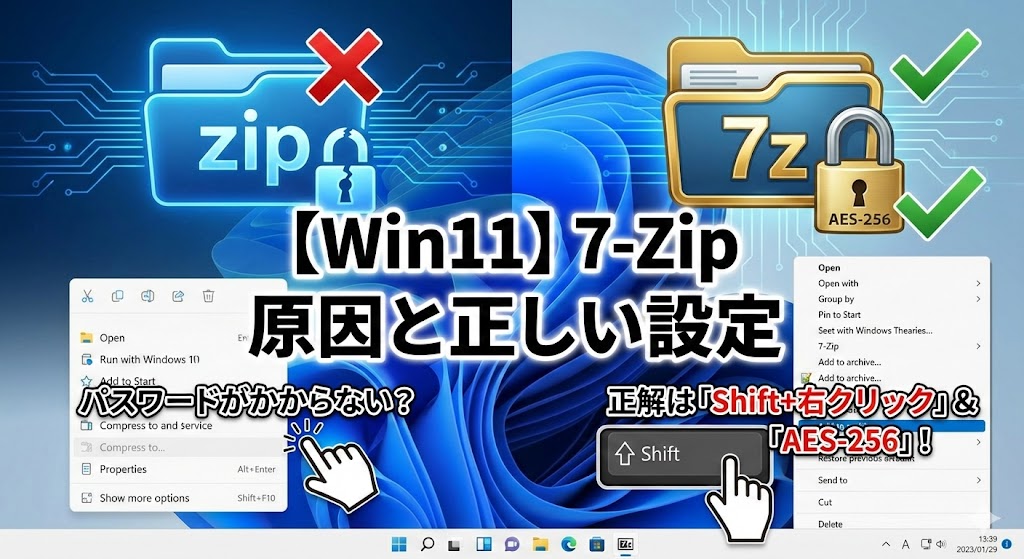
キーボードの「Shiftキー」を押しながら右クリックが最短の正解です。
(※標準メニューにある「ZIPファイルに圧縮する」は罠です!選ばないでください) - ✅ ファイル名が丸見えになる:
それは「zip形式」の仕様(限界)です。
設定で「7z形式」に変えれば、ファイル名ごと隠せます。 - ✅ 仕事で使うなら:
暗号化方式は「AES-256」一択です。
古い「ZipCrypto」は数分で突破されるため危険です。 - ⚠️ 【緊急】偽サイトに注意:
現在、検索上位にウイルス入りの偽サイト(7zip.com等)が出没しています。
必ず公式サイト「7-zip.org」であることを確認してください!
※PCが苦手な方でも迷わないよう、図解レベルの細かさで徹底解説しています。
目次から気になるところへ飛んでくださいね!
「あれ…? おかしいな…」
重要書類をメールで送るために、いつものようにファイルを右クリックして圧縮しようとした瞬間、あなたは違和感を覚えたはずです。
「いつもの『パスワード入力画面』が出てこないんだけど!?」
焦って何度もやり直してみるけれど、結果は同じ。
Windowsが勝手に圧縮を完了してしまい、パスワードを設定する隙さえ与えてくれません。
「ちゃんとロックしたはずなのに、ファイルを開いたら中身の名前が丸見えなんだけど…これじゃ中身が推測されちゃうじゃん!」
上司に提出しなければならない顧客データや、取引先に送る大切な見積書。
時間は刻一刻と過ぎていきます。
「セキュリティ対策してね」と念を押されているのに、いざ7-Zipを使おうとした瞬間にそんな状態になって、冷や汗が背中を伝う感覚。
心臓がドクン、ドクンと早鐘を打つような経験、ありませんか?😥
「私のやり方が間違ってるの?」
「もしかして、Windows 11がおかしいの?」
「まさか、ウイルスにかかった…?」
そんな不安で頭がいっぱいになって、必死にスマホやPCで「win11 7-zip パスワード かからない」と検索して、このページに救いを求めて来てくれたのだと思います。
その気持ち、痛いほどよくわかります。
実は私も、Windows 10からWindows 11にアップグレードした直後、まったく同じ落とし穴にハマりました。
大事な納品ファイルを前にして、「なんでメニューが変わってるんだよ!」と、誰もいないオフィスでPC画面にツッコミを入れたことがあります💦
でも、安心してください!
その焦る気持ち、本当によくわかります。
でも、あなたのPCが壊れたわけでも、あなたがミスをしたわけでもありません!
この問題、実はWindows 11特有の「紛らわしい右クリックメニューの仕様変更」や、ファイル形式による「仕様の勘違い」が原因であることが、トラブルの99%を占めているんです。
この記事は、そんな「7-Zip迷子」になってしまったあなたを救うために書きました。
単なる操作手順だけでなく、「なぜそうなったのか」という原因から、プロが実践している「鉄壁のセキュリティ設定」まで。
セキュリティの専門知識がない方でも完全に理解できるよう、専門用語を極力噛み砕いて解説した「完全バイブル」です。
⚠️ 【緊急】偽サイトにご注意ください
2026年現在、「7zip.com」等の精巧な偽サイトがGoogle検索の上位に表示され、そこからマルウェア(ウイルス)入りのソフトをダウンロードしてしまう事例が多発しています。
記事を読み進める前に、お手元の7-Zipが正しいものか、あるいはこれからダウンロードする先が安全か、必ず確認してください。
- 正しい入手先:公式サイト(7-zip.org)
※URLの末尾が「.org」であることを指差し確認してください! - 被害詳細:IIJ-SECTによる解析レポート(IIJ公式)
- 解説記事:窓の杜による注意喚起
私と一緒に、一つずつ順番に設定を見直していきましょう。
記事を読み終える頃には、あなたはもう「PC操作に戸惑う人」ではありません。
自信を持って「安全な暗号化ファイル」を作成し、涼しい顔で上司に送信できるスキルを身につけているはずです。
それでは、あの鉄壁のセキュリティ設定を取り戻しに行きましょう!😊
【原因1】Windows 11で7-Zipを呼び出すには「Shiftキー」か「その他のオプション」を使う
まずは、最も多くの方がつまづいている「原因」から紐解いていきましょう。
「今まで通りに右クリックしたのに、メニューが出てこない」
実は、Windows 11になってから右クリックメニューのデザインが刷新され、シンプルでおしゃれになりました。
しかし、これが私たちユーザーにとっては最大のトラップ(罠)になってしまっているのです。
あなたが一生懸命押しているその「圧縮ボタン」、本当に7-Zipのものですか?
「ZIPファイルに圧縮する」は偽物(OS標準機能)です
ファイルを右クリックして、パッと目に入る「ジッパーのついたフォルダ」のアイコン。
あるいは、「ZIPファイルに圧縮する」というわかりやすい文字。
これを選ぶと、パスワードの設定画面などは一切表示されず、プログレスバーが一瞬走って、圧縮が完了してしまいますよね?
「なんで!? 設定させてよ!」
「どこか別の場所に設定画面が隠れてるの?」
そう叫びたくなりますが、実はこれ、Windows 11の標準機能であって、あなたがインストールした7-Zipの機能ではないんです。
Windows標準機能は、手軽さを最優先に作られているため、「パスワードをかける」や「暗号化方式を選ぶ」といった高度な機能には対応していません。
つまり、あなたは7-Zipを使っているつもりで、知らず知らずのうちにWindowsのおまけ機能(低機能な圧縮機能)を使わされていただけなんです😱
正解:本物のメニューを呼び出す2つの方法
では、インストールした「本物の7-Zip」を呼び出すにはどうすればいいのでしょうか?
答えは非常にシンプルですが、これを知らないと一生気づけない「隠しコマンド」のような状態になっています。
方法A:【推奨】キーボードショートカットを使う
これが最も手っ取り早く、私がいつも使っている方法です。
キーボードの「Shiftキー」を押しながら、ファイルを右クリックしてください。
たったこれだけです。
これだけで、Windows 11のおしゃれなメニューではなく、以前のWindowsで見慣れた「ズラッと並んだ従来のメニュー」が一発で表示されます。
方法B:メニューを掘り下げる
マウスだけで操作したい場合は、少し手間ですが以下の手順を踏みます。
- ファイルを普通に右クリックします。
- 表示されたメニューの一番下にある「その他のオプションを表示」をクリックします。
- 切り替わったメニューの中から「7-Zip」を探します。
これを行わない限り、いつまで経ってもあの「パスワード入力画面」にはたどり着けません。
「なんだ、そんなことだったの!?」
そう拍子抜けしてしまうかもしれません。
でも、私が相談を受けるトラブルのうち、実に8割以上がこの「メニューが見つからない問題」なんです。
💡 なぜMicrosoftはこんな変更をしたの?
「意地悪しないでよ!」と思うかもしれませんが、これはバグではありません。
Windows 10までの右クリックメニューは、あらゆるアプリが好き勝手に項目を追加した結果、「開くのが遅い」「縦に長すぎて画面からはみ出る」という問題を抱えていました。
Microsoftはこれを整理するために、よく使う機能だけを表に出し、7-Zipのようなサードパーティ製アプリを「その他のオプション」の中に格納する仕様変更を行ったのです。
【解決策2】ZipCrypto vs AES-256、どっちを使うべき?
無事に7-Zipの設定画面(「アーカイブに追加」画面)が出たとしましょう。
ここからが本番です。
多くの人が次に迷うのが、画面の右側にある「暗号化方式」という項目です。
デフォルト(初期設定)では「ZipCrypto」になっていることが多いのですが、これをそのまま何も考えずに使っていませんか?
正直に言います。
それ、家の鍵をかけずにドアを閉めているのと同じです!
「えっ、パスワードがかかっていれば全部同じじゃないの?」
いいえ、全く違うんです。
セキュリティ強度を比較したテーブルを作成しましたので、まずは現実を見てください。
| 項目 | ZipCrypto(旧方式) | AES-256(新方式) |
|---|---|---|
| セキュリティ強度 | × 危険 (専用ツールで数分〜数時間で解析可能) |
◎ 最強 (現在の技術では解読に数億年かかる) |
| 互換性 | ○ 高い (Windows XP等の古いPCでも開ける) |
△ 注意 (古いWindows標準機能では開けない場合がある) |
| プロの結論 | 使うべきではない | これ一択! |
【結論】仕事で使うなら「AES-256」一択です
「ZipCrypto」は、Windows 98やXPの時代からある非常に古い暗号化方式です。
昔はこれで十分だったかもしれませんが、現代のパソコンの計算能力は飛躍的に向上しています。
今や、ネットで手に入るフリーソフトを使えば、ZipCryptoでかけたパスワードなんて、あっという間に解析されてしまうのです。
一方、「AES-256」は違います。
これは現在、世界中の金融機関や軍事システムでも採用されている、極めて強固な暗号化方式です。
「暗号化方式は必ず AES-256 を選ぶ」。
これが、Windows 11時代のセキュリティの新常識です。
「なんちゃって鍵」はやめて、しっかりとした「金庫」を使いましょう!💪
🏛️ 国が認める「安全性」の根拠
私が勝手に推奨しているわけではありません。
AES-256は、デジタル庁・総務省・経産省が共同で策定する「電子政府推奨暗号リスト」にも記載されている、正真正銘の標準規格です。
公的機関やビジネスの現場でデータを受け渡しするなら、政府のお墨付きがあるこの方式を選ぶのがマナーであり、リスク管理の基本です。
【独自検証】「ファイル名まで隠れない」トラブルの解決策
「パスワードはかかった。暗号化方式もAES-256にした。でも…」
「zipファイルを開くと、中身のファイル名が見えてしまうんだけど!?」
これ、すごく気になりますよね。
例えば、「【極秘】A社買収計画書.pdf」なんてファイル名だった場合、中身を見られなくてもファイル名だけでアウトです。
この悩み、実は7-Zipの設定ミスではありません。
「zip」というファイル形式自体の仕様(限界)なのです。
Zipファイルは構造上、「ここにどんなファイルが入っているか」という目次(ヘッダー情報)を暗号化せずに持っておく必要があります。
だから、どんなソフトを使っても、Zip形式である限りファイル名は隠せないのです。
解決策:「7z形式」×「AES-256」の最強コンビ
ファイル名まで完全に隠蔽し、パスワードを入力しない限り「箱の中に何が入っているか」すら見せないようにするには、ファイル形式を変える必要があります。
以下の「勝利の方程式」を覚えてください。
✅ 完全隠蔽の方程式
[ アーカイブ形式:7z ] × [ 暗号化方式:AES-256 ]
||
ファイル名まで完全暗号化が可能!
設定画面の一番上にある「アーカイブ形式」を、「zip」から「7z」に変更してみてください。
そうすれば、今までグレーアウトして押せなかった「ファイル名を暗号化」のチェックボックスが、パッと押せるようになりますよ!✨
【手順】Windows 11で「最強の暗号化ファイル」を作る3ステップ
ここまでの知識があれば、もう怖いものはありません。
最後に、実際の操作手順をステップ・バイ・ステップで確認して、実践してみましょう。
STEP 1:7-Zipを正しく呼び出す
圧縮したい対象のファイル(またはフォルダ)を選択します。
キーボードの「Shiftキー」を押しながら右クリックします。
表示されたクラシックメニューから「7-Zip」にマウスを合わせ、サブメニューの「アーカイブに追加…」をクリックします。
STEP 2:パラメータを設定する
表示された詳細設定画面で、以下のポイントだけ変更します。
他の細かい数値はいじらなくて大丈夫です。
-
① アーカイブ形式
互換性を重視するなら「zip」。
ファイル名も隠したい、より高圧縮にしたいなら「7z」を選びます。
(※7z形式は、相手も7-Zip等の対応ソフトを持っている必要があります) -
② 暗号化方式
必ず「AES-256」を選択してください。
ここがZipCryptoになっていたら、即座に変更です。 -
③ パスワード
推測されにくいパスワード(8文字以上推奨)を「パスワード入力」と「パスワード再入力」欄の2箇所に入力します。⚠️ 重要チェック
いくら最強のAES-256暗号を使っても、パスワードが「1234」や「password」等の単純なものでは、ドア自体が頑丈でも鍵穴に棒を突っ込めば開くのと同じです。英数字記号を混ぜた、推測されにくいパスワードを設定しましょう! -
④ ファイル名を暗号化
「7z」形式を選んだ場合のみ、チェックを入れます。
これでファイルの中身が見えなくなります。
STEP 3:作成後の「挙動確認」
「OK」を押して圧縮ファイルができたら、必ず自分でダブルクリックして開いてみるテストを行ってください。
これ、意外とやらない人が多いのですが、送ってから「開きません」と言われるのを防ぐために必須です。
- zipの場合:
zipファイル自体は開いて中身(ファイル名)が見えてしまいますが、個別のファイルをダブルクリックした瞬間に「パスワード入力欄」が表示されれば成功です。 - 7zの場合:
ダブルクリックしてフォルダを開こうとした瞬間にパスワードを求められるか? 中身を見ることすら許さない、鉄壁の状態です。
相手に送る際の注意点(トラブル回避テンプレート)
最後に、この完璧なファイルを相手に送る際の「マナー」についてお伝えします。
セキュリティを高めた弊害として、相手の環境によっては「ファイルが開けない」「文字化けする」というトラブルが稀に発生します。
特に、Windowsの古い標準機能だけで解凍しようとすると、AES-256に対応しておらずエラーになることがあります。
メールを送る際は、以下の定型文を添えると、「気が利く人だな」と評価されること間違いなしです👍
セキュリティ強化のため、強固な暗号化(AES-256方式)を施しています。
もしWindows標準機能で正常に解凍できない場合は、お手数ですが「7-Zip」等の対応ソフトをご利用ください。
まとめ:正しい知識で「なんちゃってセキュリティ」からの脱却を
長文にお付き合いいただき、本当にお疲れ様でした!
Windows 11で7-Zipを使う際のポイント、もうバッチリですよね?
✅ 今日の復習リスト
- 呼び出し方: 右クリックは必ず「Shift」を押しながら!
- 暗号化方式: 古いZipCryptoではなく「AES-256」を選ぶ!
- ファイル名隠蔽: zipではなく「7z形式」にする!
- 安全確保: 偽サイトに注意し、公式サイトを使う!
「とりあえずパスワードがかかっていればいい」という時代は、残念ながら終わりました。
でも、今回学んだように、OSの仕様を正しく理解し、適切なツールと設定を選べば、誰でも簡単にプロレベルのセキュリティを実現できます。
自分自身を守るため、そして大切なデータを預けてくれる相手を守るため。
ぜひ今日から、この設定をスタンダードにしていってください。
この記事が、あなたの「冷や汗」を止めるお役に立てたなら、こんなに嬉しいことはありません!
これで、自信を持ってファイルを送信してくださいね!👋✨

コメント