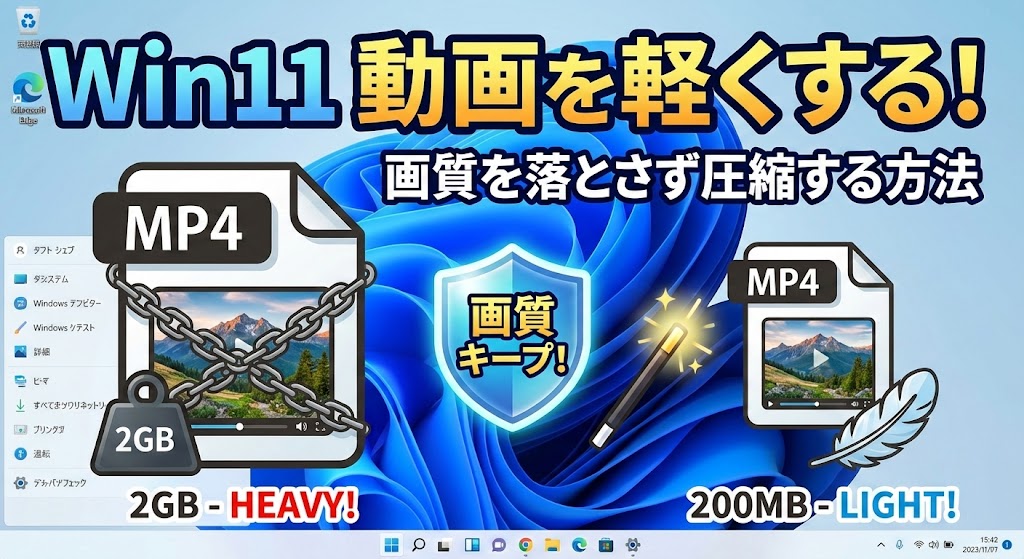
【お急ぎの方へ:この記事の結論】
- ✅ 最短・標準機能で解決:Win11標準の「Clipchamp」で解像度を720pに落とすのが一番ラクです(解決策1へジャンプ)。
- ✅ 画質を保ちつつ限界まで圧縮:無料ソフト「HandBrake」でH.265(HEVC)形式を使えば容量が半分になります(解決策2へジャンプ)。
- ✅ PCの容量自体を空けたい時:圧縮してもダメなら「外付けSSD」への移動が根本解決です(外部デバイス活用へジャンプ)。
※この記事では、PC初心者の方でも「画質を落とさずスリム化」できるよう、図解レベルの細かさで徹底解説しています。目次から気になるところへ飛んでくださいね!
「あれ…?さっき撮ったばかりの動画、容量が大きすぎてメールで送れない!?」
「大事な動画を保存しすぎて、PCのストレージが真っ赤な警告表示になっちゃった…!」
Windows 11をお使いのあなたなら、一度はこんな「動画重すぎ問題」に直面して、イライラしたり絶望したりした経験があるんじゃないでしょうか。
最近のスマホやデジカメって、本当にびっくりするくらい綺麗に撮れますよね🥰
でも、綺麗になればなるほど、その裏側でMP4ファイルの容量はとんでもないモンスター級に膨れ上がっているんです。
1ファイルで数GB(ギガバイト)なんてザラ。これじゃあ、友達にシェアするのも、クラウドにバックアップするのも一苦労ですよね😥
わかります、すごーくわかります!私も動画編集を仕事にしているので、この「容量パンパン地獄」になった時の絶望感、痛いほどわかります。
作業効率はガタ落ちだし、「もしかして、新しいPCに買い替えないとダメ…?」なんて、お財布事情も不安になっちゃいますよね。
でも、大丈夫です!
その焦る気持ち、よーくわかります。でも、高価なソフトを買ったりPCを買い替えたりする必要はありません!
Windows 11には、標準で使える優秀なアプリや、プロも愛用する最強の無料ツールが揃っているんです。これらを正しく使えば、画質はそのままに、容量だけを「キュッ」と半分以下に絞り込むことができるんですよ🕵️♀️
この記事は、そんな「動画の重さ」に悩まされているあなたを救うための、プロ直伝の圧縮テクニックを網羅した「完全バイブル」です✨
初心者さんでも迷わない簡単な方法から、画質にこだわる人向けの本格的な設定まで。私と一緒に、一つずつ順番に試して、あのサクサク軽快なPC環境を取り戻しましょうね!🥰
なぜWindows 11でMP4ファイルの容量が大きくなるの?原因をサクッと理解!
具体的な作業に入る前に、「なんで動画ってこんなに重いの?」っていう原因を、ざっくり知っておきましょう。
敵(原因)を知れば、どこを調整すれば最短ルートで解決できるかが、手に取るように分かりますからね!
動画のサイズを決定づける犯人は、主に以下の4つです。
- 解像度:4KやフルHDなど。画面の細かさのことですね。ここが高いと、その分データも爆増します。
- ビットレート:1秒間に詰め込まれたデータ量のこと。実はこれが「画質の良さ」と「重さ」の最大の鍵を握っています!
- フレームレート:1秒間に何枚の画像が流れるか。ヌルヌル動く動画ほど重くなります。
- コーデック:動画を圧縮する「計算方式」のこと。古い方式だと、効率が悪くて無駄にサイズが大きくなっちゃうんです。
特にWindows 11をお使いの場合、ディスプレイが綺麗なので、ついつい「最高画質」で保存しがち。でも、実はスマホで見るならそこまでの画質は必要ない……なんてケースも多いんですよ👍
まずは、今のあなたの動画がどれくらい重いのかを確認するために、ファイルを右クリックして「プロパティ」を覗くことから始めてみましょう!
Windows 11でMP4を軽くする3つのアプローチを徹底比較!
Windows 11で動画を圧縮する方法はいくつかありますが、「結局どれがいいの?」と迷っちゃいますよね。
あなたの「お急ぎ度」や「こだわり度」に合わせて選べるよう、比較表を作ってみました!🔍
【比較表】あなたにピッタリの圧縮方法はどれ?
| 手法 | おすすめのツール | 手軽さ | 圧縮率 | 特徴 |
|---|---|---|---|---|
| Windows標準機能 | Clipchamp | 最高 | 中 | 導入不要!とにかく楽に済ませたい人へ。 |
| フリーソフト | HandBrake | 中 | 最強 | 画質を落とさず半分以下にするプロ仕様。 |
| オンラインサイト | Adobe Express等 | 高 | 低 | ブラウザで完結。小さな動画に便利。 |
どうでしょうか?「とにかく早く終わらせたい!」なら標準アプリ、「大量の動画を劇的に軽くしたい!」ならフリーソフトが鉄板です😊
準備はいいですか?まずは一番身近で、誰でも今すぐできる方法から解説していきますね!
方法1:Windows 11標準アプリ「Clipchamp」で手軽に圧縮する
「新しくソフトを入れるのは、ちょっと怖いし面倒だな…」
そんなあなたに朗報です!Windows 11には、最初から「Clipchamp(クリップチャンプ)」というめちゃくちゃ優秀なアプリが入っているんです🕵️♀️
Clipchampは、実は本格的な動画編集ができるアプリなんですが、動画を「読み込んで書き出すだけ」で、勝手にサイズを最適化してくれる優れものなんですよ。
手順は驚くほどカンタン!
- まず、スタートメニューから「Clipchamp」を検索して起動します。(最初から入っているので、すぐ見つかるはずです♪)
- 画面中央にある「新しいビデオを作成」をポチッとクリック。
- 軽くしたい動画ファイルを、画面左側の「メディアのインポート」エリアにドラッグ&ドロップします。
- 取り込んだ動画を、画面下にある「タイムライン」に配置します。ここ、忘れがちなので注意してくださいね!🔍
- 画面右上にある「エクスポート」ボタンをクリック。ここが運命の分かれ道です!
- 解像度を選びます。元の動画が4Kなら「1080p」、とにかく軽くしたいなら「720p」を選んでください。
※書き出しが終わると、動画は自動的にPCの『ダウンロード』フォルダに保存されます。
この「720p」というのが実は魔法の数字。スマホで見る分にはフルHDとほとんど見分けがつかないのに、容量はググッと軽くなるんです✨
書き出しが終わったら、保存されたファイルのサイズを見てみてください。「えっ、こんなに減ったの!?」と感動すること間違いなしですよ🥰
方法2:最強フリーソフト「HandBrake」で画質を保ちつつ限界突破!
「もっと、もっとだ!もっと劇的に軽くしたいんだ!」
そんなこだわり派のあなたには、世界中のプロが愛用している神ソフト「HandBrake(ハンドブレイク)」を全力でおすすめします💪
「英語のソフトかな?難しそう…」なんて思わなくて大丈夫。基本の設定さえ覚えれば、あとは魔法のように動画がスリムになりますからね!
※HandBrakeは必ず**公式サイト**からダウンロードしてください。偽サイトに注意!
「H.265 (HEVC)」という最強の武器を使おう
HandBrakeを使う最大のメリットは、最新の圧縮形式「H.265 (HEVC)」が使えることです。
これ、従来の形式(H.264)と同じ画質のまま、容量だけを約半分にしてくれるという、まるで手品のような技術なんです😱
ただし一点だけ注意が必要です。H.265は非常に軽量ですが、古いPCや再生プレイヤーでは対応しておらず、再生できない場合があります。もし多くの人に配る動画で汎用性を重視するなら、従来通りの「H.264」を選んでおきましょう。自分用や最新スマホで見るならH.265が最強です!
設定のコツは以下の通り!
- ビデオコーデックの設定:迷わず「H.265 (x265)」を選択。
- 固定品質 (RF値):ここが重要!HandBrakeにおける画質の指標であるRF値は「20〜23」くらいが、人間の目では劣化が分からない黄金比です。数値を大きくするほど軽くなりますが、25を超えると画質が荒くなるので注意して!👮♀️
- フレームレートの設定:基本は「Same as source(元と同じ)」でOK。
さらに、HandBrakeには「キュー」という機能があって、たくさんの動画を一気に登録して、まとめて圧縮することができるんです。
夜寝る前にセットしておけば、朝起きた時には全ての動画がダイエットに成功している……なんて、素敵だと思いませんか?🥰
動画を軽くするためのテクニック:解像度とビットレートの黄金比
「数字がいっぱい出てきて、どれを選べばいいか分からない!」
わかります、そのパニックになる感じ!専門用語って、呪文みたいで嫌になりますよね。でも、これだけ覚えておけば大丈夫、という基準を表にまとめました🕵️♀️
【保存版】用途別!推奨設定ガイド
| 解像度 | 主な用途 | ビットレート(目安) | ここに注目! |
|---|---|---|---|
| 4K (2160p) | 大画面TVでの鑑賞 | 35〜45 Mbps | 圧倒的に重い。保存用には不向きかも。 |
| Full HD (1080p) | YouTube、PC視聴 | 8〜10 Mbps | 今の時代のスタンダード。綺麗です! |
| HD (720p) | スマホ共有、SNS用 | 3〜5 Mbps | コスパ最強!容量を劇的に減らせます。 |
| SD (480p) | 資料用、とにかく節約 | 1〜2 Mbps | 少しボヤけますが、送信には便利。 |
「4Kで撮ったけど、そんな大きなテレビで見ないしな…」という方は、ぜひ「1080p」や「720p」へのダウンサイジングを試してみてください。これだけで、容量不足の悩みは8割解決しますよ!👍
ストレージ不足を根本から解決する!「外部デバイス」の活用術
「どれだけ圧縮しても、動画が増えすぎて追いつかないよ…😭」
わかります。思い出は無限に増えていきますもんね。動画を圧縮して小さくするのにも限界はあります。
そんな時は、発想を変えてみましょう!PCの中がパンパンなら、「外に置けばいい」んです✨
最近はWindows 11の高速なUSBポートを活かせる「外付けドライブ」が、驚くほど安く、しかも小さくなっています。
今買うならどっち?外付けSSD vs HDD
| 種類 | おすすめな人 | メリット | デメリット |
|---|---|---|---|
| 外付けSSD | 動画編集をしたい、すぐに見返したい | とにかく爆速!衝撃にも強い。 | HDDよりは少しお高め。 |
| 外付けHDD | 大量の動画を安く保存しておきたい | 圧倒的なコスパ!大容量。 | 読み込みが遅い。衝撃に弱い。 |
個人的には、動画をサクサク見返したいなら「外付けSSD」が一押しです🥰
名刺サイズくらいの小さなSSDに、何千本もの動画が収まっちゃうんですから、すごい時代ですよね。外付けSSDへデータを逃がしてあげれば、PCの容量不足の警告に怯える日々から解放され、心置きなく新しい動画を撮影できるようになりますよ。
まとめ:Windows 11で賢く動画をダイエットさせよう!
長文にお付き合いいただき、本当にお疲れ様でした!
Windows 11で動画を軽くする方法、いろいろありましたが、まずは自分にできそうなものから一つずつクリアしていけば大丈夫です。必ず道は見つかります!🕵️♀️
最後に、今回の軽量化バトルの要点をおさらいしましょう。
✅ 動画圧縮の最強チェックリスト
- 手軽さ重視: 標準アプリ「Clipchamp」で720pに落として書き出す!
- 最強圧縮: 「HandBrake」を使ってH.265形式でダイエットさせる!
- 知識を活用: 4KをやめてフルHDにするだけで、容量は激変する。
- 根本解決: 圧縮しても限界なら、外付けSSDへ引っ越しさせる。
動画が軽くなれば、友達への送信もスムーズになるし、何よりPCの動作が見違えるように軽くなりますよ🎉
「自分には難しそう…」なんて諦めずに、まずはClipchampを立ち上げるところから始めてみてください。
大切な思い出が、スリムに、でも綺麗に保存される喜び。あなたも今すぐ体験してみてくださいね!🥰
あなたのWindows 11ライフが、より快適でサクサクなものになるよう、心から応援しています!💪✨

コメント