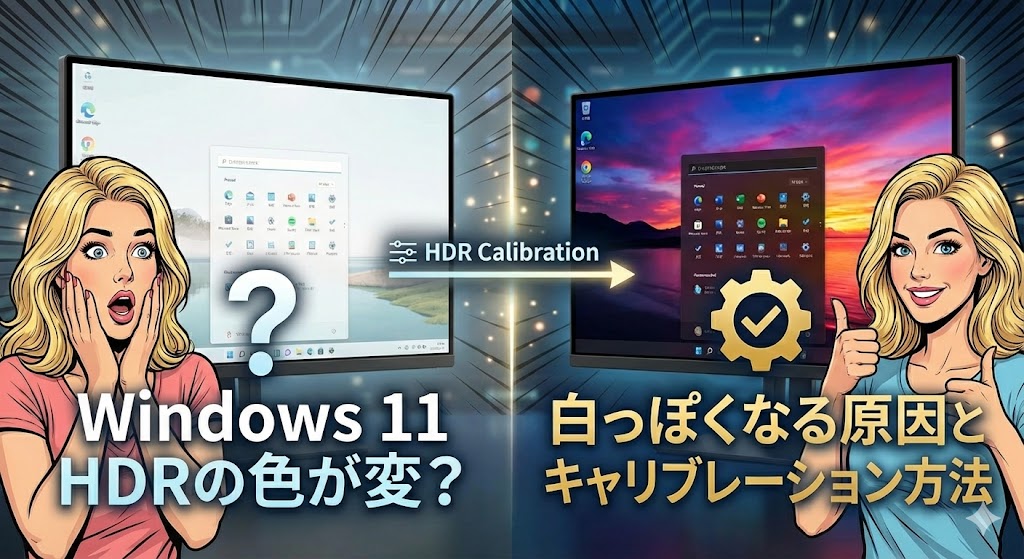
「あれ…? せっかく高いお金を出してHDR対応のモニターを買ったのに……」
「Windowsの設定をオンにした瞬間、画面全体が霧にかかったみたいに白っぽくなっちゃった!?」
「高画質になるはずが、これじゃ色は薄いし、文字も読みづらくて逆に見にくいんだけど…! 初期不良!?」
ある日突然、期待に胸を膨らませてHDRを有効にしたのに、そんな「白ボケ地獄」に突き落とされてしまったあなたへ。
今、あなたはストレスで爆発しそうになりながら、必死に解決策を探してこの記事にたどり着いたのではないでしょうか。
私も映像制作やハイエンドなPCゲームが大好きなのですが、初めてHDRモニターを導入した日、同じ絶望を味わいました。「故障かな?」「ケーブルが悪いのかな?」と疑心暗鬼になり、設定画面とにらめっこして休日が丸一日潰れたこともあります。
作業効率はガタ落ちだし、何より「損をしたんじゃないか」という不安でパニックになってしまいますよね。
でも、安心してください!
その焦る気持ち、痛いほどわかりますが、あなたのモニターが壊れているわけではありません!
この問題、実はWindows 11の「設定のちょっとしたミスマッチ」や「理解不足」が重なって起きていることが99%なんです。
この記事は、ネット上の断片的な情報に振り回されて「HDR迷子」になってしまったあなたを救うための、『Windows HDR 完全攻略バイブル』です。
初心者さんでもクリックだけでできるカンタンな設定確認から、プロも実践する独自の計算式を使ったマニアックな画質調整、そして「なぜ白くなるのか?」という技術的な仕組みまで、徹底的に解説します。
さあ、私と一緒に一つずつ順番に紐解いて、あの感動的な「真のHDR体験」を取り戻しましょう!
読み終わる頃には、あなたのモニターは別次元の美しさを放っているはずです。
【お急ぎの方へ:この記事の結論】
第1章:なぜあなたの画面は「死んだ魚の目」のようになってしまったのか?
具体的な解決策に入る前に、敵(原因)を知りましょう。「なぜ白くなるのか」を知らないと、適当に設定をいじってさらに泥沼にハマる危険性があります。
Windows 11でHDRをオンにした途端に画質が劣化する主な原因は、大きく分けて以下の3つの「ミスマッチ」に集約されます。
1. SDRとHDRの「明るさの基準」が喧嘩している
これが最も多い原因です。
Windowsのデスクトップ画面やブラウザ、Wordなどは、基本的に「SDR(スタンダード・ダイナミック・レンジ)」という従来の方式で作られています。
一方、HDR(ハイ・ダイナミック・レンジ)は、もっともっと明るい光まで表現できる技術です。
HDRモードをオンにすると、Windowsは「広大なHDRの明るさの箱」の中に、「狭いSDRの画面」を無理やり入れ込もうとします。このとき、「SDRの白を、HDRのどのくらいの明るさに割り当てるか?」という設定(マッピング)がうまくいっていないと、本来グレーであるべき場所が真っ白に発光してしまったり、逆に色が飛んでしまったりするのです。
2. モニターが「自分の限界」をWindowsに伝えていない
モニターには性能差があります。1000nit(ニト:明るさの単位)出せる高級モデルもあれば、400nitが限界の入門モデルもあります。
しかし、Windowsは初期状態ではあなたのモニターが「どれくらい明るくできるか」「どれくらい暗くできるか」を正確に知りません。
この状態でHDR信号を送るのは、「目隠しをした画家に絵を描かせている」ようなものです。
Windowsが「これくらい明るく出して!」と信号を送っても、モニター側が「いや、そんなに出せないよ!」と悲鳴を上げ、結果として色が飽和したり、全体が白くクリッピング(白飛び)したりしてしまうのです。
3. グラフィックボードが「テレビだ」と勘違いしている
意外な落とし穴がこれです。
HDMIケーブルなどで接続している場合、PCのグラフィックボード(NVIDIA GeForceなど)が、接続先を「PCモニター」ではなく「家庭用テレビ」だと誤認識することがあります。
テレビ放送の信号は、昔の名残で色のデータ範囲を少し間引いています(リミテッドレンジ:16-235)。対してPCは全てのデータを使います(フルレンジ:0-255)。
PCが「0(真っ黒)」を送っているのに、モニターが「16(濃いグレー)が一番暗い色だ」と解釈して表示してしまうと、本来の黒色がグレーとして表示され、画面全体に白い膜が張ったように見えてしまうのです。
これらを踏まえた上で、解決策を順番に実行していきましょう。
【解決策1】必須級アプリ「Windows HDR Calibration」でモニターの戸籍を作る
「色が変だ」と感じたとき、まず最初に、絶対にやってほしいのがこれです。
多くの人が「Windowsの設定スイッチをオンにするだけで終わり」だと思っていますが、それは間違いです。それではWindowsは「あてずっぽう」に色を出している状態に過ぎません。
Microsoftは、この問題を解決するために専用の神アプリを無料配布しています。それが「Windows HDR Calibration(Windows HDR キャリブレーション)」です。
これを使うことで、モニターの正確な性能情報をWindowsに登録(カラープロファイル作成)し、色ズレを補正することができます。
具体的な手順(所要時間:約3分)
手順はとても簡単ですが、いくつかコツがあります。
- アプリの入手:
Microsoft Storeを開き、「Windows HDR Calibration」と検索してインストールします。
> 公式配布ページはこちら - 準備(重要!):
アプリを起動する前に、モニター本体の設定(OSDメニュー)を確認してください。モニター側の設定で「HDRモード」がオンになっている必要があります。また、ゲームモードや映画モードなどの画質プリセットがある場合は、「標準」や「ユーザー設定」など、色味の癖が少ないモードにしておくのが成功の秘訣です。 - ステップ1:最小輝度(黒)の調整
アプリを起動し、指示に従って進めます。最初の画面では、真っ黒な四角形の中に灰色の模様が表示されます。スライダーを左に動かし、「模様がちょうど見えなくなる(完全に黒に溶け込む)ギリギリの点」を探してください。 - ステップ2:最大輝度(白)の調整
次は白い画面です。ここでも同様に、白い四角の中の模様が**「ちょうど白に溶け込んで見えなくなる点」**を探します。これが、あなたのモニターが出せる「明るさの限界値」として登録されます。 - ステップ3:全画面輝度の調整
全画面が明るい場合の限界値を設定します。ステップ2と同様に調整します。 - ステップ4:彩度(色の濃さ)の調整
最後の仕上げです。HDRにすると色が薄く感じる場合、ここのスライダーを少し右に動かして彩度を高めに設定すると、見違えるほど鮮やかになります。「少し派手かな?」と思うくらいで止めるのが、リッチな映像体験のコツです。 - 保存:
最後にプロファイルに名前(例:MyMonitor_HDR_Config)をつけて「完了」を押せば適用されます。
どうでしょうか? これだけで、画面にかかっていた霧が少し晴れたように感じませんか?
これでWindowsは、あなたのモニターの「黒の深さ」と「白の限界」を正しく理解しました。基礎工事は完了です。
【解決策2】眩しさと白浮きを抑える「SDRコンテンツの明るさ」黄金比
キャリブレーションを行っても、「ウェブサイトを見ていると、背景の白が眩しすぎて目が痛い」「アイコンの色がなんだか飛んでいる」と感じることがあります。
これは、HDR空間の中に表示されている「SDRコンテンツ(普通のアプリ)」の明るさ設定が暴走しているせいです。
Windowsの設定画面にある「SDRコンテンツの明るさ」というスライダー。これを適当に設定していませんか?
実はこれ、「上げれば良い」というものではありません。上げすぎると白飛びし、下げすぎると暗くて見えなくなります。
プロ直伝!「適正値」を導き出す計算式
感覚で調整しても良いのですが、基準がないと迷ってしまいますよね。そこで、ディスプレイの専門家たちが目安にしている計算式をご紹介します。
💡 HDR時のSDR明るさ推奨値(目安)
推奨設定値(%) ≒ ( 120 ÷ モニターの最大輝度 ) × 100
※120は、一般的なSDRコンテンツの基準輝度(120nit)です。
少し数学っぽくて難しいでしょうか? 具体例を出しますね。
- DisplayHDR 400(最大輝度400nit)のモニターの場合:
(120 ÷ 400) × 100 = 30% - DisplayHDR 600(最大輝度600nit)のモニターの場合:
(120 ÷ 600) × 100 = 20% - DisplayHDR 1000(最大輝度1000nit)のハイエンドモニターの場合:
(120 ÷ 1000) × 100 = 12%
いかがでしょうか? おそらく、今のあなたの設定値はこれよりも遥かに高い数値(50%〜70%など)になっていませんか?
HDRモニターは本来とても明るいので、SDRコンテンツを表示するときは、スライダーをググッと下げてちょうど良いのです。
騙されたと思って、上記の計算値(あるいは一律15%〜30%程度)まで大胆にスライダーを下げてみてください。
「暗っ!」と一瞬思うかもしれませんが、目が慣れると「あ、文字が読みやすい」「色がしっかり乗っている」と気づくはずです。白飛びしていた階調が戻ってくる瞬間です。
【解決策3】GPU設定を見直し、黒を「漆黒」に締め直す
「アプリもやった、明るさも下げた。でも……なんとなく黒がグレーっぽい。」
「映画の上下の黒帯が、真っ黒じゃなくて濃い灰色に発光していて気になる。」
ここまでやっても納得できない場合、犯人はグラフィックボード(GPU)のドライバ設定に潜んでいる可能性大です。
先ほど第1章で触れた「0-255問題(ダイナミックレンジの設定ミス)」を強制的に修正します。これで眠っていた画面のコントラストを叩き起こします。
NVIDIA (GeForce) ユーザーの手順
世界のPCゲーマーの多くが使用しているGeForceでの設定方法です。
- デスクトップの何もないところを右クリックし、『NVIDIA コントロール パネル』を選択します。(※Windows 11の場合、「その他のオプションを表示」の中に隠れていることがあります)
- 左側のメニューツリーから、「ディスプレイ」>「解像度の変更」をクリックします。
- 右側の画面を下にスクロールし、「3. 次の設定を使用してください。」という項目のラジオボタンにチェックを入れます。
- 隠れていた設定項目が出てきます。ここで重要な変更を行います。
- デスクトップの色深度: 「最高 (32ビット)」
- 出力の色深度: 「10 bpc」(※選択できない場合は8 bpcのままでOKですが、HDRなら10bitが理想です)
- 出力のカラーフォーマット: 「RGB」
- 出力の動的レンジ: ここが最重要!「限定」になっていたら「フル」に変更してください!
- 右下の「適用」ボタンをクリックします。
「適用」を押した瞬間、画面が一瞬暗転し、復帰したとき……どうですか?
「黒が……黒い!!」
思わずそう声が出たなら成功です。グレーに浮いていた膜が消え去り、引き締まった映像美が手に入ったはずです。
AMD (Radeon) ユーザーの手順
Radeonを使っている方も同様の設定が必要です。
- デスクトップを右クリックし、『AMD Software: Adrenalin Edition』を開きます。
- 右上の歯車アイコン(設定)をクリックし、「ディスプレイ」タブを選択します。
- 対象のモニター設定内にある「ピクセル形式」という項目を探します。
- ここを「YCbCr 4:4:4 Pixel Format」などから、「RGB 4:4:4 Pixel Format PC Standard (Full RGB)」に変更します。
これで、GPUからモニターへ送られる色の信号が「フルスペック」になり、本来の色再現が可能になります。
第4章:それでも直らない時に疑うべき「物理的な盲点」
ここまで設定を完璧にこなしてもまだおかしい場合、問題はソフトウェアではなく「ハードウェア(物理)」にあるかもしれません。
意外と見落としがちなポイントを3つチェックリストにしました。
⚠ チェック1:HDMIケーブルは古くないですか?
HDRの映像データは非常に大容量です。昔のプレステ3や古いテレビに使っていたHDMIケーブルを使い回していませんか?
古い規格(HDMI 1.4など)のケーブルでは、帯域幅が足りず、色が勝手に圧縮されたり(YUV422など)、HDR信号が正しく送れなかったりします。
「Premium High Speed HDMI (HDMI 2.0)」以上、できれば「Ultra High Speed HDMI (HDMI 2.1)」とパッケージに書かれたケーブルを使用してください。DisplayPort接続の場合も、Ver 1.4以上のケーブル推奨です。
⚠ チェック2:モニター側の「エコモード」が悪さをしていませんか?
最近のモニターには、省エネのための機能がたくさんついています。「エコモード」「アイケアモード」「ブルーライトカット」などです。
これらがオンになっていると、HDR信号を受けてもモニターが強制的に輝度を下げたり、色温度を黄色くしたりして、変な色になることがあります。
HDRを使うときは、心を鬼にして(電気代は少し忘れて)、これらの省エネ機能をすべてオフにしてください。モニターの真の実力を開放してあげるのです。
⚠ チェック3:Windowsの「ナイトモード」と重複していませんか?
Windowsの機能で、夜になると画面を暖色にする「夜間モード(ナイトライト)」があります。
これがHDRと同時に有効になっていると、色が二重にかかってしまい、オレンジ色っぽく濁ったような白さになることがあります。設定メニューの「システム」>「ディスプレイ」>「夜間モード」を確認し、HDR使用時はオフにしてみましょう。
FAQ:よくある質問とトラブルシューティング
最後に、HDR設定に関してよく寄せられる質問にお答えします。
Q. そもそも、SDRコンテンツを見る時(ネットサーフィンや事務作業)もHDRをオンにしておくべきですか?
A. 基本的には「オフ(SDRモード)」での使用をおすすめします。
どれだけ調整しても、WindowsのデスクトップUIやブラウザはSDR前提で作られているため、SDRネイティブモードの方が色バランスは正確で自然です。
私は、「ショートカットキー」を使って切り替えています。キーボードの [Windowsキー] + [Alt] + [B] を同時に押してみてください。一瞬画面が暗転し、HDRのオン/オフを瞬時に切り替えられます。
普段はオフで作業し、ゲームや映画を見る時だけこのショートカットで「カチッ」とオンにする。これが最もスマートで快適な運用方法です。
Q. スクリーンショットを撮ると、画像が白飛びして真っ白になるんですが……。
A. これはWindowsの仕様(不具合に近い挙動)です。
HDRオンの状態で、従来の「PrintScreen」や古いキャプチャツールを使うと、輝度情報が正しく変換されず白飛びします。Windows標準の「Snipping Tool」の最新版や、NVIDIAの「GeForce Experience (Alt+F1)」を使えば、正しい色味でHDRスクリーンショットを保存(またはJXR形式で保存)できます。
Q. モニターの設定に「HDR10」と「DisplayHDR」があるけど、どっちがいいの?
A. 基本は「DisplayHDR」などのVESA認証モードを選んでください。
「HDR10」モードは単に入力信号を受け付けるだけのモードであることも多く、色味が不自然になることがあります。モニターメーカーが調整した「Standard」「Game」「Cinema」などのプリセットの中で、最も自分が見やすいものを選んでOKですが、キャリブレーションアプリを使う際は、余計な色付けのない「Standard」が推奨されます。
まとめ:HDRは「育てて」完成させるもの
ここまで本当にお疲れ様でした!
長い記事にお付き合いいただき、ありがとうございます。そして、あなたの目の前のモニターを見てみてください。
読み始めた時のような「白っぽく霞んだ、元気のない画面」は、もうそこにはないはずです。
黒は沈み込み、ハイライトは煌めき、色は鮮やかに。
これが、あなたが手に入れたかった「本来のHDRの世界」です。
- ✅ HDR Calibrationアプリは、モニターの履歴書作成。必ずやる!
- ✅ SDRの明るさ設定は、計算式(15%〜30%)を信じて大胆に下げる!
- ✅ GPUの動的レンジ設定で、最後の「黒」を締める!
- ✅ [Win]+[Alt]+[B] のショートカットを使いこなす!
HDRは、ただスイッチを入れたら完成する魔法ではありません。ユーザー環境に合わせた「チューニング(調律)」があって初めて、その真価を発揮する楽器のようなものです。
手間はかかりましたが、この設定を乗り越えたあなただけが、クリエイターが意図した通りの「光と色の芸術」を体験できる特等席に座れます。
今夜は、お気に入りの映画や、グラフィックの美しいゲームを起動してみてください。
「うわっ、眩しっ!……でも、綺麗!」
そうつぶやきながらニヤニヤしてしまう最高の体験が、あなたを待っていますよ。
それでは、素晴らしいPCライフを!👋✨


コメント