✍️ 著者プロフィール:タクミ

肩書き: システムインフラ・エンジニア(歴20年)
専門領域: Windowsシステムのベアメタル回復、ディザスタリカバリ
実績: 500台以上のPC移行と数百件のデータ復旧を完遂。
スタンス: 「標準機能の過信で泣く人を減らしたい」という情熱を持つ現場の先輩。
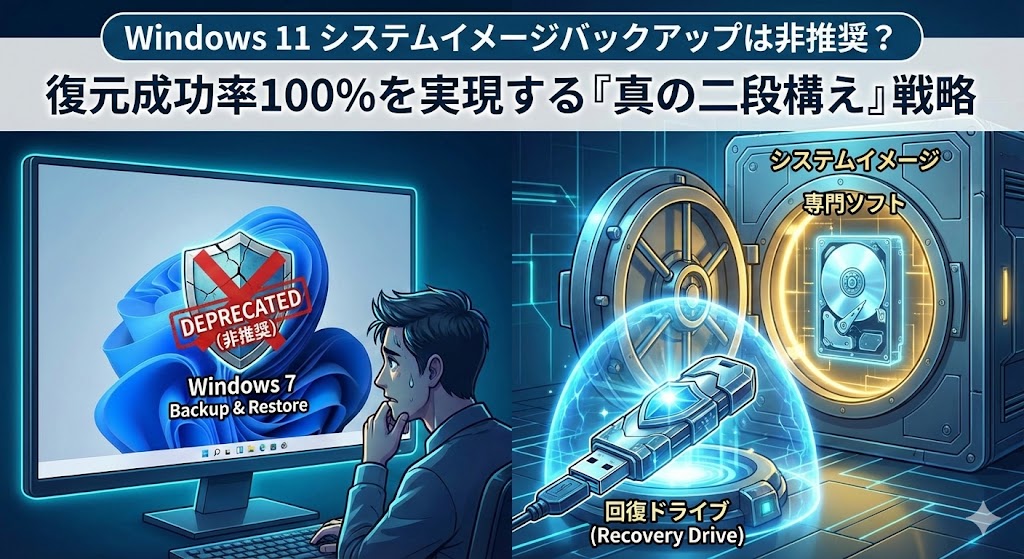
「あれ……? Windows 11なのに、なんでバックアップの画面に『Windows 7』って書いてあるんだ?」
社内PCの移行を終え、万が一の故障に備えてバックアップ設定を開いたあなたは、そんな奇妙な違和感を覚えたのではないでしょうか。
さらにネットで調べると「標準機能は非推奨」という不穏な文字が躍る。
上司からは「トラブルが起きてもすぐに業務に戻れるようにしておけよ」と念を押されているのに、OS標準の機能が頼りにならないかもしれない――。
そんな、宙吊りにされたような不安を感じているはずです。
結論からお伝えします。
Windows 11標準の「システムイメージ作成」機能は、現代の高速なPC環境(NVMe SSDやBitLocker)においては、いざという時に復元に失敗するリスクを孕んだ「レガシー(遺物)」です。
この記事では、インフラエンジニアとして数々の復旧現場に立ち会ってきた私が、なぜ標準機能に固執してはいけないのか、その技術的根拠を明かします。
そして、あなたがプロとして「これなら100%復旧できる」と確信を持てる、回復ドライブと専門ソフトを組み合わせた「真の二段構え」戦略を徹底解説します。
1. なぜWindows 11で「システムイメージ作成」は非推奨なのか?3つの技術的落とし穴
かつてのWindows 7時代には万能だった「システムイメージバックアップ」も、2026年現在のWindows 11環境では「非推奨(Deprecated)」とされています。
なぜMicrosoftは、コントロールパネルに項目を残しながらも、この機能の使用を推奨していないのでしょうか。
【重要】名前の似た『Windowsバックアップ』アプリに注意!
スタートメニューにあるこのアプリは設定のクラウド同期用であり、システム丸ごとの復元(イメージ作成)はできません。今回紹介する専門ソフトとは別物です。
1. 現代のハードウェアとの「世代の断絶」
Windows 7時代のバックアップ機能は、低速なHDDや古いBIOS環境を前提に設計されています。
対して、現代のWindows 11 PCは、超高速なNVMe SSDやUEFI/GPTという新しい規格で動いています。
この「世代の断絶」により、バックアップ自体は成功しても、いざ復元しようとすると「ドライブが認識されない」「パーティション構成が合わない」といった致命的なエラーが多発するのです。
2. BitLocker(暗号化)による復元の複雑化
セキュリティ強化のため、Windows 11ではBitLockerによるドライブ暗号化が標準で有効になっています。
レガシーなバックアップ機能は、この暗号化解除のプロセスとの相性が悪く、復元時に暗号化キーを正しく認識できずに詰んでしまうケースが後を絶ちません。
復元には『BitLocker 回復キー(48桁の数字)』が必須となるため、バックアップデータとは別の場所に必ず控えておきましょう。
多くの場合、キーはMicrosoftアカウントに自動保存されています。事前にスマホ等でサインインし、自分のキーを確認して必ず紙に印刷、または手書きのメモで物理的に保管しておきましょう。PCが起動しない状況では、デジタルデータは見られなくなるからです。
3. Microsoftによる開発の完全停止
Microsoftの公式ドキュメントには、2017年の時点で既に以下の記述があります。
「他のベンダーのフルディスクバックアップソリューションを使用することをお勧めします」
出典: Deprecated features in the Windows client – Microsoft, 2023年更新
※クラウドストレージとの違いに注意:
OneDrive等は『ファイル単位の同期』には便利ですが、PCが起動しない状況からの『システム全体の復旧』はできません。今回紹介するイメージバックアップとは役割が全く異なります。
✍️ 専門家の経験からの一言アドバイス
【結論】: 標準機能の「システムイメージ作成」画面に表示される成功メッセージを信じ切ってはいけません。
なぜなら、多くの現場で「バックアップ成功」を確認していたにもかかわらず、実際にHDDが故障した際の復元でエラーコード 0x807800C5 を吐いて停止し、数日分の作業データが消え去る場面を見てきたからです。
この機能は、もはや「動けばラッキー」なギャンブルに近い存在です。
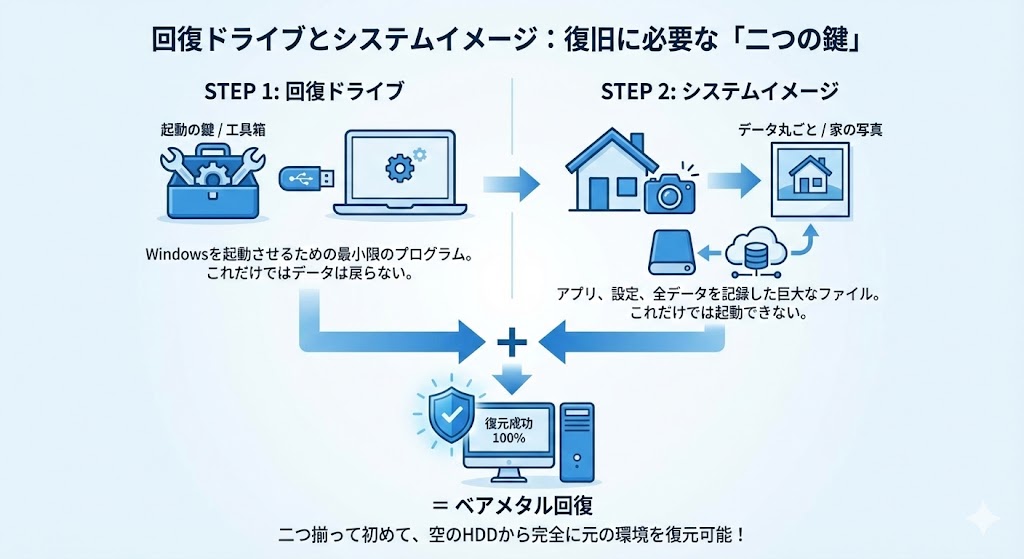
2. 【図解】「回復ドライブ」と「システムイメージ」の決定的な違い
サトウさんが混乱しやすい「回復ドライブ」と「システムイメージ」の関係。
これらを整理して解決するのが、回復ドライブと専門ソフトを併用する『二段構え(ハイブリッド)』戦略です。
この2つのエンティティは、相互補完の関係にあります。どちらか一方だけでは、元の環境を100%再現することはできません。
3. 実践:プロの「二段構え」バックアップ手順
ステップ1:「起動の鍵」を作る(回復ドライブ)
PCが物理的に壊れたり、Windowsが起動しなくなった際、最初に必要になるのがこの「回復ドライブ」です。
1. 32GB以上のUSBメモリをPCに接続します。
※作成時にUSB内のデータはすべて消去されます。必ず空のメモリか、中身が消えてもいいものを使用してください。
2. Windows検索窓に「回復ドライブ」と入力して実行。
3. 「システムファイルを回復ドライブにバックアップします」にチェックを入れて作成します。
※完了まで1時間以上かかることがあるため、PCを使わない時間帯に実行するのがコツです。
ステップ2:専門ソフトで「中身」を保存する
標準機能の代わりに、最新環境に対応した専門ソフト(例:AOMEI Backupper)を使用します。
1. ソフトの「バックアップ」から「システムバックアップ」を選択。
2. 保存先に外付けHDDを指定して開始。
3. 💡 タクミの教え:完了後はHDDを抜くこと。
バックアップが終わったらHDDをPCから外して保管しましょう。繋いだままだと、ウイルス感染時にバックアップまで暗号化される恐れがあるからです。
✍️ 専門家の経験からの一言アドバイス
【結論】: バックアップを取っただけで満足せず、必ず一度「バックアップファイルの中身が見えるか」を確認してください。
なぜなら、多くの人が「バックアップ完了」の文字を信じて安心しますが、実際にファイルが壊れていて復元できないケースが1割ほど存在するからです。
専門ソフトには、バックアップデータを仮想ドライブとして読み込み、Excelや写真が正しく保存されているか直接確認できる『マウント機能』があります。これを一度試すだけで、いざという時の安心感は「確信」に変わります。
4. 【2026年最新】失敗しない代替バックアップソフト3選
IT担当者として、複数のPCを管理するサトウ氏の視点で、信頼性の高い代替ソフトを比較しました。
| ソフト名 | 特徴 | 無料版の制限 | BitLocker |
|---|---|---|---|
| AOMEI Backupper | UIが分かりやすく、事務職兼務でも迷わない。 | 復元速度に制限 | 対応 |
| EaseUS Todo Backup | 国内シェアが高く、トラブル時の情報が豊富。 | スケジュール制限 | 有料版 |
| Macrium Reflect | 復旧の確実性は世界屈指。玄人好みの高機能。 | 試用期間のみ | 完全対応 |
5. 【社内配布用】バックアップ運用「A4一枚」マニュアル
サトウさんが他のメンバーに配布したり、デスクに貼っておいたりするための簡易マニュアルです。
📄 【社内PC管理】Windows 11 バックアップ運用マニュアル
【重要】Windows標準の「システムイメージ作成」は使用しないでください。
Microsoft社により、現在は「非推奨」とされており、最新PCでは復旧に失敗するリスクがあります。
1. バックアップの「二段構え」ルール
万が一の故障時に「昨日の状態」へ戻すため、以下の2つをセットで運用します。
- A. 回復ドライブ(USBメモリ): PCが起動しない時に「起動」させるための鍵。
- B. システムイメージ(専用ソフト): OS・アプリ・設定を復元するためのデータ。
2. 具体的な実行手順
- 回復ドライブの作成(年1回 / 大規模更新時)Windows検索で「回復ドライブ」を検索。作成したUSBには『[氏名] 回復ドライブ / [作成日]』と明記し、PC本体とは別のキャビネット等で物理的に分けて保管してください(盗難・災害対策)。
- システムイメージの保存(月1回推奨)指定ソフトで外付けHDDに「システムバックアップ」を実行。※バックアップデータは、故障時に取り出せなくなるためPC本体内蔵ドライブには保存せず、必ず外付けHDD等に保存してください。
- 復元テスト: ソフトの『マウント機能』を使い、バックアップの中身(Excel等)が正しく開けるか一度確認してください。
- 物理隔離: ウイルス対策のため、バックアップ完了後は外付けHDDをPCから取り外して保管してください。
困った時の連絡先:システム担当 サトウ(内線:xxxx)
まとめ:もうエラーに怯えない。確実なバックアップで「万が一」に備えよう
サトウさん、もう「Windows 7」という古い表記に怯える必要はありません。
今回ご紹介した「二段構え」をマニュアル化して社内で共有すれば、たとえ明日誰かのPCがクラッシュしても、あなたは冷静に「大丈夫です、1時間で元通りになります」と胸を張って言えるはずです。
まずは今日、サトウさん自身のPCで「回復ドライブ」を1本作ることから始めてみてください。
その一歩が、社内のデータ資産を守る大きな防波堤になります。
参考文献リスト
- Deprecated features in the Windows client – Microsoft公式
- Windows 11バックアップソフトの比較検証(2026) – PC Watch
- AOMEI Backupper 操作マニュアル – AOMEI公式


コメント