執筆者プロフィール:橋本(Hashimoto)/ネットワーク・インフラ構造家

ネットワーク構築・保守歴18年。数多くの中小企業でWindows 10/11へのリプレースプロジェクトを完遂。
古いNASやレガシーシステムが混在する現場で「今すぐ動かしたい」という切実な声に応え続けてきた、インフラ復旧のスペシャリスト。
「繋がらない」を「繋がった!」に変える瞬間が、何よりのやりがいです。
「新しいPCにした途端、昨日まで普通に使えていたNASのデータが開けなくなった……」。
事務所のPCをWindows 11に新調したばかりの佐藤さん、今まさにそんな状況で焦っていませんか?
共有フォルダを開こうとしても、「ネットワークパスが見つかりません(エラーコード:0x80070035など)」という無機質なエラーが出る。
上司からは「データの移行はどうなった? 今日の会議で使う資料、そこに入ってるんだろ?」と催促され、胃がキリキリと痛む。
自分のPCが初期不良なのか、ケーブルが抜けているのか、それともSMB 1.0の有効化設定ミスなのか分からず、背中に冷たい汗をかく感覚。
現場で佐藤さんのような方から、「Windows 10の時は普通に使えたのに、なぜ最新の11でできなくなるんだ! 改悪じゃないか!」と半分怒り混じりの相談を、私はもう何百回と受けてきました。
その気持ち、痛いほどよく分かります。
しかし、実はこれには明確な理由があります。
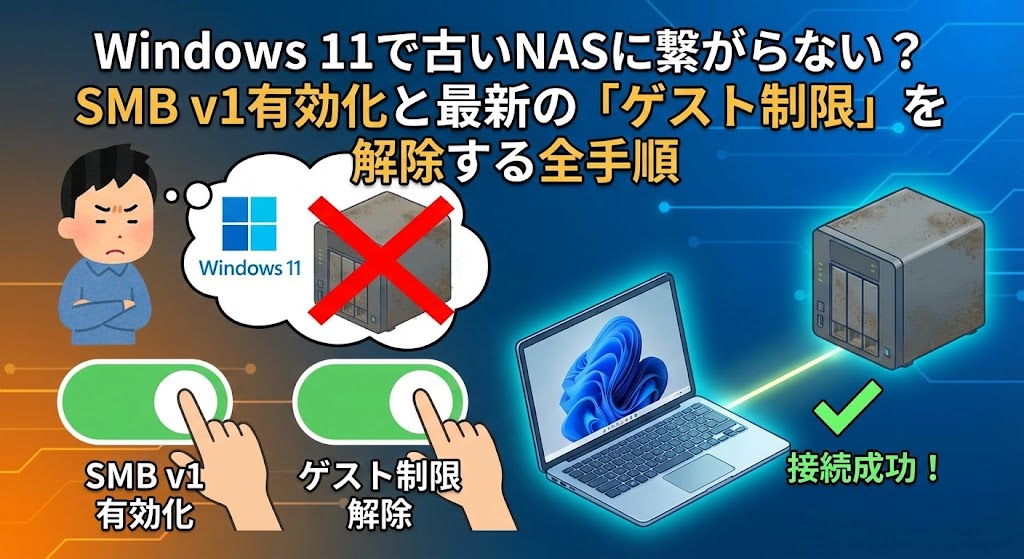
Windows 11は、古いNASが通信に使う「SMB 1.0」という古い規格を、セキュリティのために最初から「オフ」にしているからです。
本記事では、18年の現場経験を持つ私、橋本が、SMB 1.0を有効化する最短の手順を徹底的に解説します。
さらに、ネット上の多くの記事が触れていない「SMB 1.0を有効化したのにまだ繋がらない」時の最後の壁——Windows 11特有の「ゲストアクセス制限」を突破する方法まで、専門家の視点で網羅してお伝えします。
この記事は、単なる設定手順書ではありません。
佐藤さんが今抱えている不安を解消し、安全に業務を再開し、そして将来のデータ保護までを見据えた「完全なロードマップ」です。
この記事を読み終える頃には、佐藤さんのPCから無事にNASのファイルが開けるようになっているはずです。
深呼吸をして、一つずつ手順を進めていきましょう。
なぜWindows 11で突然NASが見えなくなったのか?(SMB 1.0とセキュリティの関係)
「なぜ、わざわざ使える機能をオフにするんだ? 便利ならそのままでいいじゃないか」と疑問に思うかもしれません。
しかし、これには世界を震撼させた大きな事件が深く関係しています。
結論から言うと、Windows 11は佐藤さんのPCと会社の資産を守るために、あえて古いNASとの通信手段(SMB 1.0)を遮断しているのです。
SMB 1.0(Server Message Block version 1.0)は、30年以上も前に作られた、非常に古い通信プロトコルです。
人間で言えば、インターネット黎明期の「ポケベル」のようなものだと思ってください。
現代のスマートフォン(Windows 11)からポケベル(古いNAS)にメッセージを送ろうとしても、規格が違いすぎて届かないのです。
実は、2017年に世界中で猛威を振るったランサムウェア「WannaCry」は、このSMB 1.0の脆弱性を突いて感染を広げました。
病院のカルテが開けなくなったり、工場のラインが止まったりと、世界中で甚大な被害が出たのを覚えている方もいるかもしれません。
SMB 1.0の脆弱性がどれほど危険か、以下の公的情報も参照してください。
世界中で感染が拡大しているランサムウェアに悪用されているMicrosoft製品の脆弱性対策について – 京都大学 [公式サイト]
この一件以来、Microsoftは「SMB 1.0は危険なもの」と定義しました。
そして、最新のWindows 11では標準でインストールすらしない、あるいは無効化するという断固たる措置をとっています。
つまり、最新で安全な「Windows 11」と、古くて脆い通信規格しか話せない「古いNAS」の間で、言葉が通じなくなっている状態なのです。
佐藤さんのPCが壊れたわけではありません。
ただ、安全のために閉じられた扉を、あえて「手動で」開けてあげる必要があるのです。
これは、セキュリティのリスクを承知の上で、一時的に鍵を開ける行為だと認識してください。
ただし、将来のバージョン(2026年現在の主流である24H2以降など)ではこの機能自体が完全に削除される流れにあります。
今回の対処はあくまで「今のうちにデータを救出するための暫定処置」と考えてください。
永遠に使い続けられる解決策ではないことを、頭の片隅に置いておいてくださいね。
【図解】SMB 1.0を有効化する最短の手順(まずはここから)
それでは、まずは基本となるSMB 1.0の有効化手順を進めましょう。
コントロールパネルの奥深くにある設定を呼び出しますが、難しく考える必要はありません。
これから説明する通りにクリックしていけば、必ずたどり着けます。
マウスを握って、一緒に進めていきましょう。
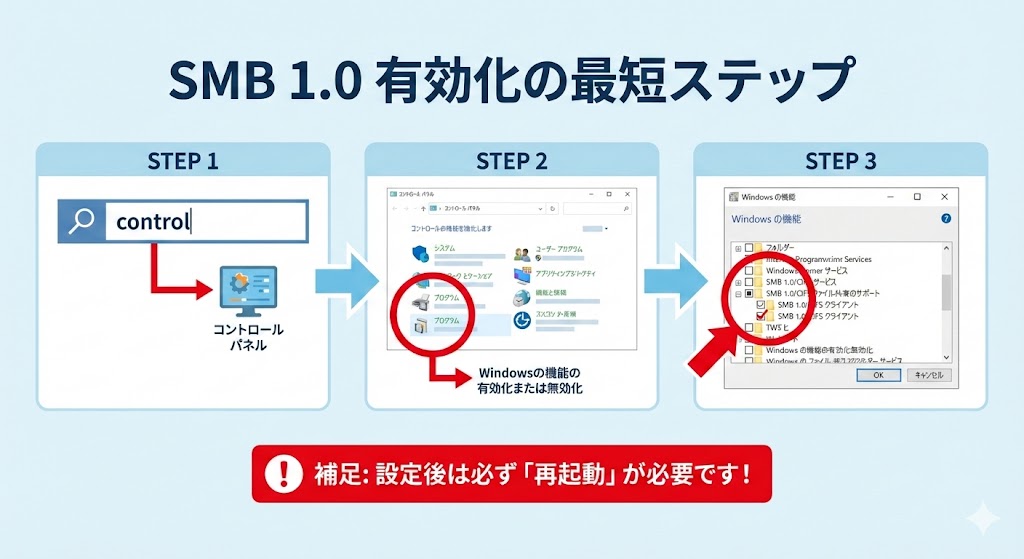
ステップ1:SMB 1.0の有効化設定画面を呼び出す
1. 画面下のタスクバーにある「検索窓(虫眼鏡アイコン)」をクリックします。
2. 入力欄に半角英数で「control」と入力してください。
3. 検索結果に「コントロールパネル」という青いアイコンが表示されるので、それをクリックして開きます。
4. コントロールパネルが開いたら、表示方法が「カテゴリ」になっていることを確認し、「プログラム」という緑色の文字をクリックします。
5. 次の画面で、「プログラムと機能」の下にある「**Windowsの機能の有効化または無効化**」という盾のマークがついたリンクをクリックします。
少し待つと、小さなウィンドウがポップアップしてきます。
ステップ2:SMB 1.0にチェックを入れる(ここが重要!)
1. 出てきたリストを下にスクロールして、「**SMB 1.0/CIFS ファイル共有のサポート**」という項目を探します。
2. 左側の「+」ボタンを押して、フォルダを展開してください。
3. ここで、以下のチェックボックスを操作します。
「SMB 1.0/CIFS クライアント」にチェックを入れてください。
※専門家からの重要アドバイス:セキュリティ設定について
以前は「すべてにチェックを入れる」と案内されることが多かったですが、セキュリティを考慮すると以下の設定がベストです。
- SMB 1.0/CIFS クライアント: 必ずチェック
(NASのデータを見に行くために必要な機能です) - SMB 1.0/CIFS サーバー: チェック不要(推奨)
(あなたのPCの中身を、他の古いPCに見せるための機能です。通常は不要ですし、ここを有効にするとあなたのPCが無防備になります。迷ったら外しておきましょう) - SMB 1.0/CIFS 自動削除: チェック推奨
(使わなくなったら自動でオフにしてくれる親切機能です)
「NASに繋げたいだけ」なら、クライアントのみオンにするのが、最も安全でスマートな設定です。
4. 「OK」ボタンを押します。
Windowsが必要なファイルを検索し、変更を適用し始めます。
5. インストールが完了したら、「今すぐ再起動」というボタンが表示されます。
ここで必ずPCを再起動してください。
※再起動をしないと、設定は1ミリも反映されません。
「後で再起動」を選んでしまい、設定が反映されずに「直らない!」と数時間悩むケースが非常に多いです。
急がば回れ、まずは再起動です。
✍️ 専門家の経験からの一言アドバイス
【結論】: SMB 1.0の有効化設定画面でチェックを入れた後、面倒でも必ず「再起動」を行ってください。
なぜなら、Windowsのシステム基盤(カーネルに近い部分)に関わるこの設定は、OSが立ち上がり直すタイミングで初めて有効になるからです。
現場では「SMB 1.0の有効化設定を終えたのに反映されない」と嘆く方の半分以上が、再起動をせずに接続テストをしてしまっています。
まずは再起動、これが鉄則です。
【重要】SMB 1.0を有効化したのに繋がらない?Win11特有の「ゲストアクセス制限」を突破する方法
さて、ここからが本題です。
多くのブログや解説サイトでは、上の手順までしか書かれていません。
しかし、現場では「SMB 1.0を有効にしたのに、まだ『ネットワークパスが見つかりません』と言われる!」という悲鳴が後を絶ちません。
その原因は、Windows 11が持つもう一つの強力なセキュリティ機能、「不安全なゲストログオンの禁止」にあります。
古いNAS(特に家庭用や小規模オフィス用のLinkStation、LANDISKなど)の多くは、ユーザー名やパスワードを指定せずに誰でもアクセスできる「ゲストアクセス(Guest)」を利用して共有フォルダを見せています。
便利ですよね、パスワードを入れなくていいのは。
しかし、Windows 11は、「パスワードのない通信は、なりすましの危険がある」と判断します。
そのため、先ほど有効にしたSMB 1.0が動いていても、その上の層で「ゲストだからダメ!」と接続を自動的にブロックしてしまうのです。
安全でないゲスト ログオンを有効にする – Microsoft Learn
※本記事で紹介する設定変更が、Microsoftも認識している公式な対処法であることを確認できます。
ゲストアクセス制限の解除設定を行うには、Windowsの「エディション」に合わせた操作が必要です。
ご自身のPCが「Home」か「Pro」か分からない場合は、設定 > システム > バージョン情報 で確認できます。
| 項目 | Windows 11 Pro / Enterprise | Windows 11 Home |
|---|---|---|
| 使用ツール | グループポリシーエディター (画面で設定できるので簡単です) |
レジストリエディター (少し注意が必要ですが手順通りやれば大丈夫です) |
| 設定項目名 | 不安全なゲストログオンを有効にする | AllowInsecureGuestAuth |
Windows 11 Proでの解除手順
Pro版をお使いの方は、比較的安全な画面操作で設定できます。
1. キーボードの「Windowsキー(旗のマーク)」を押しながら「R」キーを押します。
「ファイル名を指定して実行」という小さな窓が出ます。
2. 名前の欄に半角で「gpedit.msc」と入力して、OKを押します。
「ローカルグループポリシーエディター」という難しい名前の画面が開きますが、怯まないでください。
(※もしここで「見つかりません」というエラーが出た場合、お使いのPCは「Home版」です。慌てずに、下の「Windows 11 Homeでの解除手順」へ進んでください。)
3. 左側のツリーを以下の順にダブルクリックして開いていきます。
「コンピューターの構成」 > 「管理用テンプレート」 > 「ネットワーク」 > 「Lanman ワークステーション」
4. 右側のリストに表示される「**不安全なゲストログオンを有効にする**」をダブルクリックします。
5. 開いた画面で、左上の「**有効**」にチェックを入れ、「OK」を押して保存します。
Windows 11 Homeでの解除手順(レジストリ操作)
Home版にはグループポリシーエディターがないため、「レジストリ」というWindowsの心臓部を直接編集します。
「レジストリを触る」と聞くと怖いかもしれませんが、住所(パス)を間違えなければ大丈夫です。
作業前の重要なお願い:バックアップ
レジストリ操作は慎重に行ってください。万が一の入力ミスに備えて、操作前に重要なデータのバックアップを取ることを強くお勧めします。
「復元ポイントの作成」をしておくだけでも、何かあった時にすぐ戻せるので安心です。
1. キーボードの「Windowsキー」+「R」キーを押し、「regedit」と入力して実行します。
「このアプリがデバイスに変更を加えることを許可しますか?」と聞かれたら、「はい」を押します。
2. 上部のアドレスバー(コンピューター\HKEY_…と書いてある場所)に、以下の文字をコピーして貼り付け、Enterキーを押してください。
HKEY_LOCAL_MACHINE\SOFTWARE\Policies\Microsoft\Windows\LanmanWorkstation
(※もし「LanmanWorkstation」というフォルダが無ければ、「Windows」を右クリック>新規>キー で作成し、名前を付けてください)
3. 右側の何もない空白部分を右クリックし、「新規」>「**DWORD (32ビット) 値**」を選びます。
新しい項目ができるので、名前を「**AllowInsecureGuestAuth**」に変更します。
(一文字でも間違えると動かないので、ここからコピー&ペーストしてください)
4. 作成した「AllowInsecureGuestAuth」をダブルクリックします。
「値のデータ」という欄が「0」になっているので、「**1**」に変更して「OK」を押します。
5. 【最重要】設定を確実に反映させるために、ここでもう一度PCを再起動してください。
レジストリの変更は、PCが起動し直す時に読み込まれることが多いです。
「設定したのに変わらない!」というトラブルの9割は、この再起動忘れです。
これで、Windows 11から古いNAS(LinkStation、LANDISK等)への通信を遮るすべての壁が取り払われました。
再起動後、もう一度NASにアクセスしてみてください。
懐かしいフォルダたちが、画面に表示されているはずです。
それでも繋がらない場合の「迷宮入り」回避チェックリスト
「手順通りやった。再起動もした。でもまだ繋がらない……」
そんな場合も、まだ諦めないでください。
現場で遭遇する「レアケース」な原因をいくつか紹介します。
1. ネットワークプロファイルが「パブリック」になっていないか?
Wi-FiやLANの設定が「パブリックネットワーク(公共の場所)」になっていると、セキュリティが強化されすぎてNASが見えなくなることがあります。
「設定」>「ネットワークとインターネット」から、接続中のネットワークのプロパティを開き、「プライベート」に変更してみてください。
2. NASのIPアドレスを直接打ち込んでみる
「ネットワーク」の一覧にアイコンが出てこないだけかもしれません。
エクスプローラーのアドレスバー(「PC > ローカルディスク(C:)」などが表示されている場所)に、直接NASの住所を入力してみましょう。
例:\\192.168.1.100 (※NASのIPアドレスは環境によります)
(※キーボードの「¥」記号を押すと、画面上では「\(バックスラッシュ)」と表示されることがありますが、PCの世界では同じ意味です。気にせず入力してください。)
これで繋がるなら、名前解決(名前で探す機能)だけの問題なので、ショートカットを作って運用できます。
3. セキュリティソフトが遮断していないか?
ウイルスバスターやノートンなどが、古い通信を「攻撃」とみなしてブロックしている可能性があります。
一時的にセキュリティソフトをオフにして繋がるか試してみてください。
(もし繋がったら、ソフト側の設定で「例外」に追加する必要があります)
セキュリティの不安を解消:有効化したSMB 1.0を安全に使い続けるための3つの約束
ここまで読んで「繋がった!良かった!」と胸を撫で下ろしている佐藤さんに、プロとして一つだけ、どうしてもお伝えしなければならないことがあります。
冒頭でお伝えした通り、SMB 1.0は非常に脆弱な規格です。
SMB 1.0という通信規格を有効化したままにするということは、例えるなら、佐藤さんのPCという頑丈な金庫に、「1970年代の針金で開くような古い鍵穴」をわざわざ取り付けたようなものです。
その鍵穴を狙われたら、最新のWindows 11といえども無防備になってしまいます。
安全に使い続けるために、以下の3つを私と約束してください。
プロとの3つの約束
1. NASのバックアップを必ず別の場所に取る
SMB 1.0しか使えないNASは、ハードウェアとしても寿命を迎えている可能性が高いです。いつ壊れてもおかしくありません。繋がった今のうちに、USBHDDやクラウドへデータを退避させてください。
2. 不必要な時はSMB 1.0の有効化設定をOFFに戻す
NASからデータを抜き出し終わったら、再度コントロールパネルからチェックを外すのが最も安全です。「必要な時だけ鍵を開ける」運用を心がけてください。
3. NASの買い替え計画を立てる
これが根本的な解決策です。SMB 2.0/3.0に対応した最新のNASなら、設定をいじることなく、安全に、しかも圧倒的な高速通信でデータ転送ができます。
SMBv1 の使用は、自分の家を1970年代の鍵で守るようなものだ。もはや現代の脅威には耐えられない。
Microsoftは SMBv1 の完全な廃止を強く推奨している。
出典: SMBv1 is not installed by default in Windows – Microsoft, 2023年
「ネットワークパスが見つからない」は怖くない。安全に業務を再開しよう
お疲れ様でした。
長い手順でしたが、これで無事にNASの共有フォルダが開けるようになったはずです。
エラー画面を見た時のあの焦燥感は、もう過去のものです。
Windows 11への移行は、単に見た目が変わるだけでなく、目に見えないセキュリティの強化がたくさん行われています。
今回のSMB 1.0の有効化設定とゲストアクセス制限の解除設定は、その強化された壁を、利便性のために一時的に下げたに過ぎません。
目に見えない保護機能の詳細は公式サイトで確認できます。
まずは今日、止まっていた仕事を再開させてください。
上司への報告も、自信を持って行ってください。
そして一息ついたら、ぜひ「より安全な最新のNASへの買い替え」を検討してみてください。
それが、佐藤さんの大切なデータと仕事を、本当の意味で守ることにつながります。
もし、これでも繋がらないという場合は、Windowsの『資格情報マネージャー』に古いパスワードが残っていないか確認した上で、NASメーカーのサポートサイトも覗いてみてください。
佐藤さんの仕事が、今日からまたスムーズに進むことを、心から願っています!
【参考文献・信頼できる情報源】
- SMB1.0/CIFSのサポートについて – Microsoft 公式
- WannaCryの脅威とSMBv1の脆弱性解説 – トレンドマイクロ
- Windows 11でNASにアクセスできない場合の対処法 – バッファロー公式FAQ


コメント