エクセルでグラフの途中を波線で省略する方法!「ボタンがない」問題を3分で解決するプロの技
【お急ぎの方へ:この記事の結論】
- ✅ サクッと解決(初心者向け):
「図形機能」で波線を描き、白い背景で軸を隠すのが最速です(手法1へジャンプ)。 - ✅ ズレないプロ仕様(上級者向け):
「積み上げグラフ」と「透明データ」を使えば、データ変更にも耐える最強のグラフになります(手法2へジャンプ)。 - ✅ プレゼンでの注意点:
パワポに貼る時は「図(画像)」として貼らないと、会議直前にレイアウトが崩壊します(パワポ連携へジャンプ)。 - ✅ 絶対NGなマナー:
波線を入れずに軸を飛ばすのは「改ざん」です。必ず「省略記号」を入れてください(NG行動へジャンプ)。
※この記事では、エクセルに「波線ボタン」がない絶望を乗り越え、誰でもきれいな省略グラフを作れるよう、クリックする場所ひとつひとつまで、図解レベルの細かさで徹底解説しています。目次から気になるところへ飛んでくださいね!
「よし、今月の売上データをグラフにして報告資料を作ろう!」
意気揚々とデータを入力して、棒グラフを作成ボタンをポチッ。
「……あれ? なんじゃこりゃ!?」
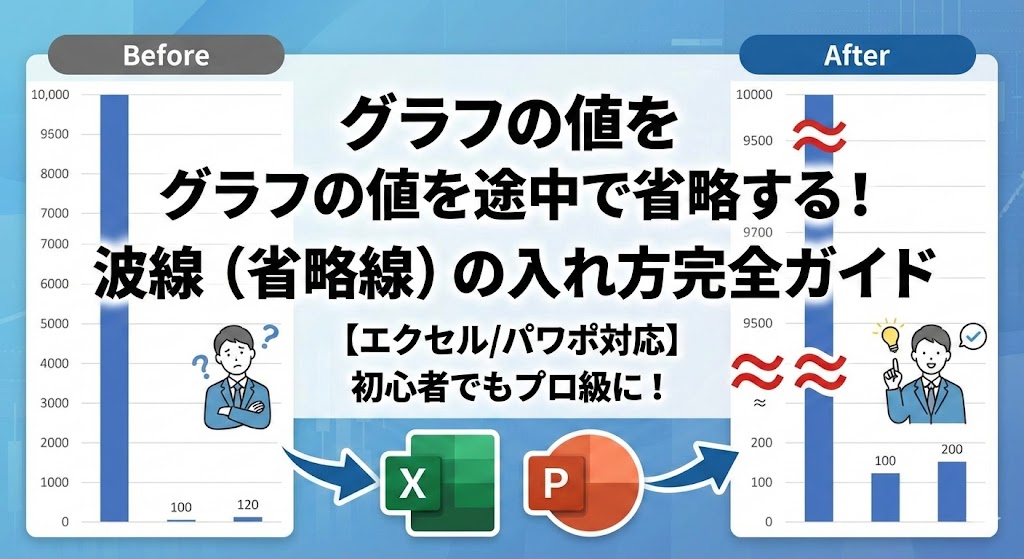
「A社の売上が100、B社が120…ここまではいいけど、C社だけ10,000もあるせいで、A社とB社の棒グラフが、まるで地を這う虫みたいにペシャンコになってるじゃん!」
「これじゃあ、A社とB社の違いなんて全く見えないし、比較なんてできないよ~😭」
「えっと、こういう時は、グラフの途中を『波線』で省略して縮めればいいんだよね? エクセルのメニューにあるはず……」
(カチカチ……カチカチ……)
「……ない!! 『波線を入れる』ボタンがどこにもない!! どうして!?」
ある日突然、上司から頼まれた資料作成でそんな状態になって、締め切り時間が迫る中、冷や汗をかきながら「エクセル で 波線 省略」なんて検索して、このページに救いを求めて来てくれたんじゃないでしょうか。
もしかして、ペイントソフトで手書きした波線を貼り付けてみたり、図形を一生懸命並べてみたりしたものの、グラフのサイズを少し変えただけで全部ズレてバラバラになって、「もう嫌だー!」って叫びたくなっていたりしませんか…?😫
わかります、すごーくわかります!
私も昔、営業資料を作っている時に全く同じ罠にハマりました。
「天下のマイクロソフトさんなんだから、省略ボタンくらい標準で付けてよ!」って、モニターに向かって文句を言った経験、痛いほどわかります(笑)
作業はストップするし、「手書きだと汚いし…」「またデータが変わったら作り直し?」なんて考えると、もう途方に暮れちゃいますよね。
でも、大丈夫です!
そのイライラする気持ち、よーくわかります。でも、あなたのエクセルスキルが低いわけじゃありません!
実はこれ、エクセルの仕様上の「欠点」なんです。でも、プロたちは「図形」や「ダミーデータ」という裏技を使って、まるで魔法のようにきれいな波線グラフを作っているんですよ😉
この記事は、そんな「エクセルのグラフ格差問題」に直面してしまったあなたを救うための、プロ直伝のテクニックを網羅した「完全ガイド」です!✨
PC操作が苦手な初心者さんでも3分でできる「図形を乗せるだけの方法」から、毎月のレポート更新が劇的に楽になるプロ仕様の「ダミーデータ活用法」、さらにはPowerPointに貼り付ける時のコツまで。
私と一緒に、一つずつ順番に試して、あの「見やすい!わかりやすい!」と上司に褒められる完璧なグラフを完成させましょうね!🥰
そもそも「グラフの省略(波線)」はなぜ必要なのか?
まず、具体的な操作に入る前に、どうしてこの「面倒な作業」をわざわざやる必要があるのか、ちょっとだけ整理しておきましょう。
「ただの見栄えでしょ?」って思うかもしれませんが、実はこれ、ビジネスにおける「伝える力」に直結する、すっごく重要なテクニックなんです。
1. 異常値(外れ値)による「思考停止」を防ぐ
冒頭でもお話しした通り、たった一つの「巨大なデータ(10,000)」があるだけで、エクセルさんは気を利かせて「じゃあ、最大値を10,000に合わせておきますね!」って軸を設定しちゃうんです。
その結果、本来主役であるはずの「100」と「120」の違い(この20の差が重要だったりしますよね!)が、完全に潰れて見えなくなってしまいます。
これでは、会議でグラフを出しても「で、結局A社とB社はどう違うの?」って言われて終わりです。
波線を使って「途中を飛ばす」ことは、「ノイズを取り除いて、本当に見てほしい差を強調する」ための必須処理なんですね。
2. 限られたスペースを有効活用する
プレゼン資料のスライドや、A4一枚の報告書。スペースは有限です。
何もない「空っぽの空間(Y軸の途中)」に場所を取られるのって、すごくもったいないですよね。
無駄な余白をカットすることで、グラフ自体を大きく表示できて、迫力のある資料になりますよ!
3. 【重要】誤解を招くリスク(マナー)
ただし!ここで一つだけ注意点があります。
波線による省略は、ある意味で「視覚的な数値を歪める行為」でもあります。
本来は10倍の差があるのに、波線で縮めることで、見た目上は「2倍くらいの差」に見せてしまう…なんてことが起こり得ます。
だからこそ、「ここは省略してますよ!数値飛ばしてますよ!」という合図(波線)を明記することが、資料を作る人の最低限のマナーであり、義務なんです。
波線を入れずに軸だけ飛ばすのは、最悪の場合「データ改ざん」「捏造」って言われかねないので、そこだけは絶対に守りましょうね!⚠️
【手法1】図形機能で波線を描く(初心者・時短向け)
では、いよいよ実践です!
まずは、最も直感的で、誰でもすぐに真似できる「図形(オートシェイプ)」を使って、物理的にグラフの上に波線を乗せちゃう方法です。
「今日だけの資料だし、サクッと作りたい!」
「難しい設定とか関数とかは無理!」
そんなあなたには、この方法がベストです!👍
手順1:まずは普通にグラフを作成する
ここはいつも通りでOKです。
エクセルにデータを入力して、棒グラフを作成してください。
この時点では、データの格差がありすぎて、小さい棒グラフが地面に埋まっていても気にしないでくださいね(笑)
手順2:縦軸の書式設定を変更する(重要テク!)
ここが最初のポイントです!
図形で波線を引く前に、グラフの土台を整えます。
今のままだと小さいデータが見えないので、グラフの「最大値」を強制的にいじって、小さいデータが見えるように調整しちゃいます。
- グラフの左側にある数字(縦軸)をダブルクリックするか、右クリックして「軸の書式設定」を開きます。
- 右側に出てきたメニューの「境界値」にある「最大値」を見てください。
- ここを、小さいデータ(例:100や120)がしっかり見えるくらいの数値まで、手動で小さく変更します。(例:150とか200とか)
そうすると…どうなりますか?
巨大なデータ(10,000)の棒グラフが、グラフエリアの天井を突き抜けて、画面外にはみ出しちゃいましたよね?
「えっ、壊れた!?」って思うかもしれませんが、これで正解です!
まずは「小さいデータが見える状態」を作ることが最優先なんです。
手順3:波線を図形で作成する
次に、省略を表す「波線」そのものを手作りします。
工作の時間みたいでちょっと楽しいですよ🎨
- エクセルの上部メニュー「挿入」タブをクリックして、「図形」を選択します。
- 「線」グループの中にある「曲線」または「フリーフォーム」を選びます。(カクカクさせたいならフリーフォーム、滑らかにしたいなら曲線がおすすめ!)
- シート上の適当な場所(グラフの外)で、マウスをクリックしながら、ジグザグとした波線(≈)を描いていきます。
- 描き終わったらダブルクリックで確定します。
🎨 もっとキレイに見せるプロのコツ
ただ線を引いただけだと、下のグリッド線(目盛り線)が透けて見えちゃいますよね?
そんな時は、「太い白い波線」の上に「細い黒い波線」を重ねてグループ化してみてください。こうすると、背景を隠す「省略記号」っぽくなって、クオリティが爆上がりしますよ!✨
作成した波線は、以下のように設定すると見やすいです。
- 線の色: 黒(またはグラフの枠線と同じ色)
- 線の太さ: 少し太めに設定(1.5pt〜2.0pt程度)
- 塗りつぶし: なし(白線を重ねる場合は白)
手順4:グラフの上に配置する
作成した波線を、グラフの縦軸(Y軸)の省略したい部分(数字と数字の間)と、天井を突き抜けている棒グラフの途中に配置します。
これを置くだけで、「あ、ここは省略されてるんだな」って一目でわかりますよね!
手順5:テキストボックスで「真の数値」を入力する
最後に仕上げです。
さっき軸の設定で最大値をいじってしまったので、巨大な棒グラフの高さは、実は正しい数値(10,000)を示していません。
しかも、縦軸の目盛りも途中で途切れています。
ここで「テキストボックス」の登場です!
- 「挿入」→「テキストボックス」を選択します。
- 本来の数値(例:10,000)を入力し、巨大な棒グラフの上に配置します。
- テキストボックスの「図形の塗りつぶし」を「白」にして、「枠線」を「なし」にすると、グラフの上に自然に馴染みますよ。
はい!これで「なんちゃって省略グラフ」の完成です!🎉
この方法のメリット・デメリット
手軽で便利なこの方法ですが、弱点もあります。確認しておきましょう。
| 特徴 | 内容 |
|---|---|
| メリット | ・直感的で誰でも3分で作れる ・難しい関数や設定が不要 ・デザインの微調整がラク |
| デメリット | ・グラフのサイズを変えると波線が置いてけぼりになる ・数値が変わるたびにテキストボックスの手直しが必要 ・パワポにコピペするとズレやすい |
「一回こっきりの資料」ならこれで十分ですが、「毎月更新する会議資料」なら、次の【手法2】がおすすめですよ!
【手法2】第2軸とダミーデータを活用する(上級・プロ向け)
「毎回テキストボックスを直すのは面倒くさい!」
「グラフのサイズを変えても、ピタッと追従してほしい!」
そんな、効率化を求めるあなたへ。
プロのコンサルタントやアナリストも使っている、「崩れない最強の省略グラフ」の作り方を伝授します😎
ちょっと手順は増えますが、一度作ってしまえば数値の変更に自動で対応してくれるので、長い目で見れば絶対にこっちがお得です!
仕組みの解説(ここがマジック!)
この方法では、実際のデータ(例:10,000)をそのままグラフにするのではありません。
データを3つに分解して、「積み上げ縦棒グラフ」にするんです。
- 下部データ: 省略線より下の部分(例:500)
- 中間データ(透明にする): 省略して飛ばす部分(例:9,000)←ここがポイント!
- 上部データ: 省略線より上の残りの部分(例:500)
これらを積み上げて、真ん中だけを「透明」にすることで、あたかも「途中が飛んで、上の部分だけ浮いている」ように見せかけるテクニックなんです。
頭いいですよね~!🧠
手順1:計算用データテーブルを作成する
元の表の横に、グラフ描画用の「裏方テーブル」を作ります。
ここでは、「どこからどこまでを省略するか」を決める必要があります。
例えば、「500から9,500の間」をバッサリ省略(カット)するとしましょう。
【表作成のロジック】
- データA(通常): 省略範囲より小さいデータはそのまま表示します。
- データB(下部): 省略対象のデータの下部分(カットオフ値の500まで)。
- スペース(透明): 省略する範囲の幅。
- データC(上部): 省略対象のデータの上部分(全体から下部とスペースを引いた残り)。
具体的には、上部データは「=元の値 – 下部データ – スペース」のような引き算で求めればOKです。この計算式を入れた表を準備します。
手順2:積み上げ縦棒グラフを作成する
作成した計算用データを選択して、「挿入」→「積み上げ縦棒グラフ」を作成します。
この時点では、カラフルな積み木みたいなグラフが表示されますが、焦らないでくださいね。
手順3:配色と「透明化」の設定
ここからが腕の見せ所です!
グラフの見た目を整えていきましょう。
- 下部データと上部データの系列を、同じ色(例:青)に設定します。これで「一つの棒」に見えます。
- スペース(中間)の系列を選択し、「塗りつぶし」を「なし」、「枠線」も「なし」に設定します。
すると……あら不思議!
グラフの真ん中が消えて、棒の上半分が空中に浮いたようになりましたよね?😲
これが「途中を飛ばす」表現の正体なんです!
手順4:第2軸を使って目盛りを調整する(最難関)
棒グラフの形はできましたが、左側の「縦軸(目盛り)」はまだ実際の積み上げ合計(10,000など)を表示しています。
これを「0, 100, 200… (波線) … 9500, 10000」のように見せかける必要があります。
これには「ダミーの散布図」を使って軸ラベルを配置する…という超絶技巧もあるんですが、正直めんどくさいので(笑)、
実務では「縦軸の目盛りを消して、テキストボックスで軸を自作する」のが一番現実的で早いです。
- グラフの縦軸(数字)をクリックし、Deleteキーで削除しちゃいます。
- 「挿入」→「テキストボックス」で、縦に並んだ数字を作成します(例:0、100、200、300・・・9500、10000)。
- このテキストボックスをグラフの左側に配置し、行間を調整して、グラフの高さ(下部データと上部データ)に合うように整えます。
手順5:波線画像をグラフに組み込む(重要テク!)
最後に、省略部分(透明にしたスペース部分)に波線を配置します。
ここで「図形」をただ乗せるだけだと、グラフのサイズを変えた時にズレちゃいますよね?
なので、「グラフの中に画像を埋め込む」というテクニックを使います!
- ペイントソフトやPowerPointで、小さな「波線画像(ギザギザ)」を作ります。
- その画像をコピーします(Ctrl+C)。
- エクセルのグラフの、さっき透明にした「スペース」系列を選択します(クリックしにくいので慎重に!もし選択できない時は、グラフツールの『書式』タブ左上にあるメニューから『系列:スペース』を選ぶと確実ですよ!)。
- そのまま貼り付けます(Ctrl+V)。
- これだけだと画像がビヨーンと引き伸ばされてしまうので、データ系列の書式設定で「塗りつぶし(図またはテクスチャ)」→「積み重ね」を選択します。
これで、グラフの棒の途中に、きれいに波線が入り込みました!
この方法なら、棒の高さが変わっても、波線がグラフの一部として扱われるので、位置関係が崩れません。
「おお…!動かしても壊れない!」
この感動、ぜひ味わってほしいです👏
【比較表】手法ごとのメリット・デメリット
状況に合わせて最適な手法を選べるよう、ここまでの内容を表にまとめました。
どっちでやるか迷ったら、ここを見て決めてくださいね!
| 項目 | 図形重ね合わせ法 | ダミーデータ法 |
|---|---|---|
| 難易度 | 低(初心者向け) | 高(上級者向け) |
| 作成時間 | 3分 | 15分〜20分 |
| データ変更への強さ | 弱い(手直しが必要) | 強い(自動反映) |
| サイズ変更への強さ | 弱い(ズレる) | 強い(追従する) |
| 見た目の美しさ | 手作業感が出る場合がある | 非常にきれい |
| おすすめシーン | 一回限りの報告資料 | 毎月更新する定例レポート |
PowerPoint(パワポ)で波線を使う場合の最適解
プレゼンテーション資料としてPowerPointを使用する場合、エクセルで作った波線付きグラフをどう貼り付けるかが問題になります。
ここで失敗すると、会議の直前に「あああ!波線がどっかいった!」ってパニックになりますよ…(経験談😱)
1. 「図(画像)」として貼り付ける(推奨)
最もトラブルが少ない安全策です。
エクセル側でグラフと波線を完成させ、それらをまとめてスクリーンショットを撮るか、「コピー」→ パワポ側で右クリック →「図として貼り付け(山のマーク)」を行う方法です。
- メリット: レイアウトが絶対に崩れません。見たままが貼り付きます。
- デメリット: パワポ上で数値の修正ができなくなります。修正時はエクセルに戻る必要があります。
2. 「Microsoft Excel ワークシート オブジェクト」として埋め込む
データの編集機能を残したい場合は、この形式で貼り付けます。
ただし、エクセル側で「図形」を乗せているだけの場合(手法1)、パワポ上でグラフのサイズを調整した瞬間に波線の位置が盛大にズレます。
パワポで編集する可能性がある場合は、【手法2】のダミーデータ法で作ったグラフを使うか、
あるいは割り切って、「グラフはエクセル機能、波線はパワポの描画機能」として、パワポ上で波線を書き足すのが最も効率的ですよ!
グラフ省略における「やってはいけない」NG行動
- 「視覚的錯誤(見間違い)を防ぐことは、ビジネスにおける重要なデータリテラシーです(出典:IPA データリテラシー・ガイドブック)。」
波線を使ってグラフを見やすくすることはテクニックですが、一歩間違えると「データの改ざん」「印象操作」と受け取られかねません。
以下のポイントには細心の注意を払ってください。
1. 波線を入れずに軸をカットする
最も悪質なのが、波線(省略記号)を入れずに、しれっと縦軸の途中を飛ばすことです。
これを行うと、読み手は軸が連続していると思い込み、「うわっ、昨年に比べてめちゃくちゃ伸びてる!」と誤認してしまいます。
必ず「ここに省略がありますよ!」という視覚的なサイン(波線、二重線など)を入れてください。これは誠実さの証です。
2. ゼロベース(0起点)を無視する
棒グラフは基本的に「面積(高さ)」で量を表現するため、0からスタートするのが原則です。
波線を使って0〜500を省略し、500からスタートするような棒グラフを作ると、わずかな差が過大に強調されてしまいます。
これを意図的に行うと「騙すためのグラフ」と批判されます。
正確な比較が必要な場合は、波線を使わずに、次に紹介する「対数グラフ(ログスケール)」の使用を検討してみてください。
代替案:対数グラフ(Log Scale)の活用
「波線を作るのが面倒くさい…」
「もっと学術的・専門的に正しい方法はないの?」
そんな場合は、「対数グラフ」という選択肢があります。
対数グラフとは、目盛りの幅が「1, 10, 100, 1000」のように、桁数(10の乗数)で増えていくグラフです。
設定方法は超カンタン!
- グラフの縦軸をダブルクリックして「軸の書式設定」を開きます。
- 「対数目盛を表示する」にチェックを入れます。
- 基数を「10」に設定します。
💡 理系や金融系ならこっちが正解かも?
これだけで、100と10,000のような桁違いのデータも、一つのグラフ内にバランスよく収めることができます。波線のような「ごまかし」ではなく、数学的に正しいアプローチであるため、理系分野や金融分析ではこちらが好まれます。
ただし、一般の読者には「目盛りの間隔が均等ではない」ことが直感的に伝わりにくいというデメリットもあるので、使い分けが大事ですね!
記事のまとめ
エクセルには残念ながら「波線ボタン」こそありませんが、私たちの工夫次第で、プロ並みの省略グラフを作成することは十分に可能です!
本記事で解説したポイントを振り返りましょう。
✅ エクセル波線グラフ・完全攻略リスト
- 目的の明確化:
なぜ波線を入れるのか(異常値の処理、スペース活用)を理解しましょう。 - 簡易版(図形):
一度きりの資料なら、図形の「曲線」で手書きし、白いテキストボックスで数値を上書きするのが最速です。 - 完全版(ダミーデータ):
定例レポートなら、透明なデータ系列を積み上げる方法で、崩れない最強のグラフを作りましょう。 - マナー:
省略した箇所には必ず波線を入れ、誤解を招かないように配慮しましょう。
「見やすいグラフ」は、あなたの資料の説得力を劇的に向上させます。
「おっ、このグラフ分かりやすいね!」と上司やクライアントに言わせたら、あなたの勝ちです🏆
まずは、今作成しているそのグラフで、一番簡単な「図形重ね合わせ法」から試してみてください。
たった一本の波線を入れるだけで、死んでいたデータが生き生きと語り始めるはずです。
次のステップ
この記事を読んだあなたにおすすめのアクションは以下の通りです。
- 練習してみる: 手元のエクセルを開き、適当なデータ(10と1000など)を入力して、実際に波線図形を描いてみてください。手を動かすのが一番の近道です!
- テンプレート化: 頻繁に使う場合は、波線を含んだグラフを「グラフテンプレート」として保存しておくと、次回からワンクリックで呼び出せますよ。
あなたの資料作成スキルが、このテクニックでまた一つ上のステージへ進むことを、心から応援しています!
これで、面倒なグラフ作成もサクサク終わらせて、早く帰っちゃいましょうね!👋✨

コメント