✍️ 著者プロフィール:時短の鬼・香織

元・大手商社事務リーダー。数千件の見積書修正を5分で終わらせる「ミスゼロ置換術」を確立し、チームの年間残業を2,000時間削減。現在は業務効率化コンサルタントとして、現場ですぐに使えるOffice術を発信中。Microsoft Office スペシャリスト。
ペルソナへのスタンス: 「手作業で泣いた過去を持つ、あなたの味方の頼れる先輩」として、パニックを安心に変える最短ルートを教えます。
「5分後の会議までに、資料内にある商品名をすべて新しい名称に直してくれ」
上司から急にそう頼まれて、頭が真っ白になっていませんか?
数百箇所もある文字を一つずつ手入力で直していたら、到底間に合いませんし、何より「修正漏れ」が怖くて手が震えてしまうはずです。
でも、安心してください。
ExcelとWordに備わっている「置換(ちかん)」という機能を正しく使えば、締め切り直前の大量修正作業はたった10秒で終わります。
この記事では、私が商社時代に数え切れないほどの修羅場をくぐり抜けて辿り着いた、「ミスを物理的に防ぐ3秒チェックリスト」と共に、世界一安全で速い置換の手順を徹底解説します。
この記事を読み終える頃には、あなたは自信を持って「修正完了しました」と報告し、定時に退社できているはずです。
手作業はもう卒業。置換機能で「10分の作業」を「1秒」に変える
かつての私もそうでしたが、多くの人が「検索して、見つかった場所を一つずつ打ち直す」という方法をとってしまいます。
しかし、人間がやる以上、見落としは必ず発生します。
そこで覚えてほしいのが、ExcelとWordに共通する最強の武器、ショートカットキー「Ctrl + H」です。
ExcelとWordにおいて、「置換」画面を呼び出す操作はどちらも「Ctrl + H」で完全に共通しています。
Ctrl+Hというショートカットキーを指に叩き込むだけで、マウスでメニューを探す数秒のロスすら削ることができます。
置換とは、特定の文字(検索する文字列)を探し出し、別の文字(置換後の文字列)へ自動で書き換えるプログラムです。
1箇所の修正も1,000箇所の修正も、PCにとっては同じ「1秒」の仕事。
まずは、あなたが抱えている「大量の修正」という重荷を、置換機能に預けてしまいましょう。
💡 ポイント
ExcelとWordにおいて、「置換」画面を呼び出す操作はどちらも「Ctrl + H」というショートカットキーで共通していますが、詳細なオプション設定(完全一致や特殊文字など)にはアプリごとの違いがあります。
パニック時こそ冷静に!失敗を防ぐ「実行前3秒チェックリスト」
焦っている時に一番怖いのは、関係ない文字まで書き換えてしまい、元のデータが壊れてしまうことです。
「すべて置換」ボタンは強力ですが、一歩間違えれば修羅場を招く諸刃の剣でもあります。
私が数々の失敗から学んだ、ミスをゼロにするための「実行前3秒チェックリスト」を公開します。
| チェック項目 | なぜ必要なのか? | 怠った時のリスク |
|---|---|---|
| 1. ファイルを別名保存したか | 失敗しても一瞬で元に戻せる「保険」 | 元のデータが壊れ、復旧に数時間かかる |
| 2. 「次を検索」で3件確認したか | 意図した場所だけが選ばれているか確認 | 全く関係ない単語まで書き換わってしまう |
| 3. 「オプション」を開いたか | 半角・全角や完全一致を制御するため | 「商品A」が「商品Aプラスプラス」になる等の事故 |
このチェックリストを守ることが、心理的なパニックを解消し、確実な成果を出すための唯一の道です。
✍️ 専門家の経験からの一言アドバイス
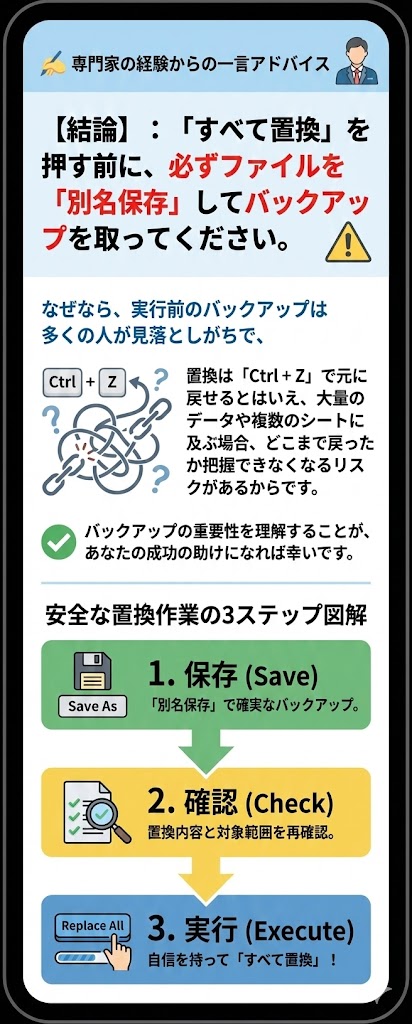
【結論】: 「すべて置換」を押す前に、必ずファイルを「別名保存」してバックアップを取ってください。
なぜなら、実行前のバックアップは多くの人が見落としがちで、置換は「Ctrl + Z」で元に戻せるとはいえ、大量のデータや複数のシートに及ぶ場合、どこまで戻ったか把握できなくなるリスクがあるからです。
バックアップの重要性を理解することが、あなたの成功の助けになれば幸いです。
【Excel編】セル内の特定文字だけ、または「完全一致」で正確に直す方法
Excelで最も多い事故は、「二重置換」です。
例えば、「商品A」を「商品Aプラス」に書き換えたい場合、すでに手作業で「商品Aプラス」と直してあった箇所まで反応してしまい、「商品Aプラスプラス」という奇妙な名称が出来上がってしまうのです。
こうした意図しない誤変換を防ぐために、Excelの置換ダイアログにある「オプション」ボタンを必ず活用しましょう。
Excelの置換機能において、二重置換を防ぐ鍵は「セル内容が完全に同一であるものを検索する」というチェックボックスです。
この「完全に一致する」設定をオンにすることで、「商品A」という文字だけが入っているセルのみが対象となり、「商品Aプラス」が含まれるセルは無視されるようになります。
これが、大量のデータ修正を正確に完遂するためのプロのテクニックです。
【Word編】文章全体の表記揺れを一掃!改行やスペースの置換テクニック
Wordでの置換は、単なる単語の修正だけでなく、文書全体の「見た目」を整えるのにも非常に役立ちます。
特に、バラバラに入力された「全角スペース」を「なし(空欄)」に置換して一括削除したり、社内規定で決まった表記に統一したりする際に威力を発揮します。
さらに、Word特有の強力な機能が「特殊文字の置換」です。
Wordの置換機能には「^p」というコードが存在し、これは「改行」を意味しています。
例えば、Webサイトからコピー&ペーストした文章に不要な改行がたくさん入っている場合、「検索する文字列」に「^p」と入力し、「置換後の文字列」を空欄にして実行すれば、一瞬ですべての改行を削除して一つの段落にまとめることができます。
「特殊文字」を利用すると、段落記号(^p)や任意指定のハイフン、全角・半角の空白などを効率的に検索・置換できます。
よくある質問(FAQ)
【Q】置換後の文字列を「空欄」にしたまま実行するとどうなりますか?
【A】対象の文字がすべて削除されます。
特定の単語や不要なスペースを一括で消したい時に非常に有効なテクニックです。万が一、消しすぎた場合は「Ctrl + Z」ですぐに元に戻せますのでご安心ください。
まとめ:置換をマスターしたあなたは、もう「修正漏れ」を恐れる必要はありません
最後に、今回のポイントを振り返りましょう。
- 「Ctrl + H」は、Excel/Word共通の最強の時短ショートカット。
- 実行前に必ず「別名保存」。これが最大の安全策。
- 「次を検索」で3件確認してから、勇気を持って「すべて置換」。
- Excelでは「完全に一致する」オプションで二重置換を防ぐ。
- Wordでは「^p(改行)」などの特殊文字を活用する。
置換機能は、あなたの敵ではありません。
正しく使えば、あなたを単純作業の苦痛から救い出し、プロとしての正確な仕事を実現してくれる最強のパートナーです。
さあ、まずは今開いているファイルを「別名保存」することから始めましょう。
あとはこの記事の手順通りに進めるだけです。
あなたはもう、修正漏れに怯える必要はありません。
胸を張って仕事を終え、心地よい達成感と共に、大切な家族や自分の時間のために定時で帰りましょう!
[参考文献リスト]


コメント