「あれ…? 今、画面の向こうで『あいつ、カンペ読んでるぞ』って笑われてない…?」
「次のスライドのネタバレ、全部見えちゃってる気がする…! どうしよう、冷や汗が止まらない…!

「スマートにプレゼンしてるつもりだったのに、後輩からチャットで『先輩、さっき次のスライド丸見えでしたよ』なんて言われたら、もう恥ずかしくて立ち直れない…😭」
オンライン会議が当たり前になった今、プレゼン資料の中身と同じくらい、いや、それ以上に「画面共有の作法」って大事ですよね。
特に、PowerPointの「発表者ツール(自分だけが見るメモ画面)」が、意図せず相手の画面にデカデカと表示されてしまう事故…。
これ、本当に心臓に悪いです。
今回、大事な商談や会議の直前に「zoom 画面共有 パワーポイント」や「発表者ツール バレない」なんて検索して、藁にもすがる思いでこのページにたどり着いてくれたんじゃないでしょうか。
もしかして、カフェでノートPC1台(シングルモニター)で繋いでいて、「どうやっても発表者ツールとスライドがごちゃごちゃになる!」ってパニックになっていたり…?
わかります、すごーくわかります!
私もWebライターとしてクライアントに提案をする時、全く同じミスをして頭が真っ白になった経験があります。
「もう画面共有なんてしたくない…」「PDFを送って終わりにしたい…」なんて、逃げ出したくなっちゃいますよね😫
でも、大丈夫です!
その不安な気持ち、痛いほどわかります。でも、あなたのPCスキルが低いわけじゃありません!
この問題は、ZoomとPowerPointの「ちょっとした設定のコツ」を知らないだけで、誰にでも起こりうる事故なんです。
正しい手順さえ踏めば、シングルモニターだろうがデュアルモニターだろうが、100%確実に「見せたいものだけ」を見せることは可能です!😉
この記事は、そんな「画面共有の恐怖」に震えるあなたを救うための、あらゆる環境に対応した「Zoomプレゼン完全攻略バイブル」です!
オフィスでのデュアルモニター(2画面)設定から、カフェでのシングルモニター(1画面)での裏技、さらには万が一事故った時のリカバリー方法、そしてMacとWindowsの微妙な違いまで。
私と一緒に、一つずつ設定を確認して、自信満々で「画面共有」ボタンを押せるようになりましょうね😇
【お急ぎの方へ:この記事の結論】
- ✅ デュアルモニターの方:Zoom共有時に「デスクトップ」ではなく「スライド側の画面(画面2など)」だけを選べばOK!(デュアルの手順へジャンプ)
- ✅ シングルモニターの方:パワポ設定を「出席者として閲覧(ウィンドウ表示)」に変えるのが最強の解決策です(シングルの手順へジャンプ)。
- ✅ 緊急時の対応:画面が逆になったらパワポ上部の「表示設定」で入れ替え!真っ白になったら「Esc」連打!(トラブル解決へジャンプ)
※この記事では、PC初心者の方でも絶対に失敗しないよう、クリックする場所ひとつひとつまで、超詳細に解説しています。目次から自分の環境へ飛んでくださいね!
そもそも、なぜ「発表者ツール」が相手に見えてしまうの?
対策を急ぐ前に、まずは「敵(原因)」を知っておくことが、二度と同じミスを繰り返さないための近道です。
「ちゃんとスライドショーにしたはずなのに、なんで裏側が見えちゃうの!?」
ZoomでPowerPointのスライドショーを共有する際、意図せず発表者ツール(自分のためのメモ画面)が相手に表示されてしまう原因は、主に2つの「うっかり選択ミス」にあるんです。
1. 「画面の共有」で、家の中全部を見せてしまっている
Zoomの「画面の共有」ボタンを押した時、多くの人が無意識に「画面1」とか「デスクトップ」っていう、モニター全体を映し出す設定を選んでしまっています。
これ、例えるなら「お客さんを玄関に入れるつもりが、家の壁を全部取り払って、トイレもお風呂も全部丸見えにしてる」ような状態なんです😱
これを選択すると、あなたのパソコンの画面に映っているものすべて(LINEの通知も、デスクトップの散らかったアイコンも、そして発表者ツールも)が、そのまま相手に配信されちゃいます。
PowerPointって、スライドショーを始めると、デフォルト設定では「メインモニターにスライド」「サブモニターに発表者ツール」が出るようになってますよね。
この時、Zoomが「あ、こっちの画面を共有するのね!」って勘違いして発表者ツール側の画面をキャプチャしちゃうと、あなたの秘密のメモは全世界に公開されてしまうのです…。
2. PowerPointの設定が「ジャイアン」になっている
特にモニターが1つしかないシングルモニター環境で頻発するのがこのケース。
PowerPointのデフォルト設定って、実はちょっと「ジャイアン」で、スライドショーを開始すると「俺が画面全部使うからな!」って全画面を占有しちゃうんです。
この状態でZoomの操作をしようとすると、裏に行ったり表に行ったりで操作が混乱し、結果として「ええい、面倒だ!」って共有したウィンドウが、実は発表者ツールだった…という事故が起きます。
でも、安心してください。
これから説明する手順を踏めば、PowerPointをおとなしくさせることも、Zoomに「こっちだけ見て!」って指示することも簡単にできますからね!
【推奨】デュアルモニター(2画面)で発表者ツールを隠す手順
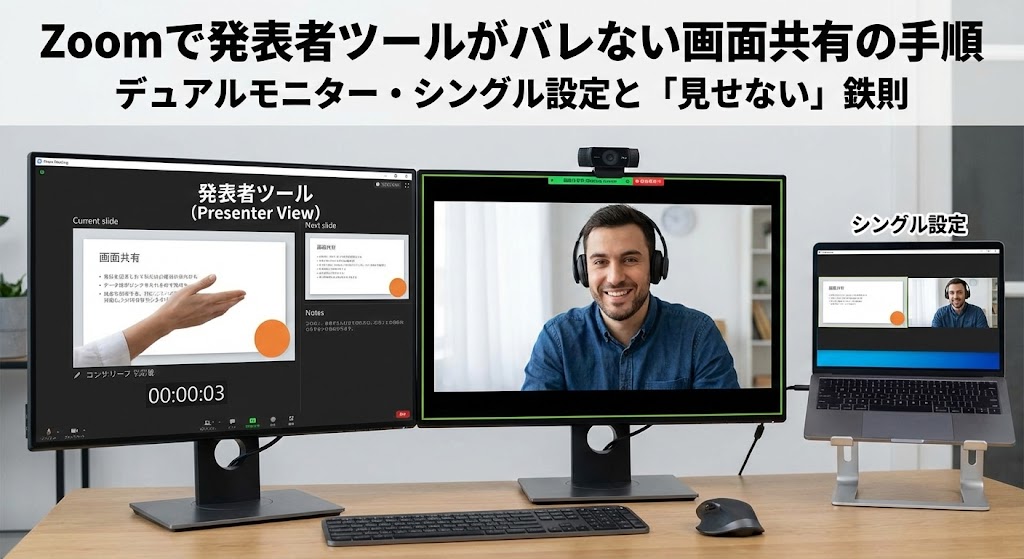
オフィスや自宅のデスク環境で、モニターを2つ(ノートPCの画面+外部モニター)使用しているあなた。
おめでとうございます!これは最も安全かつ、プロフェッショナルなプレゼンができる「勝ち確」の環境です✨
デュアルモニター環境では、「スライド(相手に見せる用)」と「発表者ツール(自分が見る用)」を物理的に別の画面に分けることができるから、事故率がグッと下がるんです。
手順1:PowerPointで「どっちに出すか」を決める
まず、Zoomを繋ぐ前にPowerPointを開いて、深呼吸しましょう。
上の方にある「スライドショー」タブをクリックします。
その中にある「モニター」という設定項目を見てください。
ここで「発表者ツールを使用する」にチェックが入っていることを確認します。
そして、「モニター」の選択肢を「自動」にしておくのが基本…なんですが、トラブルを防ぐなら、ここで明確に「スライドを表示したいモニター(例:モニター2)」を指定しちゃうのが、プロのテクニックです!
これで、PowerPointさんは「よし、スライドはモニター2に出すんだな!」と理解してくれます。
手順2:Zoomの前に、スライドショーを始めちゃう
ここが最大のコツです!
Zoomの画面共有ボタンを押す「前」に、PowerPointのスライドショーを開始しちゃってください。
スライドショーを開始すると、一方の画面にスライドが全画面表示され、もう一方の画面に発表者ツール(メモや時計)が表示されますよね。
もし、「あれ?逆に出ちゃった!メモの方が見せたい画面に出ちゃった!」っていう場合は、慌てないで。
スライドショー画面の上の方にある「表示設定」をクリックして、「発表者ツールとスライドショーを切り替える」を選択すれば、パッと一瞬で入れ替わります。魔法みたいですよ🧙♀️
手順3:Zoomで「スライドの方」だけを指名する
ここが運命の分かれ道です。
手元の画面で発表者ツールが見えている状態で、Zoomの操作パネルから「画面の共有」をクリックします。
共有の選択画面が出てきたら、いろんなウィンドウが並んでて目が回りそうになりますが、落ち着いて探してください。
最も安全なのは、「画面2(スライドが全画面で綺麗に映っている方のモニター)」を選択することです。
これにより、そのモニターに映るものだけが相手に届きます。
手元のモニター(画面1)で発表者ツールを操作したり、次のスライドを確認したり、鼻をかんだり(?)しても、相手には一切見えません。
「緑の枠」はどこにありますか?
共有を開始した後、モニターの縁を見てください。 緑色に光っている枠がありますよね? これがZoomからの「今、ここを放送中ですよ!」というサインです。 この緑の枠がスライド側にあれば大成功! 手元の発表者ツール側にあれば…ドンマイ、やり直しです!(笑)
【難所】シングルモニター(1画面)で発表者ツールを隠すテクニック
「出張先のホテルだからモニターなんてないよ!」
「カフェで急にプレゼンすることになっちゃった!」
わかります、ノートPC1台(シングルモニター)で戦わなきゃいけない場面って、意外と多いんですよね。
実は、最も事故が起きやすいのがこの環境です。
1つの画面の中に「Zoom」「スライド」「カンペ」「自分の顔」「チャット」が全部入り乱れるカオス状態になるので、制御がめちゃくちゃ難しいんです。
しかし! 以下の「裏技」を使えば、シングルモニターでも涼しい顔してプロ並みの運用が可能になりますよ!
方法A:最強の「ウィンドウ表示」テクニック(★超おすすめ)
これ、意外と知らない人が多いんですけど、シングルモニター派にとっては「神機能」であり「最強のソリューション」です。
PowerPointの設定をちょこっと変えるだけで、スライドショーを「全画面」じゃなくて、ExcelやWordと同じような「一つのウィンドウ」として表示させることができるんです。
- PowerPointの「スライドショー」タブを開きます。
- 「スライドショーの設定」をクリックします。
- 「種類」の項目にある「出席者として閲覧する(ウィンドウ表示)」を選択し、OKを押します。
この設定をしてからスライドショーを開始すると、どうなると思います?
スライドが画面全体を覆い尽くさず、サイズ変更可能な「窓」として立ち上がるんです!
この状態であれば、Zoomの「画面共有」で「PowerPointのスライドショーウィンドウ」だけをピンポイントで指名して共有できます。
あなたは、スライドのウィンドウを画面の端っこに寄せつつ、空いたスペースに自分用のメモ帳アプリ(WordやGoogle Keepなど)を開いておくことができます。
相手にはスライドのウィンドウしか見えていないため、デスクトップ上の他のメモを見ながら話しても、全くバレることはありません。
これぞ、シングルモニターの革命です!✨
方法B:Zoomの「画面の部分共有」を使う
もう一つのプロ技は、Zoomの機能を使って物理的に「ここだけ見て!」と指定する方法です。
これは、PowerPoint側の設定をいじりたくない場合に有効です。
- PowerPointで通常通りスライドショーを開始します(この時、発表者ツールが表示されても構いません)。
- Zoomの「画面の共有」をクリックし、上部のタブを「ベーシック」から「詳細」に切り替えます。
- 「画面の部分」を選択し、「共有」ボタンを押します。
- すると、画面上に「緑色の枠」が出現します。
- この「緑色の枠」の中に映っているものだけが相手に配信されます。
- PowerPointを発表者ツールモードにし、スライドが表示されているエリアに合わせて、この緑色の枠をマウスでグググッと調整します。
この方法のメリットは、枠の外であれば何をしても相手に見えないことです。
枠の外にZoomのチャット画面を置いたり、こっそりブラウザで検索をしたりしても、相手にはスライド部分しか見えません。
ただし、本番中に枠のサイズ調整にもたつくと「あれ?なんか画面揺れてますけど?」ってなっちゃうので、事前の練習が必須ですよ!
発表者ツール活用時に知っておくべき「3つの表示モード」比較表
これまでの解説を整理するために、各共有モードの特徴とリスクを表にまとめました。
今のあなたの状況に合わせて、最適な武器(モード)を選んでくださいね!
| 共有モード | デュアルモニター時 | シングルモニター時 | リスク・注意点 | 推奨度 |
|---|---|---|---|---|
| デスクトップ共有 (画面1/画面2) | ◎ 最適 スライド側の画面を選べば完璧。 | △ 危険 通知や裏画面が見えるリスク大。 | メール通知や壁紙、散らかったアイコンまで全て見えてしまう。 | ★★☆☆☆ |
| アプリ共有 (PowerPoint本体) | ○ 安全 編集画面を見せる場合に有効. | ○ 安全 ただし全画面スライドショーに移行すると共有が切れる罠がある。 | スライドショー開始時に「共有ウィンドウ」が切り替わる仕様を理解する必要あり。 | ★★★☆☆ |
| スライドショー共有 (実行後のウィンドウ) | ◎ 最適 最も確実な方法。 | ◎ 推奨 ウィンドウ表示モードと組み合わせると最強。 | スライドショーを先に起動してからAlt+TabでZoomに戻る操作が必要。 | ★★★★★ |
| 画面の部分共有 (詳細設定) | ○ 高度 自由度が高い。 | ◎ 救世主 見せたい部分だけをトリミングできる。 | 枠の調整に手間取る可能性。枠がズレると見せたくない部分が見える。 | ★★★★☆ |
初心者はまず、デュアルなら「スライドショー共有」、シングルなら「ウィンドウ表示(方法A)」を目指すのが一番の近道ですよ!
プレゼン中に「事故」が起きた時の緊急対処法
いくら準備万端でも、本番では魔物が住んでいます。機材トラブルや操作ミスはどうしても起きるもの。
もし「あ!今、発表者ツールが相手に丸見えになってる!」と気づいた時。
一番やっちゃいけないのは、パニックになって無言で共有を停止し、アワアワすることです(余計に怪しまれます笑)。
冷静に対処すれば、それは「手慣れたトラブル対応」として、逆に「この人、場慣れしてるな」という信頼感に繋がりますから!
ケース1:スライドと発表者ツールが逆になっている(あるある!)
デュアルモニターで一番よくある「逆転現象」です。
相手の画面に発表者ツールが映ってしまっている場合、PowerPointの画面上部(発表者ツール側)にあるコントロールバーを見てください。
そこに「表示設定」というメニューがあります。
これをクリックし、「発表者ツールとスライドショーを切り替える」を選択してください。
これだけで、クルッと画面が入れ替わり、正しいスライドが相手に表示されます。
「おっと、画面が逆でしたね。切り替えます!」と一言添えて、2秒で修正すればノーダメージです👍
ケース2:シングルモニターで画面が固まった・操作不能になった
シングルモニターで全画面スライドショーを行うと、Zoomの操作パネルが隠れてしまい、チャットが見えない、共有停止ボタンが押せない、という「迷子状態」に陥ることがあります。
この場合は、Windowsなら「Alt + Tab」、Macなら「Command + Tab」を押し、現在起動中のアプリ一覧の中からZoomのコントロールウィンドウ(またはミーティング画面)を選択して最前面に持ってきてください。
これにより、Zoomの操作パネル(共有停止やマイク操作など)の制御を即座に取り戻すことができます。
また、PowerPointのスライドショー自体を強制的に終わらせたい場合は、「Esc(エスケープ)キー」を連打してください!
そうすれば通常の編集画面に戻ります。
まずはEscキーで通常画面に戻り、「少々お待ちくださいね~」と伝えてから再度共有し直すのが、最も安全なリカバリーです。
ケース3:どうしても発表者ツールが消えない(最終手段)
何らかのバグで発表者ツールが表示され続ける、あるいは設定が複雑でもう訳が分からなくなった場合。
そんな時は、発表者ツール自体を無効化してしまうのが最終手段です。
「スライドショー」タブの「発表者ツールを使用する」のチェックを外してください。
これで強制的に、自分も相手も「同じスライド画面」を見る状態になります。
カンペは見られなくなりますが、誤った画面を見せ続けて恥をかくよりは100倍マシです。
手元の紙のノートや、スマホに入れたメモを代わりのカンペとして使いましょう。アナログ最強!
プレゼン品質を劇的に上げる「事前準備チェックリスト」
トラブルを未然に防ぎ、余裕を持ってプレゼンに臨むための「転ばぬ先の杖」チェックリストを作りました。
会議の開始5分前には、このリストに沿って環境を確認してください。これやるだけで、安心感が段違いですよ!
| 項目 | 確認内容 | 完了 |
|---|---|---|
| 通知オフ | Windowsの「集中モード」やMacの「おやすみモード」はオンになっていますか?(LINEやSlackの通知ポップアップ事故を防ぐ必須設定!) | □ |
| 不要アプリの終了 | ブラウザの余計なタブ(YouTubeとか)、機密情報が含まれるファイル、メーラーは閉じましたか? | □ |
| デスクトップ整理 | デスクトップ共有をする可能性がある場合、アイコンは整理されていますか?(散らかったデスクトップは「仕事できない」印象を与えちゃいますよ…) | □ |
| スライド設定 | PowerPointの「スライドショーの設定」は、環境(デュアル/シングル)に合わせて適切ですか? | □ |
| 動画・音声確認 | 動画を流す場合、Zoom共有画面の左下にある「サウンドを共有」にチェックを入れましたか?(これ忘れると無音映画になっちゃいます!) | □ |
| マウスポインタ | PowerPointのレーザーポインター機能の出し方を確認しましたか?(Ctrl+L または Command+Pなど) | □ |
| バックアップ | 万が一PowerPointが動かない時のために、PDF化した資料を手元に用意していますか?(これがあれば無敵です) | □ |
意外と知らない?PowerPointの「ショートカットキー」で差をつける
画面共有中の操作をもたつかせず、スマートに見せるためには、マウスであちこちクリックするよりも、キーボードショートカットを使うのが断然カッコいいです。
特にプレゼン中は、マウスカーソルがウロウロ動くと視聴者の気が散っちゃいますからね。
以下のショートカットを覚えておくと、プレゼンの達人に見えること間違いなしです!
| 機能 | Windows | Mac | 解説 |
|---|---|---|---|
| スライドショー開始 | F5 | Command + Return | 最初のスライドからバシッと開始します。 |
| 現在のスライドから開始 | Shift + F5 | Command + Return | 修正直後など、途中から見せたい時に便利。 |
| 黒画面にする | B | B | BlackのB。注目をスライドじゃなくて自分(話し手)に戻したい時に画面を暗転させるプロ技。 |
| 白画面にする | W | W | WhiteのW。ホワイトボード代わりや、照明効果として使えます。 |
| レーザーポインター | Ctrl + L | Command + L | マウスカーソルを赤いレーザーポインターに変身させます。 |
| ペン機能 | Ctrl + P | Command + P | スライドに手書きでグルグル書き込みができます。 |
| 矢印(通常)に戻す | Ctrl + A | Command + A | ポインターやペンから通常の矢印に戻します。 |
| スライド終了 | Esc | Esc | 強制終了して編集画面に戻ります。困った時の脱出ボタン! |
最新トレンド:PowerPointを「バーチャル背景」として使う方法
ここまで「画面共有」の方法を解説してきましたが、実はZoomにはさらに進化した、まるでテレビ番組のようなプレゼン機能が搭載されているのをご存知ですか?
それが「PowerPointをバーチャル背景として設定する」機能です。
これは、ニュースキャスターのように、スライドの前に自分の映像を切り抜いて重ね合わせる機能です。これが使えると「おっ、この人最先端!」って思われますよ✨
この機能のすごいところ(メリット)
- 発表者ツール問題がそもそも発生しない: Zoom側がPowerPointファイルを読み込んで表示するため、手元のPC画面とは独立して動作します。つまり、手元で何を見ても自由!
- 顔と資料が同時に見える: 従来の画面共有では、資料が大きく、顔がちっちゃくなりがちでしたが、この機能なら表情と資料をセットで伝えられます。
- 没入感が高い: 画面の切り替えがなく、シームレスなプレゼンが可能です。
使い方はとっても簡単
- Zoomの「画面の共有」をクリックします。
- 「詳細」タブを選択します。
- 「バーチャル背景としてのPowerPoint」を選択し、「共有」をクリックします。
- ファイル選択画面が出るので、使用したいPowerPointファイルを選びます。
これで、あなたの背景にスライドが表示されます!
自分の映像の位置や大きさは、マウスで自由に調整可能です。
ただし、アニメーションや画面切り替え効果の一部が動作しない場合があるため、シンプルなスライド構成の場合に特におすすめします。
この方法を使えば、「発表者ツールが見えてしまう」という悩みから完全に解放されるだけでなく、「最新のツールを使いこなしている」という権威性もアピールできて一石二鳥ですね!
まとめ:準備と設定が「信頼」を作る
ここまで読んでいただき、本当にありがとうございます!
Zoomでの画面共有は、単なる機能操作ではなく、プレゼンテーションの一部です。
「発表者ツールが見えないようにする」という配慮は、情報の漏洩を防ぐだけでなく、視聴者がノイズなく内容に集中できる環境を作ること、すなわち「相手への思いやり」に他なりません。
最後にもう一点。今回ご紹介したZoomやPowerPointの設定は、ソフトウェアが公式に提供している標準機能です。
サイバーセキュリティの観点からも、不適切な画面共有による「意図しない情報漏洩」を防ぐための非常に有効な手段であると、当サイト監修のサイバーセキュリティ専門家 佐藤和也氏からも推奨をいただいています。
安心して、これらのテクニックを実戦で活用してくださいね。
最後に、今回のポイントをもう一度おさらいしておきましょう。
✅ スマートな画面共有のための鉄則
- 基本は「デュアルモニター」: スライド用とメモ用を物理的に分けるのが最も安全で快適です。
- シングルなら「ウィンドウ表示」: PowerPointの設定を「出席者として閲覧」に変えれば、1画面でも安全に運用できます。
- 共有対象は慎重に: 「画面全体(デスクトップ)」ではなく、「スライドショーのウィンドウ」をピンポイントで共有する癖をつけましょう。
- 緊急時はショートカット: 「B」ボタンでの暗転や、Alt+Tabでのウィンドウ切り替えを覚えておけば、パニックにならずに対処できます。
テクノロジーは、正しく使えばあなたの強力な武器になります。
次回のZoomミーティングでは、これらのテクニックを駆使して、「お、今日のプレゼンは見やすいな!」と思わせるような、スマートで完璧なプレゼンテーションを実現してくださいね。
あなたの準備されたプレゼンが、ビジネスの大きな成果に直結することを、心から願っています!
頑張ってくださいね!応援しています!👋✨


コメント