
【お急ぎの方へ:この記事の結論】
- ✅ 失敗しない絶対ルール:「画面の複製」は事故の元!必ず「画面の拡張」設定にして、プロジェクターを「2つ目の画面」として扱うのが鉄則です(設定手順へ)。
- ✅ Zoomでの事故防止策:共有するのは「デスクトップ全体」ではなく、「スライドが表示されているモニター」または「詳細タブ>画面の部分」を選んでください(Zoom設定へ)。
- ✅ Teamsユーザーの特権:「PowerPoint Live」機能を使えば、面倒な設定なしでカンペ見放題の最強環境が手に入ります(Teams手順へ)。
- ✅ 1画面でも諦めない:ノートPC1台だけでも、Zoomの「部分共有」やウィンドウ表示を使えば、自分だけのメモを見ることは可能です(裏技へ)。
※この記事では、プレゼン本番で「頭が真っ白」にならないための環境構築を、PC初心者の方でも迷わないよう図解レベルの細かさで徹底解説しています。ブックマークして本番前に必ず見返してくださいね!
「えっ、待って……次のスライド、何だっけ!?」
「このグラフの数字、ド忘れしちゃった! 手元の資料を見たいけど、画面共有してるから見せられない……!」
「質問が来たけど、想定問答集は別のウインドウにある……どうしよう、画面を切り替えたらバレるかな?」
プレゼンテーションの本番中、大勢の視線が集まるスクリーンやZoom画面を前にして、ふと背筋が凍るような経験をしたことはないでしょうか。
あるいは、オンライン会議で「画面共有」ボタンを押した瞬間。
見せてはいけない台本(カンペ)、家族の写真、散らかったデスクトップ画面、あるいは上司からの「あの件どうなった?」という通知が、参加者全員の大画面に映し出されてしまい、恥ずかしさで顔から火が出るような思いをしたことはありませんか?
「あの人、カンペ丸読みじゃん……」
「うわ、段取り悪くて画面がガチャガチャしてる……」
「デスクトップ、ファイルだらけで整理整頓できてないな……」
そんなふうに思われているんじゃないかと不安になって、プレゼンの中身どころじゃなくなってしまいますよね😫
でも、大丈夫です!
その焦る気持ち、よーくわかります。でも、あなたのプレゼン能力が低いわけじゃありません!
プレゼンの成否は、話術やスライドのデザインよりも、実は事前の「環境設定」で9割決まると言っても過言ではないんです。
スティーブ・ジョブズだって、TEDの登壇者だって、プロのプレゼンターは全員すべからく「自分だけが見える魔法の画面」を使っているんですよ😉
特に、自分だけが手元のメモや次のスライドを確認できる「発表者ツール(プレゼンタービュー)」を使いこなせるかどうかは、プロフェッショナルとしての信頼感に直結します。
この記事は、そんな「プレゼン恐怖症」のあなたを救うための、PowerPoint、Googleスライド、Keynoteにおける発表者ツールの設定から、Zoomなどのオンライン会議での応用テクニックまでを網羅した「完全マニュアル」です!
「参加者には綺麗なスライドだけを見せたい」
「でも、自分は安心してカンペを見ながら話したい」
「トラブルが起きても、涼しい顔で対処したい」
そんなあなたの切実な願いを、この記事一つで完全に叶えます。
単なる操作説明だけでなく、「なぜそうなるのか?」という仕組みから解説するので、どんなトラブルが起きても応用が効くようになりますよ。
これを読み終える頃には、あなたはどんな環境でも焦ることなく、涼しい顔で堂々としたプレゼンターとして振る舞うことができるようになっているはずです。
私と一緒に、一つずつ設定を確認していきましょうね😇
第1章:なぜ「発表者ツール」が必須なのか? 仕組みとメリットを理解する
まずは、具体的な操作方法に入る前に、なぜ多くのプロフェッショナルが「発表者ツール」を使うのか。
その本質的なメリットと仕組みを、しっかりと理解しておきましょう。
ここを理解していないと、いざ現場で「画面が出ない!」「逆になっちゃった!」というトラブルが起きたときに、パニックになって対処できなくなりますからね。
1-1. 「複製」と「拡張」の違いを知る(ここが最大の壁!)
パソコンをプロジェクターや外部モニターに繋ぐ際、画面の表示モードには大きく分けて2つの種類があるって、ご存知でしたか?
これこそが、発表者ツールを使いこなすための、最初にして最大の壁であり、多くの人が躓くポイントなんです。
🔴 1. 画面の複製(ミラーリング)
自分のパソコン画面と、プロジェクターの画面に「全く同じもの」を映すモードです。
鏡(ミラー)のような状態ですね。
これだと、あなたが手元のPCでメモを見れば、聴衆にもそのメモが丸見えになってしまいます。
これじゃあ、カンペの意味がありませんよね😅
また、メールの通知などが来たときも、全員に見られてしまうリスクがあります。
🟢 2. 画面の拡張(デュアルディスプレイ)
プロジェクターを「2つ目の別の画面」として扱うモードです。
あなたの机が横に広くなって、作業スペースが2倍になったイメージを持ってください。
これを使うことで、「右側の画面(プロジェクター)にはスライド本編」「手元の画面(PC)には発表者ツール」という使い分けが可能になります。
発表者ツールを使うためには、原則としてこの「画面の拡張」設定が必須となります。
プレゼンで失敗する人の99%は、この設定が「複製」のままになっていることが原因なんです。
「ケーブルを挿せば勝手になるでしょ?」と思っていませんか?
実は、OSや前回の設定によっては、勝手に「複製」になってしまうことが多々あるんです。
1-2. 発表者ツールで「できること」の全貌
では、「拡張」設定にして発表者ツールを起動すると、具体的に何ができるようになるのでしょうか?
あなたの手元の画面は、単なるスライド表示から、まるで飛行機の「コクピット」のように機能的な画面へと変化します。
具体的には、以下の5つの情報がひと目で確認できるようになります。
① 現在のスライド
聴衆に今まさに「何が見えているか」を確認できます。
背後のスクリーンを振り返って確認する必要がないので、常に聴衆の方を向いて話すことができます。
② 次のスライド(プレビュー)
これが最強の機能です。
次に何のスライドが来るかがわかるため、「えーっと、次は…」と言葉に詰まることがなくなります。
「現在の課題はこうです。(次のスライドを見て)では、その解決策を見てみましょう」というように、流れるようなブリッジトークが可能になります。
③ ノート(発表者メモ)
スライドの下に書き込んだ「ノート」部分が、大きく表示されます。
箇条書きのポイントや、絶対に間違えてはいけない数字、あるいは「ここで笑顔!」といった自分への指示を表示できます。
これが「自分だけ」に見える。これこそが発表者ツールの最大のメリットです!
④ 経過時間と現在時刻
「あと何分だろう?」と腕時計や壁掛け時計をチラチラ見るのは、聴衆に「退屈しているのかな?」「焦っているのかな?」という印象を与えてしまいます。
発表者ツールにはタイマーが表示されるので、さりげなくペース配分が可能です。
⑤ レーザーポインター機能
画面上でマウスカーソルをレーザーポインターのように赤く光らせたり、ペンで書き込んだりする機能も搭載されています。
これだけの情報が手元にあるだけで、心理的な余裕は段違いに生まれます。
「全部暗記しなきゃ」というプレッシャーから解放され、その分、聴衆の目を見て、熱意を伝えることに集中できるからです。
それでは、次から実際のPC画面での設定方法を、OS別に詳しく見ていきましょう!
第2章:【オフライン編】プロジェクター投影時の設定手順(Windows/Mac)
まずは基本となる、会議室やホール、教室などでプロジェクターや大型モニターにケーブルで接続する場合の設定方法を解説します。
ここではWindowsとMacで手順が大きく異なりますので、お使いの環境に合わせて確認してくださいね。
2-1. Windows(PowerPoint)での設定手順
まずは、ビジネスシーンで最もシェアが高いWindowsでPowerPointを使用する場合の手順です。
簡単なので、ショートカットキーごと覚えてしまいましょう!
- 物理的な接続:
パソコンとプロジェクターをHDMIケーブル(またはVGAケーブル)でしっかりと接続します。
※「ポロン」という接続音が鳴るのを確認しましょう。 - 画面モードの切り替え:
キーボードの「Windowsキー(田の字マーク)」を押しながら「P」を押します。
(PはProjectorのPと覚えると忘れません!) - 拡張を選択:
画面右側に表示メニューが出現します。
「PC画面のみ」「複製」「拡張」「セカンドスクリーンのみ」と並んでいるので、「拡張」をクリックして選択します。
(これで、PC画面とプロジェクター画面が別々の動きをするようになります) - PowerPointの設定確認:
PowerPointを開き、上部のタブから「スライドショー」をクリックします。 - チェックを入れる:
右側の「モニター」セクションにある「発表者ツールを使用する」にチェックが入っていることを確認します。
※ここがグレーアウトしている場合は、プロジェクターが正しく認識されていません。ケーブルを抜き差ししてみてください。 - 本番開始:
スライドショーを開始(F5キー)します。
これで、自動的に「プロジェクターにはスライド」「手元のPCには発表者ツール」が表示されるはずです。
もし逆になってしまったら?
「あれ? 手元のPCにスライドが出て、後ろのスクリーンに俺のメモが出てる!?」
これ、よくあります。でも焦らないで!
画面上部(発表者ツールの上のほう)にある「表示設定」というボタンをクリックし、「発表者ツールとスライドショーの切り替え」を選択すれば、一瞬でクルッと入れ替わります。
この「入れ替えボタン」の存在を知っているだけで、トラブル時の冷や汗が止まりますよ😉
2-2. Mac(PowerPoint / Keynote)での設定手順
おしゃれなプレゼンといえばMacですが、Macユーザーの場合、OSの初期設定が少し特殊なんです。
Macはケーブルを繋ぐと、お節介にもデフォルトで「ミラーリング(複製)」になりやすいため、事前の設定変更がとっても重要です。
- 物理的な接続:
Macとプロジェクターを接続します。
※MacBookにはHDMIポートがない場合が多いので、USB-Cハブなどが必要になります。ここでの接触不良が一番多いトラブルです! - システム設定を開く:
左上のリンゴマークから「システム環境設定(最新OSならシステム設定)」→「ディスプレイ」を開きます。 - ミラーリングを解除:
「配置」タブ(または使用形態のプルダウン)で、「ディスプレイをミラーリング」という項目のチェックを外します。
ここが最大のポイント!これを外さない限り、永遠に拡張モードになりません。 - ソフトを起動:
PowerPoint(またはKeynote)を起動し、スライドショーを開始します。
Mac版のPowerPointも、Windows同様に自動的に画面を識別して発表者ツールを起動してくれます。
Keynoteの場合も優秀で、再生ボタンを押せば自動的に「発表者ディスプレイ」が表示される仕様になっています。
もし手元の画面が変わらない場合は、カーソルを画面の下の方に持っていくとメニューが出るので、そこから設定アイコンを探してみてください。
2-3. Googleスライドでの設定手順(ブラウザベース)
最近、スタートアップや学校教育の現場で増えているGoogleスライド。
インストール不要で便利ですが、これはアプリではなくブラウザ(ChromeやEdge)の中で動くため、挙動が少し異なります。
「ウィンドウを分離する」という独特の操作が必要になります。
- OS設定:
これまで同様、Windows/MacのOS設定で画面を「拡張」にしておきます。 - メニューを開く:
Googleスライド右上の「スライドショー」ボタンのすぐ横にある「▼(下矢印)」をクリックします。
※「スライドショー」ボタンそのものを押さないでください! - モード選択:
「発表者ビュー」を選択します。 - ウィンドウが分裂:
すると、ウィンドウが2つ立ち上がります。- ウィンドウA:聴衆に見せるスライドだけが表示された画面。
- ウィンドウB:メモやタイマーが表示された「発表者ツール」のポップアップ(黒っぽい画面)。
- ウィンドウの移動:
ここがアナログ作業です!
ウィンドウA(スライドのみ)をマウスでドラッグして、手元の画面からプロジェクター側の画面(拡張した右側の空間)に向かってグイッと移動させます。 - 最大化:
移動させたウィンドウAを最大化(フルスクリーン)します。 - 配置完了:
ウィンドウB(発表者ツール)は手元のPC画面に残しておきます。
この「ウィンドウを物理的に移動させる」という操作が、Googleスライド特有のポイントです。
最初は「え、手動なの?」と戸惑うかもしれませんが、慣れれば「こっちがスライド、こっちがメモ」と直感的に扱えるので簡単ですよ!
第3章:【オンライン編】Zoom/Teamsで「自分だけ」メモを見る極意
現在、最も需要が高く、かつ最も失敗が多いのがこの「オンラインプレゼン」です。
「画面共有したら、見せたくないデスクトップのアイコンまで共有されてしまった😱」
「発表者ツールを使うと、画面が占領されてZoomの参加者の顔が見えない😢」
「共有できているのか不安で、何度も『見えてますか?』と聞いてしまう💦」
こうした悩みは、正しい設定と手順を知るだけで完全に解決します。
ここでは、主要なWeb会議ツールでの「絶対に事故らない」設定を解説します。
3-1. Zoomでの失敗しない画面共有(デュアルモニター推奨)
もしあなたが、自宅やオフィスで「外部モニター」を1枚でも使える環境にあるなら、話は非常に簡単です。
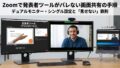
デュアルモニター環境(PC画面+外部モニター)こそが、オンラインプレゼンの最強の布陣だからです。
1万円程度の安いモニターでもいいので、プレゼンが多い方は絶対に導入すべきです。
- 準備:
Zoomを立ち上げ、PowerPointを開きます。 - スライドショー開始:
PowerPointでスライドショーを開始します。
この時、自動的に「PC画面に発表者ツール」「外部モニターにスライド本編」が表示されている状態を作ります。 - 画面共有ボタン:
Zoomの下部メニューにある緑色の「画面共有」ボタンを押します。 - 選択(運命の分かれ道):
ここが最重要です!ウィンドウ選択画面が出ます。
共有する画面として、「スライド本編が映っている画面(画面2など)」を選択します。
決して「発表者ツールが映っている画面(画面1)」を選んではいけません。 - 共有開始:
「共有」ボタンを押します。
これで、参加者には「画面2(綺麗なスライド)」だけが見え、あなたは手元の「画面1」でメモを見ながら、カメラ目線で話すことができます。
この方法は、OSレベルで画面が分かれているため、誤操作のリスクが最も低く、一番おすすめです。
3-2. モニターが1つしかない場合の対処法(ノートパソコン1台)
「カフェで急にプレゼンすることになった」
「出張先のホテルで、モニターがない」
そんな場合でも、諦める必要はありません。ノートパソコン1台で「自分だけメモを見る」方法は、主に2つあります。
方法A:Zoomの「詳細」共有機能を使う(おすすめ!)
これはZoomの便利機能を活用した、最もスマートで、かつ「プロっぽく見える」方法です。
- PowerPointの準備:
PowerPointを開きます。今回はスライドショー(F5)は使いません。
「閲覧表示(読書モード)」にするか、あるいは編集画面のままでも構いませんが、ノート部分を表示しておきます。 - Zoom共有設定:
Zoomの「画面共有」をクリックします。 - タブの切り替え:
画面上部のタブを「ベーシック」から「詳細」に切り替えます。
(ここに気付いていない人が多いんです!) - 範囲指定:
「画面の部分」を選択し、「共有」をクリックします。 - 枠の調整:
すると、画面に「緑色の枠」が表示されます。
この枠の中だけが、相手に見えるエリアです。
この枠を、PowerPointの「スライドが表示されている部分」に合わせてマウスで調整します。 - カンペ配置:
この状態で、枠の外側(自分の手元)にはPowerPointのノート部分を表示させておきます。
枠外にあるものは、どんなに動かしても、どんなメモを開いても、相手には一切見えません。
ただし、この方法は「発表者ツール」の機能(次のスライドプレビューやタイマー)は使えず、単に「ノートが見える」だけの状態になります。
それでも、事故のリスクはゼロに等しいので、シングルモニター派には最強のテクニックです。
方法B:PowerPointのウィンドウ表示機能を活用する
PowerPointの設定を変更し、スライドショーを全画面(没入型)ではなく「ウィンドウ」で表示させる方法です。
- 設定変更:
PowerPointの「スライドショー」タブ→「スライドショーの設定」を開きます。 - 種類を選択:
「種類」の中から「出席者として参照する(ウィンドウ)」を選択してOKを押します。
※デフォルトは「発表者として使用する(フルスクリーン)」になっています。 - 再生:
スライドショーを開始すると、全画面にならず、ブラウザのように一つのウィンドウとしてスライドが再生されます。 - 共有:
Zoomで共有する際、「画面全体(デスクトップ)」ではなく、この「PowerPointのスライドショーウィンドウ」だけを指定して共有します。 - 配置:
これとは別に、手元でWordなどで作成した原稿を開いておき、画面の空いているスペースに配置します。
参加者には「指定されたウィンドウ(スライド)」しか見えていないため、あなたが画面の横でどんなメモを開いていても、裏でSlackを打っていても、バレることはありません。
3-3. Teamsでの発表者ツール共有(PowerPoint Live)
もしあなたの会社がMicrosoft Teamsを使っているなら、おめでとうございます。
Teamsには「PowerPoint Live」という、プレゼンターのために開発された神機能が標準搭載されています。
これは画面共有の概念を超えた、プレゼンのための専用モードです。
- 共有メニュー:
Teamsの会議画面で右上の「共有」ボタンを押します。 - モード選択:
「画面」や「ウィンドウ」ではなく、その下にある「PowerPoint Live」のセクションを見つけます。 - ファイル選択:
最近開いたファイルが表示されるので、対象のパワポを選択します。(または「PCから参照」でファイルを選びます) - モード起動:
すると、Teamsの画面自体が発表者ツールのようなインターフェースに切り替わります。
このモードの凄いところは、以下の点です。
- 自分:現在のスライド、次のスライド、ノート、参加者の顔(ビデオ)、チャットが1画面に全て見やすく配置されます。1画面でも全部見えます。
- 参加者:スライドだけが全画面で綺麗に見えます。さらに、参加者側で勝手にスライドを戻して見返す機能(プライベートビュー)もあります。
- 負荷が軽い:画面映像を送るのではなく、データを送ってレンダリングするので、画質が綺麗で通信量も節約できます。
Teamsユーザーであれば、迷わずこの機能を使うべきです。
「画面共有で事故る」という概念自体がなくなる、革命的な機能です。
3-4. Google Meetでの注意点
Google Meetの場合、Zoomのような「画面の部分共有」やTeamsのような「Live機能」は標準では少し弱いです。
基本的には、第2章で解説した「Googleスライドのウィンドウ分離テクニック」を使用します。
- 「発表者ビュー」でウィンドウを2つに分ける。
- Meetの画面共有ボタン(四角に矢印のアイコン)を押し、「ウィンドウ」を選択します。
- 「スライド本編のウィンドウ」だけを指定して共有します。
これで、もう一つの「発表者用ウィンドウ」は自分だけの秘密になります。
間違っても「画面全体」を共有しないでくださいね!
第4章:ここが違う!主要ツール別・機能比較表
ここまで解説した各ツールの挙動やリスクを整理するために、比較表を作成しました。
「明日の会議はZoomだっけ?Teamsだっけ?」と確認し、ご自身の環境に合わせて、最適な方法を選定してくださいね。
【表1:オンライン会議における画面共有メソッド比較】
| 手法 | 難易度 | メリット | デメリット・リスク | 推奨シーン |
|---|---|---|---|---|
| デュアルモニター(拡張) | 低 | 最も安定。発表者ツールをフル活用できる。 | 外部モニター(ハードウェア)が必要。 | 自宅・オフィスでの重要プレゼン。ウェビナー。 |
| Zoom「画面の部分」共有 | 中 | モニター1台でも可能。ノートを確実に隠せる。 | 「次のスライド」は見えない。枠調整の手間がかかる。 | カフェ・出張先・軽いミーティング。 |
| Teams「PowerPoint Live」 | 極低 | 失敗リスクほぼゼロ。参加者の顔もよく見える。 | Teams限定。事前にファイルをアップする必要あり。 | Teamsでの社内会議・クライアント提案。 |
| ウィンドウ共有(アプリ指定) | 中 | 別のアプリ(メモ帳など)を同時に見られる。 | 操作を誤るとデスクトップ全体が見えるリスクがある。 | Google Meetやその他ツール全般。 |
【表2:ディスプレイ表示モードの使い分け】
| モード名 | 状態 | プレゼンでの役割 | 備考 |
|---|---|---|---|
| 複製(ミラーリング) | PCとプロジェクターが同じ画面 | NG(基本的に使わない) | 操作説明など、自分のマウス操作を見せたい時のみ使用 |
| 拡張(デュアル) | PCとプロジェクターが別の画面 | 必須(発表者ツールの前提) | マウスカーソルが画面端を突き抜けて移動する感覚に慣れが必要 |
【表3:トラブルシューティング・チェックリスト】
本番5分前、もし何かおかしいと思ったら、この表を見てください。
| 症状 | 原因の可能性 | 即効解決策 |
|---|---|---|
| 手元にスライド、スクリーンにメモが出る | 表示画面の逆転 | ツールバーの「表示設定」>「発表者ツールとスライドショーの切り替え」をクリック |
| 発表者ツールが表示されない | 設定ミス/複製モード | Windows+Pで「拡張」を確認。「スライドショー」タブの「発表者ツールを使用」にチェック |
| 次のスライドに進まない | ウィンドウの非アクティブ | スライド画面を一回マウスでクリックしてアクティブ(操作対象)にする |
| Zoom共有で画面がカクつく | PCスペック不足/帯域 | Zoomのビデオ(自分の顔)をオフにする、パワポのアニメーションを減らす |
| ノートの文字が小さすぎて読めない | フォント設定 | 発表者ツールのノート欄にある「A+」ボタンを連打して拡大する |
第5章:よくあるトラブルと解決策(Q&A)
ここでは、プレゼン直前や最中に起こりがちな「あるあるトラブル」と、その解決策を「現場対応」の視点で解説します。
これを知っているだけで、トラブル時も「想定内です」という顔ができるようになりますよ。
Q1. 発表者ツールを使っていると、Zoomのチャットや参加者の顔が見えなくなります。
A. タスクバーを活用するか、TeamsのLive機能を検討しましょう。
発表者ツールは基本的に「全画面」で表示されるため、後ろにあるZoomの画面が見えなくなってしまいます。
Windowsの場合、全画面で発表者ツールが表示されていても、画面下部にマウスを持っていくとタスクバー(アプリアイコンが並んでいる帯)がニョキッと表示されることがあります(タスクバーの設定によります)。
そこからZoomのアイコンをクリックすれば、発表者ツールの手前にZoomのウィンドウを呼び出すことができます。
ただし、これをやるとウィンドウが重なって操作が煩雑になりがちです。
参加者の反応(うなずきや表情)をどうしても見たい場合は、やはり「デュアルモニター」にするか、スマホやタブレットでZoomに「2台目」としてログインし、そちらを「参加者モニター用」として手元に置いておくのがプロのテクニックです。
Q2. 「見えてしまう」のが怖くて、結局紙のメモを印刷してしまいます。
A. それは決して悪いことではありませんが、視線に注意が必要です。
紙のメモは、電源もWi-Fiも不要。システムトラブルに強い、人類最強のバックアップです。
私も重要なプレゼンの時は、必ず紙のメモもポケットに入れています。
しかし、紙のメモばかり見ていると、どうしても視線が「下(手元)」に落ち、自信がなさそうに見えたり、オンラインでは顔が暗く映ったりしてしまいます。
一方、発表者ツールを使えば、視線は「カメラ(または画面上部)」に近い位置をキープできるため、Web会議では特に「相手の目を見て話している」ような印象を与えやすくなります。
「安心感」を取るなら紙、「プレゼンの印象」を取るなら発表者ツール。
おすすめは、発表者ツールのノートの文字を極限まで大きくして、「読む」のではなく「キーワードをチラ見する」だけで内容を思い出せるようにする工夫です。
Q3. 解除したい(普通に画面を見せたい)時はどうすればいいですか?
A. 「スライドショーの終了」ではなく、「設定」でオフにします。
プレゼン中にデスクトップ画面を見せてExcelの操作説明をしたい場合などは、全画面の発表者ツールが邪魔になることがあります。
その場合は、キーボードの「ESCキー」を押して一度スライドショーを終了させるのが一番早いです。
また、プレゼン中に一時的に画面を黒くして、聴衆の注目をスライドから「自分(話し手)」に向けさせたい場合は、キーボードの「B」キー(Black)を押すと画面が真っ暗になります。
もう一度何かキーを押すと元に戻ります。
逆に画面を真っ白にしたい場合は「W」キー(White)です。
これは知っておくと「おっ、こいつ慣れてるな」と思われる、便利なショートカットですよ!
第6章:達人のテクニック|発表者ツールを「カンペ」以上に使いこなす
最後に、単に「メモを読む」だけでなく、発表者ツールを使ってプレゼンの質を一段階上げるためのテクニックを紹介します。
ここまでできれば、あなたはもうプレゼンの達人です。
6-1. 「ノート」には全文を書かず、キーワードだけを書く
初心者がやりがちな最大のミスは、話す内容を一言一句すべてノートに書いてしまうことです。
「本日は、お日柄もよく…」なんて書いてあると、本番ではひたすらそれを「朗読」することになります。
結果、抑揚のない、AIが喋っているような退屈なプレゼンになります。
発表者ツールのノート欄には、以下のような「きっかけ」だけを書くようにしましょう。
- キーワード:「市場規模 100億円」「競合A社の動き」「3つの理由(コスト・納期・品質)」
- 接続詞:「しかし」「一方で」「つまり(結論)」
- アクション指示:「(ここで一拍置く)」「(声を大きく)」「(聴衆を見渡す)」
こうすることで、自然と言葉が紡ぎ出され、ライブ感のあるプレゼンになります。
6-2. 「次のスライド」を見て、ブリッジトークを入れる
優秀なプレゼンターは、スライドが切り替わってから「次は〜」と話し始めるのではありません。
今のスライドを話している最中に、チラッと右側の「次のスライド(プレビュー)」を確認します。
そして、今のスライドの話の最後で、次の話題への「フリ(ブリッジトーク)」を入れます。
「……という課題があります。(プレビューで次の解決策スライドを確認して)では、それを解決する具体的な数字を、次のスライドでご覧いただきましょう」
(ここでスライドを切り替える)
この「言葉が先、スライドが後」というテクニックを使うだけで、プレゼンの流れが驚くほど滑らかになります。
これは発表者ツールで「未来」が見えていないとできない、高度な技です。
6-3. 拡大機能を使いこなす
PowerPointの発表者ツールには、スライドの一部を拡大表示する「虫眼鏡アイコン」があります。
細かいグラフや表を見せる際、「ここの数字にご注目ください」と言いながらその部分を拡大すると、聴衆の視線を強力に誘導できます。
レーザーポインター機能と合わせて、ぜひ練習してみてください。
第7章:まとめ|準備された環境が「自信」を生む
長文にお付き合いいただき、ありがとうございました。
この記事では、発表者ツールの基本的な設定から、ZoomやTeamsでの応用テクニック、そしてプレゼンの質を高める活用法までを網羅的に解説しました。
重要なポイントを、もう一度振り返ってみましょう。
✅ 本日のプレゼン強化メソッド
- 基本は「拡張」: PCとプロジェクター(またはWeb会議)の画面を分けることが全ての始まりです。Windows+Pを忘れずに!
- ツールの特性: Zoomなら「画面の一部共有」、Teamsなら「PowerPoint Live」が最強の武器になります。
- オンライン環境: モニターがもう一台あるだけで、事故のリスクは激減し、安心感は倍増します。投資対効果は抜群です。
- 使いこなし: ノートは「読む」ものではありません。キーワードと指示を書き込み、視線を上げて話すためのサポートツールです。
「自分だけが見えているメモがある」
この事実は、あなたに圧倒的な「余裕」をもたらします。
その余裕こそが、聴衆に対するアイコンタクトや、力強い語り口、そしてトラブルが起きても動じない「プロの態度」の源泉となります。
テクノロジーは、あなたの能力を隠すためのものではなく、あなたのパフォーマンスを最大化するための頼れるパートナーです。
ぜひ、次回のプレゼンテーションでは、この記事の設定を完璧に行い、片手にはクリッカー、目線は聴衆(カメラ)に向けて、堂々としたプレゼンテーションを行ってください。
あなたの伝えたいメッセージが、今まで以上に相手の心に深く響くことを約束します。
それでは、素晴らしいプレゼンを!応援しています!🎤✨

コメント