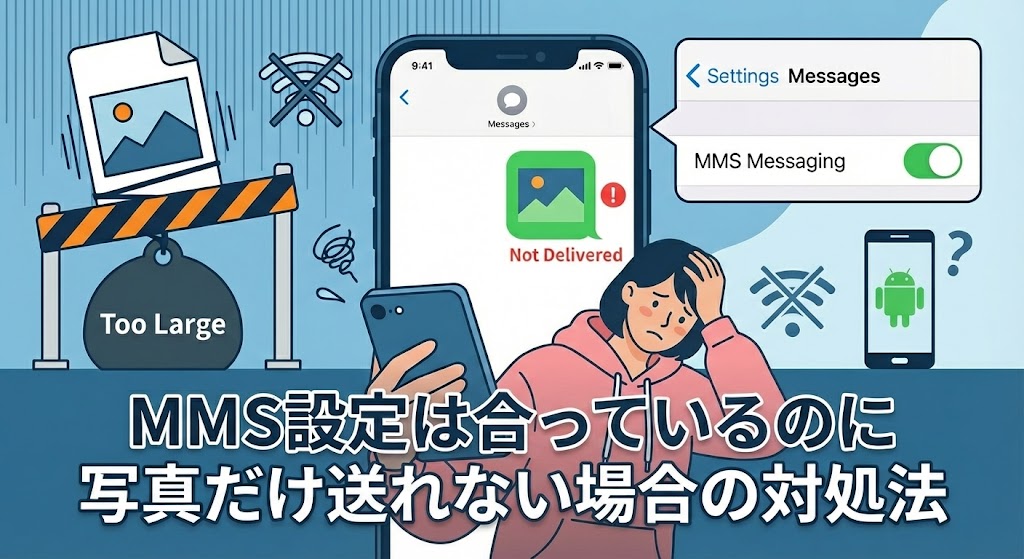
【お急ぎの方へ:この記事の結論】
- ✅ 最短・9割はこれで解決:「MMSメッセージ」のスイッチを入れるだけで直ります(解決策2へジャンプ)。
- ✅ 吹き出しが「緑色」になる:それは相手がAndroidか、設定漏れのサインです(解決策1へジャンプ)。
- ✅ 何をやってもダメな時:「AirDrop」や「LINE」なら画質も落ちずに最強です(代替手段へジャンプ)。
※この記事では、iPhone初心者の方でも迷わないよう、図解レベルの細かさで徹底解説しています。目次から気になるところへ飛んでくださいね!
「あれ…?テキストメッセージは普通に送れるのに、急に写真だけが送れなくなった!」
「送信ボタンを押したのに、赤いビックリマークが出て『未配信』になっちゃうんだけど!?」
家族との大切な旅行の思い出や、たった今撮れたペットの可愛い動画。
「これ、見て!」って共有したい瞬間に限ってそんな状態になって、イライラしてスマホを投げ出したくなった経験、ありませんか?😥
「もしかして、iPhoneが壊れた?」
「電波が悪いの?それとも相手の問題?」
そんな不安で頭がいっぱいになって、必死に「iPhone 写真 送れない ビックリマーク」なんて検索して、このページにたどり着いてくれたんじゃないでしょうか。
わかります、わかります!痛いほどわかります!
私も以前、実家の母(Androidユーザー)に孫の動画を送ろうとした時に全く同じ状態になって、「なんで!?文字は送れてるじゃん!」ってパニックになった経験があります💦
でも、大丈夫です!
その焦る気持ち、よーくわかります。でも、iPhoneが故障したわけじゃありません!
これらの問題の多くは、iPhone特有の「メッセージ機能の仕組み」をちょっと勘違いしていたり、「設定のスイッチ」が一つオフになっているだけだったりすることがほとんどなんです。
この記事は、そんな「写真だけ送れない迷宮」に迷い込んでしまったあなたを救うための、プロ直伝の解決策を網羅した「完全バイブル」です🕵️♀️
「MMS?SMS?なにそれ美味しいの?」という初心者さんでも大丈夫。
私と一緒に、一つずつ冷静に原因を切り分けて、あの便利な写真送信機能を完全に取り戻しましょうね!🥰
【原因1】まずは「色」を見ろ!青と緑の吹き出しの違いを知っていますか?
具体的な設定をいじる前に、まずは状況を整理しましょう。
iPhoneのメッセージアプリって、実は「相手によって送る仕組みが変わる」という、ちょっと変わった性質を持っているんです。
あなたが送ろうとしたメッセージの「吹き出しの色」、覚えていますか?
この「色」こそが、トラブルの原因を特定する最大の手がかりなんです!🔍
青色の吹き出し(iMessage)の場合
もし吹き出しが「青色」なら、あなたはAppleの「iMessage(アイメッセージ)」という機能を使っています。
これは、iPhoneやiPad、Macといった「Apple製品同士」だけで使える特別な便です。
インターネット回線(Wi-Fiなど)を使って送るので、高画質な写真や動画もスイスイ送れます。
▼青色で送れない主な原因
- Wi-Fiやモバイル通信の電波が悪い
- iCloudの容量がいっぱいでアップロードできない
- 相手がiPhoneからAndroidに機種変した(これ、意外と多い罠です!)
緑色の吹き出し(SMS/MMS)の場合
もし吹き出しが「緑色」なら、あなたは携帯電話番号を使った「SMS」または「MMS」という機能を使っています。
相手がAndroidスマホ(GalaxyやXperiaなど)の場合や、あなたがiMessageをオフにしている場合は、自動的にこの「緑色」になります。
ここで超重要なのが、「SMS」と「MMS」は別物だということです!
| 機能名 | 吹き出しの色 | 写真・動画 | ここがポイント! |
|---|---|---|---|
| iMessage | 青色 | ◯ 送れる | Apple同士の特権。ネット回線を使う。 |
| MMS | 緑色 | ◯ 送れる | 設定が必要!Android相手はこれを使う。 |
| SMS | 緑色 | ✕ 送れない | 文字専用!写真は絶対に送れません。 |
そうなんです!
「文字は送れるのに写真は送れない」というトラブルの9割は、あなたのiPhoneが「写真を送れないSMSモード」で頑張って送ろうとしているか、「写真を送れるMMSモード」がオフになっていることが原因なんです!
さあ、原因が見えてきましたね。
次は、この「MMS」を叩き起こして、写真送付を可能にする設定を行いましょう!💪
【解決策2】Android相手なら必須!「MMS機能」をオンにする
「友達はAndroidを使ってる」
「吹き出しは緑色だった」
そんなあなたは、今すぐこの設定を確認してください。
たった一つのスイッチを入れるだけで、魔法のように写真が送れるようになりますよ✨
MMSを有効化する3ステップ
- iPhoneのホーム画面から「設定」(歯車アイコン)を開きます。
- ずーっと下にスクロールして、「メッセージ」をタップします。
- 「SMS/MMS」という項目の中に、「MMSメッセージ」というスイッチがあります。ここがオフ(灰色)になっていませんか?ここをタップしてオン(緑色)にします!
たったこれだけです!
これであなたのiPhoneは、「あ、文字だけじゃなくて写真も送っていいんだね!」と理解してくれます。
⚠️ 注意:スイッチがない!?
「設定画面を見たけど、MMSメッセージなんて項目ないよ!」という方。
その場合、お使いの携帯会社(格安SIMやpovo, LINEMOなど)の設定(APN構成プロファイル)が正しく行われていないか、そもそも契約プランがMMSに対応していない可能性があります。
また、ドコモやau、ソフトバンクのキャリアメール(@softbank.ne.jpなど)を使っている場合は、すぐ下にある「MMSメールアドレス」の欄に、自分のメールアドレスを入力しないとエラーになることがあります。
【解決策3】「容量オーバー」の罠!高画質すぎて送れない?
「MMSはオンになってるのに、やっぱり送れない…」
「動画を送ろうとすると、すぐに『未配信』になる…」
次に疑うべき犯人は、「データのサイズ(重さ)」です。
最近のiPhoneのカメラって、本当に綺麗ですよね。4K動画なんて映画みたいです。
でも、綺麗ということは、それだけデータ量が巨大だということなんです。
キャリアの「MMS制限」という見えない壁
実は、携帯電話会社の回線を使って写真を送るMMSには、かなり厳しい「サイズ制限」があります。
一般的には2MB〜3MB、大きくても10MB程度までしか送れません。
でも、最新のiPhoneで撮った写真は1枚で5MB、動画なら数秒で50MBなんて軽く超えちゃいます。
つまり、郵便ポストに冷蔵庫を入れようとしているようなもの。
物理的に「入らない(送れない)」んです!😱
【神設定】自動で軽くして送る「低解像度モード」
でも安心してください。iPhoneには、送信する時だけ自動的に画質を落として、ポストに入るサイズにしてくれる賢い機能があります。
- 「設定」を開きます。
- 「メッセージ」をタップします。
- 設定画面の一番下までスクロールしてください。
- 「低解像度モード」というスイッチがあります。これをオン(緑色)にします。
これで、送信時に画像がキュッと圧縮されて、スムーズに送れるようになります。
画質は少し荒くなっちゃいますが、「送れないストレス」よりは100倍マシですよね!👍
【解決策4】Wi-Fiがないとダメ?「モバイルデータ通信」の落とし穴
「家では送れるのに、外に出ると送れない!」
「Wi-Fiを切るとビックリマークが出る!」
そんな時は、メッセージアプリが「外で通信する許可」をもらっていない可能性があります。
ギガ(通信量)を節約しようとして、無意識に設定をオフにしちゃっていませんか?
通信許可の確認手順
- 「設定」を開きます。
- 「モバイル通信」をタップします。
- アプリの一覧を下にスクロールして、「メッセージ」を探します。
- ここのスイッチがオフ(灰色)になっていたら、オン(緑色)に切り替えてください。
ついでに、「写真」アプリの通信許可も確認しておきましょう。
「設定」>「写真」>「モバイルデータ通信」と進んで、スイッチをオンにしておけば完璧です!
【解決策5】見えない敵「iCloud」の容量不足と同期エラー
ここからはちょっと上級編ですが、意外と多いのが「iCloud(クラウド)」のトラブルです。
もしあなたが「iCloud写真」という機能を使っている場合、iPhoneの中にある写真は「本体」ではなく「クラウド(ネット上の倉庫)」にあるかもしれません。
写真を送ろうとした瞬間、iPhoneはクラウドからオリジナルデータを急いでダウンロードしようとします。
でも、もしiCloudの容量がパンパンで同期が止まっていたら…?
ダウンロードに失敗して、結果的に「送信エラー」になってしまうんです😨
容量チェックと対策
- 「設定」を開いて、一番上の「自分の名前」をタップします。
- 「iCloud」をタップします。
- 上の棒グラフを見てください。容量がいっぱいになっていませんか?
もし「ストレージがいっぱいです」と出ていたら、不要なバックアップを消すか、月額130円〜の「iCloud+」に課金して容量を増やすことを強くオススメします。
ジュース1本分のお金で、写真送信のトラブルもバックアップの不安も全部解決するなら、コスパは最強ですよ!🥤✨
【解決策6】悲しいけど確認して…相手側の問題(ブロック・機種変)
「私のiPhoneの設定は完璧。それでも送れない…」
そうなると、原因はあなたではなく、「相手」にあるかもしれません。
考えたくはないですが、以下の可能性もチェックしてみてください。
相手がAndroidに機種変更していませんか?
以前はiPhone同士でiMessage(青色)で楽しくやり取りしていたのに、相手が急にAndroidスマホに変えた場合。
あなたのiPhoneは「あの人はまだiPhoneだ!」と思い込んで、意地でもiMessageを送ろうとします。
でも、相手はもうiMessageを受け取れないので、エラーになってしまうんです。
この場合、一度その人とのメッセージのスレッド(会話)を削除して、新しく送り直すと、iPhoneが「あ、今はSMS/MMSなんだね」と学習し直してくれますよ。
まさかの着信拒否(ブロック)…?
iMessageで送っても「配信済み」がつかない。MMSを送っても反応がない。
その場合、相手の設定であなたがブロックされている可能性もゼロではありません…。
(こればっかりは、直接確認するしかありません…勇気を出して!📞)
【解決策7】困った時の魔法!「再起動」と「ネットワークリセット」
iPhoneだって機械です。たまには疲れて、簡単な計算もできなくなっちゃうことがあります。
いろいろ設定をいじる前に、まずは「再起動」を試しましたか?
電源ボタンを長押しして、一度完全に電源を切る。そしてもう一度入れる。
たったこれだけで、メモリの中のゴミが掃除されて、嘘みたいに直ることが本当によくあるんです!
最終手段:ネットワーク設定のリセット
再起動でもダメなら、通信機能だけを工場出荷時に戻す「リセット」を試します。
(※Wi-Fiのパスワードが消えちゃうので、そこだけ注意してくださいね!)
- 「設定」>「一般」>「転送またはiPhoneをリセット」と進みます。
- 「リセット」をタップし、「ネットワーク設定をリセット」を選びます。
これで通信周りの根深いバグが解消されて、スッキリ繋がるようになることがありますよ!
【解決策8】もうMMSは卒業?もっと便利な「代替手段」を使おう!
ここまで頑張ってMMSの設定を見てきましたが、正直に言うと、MMSで高画質な動画を送るのは時代遅れかもしれません…。
画質は落ちるし、設定は面倒だし、お金(通信料)もかかる。
現代には、もっとスマートで高画質な送信ツールがたくさんあります。
状況に合わせて、これらを使い分けるのが「iPhone上級者」への近道です!🎓
【神ツール】AirDrop(エアドロップ)
相手が近くにいるiPhoneユーザーなら、迷わずこれを使ってください!
Wi-Fiもギガも使いません。画質の劣化もゼロ。数GBの動画も一瞬で飛びます。
まさに最強の共有手段です。
【定番】LINE(ライン)
日本ならこれですよね。
MMSの設定に悩むくらいなら、「写真を送りたいからLINE教えて!」って聞いちゃうのが一番早いです(笑)。
写真を送る時に「ORIGINAL」ボタンを押せば、画質を落とさずに送れるって知ってましたか?ぜひ試してみてください!
【大量送信】iCloudリンク
「旅行の写真を100枚送りたい!」なんて時にMMSを使ったら、相手のスマホが爆発しちゃいます(笑)。
そんな時は、写真を選択して共有ボタンから「iCloudリンクをコピー」を選びましょう。
URLを送るだけなので、容量も気にせず、Android相手でも高画質で見てもらえますよ!
まとめ:写真が送れない時は「色」と「スイッチ」をチェック!
長文にお付き合いいただき、本当にお疲れ様でした!
iPhoneで写真が送れないトラブル、本当に焦っちゃいますが、原因を一つずつ潰していけば、必ず解決の糸口は見つかります。
最後に、今回のトラブルシューティングの極意をおさらいしましょう。
✅ 解決のための最強チェックリスト
- 色の確認: 吹き出しが「緑色」ならMMSの設定が必須!青なら通信環境を疑う。
- スイッチON: 「設定」>「メッセージ」>「MMSメッセージ」を緑色にする!
- 容量対策: 動画は重すぎる。「低解像度モード」を使うか、AirDropに切り替える。
- 最終手段: 再起動してみる。ダメならLINEやiCloudリンクを活用する。
大切な人との思い出の共有は、スマホを使う一番の楽しみですよね。
「機械音痴だから…」なんて諦めずに、ぜひ今回紹介した方法を一つずつ試してみてください。
「送信完了」の文字が出て、相手から「わぁ、綺麗な写真!」って返信が来た瞬間、あなたのモヤモヤもスッキリ晴れるはずです!
無事に写真が届いて、あなたと大切な人の会話が弾みますように…🙏✨
応援しています!💪


コメント