この記事を書いた人:高橋 悟
開発環境構築スペシャリスト / インフラエンジニア
インフラエンジニア歴12年。Windows/Linuxクロスプラットフォーム開発の現場で、数多くの新人エンジニアを指導。「ツールは人間を楽にするためにある」をモットーに、GUIを活用した合理的かつ安全な開発スタイルを提唱している。特にWSL2に関しては、データ破損トラブルの解決実績多数。
WSL2(Ubuntuなど)で開発環境を整え、いざ「Webサイトのヘッダー画像を変更しよう」と思ったとき、ふと手が止まることはありませんか?
「あれ、この画像ファイル、どうやってLinux側に持っていけばいいんだ?」
ターミナルを開いて cp コマンドや mv コマンドを打とうとして、パスの入力が面倒になったり、「コマンド操作をミスしてファイルを消してしまったらどうしよう」と不安になったり。
「いつものWindowsのエクスプローラーで、ドラッグ&ドロップできれば一瞬で終わるのに」と、もどかしい思いをしているのはあなただけではありません。
結論から言います。
無理にコマンドを使う必要はありません。
Windows 11のエクスプローラーから、Linuxの中身を直接操作する方法は存在します。
ただし、一つだけ絶対に守ってほしい約束があります。
ネット上の古い記事で見かける「CドライブのAppDataフォルダからLinuxファイルを探す方法」だけは、絶対に試さないでください。
最悪の場合、Linux環境が壊れて起動しなくなります。
この記事では、Microsoftも推奨する「最も安全」かつ「最短」でLinuxファイルにアクセスする\\wsl$というルートと、次回からワンクリックで開けるようにする設定手順を、開発現場のプロの視点から解説します。
📩
Windowsで「Gmailのアプリ」が見つからず困っていませんか?
「Linuxファイルへのアクセス」と同じように、GmailにもWindows 11ならではの「正解」の設定方法があります。
ブラウザのタブに埋もれたメールを探すストレスから解放されたい方は、こちらの記事も必見です。
【結論】ファイルアクセスは「\wsl$」と入力するだけ
難しい設定やツールのインストールは一切不要です。
WindowsとWSL2をつなぐ唯一の安全なゲートウェイである \\wsl$ を使えば、あなたの悩みは今すぐ解決します。
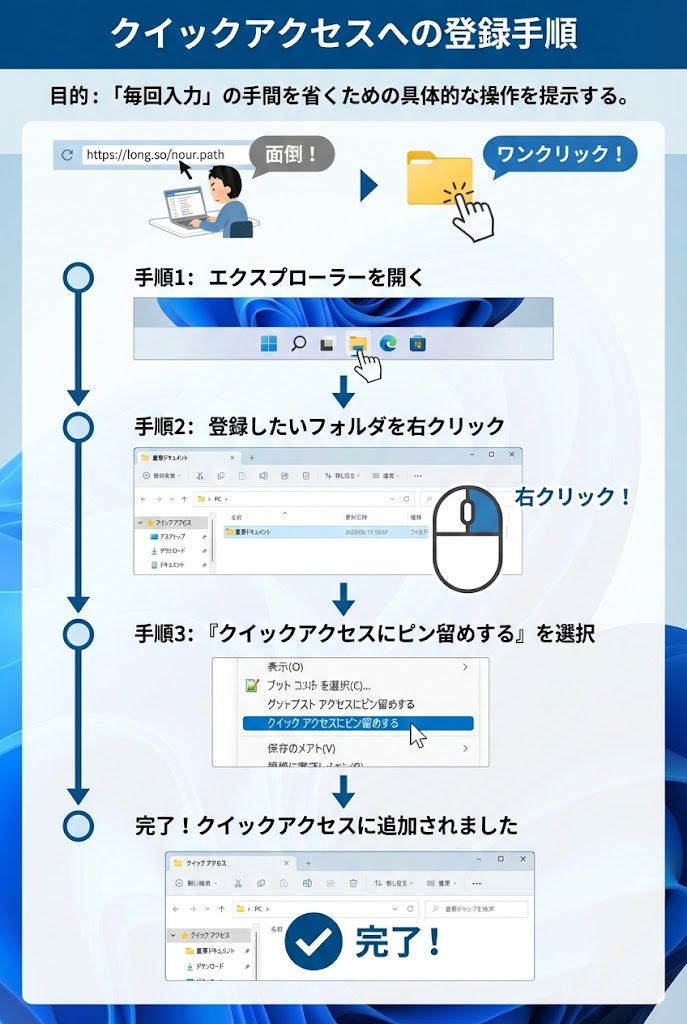
以下の手順を試してみてください。
- Windowsのエクスプローラーを開きます(
Win+Eキー)。 - 上部のアドレスバーをクリックし、半角で
\\wsl$と入力してEnterキーを押します。 - ネットワークフォルダとして、インストールされているディストリビューション(例:
Ubuntu)のペンギンアイコンが表示されます。(※もしフォルダが表示されない場合は、WSLが停止している可能性があります。一度ターミナルを開いてWSLを起動してから再試行してください) - 表示されたLinuxディストリビューションのペンギンアイコンをダブルクリックし、
home→(あなたのユーザー名)とフォルダを辿ってください。
この場所こそが、あなたがいつもターミナルで見ているホームディレクトリ(~)です。
あとは、Windowsのフォルダと同じように、ファイルのコピー、移動、削除、ドラッグ&ドロップが自由に行えます。
これで、Webサイトの画像ファイルも、Windowsのピクチャフォルダから一瞬でコピーできますね。
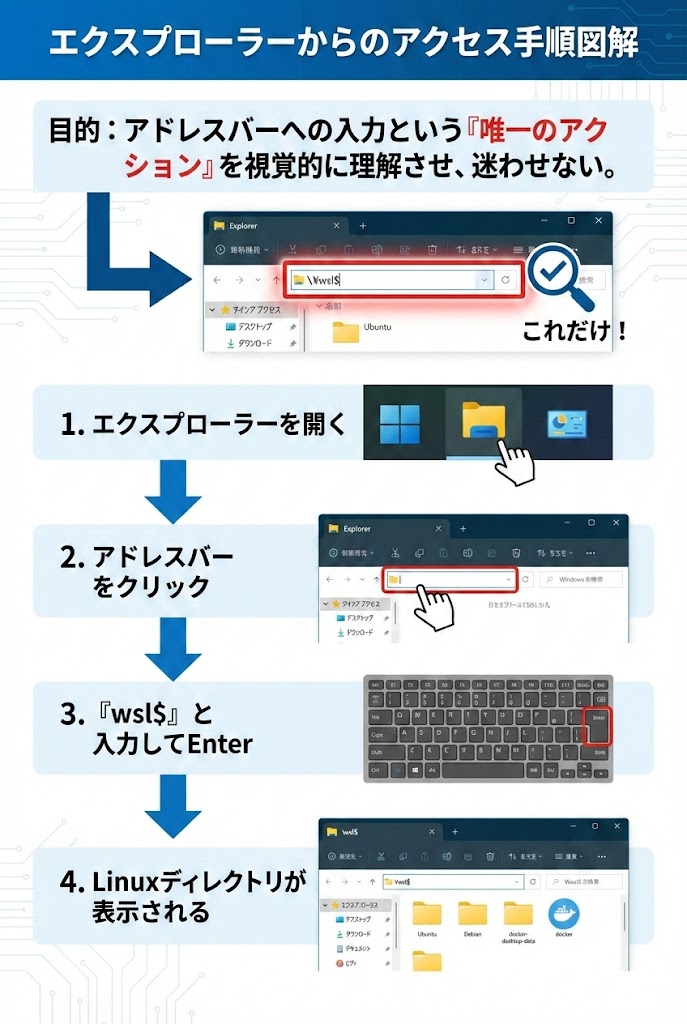
【効率化】「クイックアクセス」にピン留めして1秒で開く
毎回アドレスバーに \\wsl$ と入力するのは、正直面倒ですよね。
そこで、よく使うプロジェクトフォルダを「クイックアクセス」に登録して、恒久的なショートカットを作ってしまいましょう。
- 先ほど開いた
\\wsl$内のフォルダ(例:projectやhome)を右クリックします。 - メニューから「クイックアクセスにピン留めする」を選択します。
- エクスプローラー左側のサイドバーにフォルダが固定されます。
これで、次回からは左側のアイコンをクリックするだけで、一瞬でLinuxの世界にアクセスできます。
✍️ 専門家の経験からの一言アドバイス
【結論】
フォルダへのショートカットは、必ず「ネットワークドライブの割り当て」ではなく「クイックアクセスへのピン留め」で行ってください。
なぜなら、昔ながらの「ネットワークドライブ(Zドライブ化など)」は、Windowsの再起動後に接続が切断されたり、WSLの起動タイミングと合わずにエラーになったりするトラブルが頻発するためです。「クイックアクセスへのピン留め」こそが、WSL2における最も安定したショートカット手法です。このちょっとした選択の違いが、毎日のストレスを大きく減らしてくれます。
【重要】なぜ「Cドライブ(AppData)」から直接開いてはいけないのか
ここで、非常に重要な話をします。
検索エンジンで「WSL ファイル 場所」と検索すると、以下のようなパスを紹介している古い記事が見つかるかもしれません。
C:\Users\(ユーザー名)\AppData\Local\Packages\CanonicalGroupLimited…\LocalState\ext4.vhdx
「なんだ、Cドライブの中に実体があるじゃないか。ここを直接開けばいいんだ!」
そう思ったあなた、ストップです。そこは立ち入り禁止区域です。
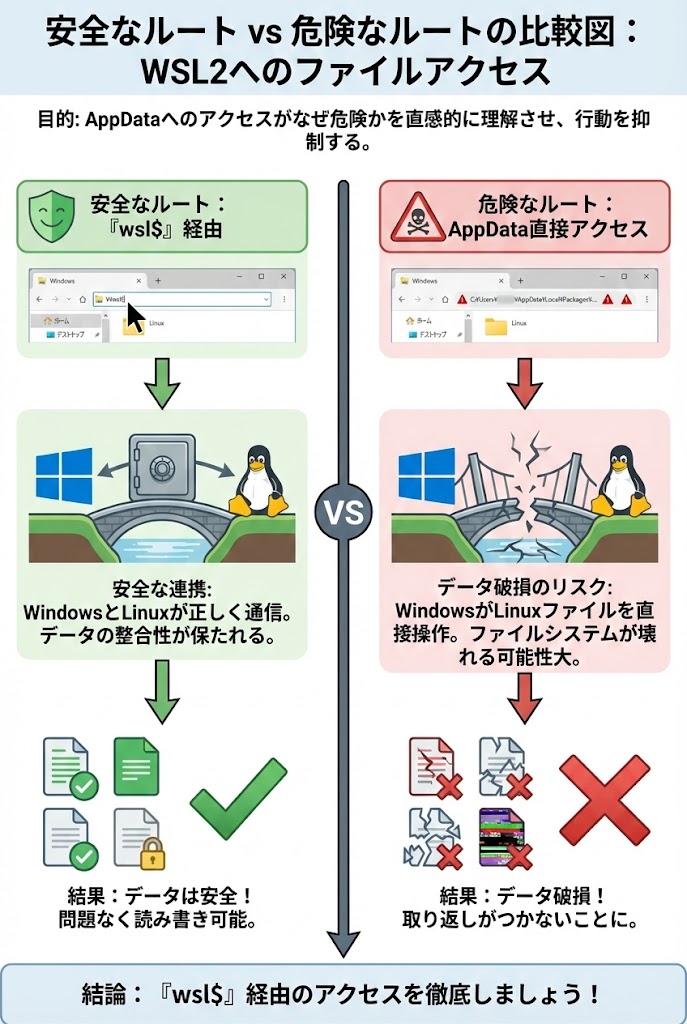
「安全なルート」と「危険なルート」の違い
\\wsl$ (安全なルート) と AppData (危険なルート) は、明確に対立する関係にあります。
\\wsl$: Windowsが用意した「正規の翻訳ゲートウェイ」です。Windowsからの操作を、Linuxが理解できる言葉に翻訳して伝えてくれます。AppData: Linuxのファイルシステム(ext4)が格納されている「物理的なコンテナ」です。ここをWindowsのエディタで無理やり開いて保存すると、Linuxにとっての「名札(メタデータ:ファイルの所有者やアクセス権限などの情報)」が失われます。
例えるなら、「翻訳機を通さずに、外国語の辞書を勝手に書き換える」ようなものです。
辞書の整合性が取れなくなり、Linux側からはそのファイルが「壊れている」あるいは「存在しない」と見なされてしまいます。
最悪の場合、WSL自体が起動しなくなります。
警告: AppData フォルダー内の Linux ファイルを変更しないでください。
AppData フォルダーから Linux ファイルを作成または変更するWindows のツールやアプリを使用しないでください。 これを行うと、データが失われたり、データが破損したりする可能性があります。出典: Windows および Linux ファイル システム間の操作 – Microsoft Learn
【応用】VS Codeを「最強のファイルマネージャー」にする
ファイルを整理するだけでなく、そのままコードを編集したい場合もありますよね。
そんなときは、「ファイルの一覧表示に優れたエクスプローラー」と「ファイルの編集に特化したVS Code」を補完的に使い分けるのが、エンジニアとしてのスマートなやり方です。
VS Codeに拡張機能 「WSL (旧名: Remote – WSL)」 をインストールすると、VS Codeのエクスプローラーバー(左側)が、そのまま高機能なファイルマネージャーに早変わりします。
- WSL側のターミナルで、編集したいディレクトリに移動します。
code .と入力してEnterを押します。- Windows側のVS Codeが立ち上がり、WSL内のファイルを直接編集できるモードになります。
この状態なら、ファイルの作成、リネーム、移動、削除はもちろん、ドラッグ&ドロップでのファイル整理もVS Code上で完結します。
「コードを書くついでにファイルも整理できる」、一石二鳥の環境です。
✍️ 専門家の経験からの一言アドバイス
【結論】
大きなファイルの移動や写真の整理には「エクスプローラー」、日々のコーディングに伴う細かいファイル操作には「VS Code」と使い分けてください。
なぜなら、VS Codeの「Remote」機能は非常に優秀ですが、大量の画像ファイルなどを一覧表示する用途にはエクスプローラーの方が動作が軽いからです。「見るならエクスプローラー、いじるならVS Code」。この使い分けが、開発効率を最大化するコツです。
まとめ:もう黒い画面で迷わない
最後まで読んでいただき、ありがとうございます。
今日から、あなたの開発スタイルは以下のように変わります。
- アクセスは
\\wsl$から: もうコマンドで迷子になることはありません。 - よく使う場所は「ピン留め」: ワンクリックで作業を開始できます。
- AppDataは触らない: 正しい知識で、大切なデータを守れます。
「Linuxだから、コマンドを使わなきゃいけない」という思い込みは捨てて大丈夫です。
Windowsの便利なGUI機能を最大限に活用し、「Windowsの流儀でLinuxを使いこなす」。それもまた、立派な技術力の一つです。
この記事が、あなたの開発ライフをより快適に、ストレスフリーなものにすることを願っています。
もし、周りに同じように「ファイル移動が面倒だ」と嘆いている同僚がいたら、ぜひこの方法を教えてあげてください。

コメント