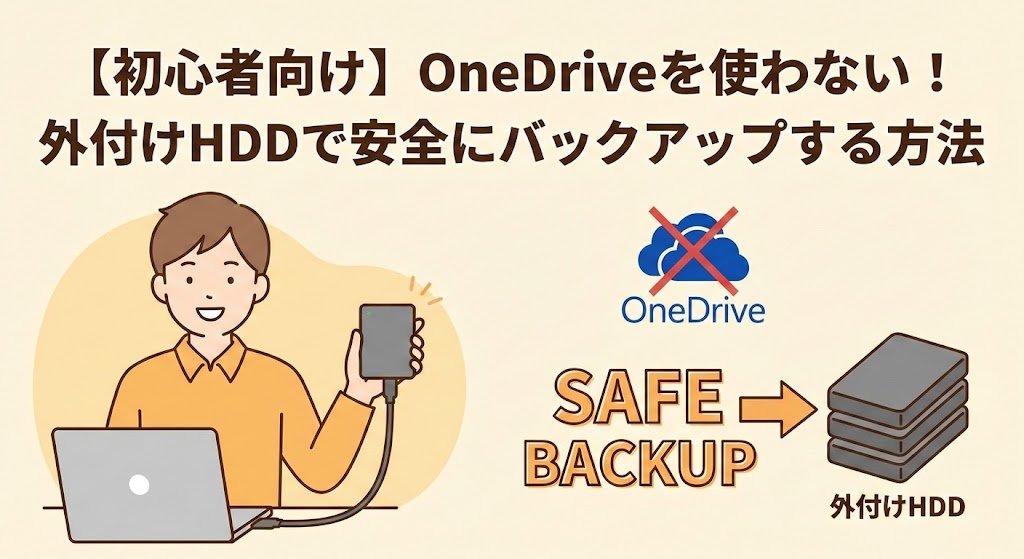
【お急ぎの方へ:この記事の結論】
- ✅ 脱・サブスク貧乏:クラウドの月額課金を止め、買い切りのHDDにすることで、10年単位で数万円の節約になります(理由へジャンプ)。
- ✅ ズボラでもOK:「手動コピー」が面倒な人は、Windows標準の「ファイル履歴」機能を使えば全自動で守られます(自動設定へジャンプ)。
- ✅ プロの鉄則:「データは3箇所に置く」。この3-2-1ルールを知っているだけで、データ消失リスクは0%に近づきます(3-2-1ルールへ)。
※この記事は、OneDriveの同期を停止し「データの逃げ場」を探しているPC初心者の方に向けた、外付けHDDバックアップの完全バイブルです。
「よし、これでOneDriveの同期は解除できた!」
「あの鬱陶しい『容量がいっぱいです』という通知からも、毎月のお金の心配からも解放されたぞ…!」
設定、本当にお疲れ様でした。
クラウドの呪縛から解き放たれて、パソコンの動作も少し軽くなったような気がしませんか?
……でも、ちょっと待ってください。
ここで一つだけ、背筋が凍るような、とても重要な問題が残っていることに気づいていますか?
「同期を止めた今この瞬間、もしパソコンが壊れたら、データはどうなるの?」
という、あまり直視したくない現実です。
クラウド同期をオフにした瞬間から、あなたの大切な家族の写真も、何十時間もかけて作った仕事の書類も、すべて「パソコン本体の中だけにしか存在しない」という、非常に危うい状態になっています。
もし明日、パソコンが起動しなくなったら?
ランサムウェア(ウイルス)に感染してロックされたら?
コーヒーをキーボードにこぼしてしまったら?
そのデータは、二度と戻ってきません。

「えっ…それじゃあ、やっぱりOneDriveにお金を払い続けないといけないの? 結局サブスクからは逃げられないの…?」
ご安心ください!
OneDriveなんて使わなくても、古来より伝わる最強の防具「外付けHDD(ハードディスク)」があれば、誰でも簡単に、しかも圧倒的な低コストでデータを守ることができます。
むしろ、セキュリティやコストの面では、HDDの方が優れている点も多いのです。
この記事では、パソコンなどの機械操作が苦手な初心者の方でも迷わず実践できる、外付けHDDを使った「脱・クラウド派のための最強バックアップ術」を、手取り足取り徹底解説します。
難しい専門用語は使いません。
この記事の手順通りにケーブルを繋いで、マウスを動かすだけ。
さあ、あなたの大切な思い出と資産を、巨大IT企業のサーバーではなく、「あなた自身の手」で確実に守る仕組みを、一緒に作っていきましょう!
OneDriveの代わりに「外付けHDD」を選ぶべき3つの理由
「バックアップ」と聞くと、なんだか難しそう、面倒くさそう、エンジニアがやる作業…なんて感じていませんか?
しかし、実はOneDriveのようなクラウドサービスの設定に四苦八苦するよりも、外付けHDDを使ったローカル(手元)でのバックアップの方が、シンプルで分かりやすく、多くのメリットがあるんです。
「なぜ、ITに詳しい人ほど、クラウドだけでなくHDDも併用するのか?」
その明確な理由を3つ、解説します。
1. 月額料金がかからず、一度買えばずっと使える
これが最大のメリットであり、あなたがOneDriveを解約した理由でもありますよね。
OneDriveなどのクラウドストレージは、容量が増えれば増えるほど、毎月の支払い(サブスクリプション)が雪だるま式に増えていきます。
5GBまでは無料ですが、それを超えると月額数百円、年間で数千円。
10年使い続ければ、数万円〜十数万円のコストが、呼吸をするように引き落とされ続けます。
一方、外付けHDDは「買い切り」です。
一度購入してしまえば、壊れるまでの数年間(長ければ5年以上)、追加料金は1円もかかりません。
4TB(テラバイト)という、OneDriveなら月額1000円以上かかるような大容量も、HDDなら1万円ちょっとで手に入ります。
特に、お子さんの成長記録や旅行の動画など、「増えることはあっても減ることはないデータ」を保存する場合、コストパフォーマンスは圧倒的に外付けHDDが有利なんです。
2. インターネット環境に左右されない
クラウドへのバックアップは、細いストロー(インターネット回線)を通して水を送るようなものです。
そのため、回線速度が遅いとバックアップに何時間、何日もかかったり、ネットが繋がらない場所ではファイルを取り出せなかったりします。
「同期が終わらない…PCの電源が切れない…」というイライラ、経験ありますよね?
外付けHDDは、太いホース(USBケーブル)でパソコンに直接繋ぎます。
ネット環境がなくても、山奥でも、飛行機の中でも。
ギガバイト単位の巨大な動画データでも、一瞬でコピーや移動が完了します。
「同期中」のアイコンがグルグル回るのを待つストレスから、あなたは完全に解放されるのです。
3. データ流出のリスクを物理的に遮断できる
ここ数年、クラウドサービスのアカウント乗っ取りや、サーバー攻撃によるデータ流出のニュースをよく耳にしませんか?
クラウド上にあるデータは、常にインターネットという「公道」に面しています。
パスワードという「鍵」が破られれば、世界中の誰でもアクセスできてしまうリスクがあるんです。
対して、外付けHDDはどうでしょうか。
パソコンに繋いでいないときは、物理的にネットから切断された、ただの「箱」です。
どんなに優秀なハッカーでも、インターネット経由で、あなたの机の引き出しにしまってあるHDDの中身を盗むことは物理的に不可能です。
「絶対に見られたくない機密書類」や「プライベートな写真」を守る上で、「物理的に切り離せる(エアギャップ)」ことこそが、実は最強のセキュリティ対策となるのです。
失敗しない!あなたに最適な「保存用ストレージ」の選び方
「よし、HDDを買うぞ!」と思って家電量販店やAmazonに行っても、種類の多さに圧倒されてしまいますよね。
「ポータブル? 据え置き? SSD? なにが違うの?」
迷えるあなたのために、バックアップ用のストレージ(記憶媒体)の種類と選び方を、プロの視点で整理しました。
結論から言うと、「据え置き型の外付けHDD」または「ポータブルSSD」のどちらかを選べば間違いありません。
それぞれの特徴を比較してみましょう。
| 特徴 | 外付けHDD (据え置き/ポータブル) |
外付けSSD (ポータブル) |
USBメモリ |
|---|---|---|---|
| 速度 | 普通 (大量データは少し待つ) |
非常に高速 (サクサク快適) |
遅い |
| 耐久性 | 衝撃に弱い (落とすと即死リスク) |
衝撃に強い (落としても平気なことが多い) |
普通 (紛失しやすい) |
| 価格 | 安い (コスパ最強) |
やや高い | 安い (容量あたりの単価は高い) |
| 寿命目安 | 長期保存向き (3〜5年目安) |
長期保存向き (5年以上も期待できる) |
不向き (一時保管用) |
| おすすめ | 写真・動画を 大量に保存したい人 |
快適さ重視・ 持ち運びたい人 |
データの受け渡しのみ |
コスパ重視なら「外付けHDD(据え置き)」
「とにかく安く、家族全員の写真や動画を全部保存したい!」という方には、HDD(ハードディスクドライブ)が絶対におすすめです。
4TB(テラバイト)や6TBといった超大容量でも、1万円〜2万円台で購入できるモデルが多くあります。
ただし、HDDは内部でレコードのような円盤が回転している精密機械です。
衝撃には非常に弱いので、机の上に置いて動かさない「据え置きバックアップ」として使いましょう。
速度と安心重視なら「外付けSSD」
「バックアップの時間を短縮したい」「カフェに持ち運んで使いたい」「よく物を落とすから心配…」という方には、SSD(ソリッドステートドライブ)が最適です。
HDDよりも価格は高くなりますが、読み書きの速度が圧倒的に速く、作業のストレスが皆無です。
最近は価格もだいぶ下がってきており、1TB〜2TB程度の容量であれば、SSDを選ぶのが現在の主流になりつつあります。
【方法1】一番確実!手動で「コピー&ペースト」する手順
ここからは、実際にバックアップを行う手順を解説します。
まずは、最もシンプルで、誰にでもできる「手動バックアップ」の方法です。
専用のバックアップソフトなどは一切使いません。
自分の手でファイルを掴んで、移動させる。
原始的ですが、「確実に保存した」という実感が持てるため、初心者の方にこそ推奨したい方法です。
手順1:外付けHDD/SSDをパソコンに接続する
購入した外付けHDDを、パソコンのUSB端子に接続します。
初めて接続した場合、自動的にセットアップが始まり、数秒から数分で使えるようになります。
画面の右下などに「デバイスの準備が整いました」といった通知が出れば準備完了です。
手順2:エクスプローラーを2つ開く
ここがポイントです。
キーボードの「Windowsキー(窓のマーク)」を押しながら「E」を押してください。
これで「エクスプローラー(フォルダの画面)」が開きます。
この操作をもう一度行い、エクスプローラーの画面を2つ開いてください。
そして、画面上で左と右に並べて表示させましょう。
- 左側:「バックアップしたいデータが入っている場所」(ドキュメント、ピクチャ、デスクトップなど)
- 右側:「外付けHDDの中身」
このように並べると、視覚的に分かりやすく、作業ミスを防げます。
手順3:バックアップ用フォルダを作成する
外付けHDDの画面(右側のウィンドウ)の何もないところで右クリックし、「新規作成」→「フォルダー」を選びます。
フォルダ名は「20260121_バックアップ」のように、必ず日付を入れておくことを強くおすすめします。
こうすることで、いつバックアップしたデータなのかが一目でわかり、次回バックアップする際にデータが混ざるのを防げます。
手順4:データをドラッグ&ドロップでコピーする
左側の画面にある「ドキュメント」「ピクチャ」「デスクトップ」などのフォルダを、右側の「作成したバックアップ用フォルダ」の中に、マウスでドラッグ&ドロップ(掴んで放す)します。
これでコピーが始まります。
データの量によっては数分〜数十分かかります。
「コピー中」の画面が消えたら、バックアップは完了です。
これだけで、パソコン本体が壊れても、外付けHDDの中にデータが残ります。
月に1回や、大きな作業が終わった後、あるいは「PCの調子が悪いな?」と感じた時に、この作業を行う習慣をつけましょう。
【方法2】Windows標準機能「ファイル履歴」で自動バックアップ
「手動でコピーするのは、絶対に忘れそう…」
そんなあなたには、Windowsに最初から入っている「ファイル履歴」という機能がおすすめです。
これを設定しておけば、外付けHDDを繋いでおくだけで、Windowsが勝手に、定期的にバックアップを取ってくれます。
OneDriveの同期機能に近い感覚で使えるので、ズボラな方こそこの設定を行ってください。
手順1:コントロールパネルを開く
画面下のスタートボタン(Windowsマーク)をクリックし、検索窓に「コントロールパネル」と入力して開きます。
手順2:「ファイル履歴でファイルのバックアップコピーを保存」を選択
コントロールパネルの表示方法が「カテゴリ」になっていることを確認してください。
「システムとセキュリティ」という項目の下にある、小さな文字のリンク「ファイル履歴でファイルのバックアップコピーを保存」をクリックします。
もし見つからない場合は、コントロールパネル右上の検索窓で「ファイル履歴」と検索してください。
手順3:外付けHDDを選択して「オン」にする
接続している外付けHDDが認識されていることを確認し、「オンにする」ボタンをクリックします。
たったこれだけで、自動バックアップが有効になりました。
初回のバックアップが自動的に開始されます。
(※注:ファイル履歴でバックアップされるのは、主に「ドキュメント」や「ピクチャ」などの個人データです。Windowsのシステム自体や、インストールしたアプリは保存されないのでご注意ください)
手順4:詳細設定を確認する(任意)
左側のメニューにある「詳細設定」をクリックすると、どのくらいの頻度でバックアップするかを変更できます。
表2:ファイル履歴のおすすめ設定
| 設定項目 | おすすめの設定 | 理由 |
|---|---|---|
| ファイルのコピーを 保存する頻度 |
毎日 または 1時間ごと | 作業頻度に合わせて選択。文書作成が多いなら1時間ごとが安心です。 |
| 保存したバージョンを 保持する期間 |
領域が足りなくなるまで | HDDがいっぱいになるまで過去のデータを残し、いっぱいになったら古い順に自動削除してくれます。 |
| 除外するフォルダー | 不要な動画など | バックアップ不要な巨大ファイルがある場合は、ここで指定して除外します。 |
この設定をしておけば、例えば「間違ってファイルを上書き保存してしまった!」という時でも、ファイルを右クリックして「以前のバージョンの復元」を選ぶことで、1時間前の状態に戻すといったことが可能になります。
OneDriveの「バージョン履歴」と同じような機能が、ネットなしのローカル環境でも使えるのです。
プロも実践!データを絶対に失わない「3-2-1ルール」とは
ここまで具体的な手順を解説してきましたが、最後に「考え方」についてお伝えします。
ITのプロや企業が、データを災害や故障から守るために必ず守っている、「3-2-1ルール」という世界標準の鉄則があります。
このルールを知っているだけで、あなたのデータ管理レベルは一気にプロ級になります。
🛡️ バックアップの鉄則「3-2-1ルール」
【3】データは3つ持つ
オリジナルデータ + コピー2つ(例:パソコン本体、外付けHDD A、外付けHDD B)
【2】2種類の媒体で保存
同じ種類のメディアだけに頼らない(例:パソコンのSSDと、外付けHDDの磁気ディスク)
【1】1つは別の場所に
災害リスクに備え、1つは自宅以外の場所(実家や職場など)に置くか、クラウドを併用する。
個人レベルでこれを完璧に守るのは大変かもしれませんが、意識すべきは「オリジナルデータ以外に、最低でも2箇所にコピーがある状態」を作ることです。
例えば、「パソコン本体」と「外付けHDD」だけで安心していませんか?
もし、地震でパソコンとHDDが同時に棚から落ちて壊れたら、データは全滅します。
もし、自宅が火事になったら、両方とも燃えてしまいます。
そこでもう一つ、「予備のHDD」や「USBメモリ」を用意し、定期的に二重バックアップをとっておく。
これだけで、データ消失のリスクは限りなくゼロに近づきます。
OneDriveを止めた今、この「多重化」の意識を持つことが、あなたの大切な思い出や資産を守る最後の砦となります。
よくあるトラブルと解決策(Q&A)
最後に、バックアップ作業中によくあるトラブルとその対処法をまとめました。
Q. 外付けHDDを繋いだのに認識されません。
A. 新品のHDDの場合、「初期化(フォーマット)」が必要なことがあります。
スタートボタンを右クリックし、「ディスクの管理」を開いてください。
そこで「未割り当て」となっている黒い帯のディスクがあれば、右クリックして「新しいシンプルボリューム」を選び、画面の指示に従って進めれば使えるようになります。
また、USBハブを使っている場合は電力不足の可能性があるため、パソコンのUSBポートに直接挿してみてください。
Q. バックアップにすごく時間がかかります。
A. データの量と、USBの端子の種類によります。
大量の写真や動画がある場合、最初の1回目は数時間かかることがよくあります。
寝る前にセットして、朝まで放置するのがおすすめです。
もしあまりにも遅い場合は、PC側の端子が「青い色のUSBポート(USB 3.0)」に接続しているか確認してください。黒い端子(USB 2.0)だと速度が出ません。
Q. Macでも同じHDDを使えますか?
A. そのままでは使えない場合があります。
基本的には、WindowsとMacでは「言葉(ファイルシステム)」が違います。
Windowsで使っていたHDDをMacに繋いでも、中身を見ることはできても、書き込みができない(読み取り専用になる)場合があります。
両方で自由に使いたい場合は、「exFAT」という形式でHDDをフォーマット(初期化)する必要があります。
※重要:フォーマット(初期化)をすると、HDDの中身はすべて消去されます!
すでにデータが入っているHDDでは絶対に行わないでください。必ず「買ったばかりの空っぽの状態」で行いましょう。
まとめ:自分のデータは自分で守る時代へ
OneDriveの同期を停止することは、決して危険なことではありません。
むしろ、自分のデータの保存場所を明確にし、自分で管理するという「自立」への第一歩です。
今回ご紹介した以下のポイントを押さえておけば、クラウドに頼らなくても安全にパソコンを使い続けられます。
今回のまとめ
- 外付けHDDを用意する: 一度買えば追加費用なしで使える最強の金庫です。
- ファイル履歴を活用する: Windows標準機能を使えば、手間なく自動でバックアップできます。
- 3-2-1ルールを意識する: データは複数箇所に保存してこそ、初めて「守られた」と言えます。
「いつかやろう」ではなく、データが元気な「今」、Amazonや電気屋さんで外付けHDDを手に入れて、バックアップを始めてください。
そのひと手間が、半年後、1年後のあなたを救うことになります。
さあ、これでOneDriveの警告に怯える日々とはお別れです。
快適で安全な、あなただけのローカルPCライフを楽しんでください!👋✨

コメント