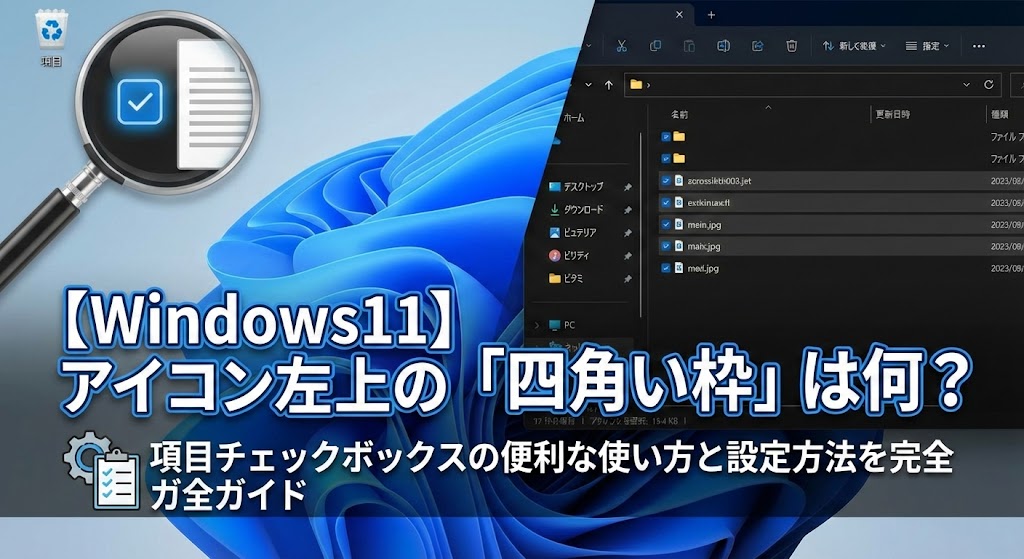
「あれっ……? いつの間にか、ファイルのアイコンに変な『四角い枠』がついてる!?」
「これって、どこかの設定を触っちゃったのかな……」
「もしかして、ウイルスに感染して勝手に表示が変わったんじゃ……!?」
ある日突然、デスクトップやフォルダの中にあるアイコンの左上に、見覚えのない「□(四角いチェックボックス)」が表示されて、背筋が凍るような思いをしていませんか?
いつも通りの画面に戻したいのに、消し方もわからないし、そもそもこれが何なのかもわからない。
その不安、痛いほどよくわかります!
実はこれ、Windowsのアップデートやちょっとした操作の拍子にオンになってしまうことがある機能なんです。
でも、どうか安心してください。
これはウイルスでもバグでもなく、Windows 11が標準で持っている「項目チェックボックス」という、知る人ぞ知る「神機能」なんです。
多くの人が「邪魔だなぁ」と思ってすぐに消してしまうこの機能。
ですが、実はこの「四角い枠」を味方につけることで、マウス操作のミスが激減し、ファイル整理のスピードが劇的に上がることをご存知でしょうか?
この記事では、IT専門家の視点から、この「四角い枠」の正体と、プロだけが知っている「あえて使う」メリット、そしてもちろん、不要な方への「消し方」までを、画像を見るような感覚でわかりやすく解説します。
焦る気持ちを落ち着けて、一緒に設定を見ていきましょうね!
【30秒で解決】ウイルスではありません!この記事の結論
- ✅ 正体は「便利ツール」:ウイルスではありません。ファイルを確実に選択するためのWindows公式機能です。
- ✅ 驚きのメリット:キーボードの「Ctrlキー」を押さなくても、クリックだけで飛び飛びのファイルを複数選択できます。
- ✅ 1秒で消せます:エクスプローラーの「表示」メニューから、いつでもオン/オフの切り替えが可能です(設定手順へ)。
※この記事では、ただ「消す」だけでなく、作業効率を2倍にするための「プロの活用術」もこっそり伝授します!
アイコン左上の「四角い枠」の正体とは?
まずは、敵(?)を知ることから始めましょう。
この「四角い枠」の正式名称は、「項目チェックボックス」と言います。
「えっ、そんな機能あったの?」と思われるかもしれませんが、実はWindows Vistaの時代からひっそりと存在していた、大ベテランの機能なんです。
それがなぜ、最新のWindows 11になって急に存在感を主張し始めたのでしょうか?
理由は、今のパソコン事情にあります。
なぜWindows 11で目立つようになったのか
最近のノートパソコン、画面を直接指でタッチできるタイプが増えていますよね?
スマホやタブレットのように直感的に操作できるのは素晴らしいのですが、指で操作する時に困るのが「細かいファイルの選択」です。
指で小さなアイコンを正確にタップするのは難しいですし、間違ってダブルタップしてファイルが開いてしまい、「あーもう!!」とイライラした経験、ありませんか?
そこで役に立つのが、この「項目チェックボックス」なんです。
Windows 11は、デザインがモダンになり、アイコン同士の間隔(パディング)が従来のWindows 10よりも少し広めに取られています。
これは、マウスだけでなく、タッチ操作での快適さを重視した結果なんです。
このチェックボックスを表示させることで、「ここを押せば選択できるよ!」という「的(まと)」を大きくして、誤操作を防ごうとしてくれているわけですね。
つまり、あの四角い枠は、Windowsからの「もっと楽に操作させてあげたい」という親切心(お節介?)だったのです。
【実は便利】項目チェックボックスを活用する3つのメリット
「親切心なのはわかったけど、やっぱり見た目がダサいし消したい……」
その気持ち、すごくわかります(笑)。
でも、ちょっと待ってください!
ただの「邪魔な表示」だと思ってオフにしてしまうのは、実はすごくもったいないことかもしれません。
なぜなら、この機能をあえてオンにしておくことには、ベテランのPCユーザーほど唸る「明確なメリット」が存在するからです。
ここでは、プロの視点から見た「項目チェックボックス」の具体的な3つの利点について深掘りします。
1. 「Ctrlキー」なしで複数の飛び飛びファイルを選択できる
これが最強のメリットです。
通常、離れた場所にある複数のファイル(例:1番目と、5番目と、10番目の写真)を選択する場合、どうしていますか?
そう、左手でキーボードの「Ctrlキー」を押しっぱなしにして、右手でマウスをクリックしますよね。
でも、この操作って意外と指がつりそうになりますし、何よりうっかりCtrlキーを離してしまって、選択が全解除されて「やり直し」になった時の絶望感といったら……!😱
項目チェックボックスを使えば、そんな悲劇とはおさらばです。
キーボードに一切触れる必要はありません。
ただマウスで、アイコンの左上のボックスに「ポチッ、ポチッ」とチェックを入れていくだけ。
片手でコーヒーを持ちながらでも、頬杖をつきながらでも、マウスだけで複雑なファイル整理が完結するんです。
2. タッチパネル操作での誤操作を防ぐ
SurfaceなどのタブレットPCを使っている方には、まさに必須機能です。
指が太くて隣のファイルも一緒にタップしてしまったり、選択したつもりがファイルを開いてしまったり……。
チェックボックスがあれば、「この四角い枠」を狙えば確実に「選択」だけができます。
「開く」と「選択する」の操作を明確に分けられるので、ストレスが激減しますよ!
3. 視覚的に「選択漏れ」を防ぐ
大量のファイルを整理する際、背景色がうっすら青くなるだけの通常の選択方法では、「あれ? これ選択したっけ?」と見落とすことがよくあります。
特に、モニターの明るさや、壁紙の色によっては、選択されているかどうかが判別しにくいんですよね。
チェックボックス方式であれば、「✔(チェック)」という記号で、誰が見ても明らかに「選んでいる状態」が示されます。
大事なファイルを間違って削除してしまう……なんていうヒューマンエラーを、物理的に防ぐことができるんです。
以下の表に、いつもの操作と、チェックボックスを使った操作の違いをまとめてみました。
| 比較項目 | いつものクリック選択 | 項目チェックボックス選択 |
|---|---|---|
| 複数選択の操作 | 「Ctrlキー」を押しながらクリック (指が疲れる!) |
ボックスをクリックするだけ (マウスだけでOK!) |
| 誤操作のリスク | 手が滑ると選択解除される | クリックしない限り選択は保持される |
| 視認性(見やすさ) | 背景色の変化のみ (壁紙によっては見にくい) |
チェックマーク「✔」で明確 (一目瞭然!) |
| 片手操作 | 難しい(キーボード必須) | 可能(コーヒー飲みながらでもOK) |
Windows 11での「項目チェックボックス」の設定方法(オン/オフ)
「便利そうなのはわかったけど、やっぱり見た目をスッキリさせたい!」
「逆に、試しに使ってみたい!」
どちらの方も、設定方法は同じです。
3クリックで終わる超シンプルな手順ですので、ご自身の好みに合わせて設定を変更してみてください。
手順1:エクスプローラーを開く
まず、タスクバー(画面の下の帯)にある、黄色いフォルダのアイコンをクリックします。
もしくは、キーボードの「Windowsキー」を押しながら「E」を押してみてください。
一瞬でフォルダの画面(エクスプローラー)が開きますよ!(これ、地味に便利なショートカットです✨)
手順2:「表示」メニューをクリックする
フォルダの画面が開いたら、上の方を見てください。
「新規作成」や「並べ替え」といったボタンが並んでいる中に、「表示」というボタンがあります。
これをクリックします。
手順3:「表示」サブメニューを展開する
ドロップダウンメニューがずらっと表示されます。
そのメニューの一番下にある、もう一つの「表示」にマウスカーソルを合わせてください。
操作パス: 表示 → 表示 → 項目チェックボックス
手順4:「項目チェックボックス」を選択する
さらに横に出てくるメニューの中に、「項目チェックボックス」という文字が見つかるはずです。
- ✅ チェックをつける: 四角い枠が表示されます(オン)。
- ⬜ チェックを外す: 四角い枠が消えます(オフ)。
ここをクリックするだけで、即座に設定が反映されます。
パソコンの再起動などは一切不要です。
「あ、やっぱり使いにくいな」と思ったら、同じ手順ですぐに戻せるので、気軽に試してみてくださいね!
シチュエーション別:この機能が「最強」になる瞬間
項目チェックボックスは、常時オンにしておく必要はないかもしれません。
ですが、僕のように普段はオフにしていても、「ある特定の作業」をする時だけは必ずオンにする、という使い方が実は最強なんです。
どんな時に役立つのか、具体的なシーンをご紹介します。
シナリオA:大量の画像選定を行うとき
旅行の写真や、ブログ記事に使う素材を選ぶとき、数百枚の画像フォルダから「これと、これと、これ」という風に、特定の数枚だけをピックアップしたい時ってありますよね。
この時、プレビュー画面を見ながら、左手でCtrlキーをずーっと押し続けるのって、結構な苦行じゃないですか?
そんな時こそ、チェックボックスの出番です。
プレビューを確認して、気に入ったものに次々とチェックを入れていくだけ。
もし間違えても、チェックを外すだけで済みます。「ああっ!Ctrlキー離しちゃった!」という、あの絶望的なリセット事故がゼロになります。
シナリオB:不要ファイルの「飛び石」削除(断捨離)
ダウンロードフォルダの中身、ぐちゃぐちゃになっていませんか?(笑)
必要な請求書データと、もういらないインストーラーが混在している場所を整理する場面を想像してください。
「上から3番目のファイル」と「7番目」と「15番目」を削除したい……。
こんな「飛び石」選択をする時、通常の操作では神経を使います。
チェックボックス表示にしておけば、削除したいファイルをポチポチとマーキングしていき、最後にまとめて「Deleteキー」を押すだけで完了。
確実性が求められるファイル整理業務において、この安心感は大きな武器になりますよ。
| シチュエーション | おすすめ度 | 理由 |
|---|---|---|
| 画像の選定作業 | ★★★★★ | プレビューを見ながら「Ctrlキー」なしで直感的にピックアップできるため。 |
| ファイルの断捨離 | ★★★★★ | 誤って必要なファイルを巻き込んで削除するリスクを物理的に回避できる。 |
| タブレット操作 | ★★★★★ | 指でのタップミスを防ぎ、ストレスのないファイル操作環境を提供できる。 |
| 日常のファイル閲覧 | ★★☆☆☆ | 単にファイルを探すだけの時は、視覚的にノイズになる可能性がある。 |
よくある誤解とトラブルシューティング
最後に、「四角い枠」に関してよく頂く質問や、設定に関するトラブルについてもお答えしておきますね。
正しい知識を持って、不要な不安を取り除きましょう!
誤解:PCの動作が重くなる原因になる?
「チェックボックスを表示すると、メモリを消費して重くなるんじゃないの?」と心配される方がいらっしゃいます。
結論から言うと、この機能がPCのパフォーマンスに与える影響は皆無に等しいです。
これはWindowsの基本機能の一部であり、単なる表示オプションの切り替えに過ぎません。
動作速度を気にしてオフにする必要はありませんので、安心してくださいね。
トラブル:設定してもチェックボックスが表示されない場合
「手順通りにオンにしたのに、チェックボックスが出ない!」
そんな時は、アイコンの表示サイズを確認してみてください。
もし、ファイルの表示形式が「一覧」や「詳細」になっている場合、チェックボックスはアイコンの左上ではなく、ファイル名の左側に小さく表示される仕様になります。
アイコンの左上にドーンと出したい場合は、「表示」メニューから「大アイコン」や「中アイコン」を選んでみてください。
🔍 それでも直らない時のチェックリスト
- チェックボックスが消えない: フォルダオプションから「フォルダーに適用」を実行してみてください。
- チェックが反応しない: タッチパネルのドライバ不具合かも。一度PCを再起動しましょう。
- 枠だけ表示されて中身がない: グラフィックの描画バグの可能性があります。エクスプローラーを再起動すると直ることが多いです。
まとめ:四角い枠を味方につけて作業効率アップ
ここまで読んでいただき、本当にありがとうございます!
今回は、Windows 11のアイコン左上に表示される「四角い枠(項目チェックボックス)」について、その正体から具体的な活用方法までを解説しました。
最後に、記事の要点をもう一度振り返りましょう。
この記事のまとめ
- ✅ 正体は「項目チェックボックス」: 複数選択やタッチ操作を補助するWindowsの標準機能。ウイルスではありません!
- ✅ 最大のメリット: マウス操作だけで、離れた場所にあるファイルを安全かつ確実に複数選択できます(脱・Ctrlキー!)。
- ✅ タッチパネルには必須: 指での誤操作を防ぎ、ストレスフリーなファイル管理を実現します。
- ✅ 設定は自由自在: エクスプローラーの「表示」メニューから、ワンクリックでいつでもオン/オフ可能です。
もし、今まで「なんだこれ、邪魔だな」と思ってすぐに消していたのであれば、ぜひ一度、あえてこの機能をオンにしてファイル整理を行ってみてください。
「あれ? 意外と便利じゃん……!」
その快適さと確実性に気づいたとき、この不格好な「四角い枠」は、あなたの強力なパートナーに変わるはずです。
Windows 11の機能を深く理解し、自分に合った設定を見つけることこそが、デジタルライフを豊かにする第一歩。
ぜひ、今日から試してみてくださいね!👋✨


コメント