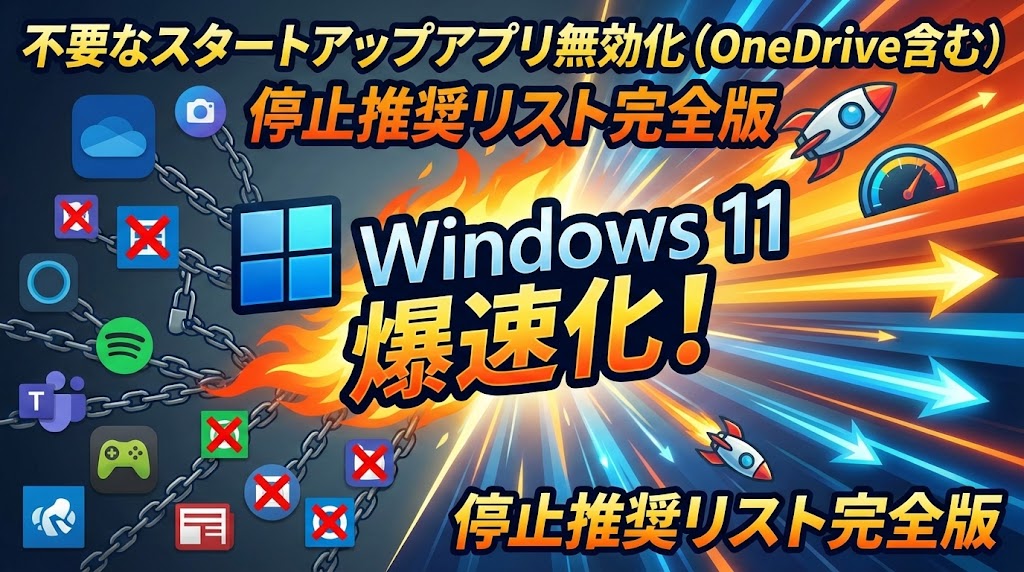
【お急ぎの方へ:この記事の結論】
- ✅ 重さの真犯人:PCが遅いのは故障ではありません。裏で勝手に動く「スタートアップアプリ」がメモリを食い潰しているだけです。
- ✅ OneDriveの扱い:「削除」しなくても「自動起動をオフ」にするだけで、PCは劇的に軽くなります(設定手順へ)。
- ✅ 迷ったらコレ:Teams、Cortana、Steamは停止しても安全。「停止推奨リスト」を見て判断してください(リストへ)。
※この記事では、Windows 11の動作を「購入直後のサクサク状態」に戻すための手順を、PC初心者の方にも分かるように図解付きで完全解説します!

「フォルダをダブルクリックしても、開くまでに一瞬の間がある……」
「文字入力が遅れて表示されるし、何もしてないのにファンが『ブォー!』って回りっぱなし!」
「買ったばかりの頃はあんなに速かったのに、私のパソコン、もう壊れちゃったの……?」
毎日使うパソコンが重いと、本当にストレスがたまりますよね。
仕事や作業に集中したいのに、カーソルがクルクル回っているのを見ているだけの時間……。
「ああ、もう!」とマウスを投げ出したくなる気持ち、痛いほどわかります😥
でも、安心してください。
その症状、パソコンの故障ではありません!
ほとんどの場合、原因はバックグラウンドで勝手に動いている「不要なアプリ(スタートアップアプリ)」です。
特に、OneDriveのようなクラウド同期ツールや、メーカー製PCに最初から入っている「お節介な便利ツール」たちが、あなたの許可なくPCの体力(メモリやCPU)を食い潰している可能性が極めて高いんです。
PCの「贅肉」を落とせば、必ず速くなります!
この記事では、Windows 11の動作を劇的に軽くし、本来のスペックを引き出すための「スタートアップアプリ無効化」の手順を、初心者の方にも分かるように図解付きで完全解説します。
さらに、多くの人が「これ止めて大丈夫かな…?」と迷う疑問に答えるための「停止推奨アプリリスト」も公開します。
OneDriveを削除しようか悩んでいたあなたも、まずはこの記事の手順で、システム全体の「ダイエット」から始めてみてください。
驚くほどサクサク動く、あの快適なWindows 11を取り戻しましょう!✨
なぜWindows 11はこれほど重くなるのか?「スタートアップ」の正体
そもそも、なぜWindows 11は使っているうちにどんどん重くなってしまうのでしょうか?
その最大の要因の一つが、「スタートアップアプリ」の存在です。
これは、PCの電源を入れてWindowsが起動すると同時に、自動的に立ち上がり、裏側で動き出すプログラムのことです。
便利な反面、これらが増えすぎると、PCが起動してから操作可能になるまでの時間が長くなり、起動後も常にメモリを食い潰す状態が続きます。
人間で例えるなら、「朝起きた瞬間から、背中に重いリュックサックをいくつも背負わされている」ような状態です😱
これでは、いくら足の速い人(高性能なPC)でも、全速力で走ることなんてできませんよね。
特に以下の3つのパターンが、あなたのPCのリュックサックを重くしている「犯人」です。
- ① 同期ツールの常駐:OneDriveやGoogleドライブなどが、常にファイルの変更を監視している。
- ② アップデート監視:Adobeやメーカー独自の更新ソフトが、常にネット通信を行っている。
- ③ チャットツールの待機:TeamsやSkypeなどが、使っていない時もログイン状態で待機している。
これらを適切に管理し、「必要な時だけ起動する」ように設定変更するだけで、Windows 11は見違えるほど速くなります。
それでは、具体的な手順を見ていきましょう!👇
作業を始める前の「安心保険」:復元ポイントの作成
設定を変更するのが不安な方は、万が一のために「システムの復元ポイント」を作成しておきましょう。
これを作っておけば、もし設定後に調子が悪くなっても、ボタン一つで「設定変更前」の状態に戻せます。
(※Windows検索で「復元ポイントの作成」と検索し、「作成」ボタンを押すだけで完了します!)
【手順1】最も安全・簡単!「設定」からスタートアップを無効化する方法
まずは、Windows 11の標準設定メニューから行う方法です。
これが最もリスクが低く、かつ効果が高い方法なので、PC操作に不慣れな方は、まずこの手順だけを行ってください。
1. スタートボタンを右クリック
画面下のタスクバーにある「スタートボタン(Windowsロゴ)」を右クリックします。
2. 「設定」を開く
表示されたメニューの中から「設定」をクリックします。
3. 「アプリ」→「スタートアップ」へ移動
設定画面の左側メニューから「アプリ」を選択し、右側の画面一番下にある「スタートアップ」をクリックします。
4. 不要なアプリをオフにする
アプリの一覧が表示されるので、各アプリの右側にあるスイッチを「オフ」に切り替えます。
💡 賢いオフの選び方
この画面には、アプリ名と一緒に「影響:大」「影響:中」といったステータスが表示されています。
特に「影響:大」と書かれているアプリを無効化すると、起動時間の短縮効果が目に見えて現れますよ!
「でも、何をオフにして良いか分からない…」と不安になりますよね。
基本的には、セキュリティソフト(ウイルス対策ソフト)以外のアプリは、オフにしてもWindowsが起動しなくなることはありません。
まずは「明らかに自分でインストールした覚えがあるが、起動時には使わないアプリ(例:iTunes、Steam、Zoomなど)」から、思い切ってオフにしていきましょう!
【手順2】上級者向け!「タスクマネージャー」で徹底的に管理する
設定メニューには表示されない、より細かいプログラムまで管理したい場合は、「タスクマネージャー」を使います。
システムの状態を「見える化」しながら作業できるため、より確実にPCを高速化できます。
- キーボードの「Ctrl」+「Shift」+「Esc」を同時に押します(これでタスクマネージャーが一発で起動します)。
- 左側のメニューから「スタートアップ アプリ」(メーターのようなアイコン)をクリックします。
- 無効化したいアプリを選択(クリック)し、右上の「無効にする」ボタンをクリックします。
タスクマネージャーの良いところは、「CPU時間」などをチェックできる点です。
ここでリストアップされているアプリの数が多ければ多いほど、あなたのPCは無駄な処理にパワーを奪われている証拠です。
一つずつ精査し、容赦なく「無効」にしていきましょう😤
【判断基準】停止しても大丈夫?「無効化推奨アプリ」判定リスト
ここがこの記事の核心部分です!
多くのユーザーが最も悩む「これって止めても大丈夫なの?」という疑問を解消するため、主要なスタートアップアプリの役割と、停止推奨度を表にまとめました。
ご自身のPC画面と照らし合わせて、設定を行ってください。
表1:主要スタートアップアプリの無効化判断リスト
| アプリ名 / プロセス名 | 役割・機能 | 無効化の安全性 | 推奨アクション |
|---|---|---|---|
| Microsoft OneDrive | ファイルのクラウド同期 | 安全 | 常時同期不要なら無効化。必要な時だけ手動起動でOK。 |
| Microsoft Teams | チャット・Web会議 | 安全 | 会議直前に起動すれば良いため、無効化を強く推奨。 |
| Cortana | 音声アシスタント | 安全 | 現在はほぼ使用されていないため、無効化推奨。 |
| Microsoft Edge | ブラウザの待機プロセス | 安全 | メモリ節約のため無効化。 |
| Skype | 通話・チャット | 安全 | 常時待受が不要なら無効化。 |
| Steam / Epic Games | ゲームプラットフォーム | 安全 | ゲームをしない時に重くなる原因。無効化推奨。 |
| Adobe Updater | 更新確認 | 安全 | 更新は手動で確認すれば良いため、無効化。 |
| Windows Security notification | セキュリティ通知 | 非推奨 | セキュリティに関わるため、有効のまま維持すること。 |
この表にある「無効化推奨」のアプリを全てオフにするだけで、PCの起動時間は数秒〜数十秒単位で短縮されます。
特に「Teams」と「Cortana」は、多くのWindows 11ユーザーにとって、使っていないのにリソースを食う「隠れ大食い」アプリになっています。
これらを止めることは、PCのダイエットにおいて最も効果的な「糖質制限」のようなものです!🥦
OneDriveの「スタートアップ無効」と「完全削除」の違い
今回のテーマの核となる「OneDrive」について、さらに深掘りします。
OneDriveは非常に便利なツールですが、スタートアップ時の負荷という意味では、最も重いアプリの筆頭です。
「OneDrive自体は使いたいけれど、勝手に動いて重くなるのは嫌だ!」
という場合は、アプリをアンインストールするのではなく、以下の手順で「設定変更」を行ってください。
- タスクバーの右端にある「雲のアイコン(OneDrive)」をクリックします。
- 右上の「歯車アイコン(設定)」をクリックし、「設定」を選びます。
- 左側メニューの「同期とバックアップ」タブを開きます。
- 「WindowsにサインインしたときにOneDriveを自動的に開始する」のスイッチをオフにします。
これで、OneDriveというアプリ自体はPCに残ったまま、勝手に起動して同期を開始することを防げます。もちろん、クラウド上のデータやPC内のファイルが消えることはありませんので安心してください。
必要な時だけ、スタートメニューからOneDriveを開けば、そのタイミングで同期が行われます。
もし、「OneDriveは二度と使わない」「完全に削除してしまいたい」と考えている場合は、以下の記事で「完全削除」の方法を確認してください。
しかし、PCの高速化だけが目的であれば、まずはこの「自動開始オフ」で様子を見ることを強くお勧めします。
【手順3】アプリ一覧にない「隠れ肥満」アプリを削除する
スタートアップを無効化してもまだ重い場合、そもそもインストールされているだけでPCを圧迫している「ブロートウェア(Bloatware)」の存在を疑うべきです。
これらは、PC購入時に最初から入っている「体験版ソフト」や「メーカー独自の便利ツール(実際は不要なもの)」を指します。
これらはストレージを圧迫するだけでなく、レジストリを汚し、システムの挙動を不安定にさせます。
「設定」>「アプリ」>「インストールされているアプリ」から、以下のリストを参考に不要なものをアンインストールしてください。
表2:削除しても問題ないプリインストールアプリ(ブロートウェア)
| カテゴリ | アプリ名(例) | 備考 |
|---|---|---|
| Microsoft標準 | ニュース、天気、マップ、People、To Do | スマホで代用できるならPCからは削除してスッキリさせる。 |
| プロモーション | Clipchamp、Spotify、Disney+、Netflix | プリインストールされたショートカットやアプリ。使わないなら即削除。 |
| ゲーム | Solitaire Collection、Candy Crushなど | 勝手にバックグラウンド更新されるのを防ぐ。 |
| メーカー製ツール | 〇〇 Support Assistant、〇〇 Update、筆ぐるめ体験版など | 常駐してPCを監視しているケースが多い。必要性を再確認し削除。 |
| ヒント・複合現実 | ヒント、Mixed Reality Portal、3D Viewer | 一般的な事務作業やWeb閲覧には完全に不要。 |
特にメーカー製PCの場合、親切心で入っている「サポートツール」や「マカフィー(体験版)」などが、Windows標準の機能と競合して重くなっているケースが多々あります。
「いつか使うかも」というアプリは、経験上、大抵の場合「一生使いません」😅
思い切って削除することで、PCのドライブ空き容量が増え、SSDのパフォーマンス向上にも繋がりますよ!
さらなる高みへ!Windows 11を「爆速」にするその他の設定
スタートアップの整理が終わったら、最後に仕上げとして、Windows 11の視覚効果と電源設定を最適化します。
これを行うことで、クリックに対する反応速度(レスポンス)が、体感できるレベルで向上します!🚀
1. 透明効果のオフ(GPU負荷の軽減)
Windows 11の特徴である「すりガラスのような透明効果」は美しいですが、グラフィック機能に地味に負荷をかけます。
「設定」>「個人用設定」>「色」と進み、「透明効果」をオフにしてください。
これだけで、ウィンドウの移動やメニューの表示がキビキビと動くようになります。
2. パフォーマンス優先モードへの変更
見た目のリッチさよりも、動作の速さを最優先にする設定です。
「設定」>「システム」>「バージョン情報」>「システムの詳細設定」を開きます。
「詳細設定」タブの「パフォーマンス」にある「設定」ボタンをクリックし、「パフォーマンスを優先する」にチェックを入れます。
ただし、これだと文字がギザギザになって読みづらくなるため、「スクリーンフォントの縁を滑らかにする」にだけはチェックを戻しておくと良いでしょう。
3. ストレージセンスの有効化
SSDの空き容量が少なくなると、PCは極端に遅くなります。
「設定」>「システム」>「ストレージ」にある「ストレージセンス」をオンにしておくと、不要な一時ファイルやゴミ箱の中身を自動で掃除してくれます。
爆速状態を維持するためのメンテナンス・ルーティン
一度PCを高速化しても、使い続けていればまた徐々にゴミが溜まり、重くなっていきます。
リバウンドを防ぎ、常に快適な状態をキープするための簡単なルーティンを作成しました。
これを習慣化すれば、あなたのPCは常に新品同様のパフォーマンスを発揮し続けます!
🛡️ メンテナンス・チェックリスト
- ✅ 毎日:シャットダウン(または再起動)。1日1回は電源を切ってメモリを解放!
- ✅ 毎週:Windows Updateの確認。最新の状態が最も効率的です。
- ✅ 毎月:「ダウンロード」フォルダの整理。不要なインストーラーを削除。
- ✅ 毎月:新規アプリを入れた後のスタートアップ確認(これ重要!)。
- ✅ 3ヶ月毎:ディスククリーンアップの実行(SSDの空き容量確保&寿命延長)。
特に重要なのは「新規アプリを入れた後の確認」です。
多くのフリーソフトは、インストール時に「PC起動時に自動で実行する」という項目に最初からチェックが入っています。
新しいアプリを入れたら、必ず今回の記事の【手順1】または【手順2】を行い、スタートアップに勝手に追加されていないかを確認する癖をつけましょう。
まとめ:不要なアプリを止めることは、あなたの時間を増やすこと
この記事では、重いWindows 11を劇的に軽くするための「スタートアップアプリ無効化」の手順と、安全に停止できるアプリの判断基準について解説しました。
最後に、重要なポイントを振り返ります。
- PCが遅い原因の多くは、裏で勝手に動いている「スタートアップアプリ」にある。
- 「設定」または「タスクマネージャー」から、影響の大きいアプリを無効化する。
- OneDriveやTeamsは、アプリを削除しなくても「自動起動オフ」にするだけで劇的に軽くなる。
- 「いつか使うかも」というプリインストールアプリは、思い切って削除する。
- 透明効果のオフや定期的なメンテナンスで、快適な動作を維持する。
PCの動作が重いまま作業を続けることは、単なるストレスだけでなく、あなたの貴重な人生の時間を、1日あたり数分〜数十分単位でドブに捨てているのと同じです。
1分待たされるのが1日に10回あれば、1ヶ月で約5時間もの時間を「待機」に費やしていることになります。
もったいないですよね?
今すぐ不要なアプリを停止し、PCの主導権をアプリ側からあなた自身に取り戻してください。
PCが思考のスピードに追いついた時、あなたの生産性は最大化されます。
浮いた時間で、YouTube動画を楽しんだり、新しいスキルの学習を始めたりと、よりクリエイティブな活動に時間を使ってください。

コメント