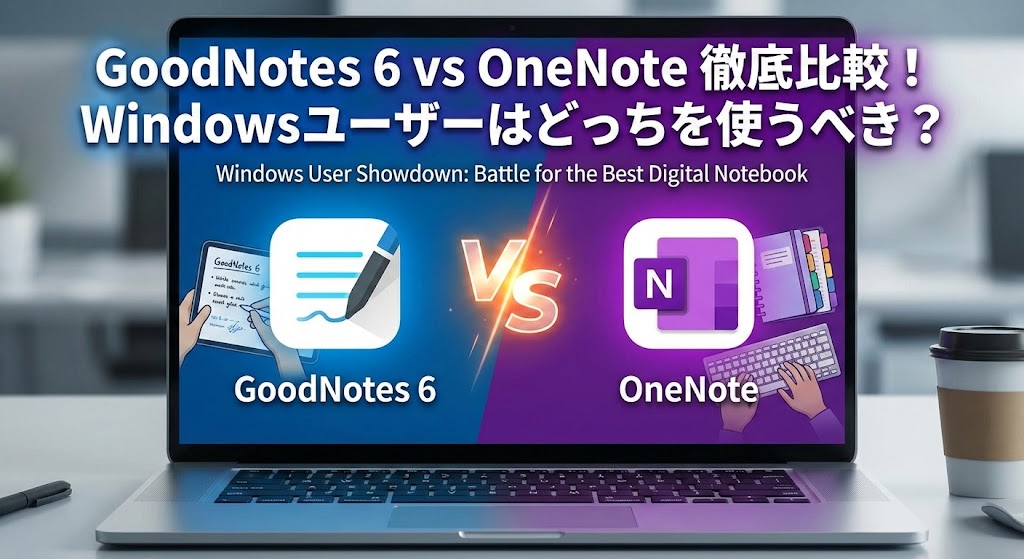
GoodNotes 6 vs OneNote 徹底比較!Windowsユーザーはどっちを使うべき?【2026年決定版】
「iPadを使っている友人が、カフェで涼しい顔をしてGoodNotesに書き込んでいる……」
「自分もWindowsタブレット(Surface)を持っているのに、なぜかあんなにスマートに見えないんだろう?」
「OneNoteを使ってみたけど、印刷したらレイアウトが崩れるし、PDFへの書き込みもなんだか使いづらい……」)
Windowsユーザーの皆さん、こんな「デジタルノートへのモヤモヤ」を抱えていませんか?
これまでは、「Windowsなら黙って純正のOneNoteを使っておけ」というのが定説でした。
しかし、iPadアプリの王様である「GoodNotes 6」がWindows版をリリースし、本気でWindows市場に殴り込みをかけてきたことで、その常識は崩れ去りました。
「結局、いま私が選ぶべきはどっちなの?」
「有料のGoodNotes 6に乗り換えたら、このストレスは消えるの?」
そんなあなたの迷いを断ち切るために、両アプリを泥臭く使い倒してきた私が、忖度なしのガチンコ比較を行いました。
書き心地のヌルヌル感から、同期の速度、そして「ここがダメだ」という致命的な弱点まで。
この記事を読み終える頃には、あなたのパソコンにインストールすべきアプリが、はっきりと決まっているはずです。
【お急ぎの方へ:この記事の結論】
- ✅ PDFへの書き込みなら:迷わず「GoodNotes 6」一択。レイアウト崩れなしでストレスフリーです(詳細へ)。
- ✅ 仕事の情報整理なら:Office連携が強力な「OneNote」が最強。無限キャンバスは会議メモに最適です(詳細へ)。
- ✅ 迷ったら:無理に選ばず「併用」がプロの推奨。用途別の使い分け術を伝授します(使い分け術へ)。
※この記事は、Windowsユーザーが「書く喜び」を取り戻すための完全ガイドです。目次から気になるところへ飛んでくださいね!
1. 【根本的な違い】「無限のホワイトボード」か「デジタルの大学ノート」か
機能の細かい〇✕表を見る前に、まずはこの「設計思想」の違いだけ頭に入れてください。
ここを履き違えると、どんなに高機能なアプリでも「使いにくい!」と投げ出すことになってしまいます。
両者は、似ているようで全く別の生き物なんです。
OneNote:制約のない「無限キャンバス」
OneNoteを一言で表すなら、「超巨大なホワイトボード」です。
そこには「A4用紙」という概念も、「ページの端っこ」という概念もありません。
上下左右、どこまでもスクロールして広げていくことができます。
テキストを打ち込み、その横に手書きで図を描き、さらにExcelファイルを貼り付ける……といった、「思考の拡散」には最強のツールです。
しかし、この「無限」は諸刃の剣でもあります。
いざ「印刷しよう」「PDFにして上司に送ろう」と思った瞬間、レイアウトが真っ二つに切れていたり、文字が小さくなりすぎたりして、絶望した経験はありませんか?
OneNoteは「情報の保管庫」としては優秀ですが、「人に見せる資料」を作るのには向いていないのです。
GoodNotes 6:紙のノートを進化させた「ページ概念」
対してGoodNotes 6は、あくまで「紙のノート」のデジタル版です。
最初から「A4」や「B5」といった枠が決まっています。
表紙があり、ページをめくるアニメーションがあり、紙の質感があります。
一見、OneNoteより不自由に思えるかもしれません。
しかし、この「制約」があるからこそ、PDF資料への書き込みや、印刷を前提としたレポート作成において、圧倒的な「安心感」があるのです。
授業のレジュメに書き込む学生さんや、契約書に赤入れをするビジネスパーソンにとって、GoodNotesの「ズレない」設計は、まさに救世主と言えるでしょう。
💡 比較のポイント:まずは「出力するかどうか」
書いたものを後で「印刷」や「PDF化」する予定があるなら、迷わずGoodNotes 6です。
自分だけのメモとして無限に広げたいなら、OneNoteが適しています。
【比較表1:基本スペックと設計思想の違い】
| 項目 | GoodNotes 6 (Windows版) | Microsoft OneNote |
|---|---|---|
| 基本概念 | ページ(A4/B5等)を持つ デジタルノート |
無限に広がる デジタルキャンバス |
| 価格 | 基本無料 ※全機能は年額/買い切り |
無料 ※Microsoft 365で拡張 |
| 得意な入力 | 手書き特化 (スタイラスペン) |
テキスト入力 & 手書きの混合 |
| PDFの扱い | 直接書き込み(超得意) | 印刷イメージ貼り付け(苦手) |
| オフライン | 一部制限あり (Webベースのため) |
完全対応 (強力なキャッシュ) |
2. 「書き心地」と「インク体験」の頂上決戦
デジタルノートの本質である「書く」という体験。
正直なところ、「ただ書くだけならどっちも同じでしょ?」と思っていませんか?
いいえ、特にWindowsタブレット(Surfaceなど)を使っている場合、この差は死活問題になります。
GoodNotes 6:ペンの種類と「筆圧」の表現力
GoodNotesが世界中で愛される最大の理由。
それは、「自分の字が、いつもより上手く見える」という魔法の補正力にあります。
万年筆、ボールペン、筆ペンの3種類が用意されているのですが、特に「万年筆モード」での筆圧検知による「入り・抜き」の表現は秀逸です。
Windows版においても、開発チームはこの「書き味」の再現に執念を燃やしています。
Surface Penなどを走らせた時の、あの独特のヌルッとした追従性。
さらに、消しゴムを使った後に自動でペンに戻る機能や、投げ縄ツールで文字を囲って移動させる時の直感的な操作感。
これらは長年、iPadユーザーの厳しい目に磨かれてきただけあって、「文房具としての完成度」はOneNoteの一歩先を行っています。
OneNote:Office連携重視の実務的なインク
一方、OneNoteのインクは、どちらかと言えば「マーカー」や「指示出し」としての性格が強いです。
もちろん書き味は非常に滑らかで、遅延も少ないです。マイクロソフト純正だけあって安定感は抜群です。
しかし、GoodNotesにあるような「紙にインクが染み込むような情緒」はありません。
また、OneNoteには「描画モード」と「テキストモード」の切り替えにおいて、Office系ソフト特有の挙動があります。
文字を打とうとして画面をタップしたら、意図せずキーボードが出てきたり、ペンで書こうとしたら画面がスクロールしたり……。
このあたりの微細なストレスがないのは、やはり「手書きファースト」で作られたGoodNotesの方でしょう。
3. PDF管理と注釈:GoodNotes 6が圧倒する理由
もしあなたが、PDF資料を取り込んで勉強したり、仕事の資料に赤入れをする用途を考えているなら。
ここが、勝負が決まる最大のポイントです。
結論から言えば、PDFの扱いに関してはGoodNotes 6の圧勝(コールド勝ち)です。
OneNoteの弱点:「印刷イメージ」としての貼り付け
OneNoteでPDFを読み込むと、どうなるかご存知ですか?
実はPDFとして読み込んでいるのではなく、「印刷された画像」としてページにペタッと貼り付けられるのです。
これが何を意味するか。
- テキストが選択できない:元のPDFの文字をコピーできません。
- ハイライトが汚い:蛍光ペンを引くと、文字の上から塗ってしまい、文字が読みづらくなります(GoodNotesは文字の下に潜り込みます)。
- とにかく重い:100ページの論文を貼り付けると、画像100枚を貼るのと同じなので、動作が極端に重くなります。
「PDFの横にメモを書く」なら良いですが、「PDFそのものに書き込む」用途には、正直おすすめできません。
GoodNotes 6の強み:PDFが「主役」になる
GoodNotes 6では、PDFはノートの背景そのものとして扱われます。
ハイライトを引けば、魔法のように文字の下に綺麗に潜り込みます。
PDF内のテキスト検索も爆速ですし、元々ついている目次(アウトライン)もそのまま使えます。
大量の講義スライド、マニュアル、契約書……。
これらを読み込み、書き込み、そしてまたPDFとして綺麗に書き出して共有する。
このワークフローにおいては、Windows環境であってもGoodNotes 6は最強のツールとなり得ます。
【比較表2:機能別・実力採点簿】
| 評価項目 | GoodNotes 6 | OneNote | プロの解説 |
|---|---|---|---|
| 手書きの快感 | ★★★★★ | ★★★★☆ | 字を綺麗に見せる補正力とペンの質感はGoodNotesが上。 |
| テキスト入力 | ★★★☆☆ | ★★★★★ | OneNoteはWordに近い感覚で打てるため、長文作成に強い。 |
| PDF活用能力 | ★★★★★ | ★★☆☆☆ | PDFへの書き込みメインならGoodNotes一択。 |
| 検索・OCR | ★★★★☆ | ★★★★★ | OneNoteの画像内文字検索は爆速かつ強力。 |
| 同期速度 | ★★★☆☆ | ★★★★☆ | Windows版GoodNotesは発展途上。OneNoteは安定感あり。 |
4. 同期速度とマルチデバイス対応の現実
「iPhoneでメモして、会社のWindows PCで確認する」。
現代のユーザーにとって、異なるOS間での同期スムーズさは必須条件です。
GoodNotes 6:クロスプラットフォームの夜明け
かつて「Apple信者の特権」だったGoodNotesですが、現在はAndroid版とWindows版が登場し、異なるOS間でのノート共有が可能になりました。
これにより、「iPadで授業のノートを取り、自宅のWindows PCで復習する」という使い方が、ついに現実のものとなりました。
ただし、ここで一つ、正直に申し上げておかなければならないことがあります。
⚠️ Windows版の「重さ」について
現時点でのWindows版GoodNotesは、Web技術(PWAに近い仕組み)をベースにしています。
そのため、iPad版のような「爆速起動」とはいかず、ページめくりや同期のレスポンスに若干の「重さ」や「カクつき」を感じることがあります。
オフライン環境での挙動も含め、完全にiPad版と同じヌルヌル体験ができるわけではない点には注意が必要です。
しかし、アップデートの頻度は凄まじく、この差は急速に縮まっています。
OneNote:Microsoft帝国の安定感
対するOneNoteの同期システム(OneDrive経由)は、長年の運用実績があり、非常に堅牢です。
Windows、Mac、iPhone、Android、Webブラウザ。
どんな環境からアクセスしても、ほぼ同じレイアウトで表示されます。
特にWindows環境における動作の軽快さは、さすがOSを作っているメーカーの純正アプリといったところ。
ビジネス環境での「止まってはいけない」安定性を最優先するなら、OneNoteの信頼性は依然として高いと言えます。
5. 生成AI機能:未来のノート体験
ここ最近のアップデートで熱いのが、両者に搭載された「AI機能」です。
GoodNotes 6のAI:学習を補助する家庭教師
GoodNotes 6のAIは、「手書き」をサポートすることに特化しています。
手書きの文字を認識してスペルミスを指摘したり、数式を認識して計算過程をサポートしたり。
さらに驚くべきは、自分の手書き文字のクセをAIが学習し、「まるで自分の筆跡であるかのように」テキストを生成・修正する機能も実装され始めています。
これは単なる記録ツールを超え、「学習パートナー」としての進化を遂げていると言えます。
OneNoteのAI:Copilotとの連携
OneNoteの強みは、なんといってもMicrosoftの最強AI「Copilot」との連携です。
会議の録音データから議事録を自動生成したり、ToDoリストを抽出したり、アイデア出しの壁打ち相手になったり。
GoodNotesが「書くこと」を補助するAIなら、OneNoteは「書いた内容を活用して仕事を進める」AIに特化しています。
6. 結局、Windowsユーザーはどちらを選ぶべきか?
ここまで詳細に比較してきましたが、最終的な判断基準は「あなたの用途」に尽きます。
以下のチェックリストを使って、自分に合う方を選んでください。
【比較表3:あなたにおすすめなのはどっち?】
| あなたのタイプ・用途 | おすすめ | 理由 |
|---|---|---|
| 学生・資格勉強中 | GoodNotes 6 | PDF教材への書き込み、赤シート機能、手書き学習に最適。 |
| ビジネス会議のメモ | OneNote | タイピングと手書きの併用、Outlook予定表との連携が強力。 |
| iPadも持っている | GoodNotes 6 | iPadでの最高の体験をWindowsでも共有できるメリットは大。 |
| 完全なWindows環境 | OneNote | OSとの親和性、Office連携、コストパフォーマンスで有利。 |
| 日記・アイデア帳 | GoodNotes 6 | 文具としての楽しさ、ステッカー、表紙のカスタマイズ性が魅力。 |
7. 移行の壁と「併用」という選択肢
「GoodNotesを使いたいけれど、今までOneNoteに溜め込んだデータはどうすればいい?」
これは多くのユーザーが直面する、最大の悩みですよね。
残念ながら、OneNoteの独自形式のデータを、編集可能な状態でGoodNotesに移行する完璧な方法は存在しません。
唯一の方法は、OneNoteのページをPDFとして書き出し、それをGoodNotesに読み込ませることですが、これではレイアウトが崩れてしまいます。
プロが提案する「使い分け戦略」
だからこそ、私は無理にどちらか一つに絞る必要はないと考えています。
私の推奨するスタイルは、以下のような「併用(ハイブリッド)」です。
📂 1. ストック情報は OneNote へ
Webクリップ、マニュアル、長期保存するプロジェクト資料、テキスト中心の議事録など。
これら「検索して引き出す情報」はOneNoteで管理します。容量を気にせず、巨大なデータベースとして活用するのです。
✍️ 2. フロー情報と学習は GoodNotes へ
日々の思考整理、勉強ノート、PDFへの校正、マインドマップなど。
これら「手を動かして考える作業」はGoodNotesで行います。アナログノートのように脳を活性化させる場所です。
そして、GoodNotesで完成した成果物をPDF化し、OneNoteにアーカイブとして保存する。
この運用であれば、Windowsユーザーは両者のいいとこ取りが可能です。
まとめ:GoodNotes 6はWindowsユーザーの「書く喜び」を取り戻す
長らくWindowsユーザーは、iPadユーザーがGoodNotesで快適にノートを取る姿を、指をくわえて横目で見てきました。
「WindowsにはOneNoteがあるから」と自分に言い聞かせてきましたが、心のどこかで、あのアナログノートのような「整理された美しさ」に憧れていたはずです。
GoodNotes 6のWindows対応は、その憧れを現実に変えるチャンスです。
✅ 記事の要点まとめ
- PDF活用: 資料への書き込みメインなら、迷わずGoodNotes 6を選んでください。
- 管理方式: 「無限キャンバス」より「ページ管理」がしたいならGoodNotes 6です。
- ビジネス: Office連携やテキスト入力を重視するなら、既存のOneNoteが最強です。
- 解決策: データの移行は難しいので、用途に応じた「併用」が最も賢い選択です。
GoodNotes 6は基本機能の一部を無料で試すことができます。
まずはインストールして、その「ペンの追従性」と「PDFの扱いやすさ」を体感してみてください。
きっと、あなたのWindowsパソコンが、無機質な機械から、愛着のある「最高のデジタル文房具」へと進化するはずです。
今すぐダウンロードして、新しいノート体験を始めましょう!🖊️✨

コメント