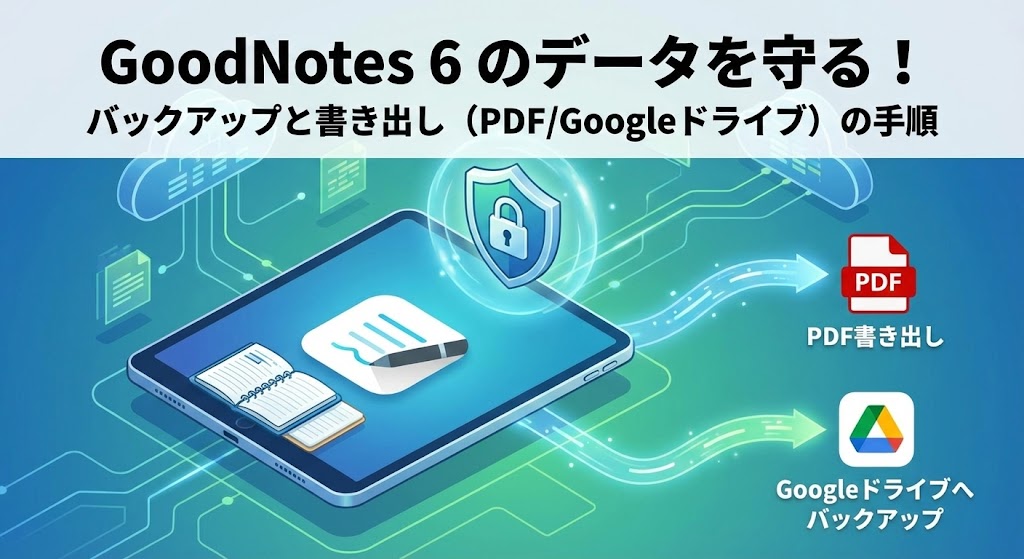
【お急ぎの方へ:この記事の結論】
- ✅ 同期はバックアップじゃない:iCloud同期だけでは、操作ミスでデータを消した瞬間に全滅します。外部への「バックアップ」が必須です。
- ✅ 最強の設定:「Googleドライブ」へ「GoodNotes形式」と「PDF」の両方を自動保存するのが鉄則です。
- ✅ Windowsユーザーへ:同期エラーで泣かないために、「閲覧はGoogleドライブのPDFを見る」という運用が最も安全で爆速です。
※この記事は、データ消失の恐怖からあなたを救うため、GoodNotes 6のバックアップ手順を画像なしでも迷わないよう徹底解説した「完全保存版」です。
「明日のテスト範囲、全部まとめたノートがない…!」
「会議の議事録、iPadでは表示されてるのに、PCで見ようとしたら真っ白!?」
あなたがGoodNotes 6に書き溜めたそのデータ。
それは単なる電子データではなく、あなたの努力の結晶であり、二度と戻らない「思考の資産」そのものです。
でも、デジタルデバイスを使っている以上、「同期エラー」や「アプリの不具合」、あるいは「iPadの突然の故障」といったリスクから逃げることはできません。
朝起きてGoodNotesを開いた瞬間、ライブラリが空っぽだった時の血の気が引く感覚……。
想像しただけでゾッとしますよね😨
「私はiCloudで同期してるから大丈夫!」
そう思っているあなた。
実は、それが一番危ない勘違いなんです。
でも、安心してください!
GoodNotes 6には、そんな悲劇を防ぐための「最強の盾」が用意されています。
それが「自動バックアップ」機能です。
この記事では、GoodNotes 6のデータを鉄壁の守りで保護するための設定手順と、用途に合わせた書き出し方法を、どこよりも詳しく、かつ分かりやすく解説します。
特に、同期トラブルが報告されやすいWindows版やAndroid版との併用を考えている方。
これは「推奨」ではありません。「必須」の作業です。
私と一緒に設定を完了させて、データ消失の恐怖に怯えることなく、安心して勉強や仕事に没頭できる環境を作りましょう!
未来の自分を救うために、今すぐiPadを手に取ってくださいね💪
なぜ「iCloud同期」だけでは不十分なのか?
まず設定に入る前に、多くの人が陥る「落とし穴」についてお話しさせてください。
プロの視点から言えば、「同期(Sync)」と「バックアップ(Backup)」は似て非なるものです。
「同期」は運命共同体
iCloud同期は、iPad、iPhone、Macで「常に同じ状態」を保つ機能です。
これは便利ですが、裏を返せばこういうことです。
「iPadで間違って大切なノートを削除したら、瞬時にiPhoneやMacからも消える」
そう、運命共同体なんです。
操作ミスやシステムエラーによるデータ消失も、すべてのデバイスに一瞬で「同期」されてしまいます。
これでは、何かあった時に取り返しがつかないですよね。
「バックアップ」こそが命綱
一方、今回設定する「バックアップ」は、GoodNotesアプリとは別の場所(Googleドライブなど)に、データのコピーを避難させておく行為です。
もしiPad上のGoodNotesがバグってデータが消えても、Googleドライブにあるバックアップデータは無傷で残ります。
まさに、転ばぬ先の杖。
しかも「自動バックアップ」なら、あなたが意識しなくても、勝手に裏側で守り続けてくれます。
仕組みが分かったところで、さっそく設定していきましょう!
【推奨】自動バックアップの完全設定マニュアル
GoodNotes 6の「自動バックアップ機能」。
これをオンにするだけで、ノートを閉じるたびに指定したクラウドへコピーが送信されます。
ここでは、最も汎用性が高く、私が普段から実践している「最強の設定」を解説します。
手順1:クラウドストレージの準備
バックアップ先には、以下の3つが使えます。
- Google Drive(Googleドライブ):一番のオススメ!無料で15GBも使えて、検索も優秀です。
- Dropbox(ドロップボックス):同期は速いですが、無料枠が少ないのが難点。
- OneDrive(ワンドライブ):WindowsユーザーやOffice 365を使っているならコレ。
まだアプリを入れていない人は、iPadにGoogleドライブなどのアプリを入れて、ログインしておいてくださいね。
手順2:GoodNotes 6での設定操作
まずはGoodNotes 6を開きましょう。
- 「書類(ライブラリ)」画面の右上にある「歯車アイコン(設定)」をタップします。
- メニューの中から「クラウドとバックアップ」を選びます。
- 「自動バックアップ」という項目があるので、そこをタップ!
- 一番上の「自動バックアップ」のスイッチをオン(緑色)にします。
ここまでは簡単ですよね?
次は、保存先と繋げる作業です。
手順3:クラウドストレージへのサインイン
同じ画面にある「クラウドストレージ」をタップし、先ほど決めたサービス(Google Driveなど)を選びます。
認証画面が出るので、「サインイン」や「許可」を押して、GoodNotesがそこに保存できるようにしてあげましょう。
これで、データの避難場所が確保されました!
手順4:保存形式と保存先の指定(ここが最重要!)
ここが運命の分かれ道です。
適当に設定すると後悔しますよ!以下の設定を強く推奨します。
● 保存先フォルダ名
デフォルトの「GoodNotes」のままでもいいですが、私は分かりやすく「GoodNotes_Backup_2026」などにしています。
● ファイル形式
ここには選択肢が3つありますが、結論を言います。
「GoodNotes形式」と「PDF形式」の両方を選択してください!
「えっ、容量食うじゃん…」と思いました?
でも、それぞれ役割が違うんです。
| ファイル形式 | メリット | デメリット | 推奨度 |
|---|---|---|---|
| GoodNotes形式 | 文字の移動や消去など、完全に元通り編集できる。 | GoodNotesアプリがないと開けない。 | 必須 |
| PDF形式 | スマホ、PC、Androidなど、どこでも見れる。 | 編集ができない(1枚の画像になる)。 | 推奨 |
| 両方(GoodNotes + PDF) | 安全性と利便性を両立できる最強の布陣。 | 容量を2倍使う。 | 最適 |
容量に余裕があるなら、迷わず「両方」を選んでください。
これにより、「アプリが壊れた時はGoodNotes形式で完全復元」「出先でWindows PCから中身だけ確認したい時はPDFを見る」という使い分けが可能になります。
これが本当に便利なんです!
手順5:除外設定(任意)
「除外するファイル」では、バックアップしたくないフォルダを指定できます。
まあ、基本的には何も設定せず、全部バックアップしちゃってOKです。
これで、自動バックアップの設定は完了です。
一度設定してしまえば、あとはアプリが裏側で勝手に、あなたの貴重なデータを守り続けてくれますよ✨
同期トラブルを防ぐ!Windows版・Android版ユーザーへの特別アドバイス
GoodNotes 6はWindows版やAndroid版も出て便利になりました。
でも、はっきり言います。
現時点(2026年)では、Appleデバイス同士のような「完璧な同期」は期待しないでください。
「iPadで書いたのにWindowsで見れない!」
「同期中に競合エラーが出てデータが消えた!」
こんな悲鳴がSNSでもよく聞こえてきます。
そこで、Windows版ユーザーにこそ、先ほど設定した「自動バックアップ」を活用した運用を提案させてください。
「閲覧」はバックアップされたPDFで行う
Windows PCでGoodNotesのデータを「見たいだけ」というシーン、多いですよね?
その場合、無理に重いWindows版GoodNotesアプリを開いて同期を待つ必要はありません。
Googleドライブに自動バックアップされた「PDF」を開けばいいんです。
これなら一瞬で開けますし、同期エラーでデータが壊れるリスクもゼロです。
💡
賢い使い分けの鉄則
✅ 編集はiPad一択
✅ PCでの閲覧はGoogleドライブのPDF経由
この役割分担が、最もストレスがなく、かつ安全なデータ管理術です!
必要なページだけを渡したい!手動書き出し(エクスポート)の手順
自動バックアップは「保険」ですが、手動書き出しは「活用」のための機能です。
「友人にノートを渡したい」「課題をPDFで提出したい」
そんな時は、この手順で行います。
ケース1:ノート全体を書き出す場合
- ライブラリ画面で、書き出したいノートのタイトルを長押しします。
- メニューから「書き出す」を選択します。
- 形式(PDF、イメージ、GoodNotes)を選んで、「書き出す」をタップ。
- あとはAirDropやLINE、Googleドライブなど、送りたい場所を選ぶだけ!
ケース2:特定のページだけを書き出す場合
「この1ページだけ画像にしてシェアしたい!」って時、ありますよね。
- ノートを開いて、そのページを表示します。
- 画面左上の「共有アイコン(四角から上矢印が出ているマーク)」をタップ。
- 「このページを書き出す」を選択します。
もし複数ページを選びたい時は、左上の「田」の字アイコン(サムネイル一覧)から「選択」を押して、チェックを入れてから書き出せばOKです。
バックアップからの復元(リカバリー)方法
万が一、データが消えてしまった時。
「やばい、消えた…」と青ざめる前に、この手順を思い出してください。
復元は驚くほどシンプルです。
手順:GoodNotes形式のファイルをインポート
- GoodNotes 6のライブラリ画面で、「新規…(+アイコン)」をタップ。
- 「読み込む」を選択します。
- ファイル選択画面になるので、Googleドライブなどのバックアップ先を開きます。
- 復元したい「.goodnotes」ファイルを選択します。
これで、バックアップを取った時点のノートが、編集可能な状態でライブラリに蘇ります!
まるでタイムマシンですよね🚀
⚠️ ZIPファイルに注意!
バックアップの設定によっては、ファイルが「ZIP形式」で圧縮されていることがあります。
GoodNotesアプリから直接ZIPを開くとエラーになることがあるので、その場合は一度「ファイル」アプリでZIPをタップして解凍(中身を出す)してから、中の「.goodnotes」ファイルを読み込んでくださいね。
よくあるトラブルと解決策(Q&A)
最後に、バックアップ周りでよく聞かれるトラブルと、その対処法をまとめました。
困った時の「救急箱」として使ってください。
Q1. 自動バックアップが「一時停止中」になって進まない!
A. Wi-Fiとアプリの状態をチェック!
自動バックアップは、基本的にWi-Fiに繋がっていないと動きません。
あと、GoodNotesを閉じてしまうとアップロードが止まっちゃうことがあります。
設定画面を開いたまま、数分間iPadを放置してあげてください。それで動き出すはずです。
Q2. Googleドライブの容量がいっぱいです…
A. 古いバックアップを断捨離しましょう。
「GoodNotes形式」と「PDF」の両方を保存していると、結構容量を食います。
Googleドライブを開いて、日付が古いバックアップファイルは削除しちゃいましょう。
Q3. 書き出したPDFの画質が荒いんだけど?
A. 「PDFデータフォーマット」の設定を確認!
手動で書き出す時の設定に「PDFデータフォーマット」という項目があります。
ここが「フラット化」になっていると、文字が画像になっちゃって、拡大するとボヤけることがあります。
「編集可能(ベクター)」にしておけば、どれだけ拡大してもクッキリ綺麗ですよ!
【応用編】賢いデータ管理のためのルーティン
最後に、私が実践している「プロの管理術」を伝授します。
これをやれば、データ消失のリスクは限りなくゼロに近づきます。
週に一度の「手動完全アーカイブ」
自動バックアップは便利ですが、常に「最新の状態」に上書きされていきます。
「1ヶ月前のあの状態に戻したい…」という時には使えません。
なので、週に一度(私は日曜の夜と決めてます)、重要なノートを手動で書き出して、PCなどに保存しておくと安心感が違います。
「Notion」との連携で最強に
手書きノートはGoodNotesで書いて、そのバックアップ(PDF)のリンクをNotionなどの管理ツールに貼る。
こうすると、「進捗管理はNotion、思考メモはGoodNotes」という最強の環境が作れます。
Googleドライブの「リンクをコピー」機能を使えば、簡単に連携できますよ!
まとめ:安心を手に入れて、創造性を解き放とう
ここまで読んでいただき、本当にお疲れ様でした!
GoodNotes 6のバックアップについて、徹底的に解説してきました。
最後に、重要なポイントをおさらいしましょう。
✅ GoodNotesデータ保護の鉄則
- 区別: 同期とバックアップは別物。iCloudを過信しない。
- 設定: 自動バックアップは必須。「GoodNotes形式」+「PDF」の二刀流が最強。
- 運用: Windowsでの閲覧は、バックアップされたPDFを見るのが一番安全。
- 活用: 用途に合わせて手動書き出しを使いこなす。
設定自体は、慣れれば3分もかかりません。
でも、このたった3分の作業が、あなたの数ヶ月、いや数年分の努力の結晶を守ることになります。
「データが消えたらどうしよう…」という見えない不安。
これを取り除くだけで、あなたの脳のメモリは、心配事ではなく「新しいアイデア」のためにフル活用できるようになるはずです。
この記事を読み終えたら、すぐにiPadを手に取って、設定画面を開いてください。
あなたの貴重なデータを守れるのは、あなた自身だけなのですから。
これで、GoodNotes 6のバックアップ対策は完璧です。
安全で快適なデジタルノートライフを、思いっきり楽しんでくださいね!👋✨


コメント