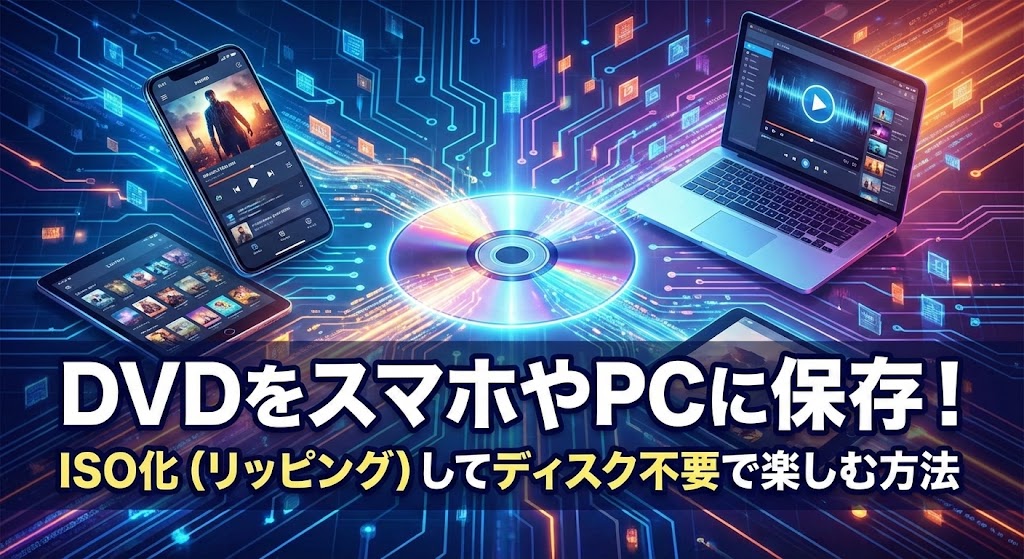
「久しぶりにあの映画が見たいな…」と思って棚を探したけれど、ケースが見つからない。)
「やっと見つけたと思ったら、ディスクが傷だらけで再生が止まる…!」
「スマホやタブレットで寝転がりながら見たいのに、PCの前じゃないと見られないなんて不便すぎる…」
お気に入りの映画や、子供の成長記録が入った大切なホームビデオ。
それらを「物理ディスク(DVD)」のまま保管していること自体が、実は大きなリスクであり、ストレスの原因になっていることに気づいていますか?
「DVDをデータ化(リッピング)するなんて、難しそう…」
「専用の機械がいるんじゃないの?」
「変な海外ソフトを入れて、ウイルスに感染したら怖い…」
そんな不安で、便利なデジタル管理への一歩を踏み出せずにいるあなたの気持ち、痛いほどよくわかります。
私も昔は、数千枚のDVDタワーに部屋を占拠され、「探す時間」だけで映画一本分の時間を無駄にしていましたから…(笑)
でも、大丈夫です!
DVDのデータ化は、正しい手順と安全なツールを使えば、誰でも簡単に、しかも無料で行うことができます。
一度データにしてしまえば、ディスクの劣化に怯えることも、入れ替えの手間にイライラすることも、一生なくなります。
この記事は、そんな「ディスク管理の悩み」からあなたを解放するために、過去に5000枚以上のDVDを整理した経験を持つIT系ライターである私が、初心者の方でも迷わず実践できるよう執筆した「DVDデータ化(リッピング)の完全ガイド」です。
難しい専門用語はできるだけ噛み砕いて、クリックする場所一つひとつまで丁寧に解説しました。
私と一緒に、物理ディスクの呪縛から解き放たれて、指先一つで全ての映像を楽しめる「快適なデジタルライフ」を手に入れましょう!✨
【お急ぎの方へ:この記事の結論】
- ✅ 形式の選び方:スマホで見るなら「MP4」、PCで画質重視なら「ISO」を選びましょう(形式の違いへ)。
- ✅ 使うツール:MP4変換なら「HandBrake」、ISO化なら「ImgBurn」が世界的な鉄板かつ安全です(ツール紹介へ)。
- ✅ 法律の壁:市販のDVD(コピーガード付き)のリッピングは違法です。ルールを守って楽しみましょう(法的注意へ)。
※この記事は、Windows/Macユーザー両方に対応した、2026年最新の手順書です。目次から必要な部分へ飛んでくださいね!
【最重要】作業を始める前の「法的注意点」
具体的な手順に入る前に、プロとして必ずお伝えしなければならないことがあります。
それは、「法律(著作権法)」についてです。
「自分が買ったDVDなんだから、どう料理しようが勝手でしょ?」
そう思う気持ちは、すごくよく分かります。
しかし、日本国内の法律では、以下のように定められています。
⚠️
絶対にやってはいけないこと
市販の映画DVDやレンタルDVDなど、「コピーガード(技術的保護手段)」が施されたディスクのガードを解除して複製(リッピング)することは、私的利用の範囲であっても違法です。
また、それを他人に配布したり、ネットにアップロードしたりする行為は、刑事罰の対象となります。
本記事で解説する技術や手順は、あくまで以下の用途を対象としています。
- 自作のDVD(結婚式、運動会、ホームビデオなど)
- 著作権フリーのパブリックドメイン作品
- コピーガードが施されていないディスク
「知らなかった」では済まされない重要なルールです。
法律を正しく理解し、クリエイターへの敬意を払った上で、快適なデジタル環境を構築しましょうね!👮♀️
物理ディスクはもう古い?DVDをデータ化する3つのメリット
なぜ今、多くのユーザーが物理ディスクを捨てて、「データ管理」へと移行しているのでしょうか。
単に「便利だから」という理由だけではありません。
そこには、大切な思い出や資産を守るための、切実な理由があるんです。
1. 「ディスクの劣化・破損」からの永久的な解放
「DVDは半永久的に持つ」なんて思っていませんか?
それは大きな間違いです。
DVDなどの光学メディアには寿命があります。
経年劣化による「ディスク腐食(Disc Rot)」や、取り扱い時の傷、湿気やカビによって、ある日突然、読み込めなくなるリスクが常にあります。
特に、自分で焼いたDVD-R(有機色素を使用したもの)は、市販のプレスDVDに比べて寿命が短く、10年〜20年でデータが消えることも珍しくありません。
データをPC(HDD/SSD)やクラウドに吸い出してしまえば、物理的な摩耗や破損のリスクはゼロになります。
大切な家族の思い出が「読み込みエラー」で見られなくなる前に、救出してあげる必要があるんです。
2. スマホ・タブレット・PC、あらゆるデバイスで再生可能に
DVDの最大の弱点は、「再生機器(ドライブ)がないと観られない」ことですよね。
最近のノートPCにはDVDドライブなんてついていませんし、ましてやスマホには入りません。
DVDをデータ化(MP4やISO)することで、この「場所の制限」がなくなります。
リビングのテレビで観ていた続きを、通勤電車の中でiPhoneで観たり、お風呂の中でタブレットで楽しんだり。
「視聴するハードル」が劇的に下がるため、棚の奥で眠っていたコレクションが、再び輝きを取り戻すはずです。
3. 物理スペースの節約と「検索性」の爆上がり
数百枚のDVDケースが本棚を占領して、部屋が狭くなっていませんか?
地震が起きたら崩れてきそうで怖いですよね。
データ化してしまえば、物理的な保管スペースは不要になります。
数千枚のディスクも、手のひらサイズのHDD一つに収まってしまいます。
さらに強力なメリットが「検索性」です。
「あの動画、どこだっけ?」と棚をひっくり返す必要はありません。
PCの検索窓にタイトルを打ち込むだけで、0.1秒で見つかります。
「探す時間」と「片付ける時間」を人生から排除できるのは、データ化の大きな恩恵と言えるでしょう。
【基礎知識】「ISOファイル」と「MP4動画」の違いとは?
DVDをデータ化する際、必ず直面するのが「どの形式で保存するか?」という選択です。
主に「ISO(アイエスオー)ファイル」と「MP4(エムピーフォー)などの動画ファイル」の2択になります。
ここを間違えると、「あれ?メニュー画面が出ない!」とか「スマホで見られない!」といった失敗に繋がります。
それぞれの特徴を、分かりやすく解説しますね。
まるごと保存するなら「ISOファイル」
ISOファイルとは、DVDの中身を「一つのカプセル」にまとめて、そのままPC上にコピーしたものです。
ディスクの「クローン(分身)」を作るイメージを持ってください。
- メリット: 画質・音質の劣化が一切ありません。メニュー画面、特典映像、字幕、音声切り替えなど、DVDの機能がそのまま使えます。
- デメリット: ファイルサイズが非常に大きくなります(DVD1枚で4GB〜8GB)。スマホでの再生はちょっと面倒です。
スマホで観るなら「MP4 / MKVファイル」
DVDの中にある「映像データ」だけを抽出して、スマホやPCで扱いやすい形式にギュッと圧縮したものです。
一般的に「リッピング」というと、この変換作業を指すことが多いですね。
- メリット: ファイルサイズを大幅に小さくできます(1GB〜2GB程度)。iPhoneやAndroid、PCなど、ほぼ全ての機器で再生できます。
- デメリット: メニュー画面は削除され、本編だけの動画になります。圧縮率によっては画質が少し落ちます。
【表1:保存形式の比較まとめ】
| 項目 | ISOファイル(イメージ化) | MP4 / MKV(変換) |
|---|---|---|
| データの性質 | ディスクの完全なコピー(クローン) | 映像・音声のみを抽出して圧縮 |
| 画質・音質 | 無劣化(最高) | 設定による(高圧縮可) |
| 容量 | 激重(4〜8GB) | 軽い(1〜2GB) |
| メニュー画面 | 使える | 使えない |
| スマホ再生 | 難しい | 超かんたん |
| おすすめ用途 | PC鑑賞・完全バックアップ | スマホ持ち運び・容量節約 |
結論として、「PCでDVDの雰囲気そのままに楽しみたい、または完全なバックアップを残したい」ならISO化。
「スマホに入れて持ち運びたい、容量を節約したい」ならMP4変換がおすすめです。
DVDデータ化に必要な機材とソフト
作業を始める前に、必要な武器(ツール)を揃えましょう。
「高いソフトを買わなきゃいけないの?」
いえいえ、安心してください。世界中で愛用されている「無料かつ安全なツール」だけで完結します。
1. ハードウェア(機材)
- パソコン(Windows または Mac)
動画変換はPCのパワーを使います。性能が良いほど早く終わりますが、普通のノートPCでも時間はかかりますが可能です。 - DVDドライブ
最近のPCにはついていないことが多いですよね。その場合は、外付けのUSB接続DVDドライブを用意してください(2,000円〜3,000円程度のもので十分です!)。 - 外付けHDD / SSD
データ化したファイルは容量を食います。PCの内蔵ストレージがパンパンにならないよう、保存用の倉庫を用意することをおすすめします。
2. ソフトウェア(ツール)
怪しいソフトは一切使いません。以下の「定番中の定番」を使います。
A. HandBrake(ハンドブレイク)
【用途:DVD → MP4/MKV変換】
世界中で愛用されている、完全無料のオープンソースソフトです。
余計な広告も出ませんし、ウイルスも入っていません。
「パイナップルのアイコン」が目印で、初心者でもプリセットを選ぶだけでプロ並みの変換ができます。
B. ImgBurn(イメージバーン)
【用途:DVD → ISO化】
Windowsユーザーの神器とも言える、ディスク書き込み・読み込みソフトです。
少し古いソフトですが、Windows 11でもバリバリ現役で動きます。
ディスクを丸ごと吸い出したい時はこれ一択です。
【表2:目的別おすすめツール一覧】
| ソフト名 | 主な機能 | 対応OS | おすすめユーザー |
|---|---|---|---|
| HandBrake | DVDをMP4/MKVに変換 | Win / Mac / Linux | スマホで見たい人(全OS対応の定番) |
| VidCoder | DVDをMP4/MKVに変換 | Windowsのみ | Windowsユーザーで操作性を重視する人 |
| ImgBurn | DVDをISOファイル化 | Windowsのみ | ディスクを丸ごと保存したい人 |
| MakeMKV | DVDをMKVに変換(無劣化) | Win / Mac | 画質劣化なしで素早くデータ化したい人 |
今回は、この2つのツールを使った手順を、画像付きで徹底解説していきます。
【実践編1】HandBrakeでDVDを「MP4」に変換してスマホ用に保存する手順
それでは、実際に作業をしていきましょう!
まずは、スマホで持ち運べる「MP4」を作る手順です。
※HandBrakeは公式サイトからダウンロードしてインストールしておいてくださいね(偽サイトに注意!)。
手順①:DVDを読み込ませる
[画像:HandBrakeのメイン画面(ソース選択)のスクリーンショットを挿入]
PCのドライブにDVDをセットして、HandBrakeを起動します。
左側のメニューにDVDドライブが表示されるので、クリックします。
すると、ディスクのスキャン(中身の確認)が始まります。
「ジーッ」とドライブが音がしますが、壊れているわけではないので数秒〜数分待ってください。
手順②:変換するタイトルを選択する
ここが最初の関門です。
スキャンが終わると、画面左上の「タイトル(Title)」という部分を見てください。
1枚のDVDには、本編以外にも、予告編やメイキング、メニュー背景用の短い動画など、沢山の動画が入っています。
基本的には、一番時間が長いもの(映画なら1時間半〜2時間くらいのもの)が自動で選ばれていますが、念のため確認しましょう。
もし、特典映像だけをリッピングしたい場合は、ここで時間を頼りに別のタイトルを選びます。
手順③:プリセット(画質設定)を選ぶ
「ビットレート? コーデック? 何それ美味しいの?」
そんな専門用語を知らなくても大丈夫です。
HandBrakeには、優秀な「プリセット(おすすめ設定)」が用意されています。
- 画面上部の「プリセット(Preset)」ボタンをクリックします。
- 「General(一般)」の中から、用途に合わせて選びます。
- Fast 1080p30: 画質と速度のバランスが良い、最も標準的な設定です。PCやタブレットで見るならこれ!
- Fast 720p30: スマホの画面ならこれで十分綺麗です。容量も節約できるので、iPhoneに入れたいならこれがベストです。
- HQ 1080p30 Surround: 高画質・高音質で残したい場合のこだわり設定です。変換時間は長くなります。
手順④:保存先とファイル名を決める
せっかく変換したのに、「あれ?ファイルどこ行った?」とならないように。
画面右下の「保存先(Save As)」を確認し、「参照(Browse)」ボタンから、分かりやすい場所(デスクトップなど)を指定しましょう。
ファイル名も「movie01.mp4」のように、中身がわかる名前に変更しておくと良いですよ。
手順⑤:変換(エンコード)開始!
準備は整いました。
画面上部の緑色のボタン「エンコード開始(Start Encode)」をクリックしてください。
変換が始まります。
ここからはPCのマシンパワー勝負です。
性能にもよりますが、映画1本で30分〜1時間半くらいかかることもあります。
「遅い!」と焦らず、コーヒーでも飲んでゆっくり待ちましょう☕️
「Queue Finished」と表示されたら完了です!お疲れ様でした!
【実践編2】ImgBurnでDVDを「ISOファイル」として丸ごと保存する手順
次は、「メニュー画面も特典も、ディスクのまま保存したい!」という方向けのISO化です。
こちらは変換処理をしないので、MP4よりも早く終わりますよ。
手順①:モードを選択する
[画像:ImgBurnのモード選択画面のスクリーンショットを挿入]
DVDをセットして、ImgBurnを起動します。
最初のメニュー画面で、左上の「ディスクからイメージファイルを作成(Create image file from disc)」を選択します。
手順②:保存先を指定する
「入力元」にドライブが選ばれていることを確認したら、「出力先」のアイコン(フォルダと虫眼鏡のマーク)をクリックします。
保存する場所を決めてください。
※注意:ISOファイルは4GB〜8GBと巨大です。空き容量が十分にある外付けHDDなどを指定するのがコツです!
手順③:ISO化を開始
準備ができたら、左下の大きなアイコン(ディスクからファイルへ矢印が伸びている絵)をクリックします。
データの吸い出しが始まります。
10分〜20分程度で、ファンファーレのような音が鳴って完了します。
出来上がったISOファイルは、Windows 10/11ならダブルクリックするだけで「仮想ドライブ」として認識され、PC上でDVDを入れた時と同じように再生できます。
すごい時代になりましたよね…!
作成した動画ファイルをスマホ(iPhone / Android)に転送する方法
「PCで動画は作れたけど、これをどうやってスマホに入れるの?」
ここが最後の難関であり、一番つまづきやすいポイントです。
クラウド(Googleドライブなど)を使う手もありますが、動画は容量が大きいのでアップロードに時間がかかります。
ここでは、最も速くて確実な「有線ケーブル」を使った裏技的な転送方法を紹介します。
【表3:スマホへの転送方法比較】
| 方法 | 手軽さ | 転送速度 | 特徴 |
|---|---|---|---|
| クラウドストレージ (Googleドライブ等) |
★★★ | ★☆☆ | ネット環境があればどこでもDL可。 容量制限に注意。 |
| 有線ケーブル (iTunes / Finder等) |
★★☆ | ★★★ | 大容量ファイルも高速転送。 PCと繋ぐ手間がある。 |
| USBメモリ (スマホ対応タイプ) |
★★★ | ★★★ | ネット不要。 PCとスマホに挿すだけで移動可能。 |
| VLCアプリ経由 (Wi-Fi転送) |
★★★★ | ★★☆ | ケーブル不要で直接プレイヤーに送れる裏技。 |
おすすめアプリ「VLC」を使おう
iPhone標準の「写真」アプリに動画を入れるのは、実は結構面倒なんです。
なので、万能動画再生アプリ「VLC media player」(無料)を使います。
これを入れておけば、どんな形式の動画でも再生できるようになります。
iPhoneへの転送手順(iTunes / Finder)
- iPhoneにApp Storeから「VLC」をインストールします。
- iPhoneとPCをケーブルで繋ぎます。
- iTunes(MacならFinder)を開き、スマホのアイコンをクリックします。
- 「ファイル共有」というメニューをクリックします。
- アプリ一覧から「VLC」を選びます。
- PCで作ったMP4ファイルを、VLCの枠の中にドラッグ&ドロップします。
これだけです!
同期ボタンを押す必要すらありません。
iPhoneでVLCアプリを開くと、もうそこに動画が入っています。
通勤中でも、布団の中でも、オフラインでサクサク動画を楽しめますよ!
よくあるトラブルと対処法(Q&A)
最後に、作業中に直面しやすいトラブルと解決策をまとめました。
「うまくいかない!」と思ったら、ここをチェックしてみてください。
Q1. 変換した動画の音がズレている(音ズレ)
A. フレームレートの設定を見直しましょう。
HandBrakeの「Video」タブにある「Framerate (FPS)」を確認してください。
ここが「Same as source」になっていても、ズレることがあります。
「Constant Framerate(固定フレームレート)」を選択し、数値を「30」や「29.97」に固定して再変換すると、ピタッと直ることが多いです。
Q2. 日本語字幕が表示されない
A. 「Subtitles」タブで焼き込み設定が必要です。
HandBrakeは、デフォルトでは字幕がオフになっていることがあります。
「Subtitles」タブを開き、「Add New Track」から日本語を選びます。
そして、「Burn In(焼き込み)」にチェックを入れてください。
これで映像自体に文字が焼き付けられるので、どのスマホで見ても確実に字幕が表示されます。
Q3. どうしても読み込めない、エラーが出る
A. 強力なコピーガード、またはディスクの汚れです。
まず、ディスクをメガネ拭きなどで中心から外側に向かって優しく拭いてみてください。
それでもダメなら、それは「コピーガード」が原因である可能性が高いです。
市販のDVDやレンタルDVDには強力なガードがかかっています。
これを無理に突破しようとするのは違法行為になりますし、ツール側でブロックされることもあります。
潔く諦めて、Amazonプライムなどでデジタル版を購入することを検討しましょう。
まとめ:ディスクレス生活で、映像体験をもっと自由に
長旅、お疲れ様でした!
DVDをISO化・MP4化して、PCやスマホに取り込む手順を解説しました。
今回のポイントをおさらい
- 形式: 完全保存なら「ISO」、スマホなら「MP4」。
- ツール: 安全な「HandBrake」と「ImgBurn」を使う。
- スマホ: 転送は「VLC」とファイル共有機能が最強。
- 法律: コピーガード解除はNG!ルールを守って楽しむ。
ディスクの入れ替えという「わずかな手間」がなくなるだけで、映像コンテンツに触れる頻度は劇的に上がります。
棚の奥で眠っていた懐かしいホームビデオが、家族団らんの時間を彩る最高のエンターテインメントとして蘇るはずです。
まずは手元の1枚から、デジタル化の一歩を踏み出してみてはいかがでしょうか。
あなたのデジタルライフが、より快適で自由なものになることを願っています!
それでは、良いリッピングライフを!👋✨
コメント