「パソコンの調子が悪いから調べてみたら、『BIOS画面を確認しろ』って書いてある…」
「電源を入れたら、いつもと違う英語だらけの黒い画面が出てきて、壊しちゃったんじゃないかと心臓がバクバクしてる!」
実は僕も、まだエンジニアになる前の駆け出しの頃、初めてこの真っ黒な画面に遭遇したときは「うわっ、やっちまったか!?」と冷や汗が止まらなくなり、怖くてそっ閉じ(電源ボタン長押し)した恥ずかしい過去があります(笑)。
だから、パーツの増設や不具合解消の途中で、この「BIOS(バイオス)」という単語の壁にぶつかり、手が止まってしまう気持ち、痛いほどよくわかります。
普段見慣れているWindowsの綺麗なデスクトップ画面とは似ても似つかない、無機質な英語の羅列。
「何か間違ったキーを押したら、二度とPCが起動しなくなるんじゃないか…」なんて不安で、キーボードに触れる指が震えてしまいますよね😥
でも、安心してください!
BIOS(最近のPCではUEFIとも呼ばれます)は、決して「プロ専用の危険な領域」ではありません。
正しい手順さえ知っていれば、怖くありません!
BIOSは、あなたのパソコンの「健康状態」をチェックしたり、「新しい部品」を受け入れたりするための、いわば「PCの準備運動をする部屋」のようなものです。
「触っていい場所」と「出口」さえ知っておけば、誰でも安全に操作できるんですよ😉
この記事では、PC初心者のあなたが、安全かつ確実にBIOS画面を表示し、必要な設定を行って、無事に元のWindowsに戻ってくるまでの全手順を、徹底的に解説します。
SSDやHDDが認識しなくて困っている方も、起動トラブルで焦っている方も。
この記事を読み終える頃には、「なんだ、BIOSって意外と簡単じゃん!」と、自信を持って設定を見直せるようになっていますよ!✨
私と一緒に、一つずつゆっくり進めていきましょうね。
BIOS(UEFI)とは何か? なぜ設定が必要なのか
作業に入る前に、「そもそも自分は何を操作しようとしているのか」を、ざっくりと理解しておきましょう。
「相手」の正体が分かっているだけで、操作に対する恐怖心は驚くほど軽くなりますからね。
BIOSとUEFIの違い
昔から「BIOS(Basic Input Output System)」と呼ばれてきましたが、実は現在のWindows 10や11を搭載したパソコンのほとんどは、中身が進化しています。
今は「BIOS」ではなく、「UEFI(Unified Extensible Firmware Interface)」という、より新しくて賢いシステムで動いているんです。
昔のBIOSは、キーボードでしか操作できず、画面もドットが粗い文字だけの「いかにも機械!」という感じでした。
一方で、今のUEFIは、マウス操作ができたり、綺麗なアイコンが表示されたりと、初心者の方でも直感的に扱いやすいデザインに進化しているんです。
ただ、世間一般ではまだ「BIOS」という呼び名が定着しているので、この記事でも分かりやすく「BIOS画面」と呼びますが、「パソコンの部品たちを管理する設定画面なんだな〜」くらいの認識でOKです!
なぜBIOS画面を開く必要があるの?
「Windowsの設定画面じゃダメなの?」って思いますよね。
実は、Windowsが起動してしまった後だと、ハードウェア(部品)の深い部分の設定は変更できないんです。
例えば、以下のようなケースでは、Windowsが動き出す前の「BIOS画面」に入る必要があります。
- SSDやHDDの確認:新しく取り付けたドライブが、そもそもPCに認識されているか確認したいとき。
- 起動順位の変更:Windowsが壊れた時に、復旧用のUSBメモリからパソコンを起動させたいとき。
- 時計のズレ修正:Windows上で何度直しても、日付や時刻がズレてしまうとき。
- 高度な設定:CPUやメモリの性能を調整したいとき(これは上級者向けですね)。
今回は特に、皆さんが一番遭遇しやすい「ドライブ認識」や「起動トラブル」を解決するための基礎知識として、話を進めていきますね!
【基本手順】BIOS画面を出すための「タイミング」と「キー」
「連打ってどれくらい? 高橋名人くらい?」なんて身構えるかもしれませんが、そこまで必死にならなくて大丈夫ですよ(笑)。
BIOS画面を出す操作自体は、実は拍子抜けするほど単純なんです。
パソコンの電源を入れた直後、Windowsのロゴが出る前のほんの一瞬の間に、「特定のキー」を連打すること。
たったこれだけです。
でも、この「特定のキー」がパソコンメーカーによってバラバラなのが、私たち初心者を混乱させる最大の罠なんですよね…😫
基本的な操作の流れ
まずは、深呼吸して心を落ち着けましょう。
以下の手順を頭の中でイメージしてください。
- パソコンを完全に「シャットダウン」するか、「再起動」を選択します。
- 画面が真っ暗になり、再び電源が入る(ファンが回り出す)瞬間を待ちます。
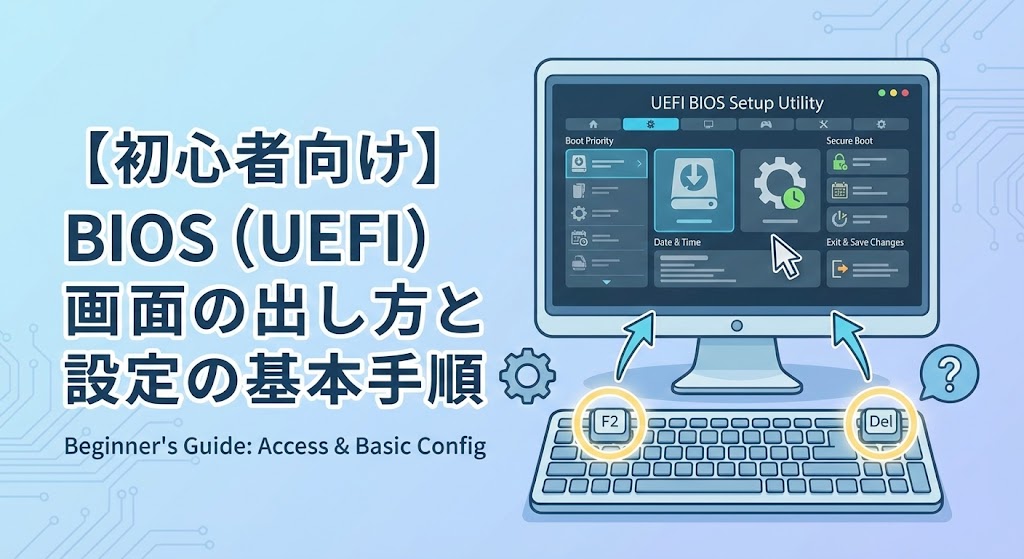
- 電源が入った!と思った瞬間に、キーボードの「F2」キーまたは「Delete」キーを、1秒間に3回くらいのペースでトントンと連打します。
- 成功すれば、Windowsのロゴではなく、英語のメニュー画面(BIOS画面)が表示されます!🎉
もし、いつものWindowsのロック画面が出てきてしまったら…?
それは、タイミングがちょっと遅かったか、押すキーが違っていただけです。
失敗してもPCは壊れませんから、大丈夫。
「もう一回再起動してやり直せばいいや」くらいの軽い気持ちで、リラックスしてトライしましょう!
【メーカー別】BIOS起動キー完全一覧表
「私のパソコンはどのキーを押せばいいの?」
そんなあなたのために、主要メーカーごとの代表的な起動キーをまとめました。
自分の使っているパソコンのメーカーを探して、該当するキーを確認してください。
ほとんどの場合、「F2」キーか「Delete」キー、あるいは「F1」キーのどれかが正解です。
主要メーカー別起動キーリスト
以下の表は、一般的なモデルを基準にしています。
まずは「第一候補」のキーを連打してみて、ダメだったら「第二候補」を試してみてくださいね。
| メーカー名 | 第一候補 | 第二候補 | 備考・注意点 |
|---|---|---|---|
| ASUS | F2 | Delete | 電源を押した後、ロゴが出る前からF2を押しっぱなしにする機種もあります。 |
| Dell | F2 | F12 | F12は「ブートメニュー」ですが、そこからBIOSへ移動できることが多いです。 |
| HP | F10 | Esc | Escを押すとメニューが出るので、そこからF10を選ぶタイプが主流です。 |
| Lenovo | F2 | F1 / Enter | ThinkPadシリーズは、起動時にEnterキーを押してメニューを出す機種があります。 |
| Acer | F2 | Delete | ノートPCはF2、デスクトップはDeleteが多い傾向にあります。 |
| MSI | Delete | F2 | ゲーミングPCやマザーボード製品はDeleteが主流です。 |
| Toshiba (Dynabook) | F2 | Esc | Escを押しながら電源を入れ、メッセージが出たらF1を押す特殊な機種があります。 |
| NEC | F2 | – | F2で統一されていますが、ロゴが出ている時間がすごく短いので連打が必要です。 |
| Fujitsu | F2 | F12 / Support | 「サポートボタン」がついている機種は、そこからメニューに入れます。 |
| Sony (VAIO) | F2 | F3 / Assist | 電源オフ時に「Assist」ボタンを押すとメニューが出る機種が多いです。 |
| Panasonic | F2 | – | レッツノートシリーズは、起動時のロゴ表示中にF2連打で確実に入れます。 |
| Microsoft (Surface) | 音量(+) | – | 音量「上げる」ボタンを押したまま電源ボタンを押し、ロゴが出たら電源のみ離します。 |
自作PCやBTOパソコンの場合
ドスパラ(Galleria)、マウスコンピューター(G-Tune)、パソコン工房などの「BTOパソコン」を使っている方も多いですよね。
この場合、PCの外側のブランドではなく、中に入っている「マザーボード」という部品のメーカーに準拠します。
難しく考える必要はありません。
ほとんどの場合、「Delete」キーの連打で間違いありません!
もしDeleteで反応しない場合のみ、「F2」キーを試してみてください。
どうしてもBIOS画面が出ない時の「裏技」
「キーを一生懸命連打しているのに、どうしてもWindowsが立ち上がってしまう!」
「連打が間に合わない!私のPC、起動が速すぎるよ…」
最近のパソコン、特にSSDを搭載した爆速PCでは、起動が速すぎてキー入力を受け付ける隙がないことがよくあります。
また、Windowsの「高速スタートアップ」というお節介機能が邪魔をしている場合も。
(※「高速スタートアップ」とは? ⇒ 富士通Q&A:高速スタートアップを無効にする方法)
そんな時に、キー連打なしで確実にBIOS画面を出す「裏技」を紹介します。
これはWindows 10と11で共通して使える、最も確実な魔法の手段です。
1. 「Shift」キーを押しながらシャットダウン
これが一番手軽で、私が一番よく使う方法です。
- Windowsのスタートメニューを開き、電源マークをクリックします。
- キーボードの「Shift」キーを押しっぱなしにします。
- Shiftキーを押したまま、「再起動」をクリックします。
- 「お待ちください」という画面になりますので、ここでShiftキーを離します。
- 青い背景のメニュー画面(オプションの選択)が表示されます。
この「青い画面」が出たら、勝ち確です!次の手順に進んでください。
ℹ️ Microsoft公式情報
この「Shift+再起動」の手順は、Microsoft公式サポートでも案内されている正規のトラブルシューティング方法です。
👉 公式解説:Windows の起動設定 (セーフ モードなど) を変更する
2. 設定メニューから「UEFIファームウェアの設定」を開く
青いメニュー画面(オプションの選択)が表示されたら、ここからはマウスで操作できます。
- 「トラブルシューティング」をクリックします。
- 「詳細オプション」をクリックします。
- ここに「UEFIファームウェアの設定」という項目があるはずです。それを探してクリックします。
- 「再起動」ボタンが表示されるので、クリックします。
これで、パソコンが自動的に再起動し、キーを連打しなくても勝手にBIOS画面が表示されます!便利ですよね〜。
⚠️「UEFIファームウェアの設定」がない!?
もし青い画面にその項目が見当たらない場合は、そのパソコンが非常に古いタイプ(レガシーBIOS)である可能性があります。
その場合は、残念ながらこの裏技は使えません。
一度パソコンを完全にシャットダウンしてから、気合を入れて物理的に「キー連打」を再挑戦してみてください!
BIOS画面の見方と基本操作ガイド
無事にBIOS画面に入れたでしょうか?
画面には見たことのない英語がズラッと並んでいるかもしれませんが、ここで引き返してはいけません。
ここからは、BIOS画面での基本的な「歩き方」をガイドします。
マウスは使える? キーボードだけ?
画面のデザインによって、操作方法が少し異なります。
- 背景が灰色や青色で、文字だけの画面(レガシーモード):
- マウス:残念ながら使えません。
- 操作:矢印キー(↑↓←→)で移動、Enterキーで決定、Escキーで戻る操作をします。
- グラフィカルで綺麗な画面(UEFIモード):
- マウス:使えます!いつものWindowsのようにクリックで操作可能です。
- 操作:もちろん、キーボードでも操作できますよ。
画面構成の基本タブ
メーカーによってデザインは全然違いますが、メニューの構成(タブ)はだいたい世界共通なんです。
主要な5つのタブの意味さえ知っておけば、どのパソコンでも迷わず操作できますよ。
| タブ名(英語) | 日本語の意味 | 主な設定内容 |
|---|---|---|
| Main / Information | メイン / 情報 | パソコンのスペック、日付・時刻の設定。ここでHDD/SSDが認識されているかを確認します。 |
| Boot | 起動 | どのドライブ(SSD、USB、DVDなど)から優先して起動するかを設定します。 |
| Advanced | 詳細 | CPU、USB、SATA(ドライブ接続)などの詳細設定。トラブル対応でよく使います。 |
| Security | セキュリティ | 起動パスワードや、セキュアブート(Secure Boot)の設定を行います。 |
| Save & Exit | 保存して終了 | 設定を変更して保存したり、変更せずに終了したりする、BIOSの「出口」です。 |
キーボード操作の基本ルール
マウスが使えない画面の場合、画面の下や右端に「操作ガイド(Legend)」が表示されていることが多いです。
英語で書かれていますが、以下のキーさえ覚えておけば大丈夫です。
- 矢印キー(↑↓←→):項目の移動、タブの切り替え。
- Enter:項目の決定、中に入る。
- Esc:前の画面に戻る、変更をキャンセルする。
- F10:設定を保存して終了する(※これが最も重要!)。
- + / –:数値の変更や、起動順位の入れ替え。
【目的別】初心者がチェックすべき設定ポイント
あなたがBIOS画面に入った目的は何でしょうか?
ここでは、よくある目的に合わせて、見るべきポイントをピンポイントで解説します。
1. ドライブ(SSD/HDD)が認識されているか確認したい
PCが起動しない時や、新しいドライブを増設した時に、一番よく見る項目ですね。
- 見る場所:「Main」タブ、または「System Information」という項目。
- 確認方法:「SATA 1」「M.2 PCIe」などの項目に、SSDやHDDのメーカー名や型番(例:Samsung 1TB、WD Blueなど)が表示されているかを見ます。
- 判断:ここに名前が表示されていれば、機械としては正しく繋がっています。もし「None」や「Not Detected」と表示されていたら、ケーブルの接触不良や故障の可能性が高いです。
2. 起動順位(Boot Order)を変更したい
OSの再インストールや、回復ドライブを使いたい時に行います。
- 見る場所:「Boot」タブ。
- 確認方法:「Boot Option Priorities」や「Boot Order」というリストを探します。
- 操作:リストの上にあるものから順番に読み込まれます。USBメモリから起動したい場合は、USBメモリを一番上に移動させます(+キーやF5/F6キーを使うことが多いです)。
3. Windows 11を入れるために設定を変えたい
Windows 11のインストールには、「TPM 2.0」と「セキュアブート」という機能が必要です。
- 見る場所:「Security」タブ、または「Advanced」タブ。
- TPM:「Intel PTT」や「AMD fTPM」という項目を「Enabled(有効)」にします。
👉 【Microsoft公式】PC で TPM 2.0 を有効にする手順 - セキュアブート:「Secure Boot」という項目を「Enabled(有効)」にします。
💡ワンポイントアドバイス
「CSM(Compatibility Support Module)」という項目が有効になっていると、セキュアブートを有効にできない場合があります。その際はCSMを「Disabled(無効)」にしてから試してくださいね。
変更を保存して終了する方法(最重要)
設定を変更しても、保存せずに電源を切ってしまったら何の意味もありません。
逆に、「変なところを触ってしまったかも…」という時は、保存せずに終了することで「なかったこと」にできます。
BIOSの出口は、主に2つのパターンがあります。
1. Save Changes and Exit(変更を保存して終了)
設定変更を確定させて、Windowsを起動する場合です。
- ショートカット:多くの機種で「F10」キーが割り当てられています。
- 手順:「F10」を押す → 「Save configuration and reset?(設定を保存して再起動しますか?)」と聞かれる → 「Yes」を選択してEnter。
- 結果:パソコンが再起動し、新しい設定が適用された状態でWindowsが始まります。
2. Discard Changes and Exit(変更を破棄して終了)
「間違えて設定を変えてしまったかも…」「とりあえず情報を見たかっただけ」という場合はこちらを使います。
- メニューから選択:「Exit」タブにある「Exit Discarding Changes」を選びます。
- 手順:「Quit without saving?(保存せずに終了しますか?)」と聞かれる → 「Yes」を選択してEnter。
- 結果:今回いじった設定はすべてキャンセルされ、元の状態で再起動します。安心ですね!
もし設定を間違えてPCがおかしくなったら?
「興味本位で設定を変えたら、Windowsが起動しなくなった!」
BIOS設定は強力なため、このような事故も起こり得ます。
しかし、パニックになる必要はありません。
BIOSには、必ず「初期設定に戻す」という救済措置が用意されているからです。
| 状況 | 対処法 | 具体的な操作手順 |
|---|---|---|
| 起動しなくなった | 初期値のロード | BIOS画面に入り直し、「Exit」タブへ行きます。
「Load Optimized Defaults(最適な初期値をロード)」または「Load Setup Defaults」という項目を選び、Yesを選択。 その後、F10キーで保存して終了します。これで直ります! |
| BIOS画面すら出ない | CMOSクリア | これは物理的な作業です。
デスクトップPCの場合、電源コードを抜き、金属部分に触れて静電気を逃してから、マザーボード上のボタン電池(コイン電池)を一度外し、数分待ってから戻します。 これによりBIOS設定が強制的に工場出荷状態に戻ります。 |
| 画面が真っ暗 | 放電措置 | ノートPCの場合、バッテリーを外し(外せない機種は電源ボタン長押しなど)、ACアダプターも抜いて数分放置してから、再度電源を入れてみてください。 |
ほとんどのトラブルは、BIOS画面で「Load Optimized Defaults」を実行すれば解決します。
「何かあったらこれを選べばいいんだ」と覚えておくだけで、精神的なハードルはぐっと下がりますよね。
まとめ:BIOSは怖くない、PC管理の第一歩
ここまで、BIOS(UEFI)画面の出し方から、基本的な操作、そしてトラブル時の対処法までを解説してきました。
初心者の方にとって、黒い画面に英語が並ぶBIOSは「未知の領域」に感じるかもしれません。
しかし、今回解説した以下のポイントさえ押さえておけば、恐れることは何もありません。
- 起動は連打:電源オン直後にF2やDeleteを連打する。
- 裏技もある:Windows上から「Shift + 再起動」で確実に入れる。
- 確認が大事:まずは「Main」タブでHDDなどが認識されているかを見るだけでOK。
- 出口は2つ:自信があれば「F10(保存)」、不安なら「破棄して終了」。
- 困ったらリセット:「Load Defaults」でいつでも初期状態に戻せる。
この記事に辿り着いたあなたは、おそらく「ドライブの認識」や「パーツの交換」など、パソコンをより便利に使うためのステップアップをしようとしているはずです。
BIOS画面へのアクセスは、そのための最初の関門に過ぎません。
この関門をクリアしたことで、あなたはパソコンのハードウェア状態を正しく把握し、トラブルを自力で解決するための大きな武器を手に入れました。
さあ、自信を持ってBIOS画面を閉じ、本来の目的である設定変更やドライブの確認作業に進んでください。
サクッと設定を済ませて、エラーの悩みから解放された快適なPCで、お気に入りの動画やゲームを思う存分楽しみましょう!
あなたのパソコンライフが、より自由で最高なものになることを応援しています!👍

コメント