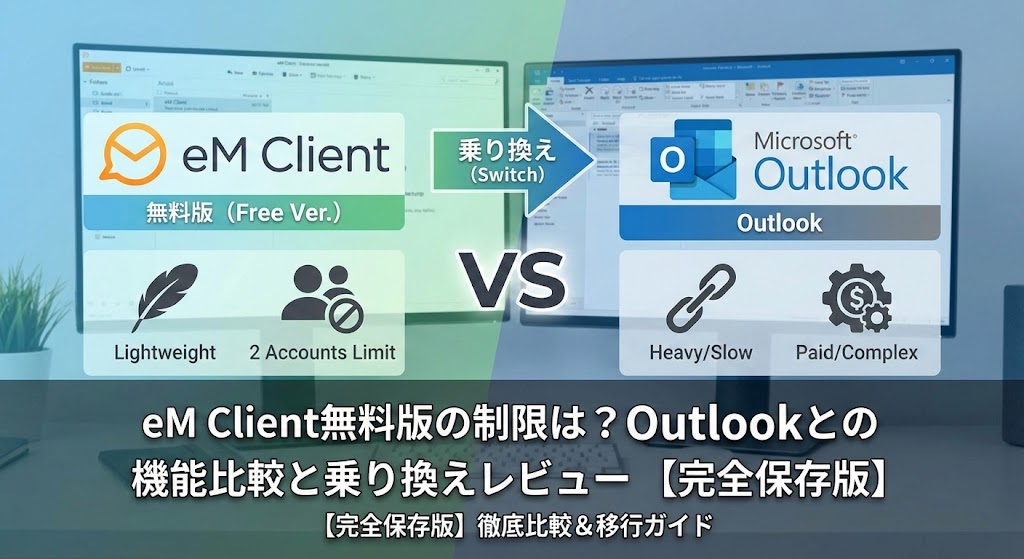
【お急ぎの方へ:この記事の結論】
- ✅ 無料版の鉄則:「個人利用」かつ「メールアカウントが2つまで」なら、無料版で最強の環境が作れます。
- ✅ 仕事利用はNG:フリーランスや副業を含め、業務での利用は規約上「Pro版」が必須です。
- ✅ Outlookからの脱却:データ移行は驚くほど簡単。「重い・検索できない」ストレスから今すぐ解放されましょう。
※この記事は、Outlookに疲弊した筆者が、eM Client無料版の限界と可能性を徹底的に検証した「乗り換え完全バイブル」です。目次から気になるところへ飛んでくださいね!
「毎日使うOutlookが、とにかく重い……。」
「メールを探そうとして検索窓に入力しても、いつまでもグルグル回って出てこない!」
「新しいOutlookに強制移行されそうだけど、広告が出るなんてありえない……」
毎日の仕事やプライベートで欠かせないメールチェック。
その時間が「ストレスの塊」になってしまっていませんか?
私も長年、Windows標準のメーラーとしてOutlookを使い続けてきましたが、起動の遅さや、肝心な時にメールが見つからない検索精度の低さに、何度もマウスを投げ出したくなる衝動に駆られてきました。
そんな中で、「最強の乗り換え候補」として話題になっているのが、高機能メーラー「eM Client(イーエムクライアント)」です。
「爆速で動く」「Outlookと見た目が似ていて使いやすい」と評判ですが、導入前にどうしても気になることがありますよね。
「でも、無料版ってどこまで使えるの?」
「あとから『ここからは有料です』って言われて、使えなくなったら嫌だな……」
その不安、痛いほどよくわかります。
せっかく設定したのに、機能制限で使い物にならなかったら、時間の無駄になってしまいますからね。
結論から申し上げます。
eM Clientの無料版は、「個人利用かつメールアカウントが2つまで」という条件さえクリアできれば、今のOutlookを遥かに凌駕する快適さを、なんと【無償】で手に入れることができます。
逆に言えば、「仕事でガンガン使いたい」「3つ以上のアドレスを一括管理したい」という方は、迷わずPro版を選ぶか、別の選択肢を探すべきです。
この記事では、10種類以上のメーラーを検証し、eM Clientを長年愛用し、多くのOutlook難民を救済してきた私が、無料版の「本当の制限」、Outlookとの「ガチンコ機能比較」、そして失敗しない「乗り換え手順」までを、包み隠さず徹底検証します。
「今の使い勝手は変えたくない」
「でも、もっとサクサク動く快適な環境が欲しい」
そんな欲張りなあなたの悩みを、この記事一つで完全に解決してみせます。
さあ、私と一緒に、ストレスフリーなメール環境を取り戻しに行きましょう!✨
1. eM Client無料版の「致命的」な制限とは?
まず最初に、一番重要な「無料版のルール」についてお話しします。
eM Clientは、無料版(Freeライセンス)であっても、基本的なメール送受信の機能において「安かろう悪かろう」ということは一切ありません。
広告がバンバン入って作業の邪魔をされることもありません。
しかし、明確に設けられている「絶対に越えられない壁(制限)」がいくつか存在します。
これがあなたにとって許容範囲かどうかを見極めることが、最初の、そして最大のステップです。
導入後に「こんなはずじゃなかった……!」と後悔しないために、無料版の仕様を深掘りしていきましょう。
1-1. アカウント数は「2つ」まで
無料版最大の壁。
それは「登録できるメールアカウント数が2つまで」という制限です。
これは非常に厳格なルールです。
例えば、あなたが以下のような構成でメールを使っているとしましょう。
- 1つ目:プライベートのメインで使う「Gmail」
- 2つ目:iPhoneで使っている「iCloudメール」
はい、この時点でもう枠は満員御礼です。
ここに、「プロバイダのメール(OCNやYahoo!など)」や「https://www.google.com/search?q=%E6%8D%A8%E3%81%A6%E3%82%A2%E3%83%89%E7%94%A8%E3%81%AEOutlook.com」を追加しようとすると、容赦なくライセンスのアップグレードを求められます。
最近は、用途ごとに細かくメールアドレスを使い分けている方も多いですよね。
そのため、この「2アカウント制限」は、ヘビーユーザーにとっては最大のネックとなるでしょう。
逆に言えば、「普段見るメールは2つ以内に収まっている」というライトユーザーの方にとっては、何の問題もありません。
まずはご自身の持っているメールアドレスの数を、指折り数えてみてください。
1-2. 商用利用は完全にNG
次に見落とされがちなのが、「商用利用の禁止」です。
eM Clientの無料版は、あくまで「個人の家庭での利用」を想定して提供されています。
そのため、以下のような使い方は規約上認められていません。
- 会社のパソコンにインストールして使う
- 個人のパソコンだけど、フリーランスの仕事のやり取りに使う
- 副業の連絡用として使う
「バレなきゃいいんじゃない?」と思うかもしれませんが、ビジネスの大事なメールを扱うソフトで規約違反をするのは、リスク管理の観点からもおすすめできません。
もしあなたが、仕事の効率化のためにOutlookからの乗り換えを検討しているなら、選択肢は「eM Client Pro版(有料)」一択となります。
ここは「経費」と割り切って、安全な環境を買うべきポイントですね。
1-3. 翻訳機能やVIPサポートの制限
機能面での細かな違いとして、メール本文の「自動翻訳機能」が制限されます。
海外の通販サイトからのメールや、英語でのやり取りが多い方にとって、受信したメールをワンクリックで日本語に翻訳できる機能は強力ですが、これはPro版の特権です。
また、トラブル時の「VIPサポート」も無料版には付帯しません。
無料版ユーザーは、何か困ったことがあっても、公式サイトのフォーラム(掲示板)で自己解決するか、有志の情報を頼る必要があります。
ただし、ご安心ください。
このソフト、自体の完成度が恐ろしく高いため、一般的な利用において致命的なバグに遭遇することは稀です。
「サポートがない」ことが即座にリスクになるわけではありませんので、そこは過度に心配しなくても大丈夫ですよ。
2. 【表で比較】eM Client 無料版 vs Pro版 機能一覧
「言葉で言われても、パッと見で比較したい!」
ですよね。
ここで、無料版とPro版の違いを整理しておきましょう。
以下の表は、乗り換え検討時に特に重要となるポイントを厳選して比較したものです。
表1:eM Client 無料版 vs Pro版 比較表
| 機能・項目 | 無料版 (Free) | Pro版 (有料) | 備考・判定 |
|---|---|---|---|
| アカウント登録数 | 最大2つまで | 無制限 | 3つ以上管理するならPro必須 |
| 商用利用 | 不可 | 可能 | 仕事で使うならPro必須 |
| メール翻訳機能 | 制限あり | 無制限 | 海外通販や海外業務に便利 |
| スヌーズ機能 | 利用可能 | 利用可能 | 受信メールの再通知機能 |
| 送信予約 | 利用可能 | 利用可能 | 指定日時にメール送信 |
| マスメール | 不可 | 利用可能 | 複数人への個別一斉送信 |
| クイックテキスト | 利用可能 | 利用可能 | 定型文の挿入機能 |
| サポート体制 | ユーザーフォーラム | VIP優先サポート | 業務利用ならサポート有りが安心 |
| 価格 (税込目安) | 0円 | 約7,980円 (買い切り) | Proは一度買えば無期限で使用可 |
この表を見て、何か気づきませんか?
そうなんです。
メールソフトとしての「基本機能(送信予約、スヌーズ、クイックテキストなど)」は、驚くことに無料版でもほとんど開放されているんです!
他社の無料メールソフトでは、こうした「ちょっと便利な機能」にお金を払わせることが多い中、eM Clientは非常に良心的と言えます。
つまり、「個人利用」かつ「2アカウント以内」であれば、Pro版と同等の超高機能メーラーを、タダで使い倒せるということです。
これが、eM Clientが「Outlookの代替」として、今もっとも最強の評価を得ている理由なんですね。
3. OutlookユーザーがeM Clientに乗り換えるべき3つの理由
「制限についてはわかった。」
「でも、長年使い慣れたOutlookから、わざわざ乗り換えるほどの価値があるの?」
そう感じる方も多いでしょう。
変化にはエネルギーがいりますからね。
ここでは、Outlook(特に従来のデスクトップ版や、使いにくい新しいOutlook)と比較して、eM Clientが圧倒的に優れている点を、実際の使用感を交えて解説します。
3-1. 爆速の「検索機能」と動作の軽快さ
Outlookを使っていて、最もストレスに感じる瞬間。
それは「メール検索の遅さ」や「検索漏れ」ではないでしょうか?
「先週の田中さんからのメール、どこにいったっけ?」と検索窓に入力しても、いつまでも虫眼鏡マークがグルグルと考え込んでいたり。
「検索結果はありません」と言われたのに、手動で探したら普通にあったり……。
あのイライラ、本当に体に悪いですよね(苦笑)。
eM Clientの検索機能は、驚異的に高速です。
数万通のメールが保存されていても、キーワードを入力した瞬間にインデックスされ、結果がズラッと表示されます。
また、アプリ自体の起動や画面遷移も非常に軽快です。
Outlookのように「起動に時間がかかる」「画面が固まる」といったストレスから解放されるだけで、毎日のメールチェックが劇的に快適になります。
「メールを見るのが億劫じゃなくなった」
これだけで、乗り換える価値は十分にあります。
3-2. 右サイドバーの「連絡先詳細」が神機能
eM Clientの最大の特徴であり、Outlookユーザーが最も感動するのが、画面右側に常駐する「サイドバー」です。
ここには、現在メールを開いている相手との「過去のやり取り履歴(メール)」や「共有している添付ファイル」が、自動的に時系列で表示されます。
Outlookの場合、過去のメールを探すためにわざわざ名前で検索をかける必要がありますよね。
しかし、eM Clientなら、メールを開くだけでOK。
「以前、この人とどんな話をしたか」
「先週送られてきた見積書はどれか」
これらが、右側にすべて表示されているのです。
この「文脈を即座に把握できる」機能は、ビジネスはもちろん、プライベートでのやり取りにおいても強力な武器になります。
3-3. 「すべての受信トレイ」による一元管理
Outlookで複数のアカウントを管理していると、アカウントごとにフォルダを開閉して新着メールを確認するのが面倒に感じることがあります。
eM Clientには「スマートフォルダ」という機能があり、その中にある「すべての受信トレイ」が秀逸です。
登録しているGmail、Yahoo!、iCloudなど、すべてのアカウントの受信メールを、一つのリストに時系列で統合して表示してくれます。
もちろん、アカウントごとに色分けラベル(タグ)が付くため、どのアドレス宛のメールかも一目で判別可能です。
「あっちのフォルダを見て、こっちのフォルダを見て……」という無駄なクリック動作が一切なくなります。
一度この快適さを知ると、もう元の「フォルダ行ったり来たり生活」には戻れません。
4. Outlook vs eM Client 詳細機能対決
「でも、Outlookの『あの機能』がないと困るんだよなぁ……」
そんな懸念をお持ちの方のために、Outlook(特に多くの人が慣れ親しんだデスクトップ版)の機能が、eM Clientではどう対応しているのかを比較しました。
表2:Outlook vs eM Client 機能対応比較表
| Outlookの機能 | eM Clientでの対応 | 解説・使用感 |
|---|---|---|
| リボン UI | 標準対応 | Outlook風の見た目に設定可能で違和感なし |
| 予定表 (カレンダー) | 完全対応 | GoogleカレンダーやiCloudとも双方向同期 |
| ToDo / タスク | タスク機能 | メールをドラッグ&ドロップでタスク化可能 |
| 仕分けルール | ルール機能 | Outlookより設定画面が直感的で分かりやすい |
| クイック操作 | クイックテキスト | ショートカットキー設定も含め柔軟に対応 |
| 署名設定 | 署名機能 | アカウントごとに複数の署名を自動切替可能 |
| PSTファイル | 完全対応 | Outlookのデータをそのまま取り込み可能 |
特筆すべきは、eM ClientがOutlookからの移行ユーザーを強く意識して設計されている点です。
UI(画面の見た目)も、初期設定でOutlookライクなデザインを選ぶことができます。
そのため、「操作方法を一から覚え直すのが面倒」という心理的なハードルが極めて低いんですね。
また、GoogleカレンダーやiCloudカレンダーとの同期に関しては、正直なところOutlookよりもeM Clientの方が設定が簡単で、同期エラーも起きにくいという定評があります。
5. 実際の乗り換え手順:驚くほど簡単なインポート
「機能が良いのはわかったけれど、データの移行が大変そう……」
「昔のメールが消えちゃったらどうしよう」
そう心配する必要はありません。
eM Clientには、Outlookユーザーのための強力な「自動インポートツール」が内蔵されています。
ここでは、実際の乗り換えフローを解説します。本当に拍子抜けするほど簡単ですよ。
ステップ1:eM Clientのインストールと初回起動
まず、eM Clientの公式サイトから無料版をダウンロードし、インストールします。
インストールが完了して最初に起動すると、自動的にセットアップウィザードが始まります。
ステップ2:データの自動検出
ここでeM Clientは、PC内にインストールされているOutlook(またはThunderbirdなど他のメーラー)を自動的に検出します。
「Microsoft Outlookからインポート」という選択肢が表示されるので、それを選んで「次へ」をクリックするだけです。
ステップ3:インポートする項目の選択
アカウント設定(メールアドレスやパスワード情報)、メール本文、連絡先、カレンダー、予定表、署名など、何を取り込むかを選択できます。
基本的には「すべて」にチェックを入れておけば問題ありません。
ステップ4:インポート完了と同期待機
インポートボタンを押すと、データのコピーが始まります。
データ量にもよりますが、数分から数十分で完了します。
インポートが終わると、eM Client上にOutlookで見ていたメールフォルダ構成がそのまま再現されます。
あとは、バックグラウンドでサーバーとの同期が完了するのを待つだけです。
手動でサーバー設定(POP/IMAPサーバー名やポート番号など)を入力する必要はほとんどありません。
この「難解な設定をスキップできる手軽さ」こそが、多くのユーザーがeM Clientへの乗り換えに成功している要因なんです。
6. 使用してわかった「eM Client」の細かなメリット・デメリット
ここからは、スペック表には載っていない、実際に毎日使い倒して初めて気づく「肌感覚」のメリットとデメリットを、包み隠さずお伝えします。
メリット:アバター表示による視認性の良さ
eM Clientのメール一覧画面には、送信者の「アイコン(アバター)」が表示されます。
企業のロゴや、友人のSNSアイコンなどが自動で取得・表示されるため、文字を読む前に「誰からのメールか」が脳に飛び込んできます。
Outlookの文字だけのリストに慣れていると、最初は「派手だな?」と感じるかもしれませんが、慣れるとこの視認性の高さが手放せなくなります。
重要なメールを見落とすリスクが格段に減るからです。
メリット:添付ファイルの管理が楽
メール本文とは別に「添付ファイル」だけを一覧表示できる機能があります。
「先月送られてきた請求書のPDF、どのメールだったかな……」という時に、メールを一通ずつ探す必要はありません。
添付ファイル一覧モードに切り替えれば、画像やドキュメントがサムネイルで並び、そこから直接ファイルを開いたり保存したりできます。
これが地味ながら、本当に便利なんです。
デメリット:無料版のライセンス認証表示
良いことばかりではありません。
無料版を使用している場合、設定画面や起動時のスプラッシュスクリーンなどで、たまに「Freeライセンス」であることを示す表示が出ることがあります。
広告というほど邪魔なものではありませんが、「Pro版へのアップグレード」を促すボタンがメニュー内に存在するため、完全なホワイトラベル(無印)状態で使いたい方には、視覚的なノイズになるかもしれません。
デメリット:スマホアプリ版はまだ発展途上
eM ClientにはAndroid版とiOS版のアプリも登場しましたが、PC版の完成度に比べると、モバイル版はまだ機能が限定的です。
PC版と同じ設定をQRコードで読み込んで一瞬で同期できる機能は素晴らしいですが、通知の細かな設定やウィジェットなど、スマホネイティブなメーラーに比べると、あと一歩という印象です。
PCではeM Clientを使い、スマホでは標準メールアプリやGmailアプリを使う、という併用スタイルが現状では最適解かもしれません。
7. まとめ:あなたは「無料版」で十分?それとも「Pro版」?
ここまで、eM Client無料版の制限とOutlookとの比較、そして実際の使用感について解説してきました。
長くなりましたが、最後にこれまでの情報を踏まえて「あなたがどの選択をすべきか」を整理します。
以下の表を参考に、ご自身の状況に合わせて判断してください。
表3:タイプ別おすすめ選択肢(最終結論)
| あなたの状況・ニーズ | おすすめの選択 | 理由・アドバイス |
|---|---|---|
| 個人のみ利用、メアドは2つ以内 | eM Client 無料版 | 機能はPro版と同等。Outlookより快適になること間違いなし。 |
| 仕事で使いたい (フリーランス・会社) | eM Client Pro版 | 規約遵守のため必須。経費で落ちる価格帯で、業務効率が劇的に向上する。 |
| メアドを3つ以上一元管理したい | eM Client Pro版 | アカウント無制限。複数のメールをスマートフォルダで束ねる快適さはプライスレス。 |
| Outlookの「予定表」共有が絶対必須 | Outlook (継続) | 組織内でのExchangeサーバー連携など、社内インフラがOutlookに依存している場合は移行困難。 |
| PCスペックが低く、Outlookが重い | eM Client (無料/Pro) | 動作の軽さが最大の武器。低スペックPCでもサクサク動くため、PC買い替えより安上がり。 |
eM Clientは、「Outlookの使い勝手」を維持しながら、「Outlookの不満点(重さ、検索の遅さ)」を解消した、まさに理想的な進化系メーラーです。
無料版の制限である「2アカウント」「個人利用」さえクリアできるのであれば、これほど高機能なソフトを無料で使える機会は他にありません。
まずは無料版をダウンロードし、今のOutlookからデータをインポートしてみてください。
その「軽さ」と「使いやすさ」を一度体感すれば、もう元の重たいメーラーには戻れなくなるはずです。
もし、使ってみて「これは仕事でも使える!」と確信できたら、その時こそPro版へのアップグレードを検討すれば良いのです。
あなたのメール環境が、今日から劇的にストレスフリーになることをお約束します。


コメント