【お急ぎの方へ:この記事の結論】
- ✅ 脱・誤送信:ブラウザでの切り替えは事故の元。Chromeの「プロファイル機能」で完全に部屋を分けましょう(プロファイル設定へ)。
- ✅ アプリ化で爆速起動:GmailをPWA(アプリ)化してタスクバーに並べれば、ワンクリックで仕事モードへ(アプリ化手順へ)。
- ✅ 色と場所でルール化:「左は仕事(青)」「右はプライベート(赤)」と決めるだけで、脳の疲労が激減します(配置ルールへ)。
※この記事は、複数のGmail管理に疲弊しているあなたのために、SEOとWindowsのプロが実践する「最強の管理術」を余すことなく解説した完全ガイドです。
「あっ! やばい……!」
送信ボタンを押した瞬間に、全身の血の気が引くような、あの嫌な感覚。
あなたも一度くらいは、経験があるのではないでしょうか?
クライアントへの真面目な見積もりメールを、うっかり「プライベート用のGmailアカウント」から送ってしまったこと。
あるいは、友人に送るはずの少しくだけた内容のメールを、間違えて「会社の署名が入った仕事用アカウント」で送ってしまいそうになったこと。
フリーランスの方や、副業をしている会社員の方。
あるいは趣味の活動と仕事を両立させている方にとって、複数のGmailアカウント(いわゆる「複垢」)の管理は、避けては通れない、地味ながらも深刻な課題ですよね。
「毎回、Chromeの右上のアイコンをクリックして、アカウントを切り替えるのが面倒くさい……」
「タブをたくさん開いていると、どっちがどっちのメール画面かわからなくなる!」
「同時ログインしていると、Googleドキュメントやカレンダーを開いた時に、意図しない方のアカウントで開いてしまってイライラする……」
そんな日々の小さなストレスや、誤送信という致命的なリスクに怯える生活は、今日で終わりにしましょう。
朗報です。解決策はWindowsの中にあります!
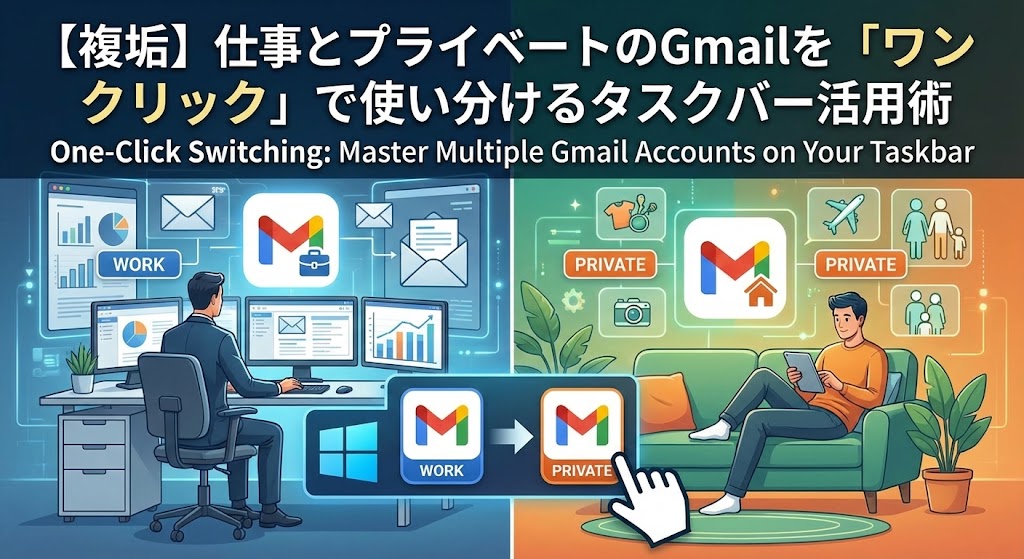
実は、Windows 11の機能をうまく活用すれば、まるでスマホアプリのように、仕事用とプライベート用のGmailを「完全に別のアプリ」としてタスクバーに並べることができるのです。
いちいちログアウトしたり、アカウントを切り替えたりする必要はもうありません。
タスクバーにある「青いアイコン」を押せば仕事のメールが。
「赤いアイコン」を押せばプライベートのメールが。
それぞれ独立したウィンドウで、瞬時に立ち上がります。
この記事では、Webブラウザのプロファイル機能と、Windowsのタスクバー機能を組み合わせた、最強の「複垢(複数アカウント)管理術」を徹底解説します。
Windowsのプロフェッショナルである私が、複数のGmailアカウントを「ワンクリック」で使い分け、ミスをゼロにするためのノウハウを余すことなく伝授します。
今日からあなたのパソコンライフは、劇的に快適で安全なものに変わりますよ!
第1章:なぜ「ブラウザでのアカウント切り替え」は事故の元なのか?
まず最初に、私たちが普段何気なく行っている「ブラウザ内でのアカウント切り替え」が、いかに危険で非効率な行為であるか、そのリスクを正しく認識しておきましょう。
多くの人は、Google Chromeなどのブラウザで、複数のGoogleアカウントに同時にログイン(マルチログイン)して使っていると思います。
右上のアイコンをクリックして、「別のアカウントを追加」を選び、切り替えながら使うスタイルですね。
しかし、この方法には、ビジネスにおいて致命的とも言える「3つの欠陥構造」が潜んでいます。
1. 「見た目」が同じであることの恐怖
これが最大にして最悪の問題です。
ブラウザのタブの中に「受信トレイ」と書かれたタブが2つ並んでいる状態を想像してください。
パッと見ただけで、どちらが「A社用」で、どちらが「B社用」か、あるいは「プライベート用」か、瞬時に判別できるでしょうか?
答えはNOです。
ファビコン(タブのアイコン)は同じGmailのマークですし、タイトルも「受信トレイ – …」で始まっていたら、区別がつきません。
実際にクリックして中身を開き、右上の小さなプロフィールアイコンを確認するか、メールの内容を見て判断するしかありません。
特に、急いでメールを返さなければならない時、人間の脳は「今開いている画面が正しいはずだ」という思い込み(バイアス)で動いてしまいます。
その結果、無意識のうちに開いていたタブでメールを作成し、送信ボタンを押してしまった後に気づくのです。
「送信元アドレスが違っていた」という、取り返しのつかない事実に。
2. 「コンテキストスイッチ」による脳の疲労
「コンテキストスイッチ」という言葉をご存知でしょうか?
これは、脳が作業の対象や文脈(コンテキスト)を切り替える際に発生する負荷のことです。
ブラウザの中でアカウントを切り替える時、私たちは無意識のうちに以下のような判断をしています。
- 「今はどっちのアカウントだっけ?」
- 「アイコンを確認しよう」
- 「あ、こっちはプライベートだ、切り替えなきゃ」
- 「クリックして、リストから仕事用を選んで……」
- 「読み込みを待って……よし、仕事モードだ」
この一連のプロセスにかかる時間は数秒かもしれません。
しかし、これを1日に10回、20回と繰り返すとどうなるでしょうか。
脳は小さな判断の連続に疲れ果て、本来集中すべき「メールの中身を考える」という作業のパフォーマンスが著しく低下します。
仕事中にプライベートな未読件数が目に入り、気になってついクリックしてしまうのも、このコンテキスト(文脈)が混ざってしまっていることが原因なんですね。
3. Googleサービスの「連携ミス」が多発する
Gmailだけでなく、Googleドライブ、カレンダー、Meetなど、Googleのサービスはすべてアカウントに紐付いています。
ブラウザで複数アカウントにログインしていると、Google側が「メインのアカウント(デフォルトアカウント)」を勝手に判断してしまうことがあります。
例えば、仕事用のメールに来たGoogleドライブの共有リンクをクリックしたのに、なぜかプライベート用のアカウントで開こうとしてしまい、「権限がありません」と弾かれる。
「あれ? なんで?」と思いながら、いちいちアカウントを切り替え直す。
この数秒〜数十秒のロスが、1日に何度も繰り返されると、積み重なって膨大な時間の無駄になります。
思考が中断されることによる「集中力の低下」も見逃せません。
結論:混ぜるな、危険。
料理でも洗剤でもそうですが、性質の違うものを一つの場所で混ぜて管理するのは、トラブルの元です。
仕事は仕事。
プライベートはプライベート。
これらをデジタル空間でも明確に「分ける」ことこそが、最強のリスク管理であり、効率化の第一歩なのです。
では、具体的にどうすれば「完全に分ける」ことができるのでしょうか?
その答えが、これから解説する「タスクバー分割管理」です。
まずは、従来の方法と、これから紹介する方法の違いを表で比較してみましょう。
| 比較項目 | 従来のブラウザ切り替え | 推奨:タスクバー分割管理 |
|---|---|---|
| 起動の手間 | ブラウザを開く→切替操作(3クリック以上) | タスクバーのアイコンを1クリック |
| 誤送信リスク | 極めて高い(見た目が同じ) | ほぼゼロ(色と場所で区別) |
| 同時利用 | タブを行き来する必要あり | 別のウィンドウで並べて表示可能 |
| 通知の区別 | 混ざって通知されることが多い | どっちのアカウントか一目瞭然 |
第2章:理想の形はこれ!「タスクバーに2つのGmail」
私たちが目指す「ゴール」をイメージ共有しておきましょう。
あなたのWindows画面の下にある「タスクバー」。
そこには、WordやExcel、LINEなどのアイコンが並んでいると思います。
その並びの中に、以下のような状態を作るのが、今回の最終目標です。
- 青いGmailアイコンをクリック → 仕事用の受信トレイが、独立したウィンドウで開く
- 赤いGmailアイコンをクリック → プライベート用の受信トレイが、別の独立したウィンドウで開く
ブラウザのタブを探す必要はありません。
切り替え操作も不要です。
テレビのリモコンでチャンネルを変えるように、あるいはスマホでアプリを起動するように、ワンクリックで目的のアカウントにアクセスできます。
もし両方のメールを見ながら作業したければ、画面の左側に仕事用、右側にプライベート用と、2つのウィンドウを並べて表示することも可能です。
これを実現するために使う技術が、「Chromeのプロファイル機能」と「PWA(プログレッシブ・ウェブ・アプリ)」の組み合わせです。
「難しそう……」と身構える必要はありません。
設定は一度きり。
しかも、マウス操作だけで誰でも簡単に設定できますから、安心してくださいね。
第3章:ステップ1「Chromeプロファイル」でデジタル人格を分裂させる
まずは準備段階として、Google Chromeの「プロファイル」機能を使います。
これこそが、複数アカウントをきれいに使い分けるための「肝」となる技術です。
Chromeのプロファイルとは?
簡単に言うと、「1つのChromeの中に、別人のブラウザを作る機能」です。
通常、ブックマークや閲覧履歴、保存したパスワードなどは、ブラウザ全体で共有されますよね。
しかし、「プロファイル」を分けると、それらが完全に独立した「別のブラウザ」として動くようになります。
- プロファイルA(仕事用): 仕事のブクマ、仕事の履歴、仕事のGoogleアカウント
- プロファイルB(個人用): 趣味のブクマ、趣味の履歴、個人のGoogleアカウント
これらは互いに干渉しません。
完全に遮断された部屋が2つできるイメージです。
この機能を使い、まずは仕事用と個人用の「専用の部屋」を用意しましょう。
手順1:新しいプロファイルを追加する
まず、普段使っているChromeの右上にある、自分のアイコン(プロフィール画像)をクリックしてください。
メニューの一番下の方に、「他のプロフィール」という項目があり、そこに「+ 追加」というボタンがあります。
これをクリックしてください。
手順2:アカウントにログインする
「新しいChromeプロファイルを設定する」という大きな画面が表示されます。
ここで「ログイン」を選択し、今回分けたい方のアカウント(例えば仕事用のGmailアドレス)とパスワードを入力してログインします。
同期を有効にするか聞かれますが、基本的には「有効にする」を選びましょう。
これにより、別のPCでログインしたときも同じ設定(ブックマークやテーマカラーなど)が引き継がれ、どこでも同じ仕事環境を再現できるようになります。
これで、仕事用のアカウント設定(ブックマークやパスワード)が保存された、新しいChromeウィンドウが開きます。
手順3:テーマカラーを劇的に変える(最重要!)
ここが誤送信を防ぐための最重要ステップです。
新しく作ったプロファイルの「見た目」を、元のプロファイルと劇的に変えてしまいましょう。
- 新しく作ったプロファイルのChromeで、新しいタブを開きます。
- 右下にある「Chromeをカスタマイズ(鉛筆マーク)」をクリックします。
- 「色とテーマ」を選択し、明確に違う色を選びます。
以下の表を参考に、用途に合わせた色を設定してください。
| 用途 | 推奨カラー | 心理的効果 |
|---|---|---|
| 仕事用 | 寒色系(青・紺・グレー) | 冷静、集中、信頼。ビジネスモードへの切り替えを促します。 |
| プライベート用 | 暖色系(赤・ピンク・黄) | リラックス、活発。仕事中はこの色が「注意喚起」となり、誤って開くのを防ぎます。 |
このように色を分けておけば、ウィンドウの枠を見ただけで「あ、今自分は仕事モードだ(青い画面だ)」と直感的に認識できるようになります。
第4章:ステップ2 それぞれのGmailを「アプリ化(PWA)」する
準備した2つのプロファイルを使って、それぞれのGmailをアプリとしてインストールします。
この「アプリ化(PWA)」の手順そのものについては、記事①の「Google ChromeでGmailをアプリ化(PWA)する方法」で、初心者向けに手取り足取り解説しています。
まだPWAの概念がよくわからない方や、基本的なインストール手順を詳しく知りたい方は、まずそちらの記事を参考にしてください。
ここでは、「複数アカウントを使い分ける」という点にフォーカスして、効率的な設定手順を解説します。
1. 仕事用Gmailをアプリ化する
先ほど作成した「仕事用プロファイル(例:青いテーマ)」のChromeウィンドウを開きます。
- Gmail(仕事用アカウント)の受信トレイを開きます。
- 右上の「︙」メニューをクリック。
- 「保存して共有」>「Gmailをインストール」を選択。
⚠️ ここがポイント!名前を変える!
インストール確認画面で、名前を単なる「Gmail」ではなく、「Gmail(仕事)」や「Work Mail」のように変更してから「インストール」ボタンを押します。
こうすることで、後でWindows上で検索した時や、マウスを乗せた時に区別しやすくなります。
インストールが完了すると、仕事用Gmailが独立したウィンドウで立ち上がります。
2. 個人用Gmailをアプリ化する
次に、「個人用プロファイル(例:赤いテーマ)」のChromeウィンドウに切り替えます。
(右上のアイコンをクリックしてプロファイルを切り替えるか、一度閉じて個人用Chromeを開き直してください)
- Gmail(個人用アカウント)の受信トレイを開きます。
- 同様に「︙」>「保存して共有」>「Gmailをインストール」。
こちらも「Gmail(個人)」や「Private Mail」などに名前を変更してインストールします。
これで、2つのGmailアプリがPC内にインストールされました!
3. タスクバーへのピン留め
- まず、「Gmail(仕事)」アプリを起動します。
- 画面下のタスクバーにアイコンが表示されたら、そのアイコンを右クリックします。
- 「タスクバーにピン留めする」を選択します。
- 同様に、「Gmail(個人)」アプリも起動して、右クリック>ピン留めを行います。
これで、アプリを閉じてもアイコンがタスクバーに残るようになりました。
4. 配置のルール化(左仕事・右プライベート)
ピン留めしたアイコンは、ドラッグ&ドロップで好きな位置に動かせます。
ここでも「ルール化」が重要です。
おすすめは、「左側に仕事用、右側にプライベート用」と決めて配置することです。
人間の視線は左から右へ流れるため、最も頻繁に使う仕事用を左側に置くのが合理的です。
また、ブラウザ(ChromeやEdge)のアイコンを挟んで、左右に配置するのも良いでしょう。
[Gmail仕事] – [Chrome] – [Gmail個人]
このように物理的に距離を離すことで、押し間違いのリスクをさらに減らすことができます。
第5章:さらに完璧を目指す!上級者向け「アイコン」カスタマイズ
タスクバーに並べた時、どちらも「赤い封筒(Gmailロゴ)」になってしまい、区別がつきにくいことがあります。
実は、Chromeのプロファイル設定で「プロフィールアイコン(自分の顔写真など)」を設定していると、アプリアイコンの右下に小さくその写真が表示される仕組みになっています。
しかし、もっと明確に区別したい!という方のために、アイコンを劇的に変える2つのテクニックを紹介します。
テクニック1:Googleアカウントのプロフィール画像を変える
これが一番手っ取り早く、確実な方法です。
Googleアカウント自体のプロフィール画像を変更すると、それがタスクバーのアイコンバッジにも反映されます。
- 仕事用アカウント: 会社のロゴ、スーツ姿の写真、または「青系のイラスト」
- 個人用アカウント: 趣味の写真、ペットの写真、または「赤系のイラスト」
このように、アカウントの画像自体を対照的なものにしておくと、タスクバー上の小さいアイコンでも、右下のバッジ(プロフィール画像)の違いで「どっちのアカウントか」が一目瞭然になります。
テクニック2:ショートカットのアイコンを強制的に変える
デスクトップに作成されたショートカットのアイコン画像を、Windowsの機能を使って変更してしまう方法です。
- デスクトップにある「Gmail(仕事)」のショートカットを右クリックし、「プロパティ」を開きます。
- 「Webドキュメント」タブにある「アイコンの変更」ボタンをクリックします。
- 「参照」から、好きな画像ファイル(.ico形式)を選びます。
※アイコン素材は、フリー素材サイトなどで「email icon blue ico」などで検索するとたくさん見つかります。 - 適用したら、再度そのショートカットをタスクバーにピン留めし直します。
例えば、仕事用は「青いブリーフケースのアイコン」、プライベート用は「家のアイコン」などに変えてしまえば、もう絶対に押し間違えることはありません。
第6章:ここが凄い!「タスクバー分割管理」3つのメリット
設定お疲れ様でした。
これであなたのPCには、2つの独立したGmailへの入り口が完成しました。
この環境がもたらすメリットは、単に「切り替えが楽」というだけではありません。
日々の業務効率やメンタル面にどのような変化が起きるのか、具体的に見ていきましょう。
1. 「ながら作業」と「マルチタスク」が神速になる
ブラウザのタブで管理している場合、仕事のメールを見ながら、別のアカウントにあるカレンダーを確認しようとすると、タブを行ったり来たりしなければなりませんでした。
しかし、アプリ化した2つのGmailは、Windows上では「別のソフト」として扱われます。
つまり、画面の左半分に「仕事用Gmail」、右半分に「プライベート用Gmail」を並べて同時に表示することができるのです。
個人の予定を見ながら、仕事のアポイント調整をする。
個人アドレスに届いた参考資料を見ながら、仕事メールの下書きをする。
こうした作業が、ストレスなくスムーズに行えるようになります。
2. 拡張機能(Extensions)の使い分けができる
Chromeのプロファイルを分けたことで、インストールする「拡張機能」も別々に管理できるようになりました。
これは、PCの動作を軽くするためにも非常に有効です。
- 仕事用プロファイル: Grammarly(英文校正)、SFA/CRM連携ツール、画面キャプチャツール
(ショッピング系やエンタメ系の拡張機能は入れない!) - プライベート用プロファイル: Amazon価格推移チェッカー、楽天ポイント通知、動画ダウンローダー
(仕事系の重いツールは入れない!)
このように用途に合わせて拡張機能を厳選することで、仕事中は余計な通知やポップアップに邪魔されず、集中力を維持することができます。
3. ショートカットキーで「0.1秒」で起動する
タスクバーにアプリを固定すると、実は「Windowsキー + 数字キー」で起動・切り替えができることをご存知ですか?
タスクバーの左から順に、1、2、3…と番号が割り振られています。
例えば、
- 左から1番目に「仕事用Gmail」
- 左から2番目に「個人用Gmail」
を置いておいたとします。
Windowsキー + 1 を押せば、即座に「仕事用Gmail」が最前面に来ます。
Windowsキー + 2 を押せば、即座に「個人用Gmail」が開きます。
マウスすら触らずに、コンマ1秒でアカウントを行き来する。
この快感を覚えると、もうあなたは「切り替えが面倒」なんて感じることはなくなるでしょう。
第7章:よくあるトラブルと解決策(Q&A)
最後に、複垢運用でよくある疑問やトラブルについてお答えします。
Q1. 3つ以上のアカウント(A社、B社、個人など)も管理できますか?
A. もちろんです!制限はありません。
プロファイルはいくつでも作成可能です。
A社用、B社用、C社用、個人用……と4つのプロファイルを作り、それぞれでGmailをアプリ化すれば、タスクバーに4つのアイコンを並べることができます。
アイコン画像をそれぞれの会社のロゴにしておけば、完璧な管理体制が整います。
フリーランスの方には特におすすめの方法です。
Q2. スタートアップに登録して「全自動」にできますか?
A. 可能です。朝のルーティンを自動化しましょう。
朝、PCを起動した瞬間に、仕事用のGmailだけは勝手に立ち上がってほしい。
そう思うなら、Windowsの「スタートアップ」フォルダにショートカットを入れておきましょう。
- キーボードの
Windowsキー+Rを押します。 shell:startupと入力してEnterキーを押します。- 開いたフォルダの中に、先ほど作った「仕事用Gmailのショートカット」をコピーして入れます。
これで、明日からは電源ボタンを押してコーヒーを淹れている間に、自動的に仕事モードのメールボックスがあなたを待っていてくれます。
Q3. PCが重くなりませんか?
A. 最近のPCなら気にする必要はありません。
確かに複数のChromeプロセスが立ち上がりますが、メモリ8GB以上のPCであれば誤差の範囲です。
むしろ、一つのブラウザで大量のタブを開きっぱなしにするよりも、アプリごとにメモリ管理されるため、動作が安定することもあります。
まとめ:ワンクリックの「分別」で、仕事の質と心の平穏を手に入れよう
長くなりましたが、今回の内容を3つのポイントで振り返りましょう。
- ブラウザで混ぜるな、プロファイルで分けろ:
仕事用と個人用のChromeプロファイルを作成し、テーマカラーを変えて視覚的に区別する。 - タブで探すな、アプリ化して並べろ:
それぞれのアカウントでGmailをPWA(アプリ)化し、タスクバーに固定する。 - 配置と通知でルール化しろ:
左は仕事、右はプライベート。通知設定でメリハリをつける。
たかがメールの切り替え、されどメールの切り替え。
1日に何十回と行う操作だからこそ、そこにかかるストレスとリスクを取り除くことは、あなたの人生の時間を大切にすることと同義です。
「誤送信したらどうしよう……」という漠然とした不安から解放された時、あなたの仕事のパフォーマンスは間違いなく向上します。
さあ、今すぐChromeの右上のアイコンをクリックして、新しいプロファイルを作成してみましょう。
そして、Gmailをアプリ化してタスクバーに並べてみてください。
その快適さは、私が保証します。
もし、「アプリ化の手順、ちょっと忘れちゃったな……」という方がいれば、基本の手順を徹底解説したメイン記事に戻って確認してみてくださいね。
この設定をするだけで、あなたのWindowsライフは劇的に快適になりますよ!

コメント