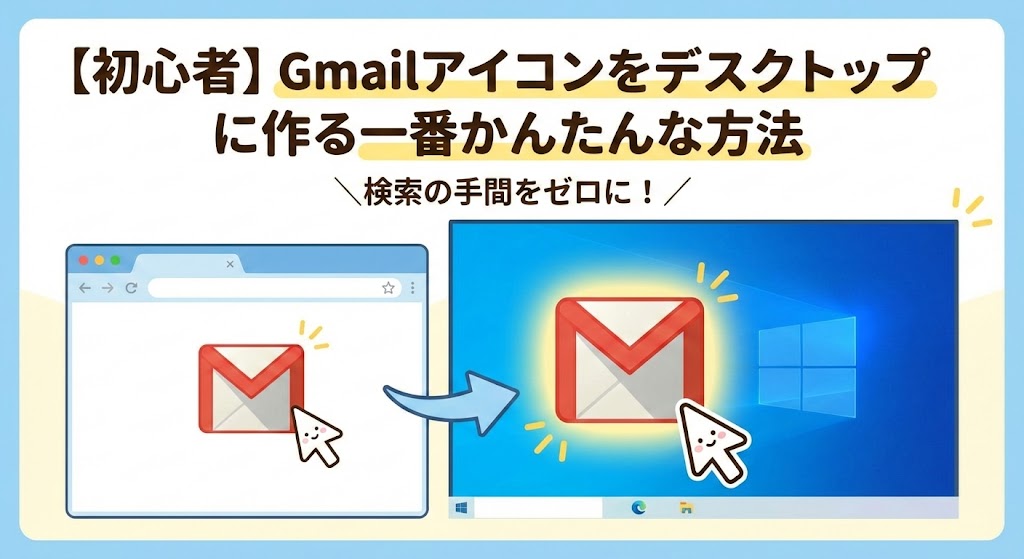
「毎回毎回、Googleを開いて『Gmail』って検索するの……正直、面倒くさくないですか?」
「スマホならアプリをポチッとするだけなのに、なんでパソコンにはないの!?」
「デスクトップにアイコンを作ろうとしたけど、なんか変なマークになっちゃった……」
新しく買ったWindows 11のパソコン。
サクサク快適に使いたいのに、メールを見るたびに「検索」→「クリック」→「ログイン」なんて手順を踏んでいたら、それだけで疲れちゃいますよね。
その気持ち、痛いほどわかります。
私も昔は「お気に入り」から開いていましたが、タブがごちゃごちゃになってイライラした経験があります。
でも、安心してください。
実は、マウスをカチッ、カチッ、カチッと3回クリックするだけで、あなたのパソコンにもスマホのような「Gmail専用アプリ」を作ることができるんです。
【お急ぎの方へ:この記事の結論】
- ✅ ショートカットはNG:URLをドラッグして作る「古いアイコン」は使いにくいです。Chromeの「インストール機能」を使いましょう。
- ✅ タスクバーが最強:デスクトップより、画面下の「タスクバー」に入れた方が10倍便利です。
- ✅ 親孝行設定:ご両親のPCなら、アイコン名を「メール」に変えてあげると喜ばれます。
※この記事では、PCが苦手な方でも迷わず設定できるよう、専門用語なしで「正解のアイコン」を作る手順を完全解説します!
「えっ、難しい設定とか無理だよ……」
大丈夫です! キーボードすらほとんど使いません。
この記事を見ながら、私と一緒に一つずつマウスを動かすだけでOKです。
さあ、あの面倒な「検索生活」とは今日でサヨナラして、1秒でメールが開く快適なパソコンライフを手に入れましょう!✨
第1章:「毎回検索する」のは今日で卒業!アイコンが必要な理由
具体的な手順に入る前に、ちょっとだけ想像してみてください。
もし、家のテレビを見るたびに、毎回コンセントを挿して、チャンネル設定を最初からやり直さなければならないとしたら……?
「そんなの面倒でやってられない!」って叫びたくなりますよね(笑)。
でも、パソコンで毎回ブラウザを開いて「Gmail」と検索しているのは、実はこれと同じくらい「もったいない」ことなんです。
1分間のロスが、1年で6時間に?
検索してメールを開くのに、だいたい1分かかるとします。
たかが1分ですが、1日1回だとしても1ヶ月で30分。
1年だと365分、つまり約6時間も、「ただメールの画面が出るのを待つだけ」に費やしていることになるんです!😱
もったいないですよね。
デスクトップに正しいアイコンを作っておけば、開くのにかかる時間はたったの1秒です。
この「1秒」の快適さを手に入れるために、これから5分だけ時間をください。
それだけで、これからのパソコン操作が劇的に楽になりますから!
「お気に入り(ブックマーク)」じゃダメなの?
「私はブラウザの『お気に入り』に入れてるから大丈夫だよ」
そう思う方もいるかもしれません。
でも、お気に入りから開く場合も、まずはブラウザ(EdgeやChrome)を立ち上げる必要がありますよね。
しかも、ニュースやショッピングを見ている最中にメールを確認したくなったら、新しいタブを開いて……と、意外と手順が多いんです。
今回紹介する方法で作ったアイコンは、ブラウザを開いていなくても、デスクトップから直接起動できます。
まさに「メール専用の入り口(アプリ)」を作ることができるんです。
ここがポイント!
今回作るのは、ただのリンク(近道)ではありません。
Gmailを一つの独立したソフトとして扱う「アプリ化」というテクニックです。
第2章:実は2種類ある?「残念なショートカット」と「正解のアプリ」
さて、ここが一番大切なポイントです。
これを飛ばして自己流で作っちゃうと、後で「なんか使いにくい……」と後悔することになります。
実は、アイコンの作り方には「2種類」あるって知っていましたか?
表1:「残念なショートカット」vs「正解のアプリ化アイコン」
| 比較項目 | 残念なアイコン
(従来型) |
正解のアイコン
(アプリ型) |
|---|---|---|
| 作り方 | URLをドラッグ&ドロップ | メニューから「インストール」 |
| アイコンの見た目 | ブラウザのマークになりがち | きれいなGmailのロゴ |
| 開いた時の画面 | ブラウザの一部
(枠や検索バーが邪魔) |
専用の画面
(スッキリ!) |
| 使いやすさ | △(ただのWebページ) | ◎(本物のソフトみたい) |
1. 残念なアイコン(URLショートカット)
インターネットのアドレスバーから、デスクトップにズルズルっと引っ張って(ドラッグ&ドロップして)作る方法です。
昔からあるやり方なので、これで作っている人も多いんですよね。
でも、これには致命的な弱点があります。
- 欠点①: 開くたびにタブが増えていき、画面がごちゃごちゃになる。
- 欠点②: 上に検索バーなどが表示されたままなので、メール画面が狭い。
- 欠点③: 見た目がただのWebページなので、「アプリを使っている感」がない。
2. 良いアイコン(アプリ化)
今回おすすめする「正解」の方法です!
Google ChromeやMicrosoft Edgeには、見ているページを「パソコンにインストールする」という隠し機能(?)がついているんです。
「インストール」と聞くと、「えっ、重くならない?」「怖い!」と思うかもしれませんが、安心してください。
中身はいつものGmailのまま。
ただ、「余計な枠を取り払って、メール専用の画面にする」だけの機能です。
これなら、他のネットサーフィンのタブと混ざりませんし、画面いっぱいにスッキリとメールが表示されます。
どうせ作るなら、「良いアイコン」の方が絶対いいですよね?😊
第3章:【Google Chrome編】3回クリックするだけ!アイコン作成手順
それでは、実際に「正解のアイコン」を作っていきましょう!
ここでは、一番使っている人が多いブラウザ「Google Chrome(クローム)」での手順を解説します。
(Edgeの方もだいたい同じですが、まずは流れを見てくださいね!)
💡 Microsoft Edgeをお使いの方へ
「e」のマークのブラウザを使っている方も手順はほぼ同じです!
手順3で「アプリ」→「このサイトをアプリとしてインストール」を選んでください。あとは同じですよ。
手順1:Gmailを開く
まずは、いつものようにGoogle Chromeを開いて、Gmailの画面を表示させてください。
受信トレイ(メールの一覧)が見えている状態にします。
これが最後の「手動オープン」になりますからね!(笑)
手順2:右上の「点々」をクリックする
画面の右上を見てください。
「×(閉じる)」ボタンの下あたりに、縦に点が3つ並んだマーク「︙」がありませんか?
(「ハンバーガー」とか「団子」なんて呼ぶ人もいますね🍡)
これをマウスの左ボタンでクリックします。
すると、ズラッとメニューが出てきます。
手順3:「保存して共有」から「インストール」を選ぶ
メニューの真ん中あたりに、「保存して共有」という項目があります。
ここにマウスの矢印を合わせると、横に小さなメニューが出てきます。
その中に、「Gmailをインストール…」という言葉が見つかるはずです。
これをクリックしてください!
※注意:もし「保存して共有」がない場合は、「その他のツール」>「ショートカットを作成」を探してみてください。
その場合は、必ず「ウィンドウとして開く」にチェックを入れてくださいね!これがアプリ化の肝です。
手順4:確認画面で「インストール」を押す
画面の上に、小さな確認の箱が出てきます。
「アプリをインストールしますか?」と聞かれるので、迷わず右下の「インストール」という青いボタンを押します。
完成!
画面が一瞬切り替わり、余計な枠のない、スッキリしたGmailの画面が表示されたら大成功です!🎉
一度画面を閉じて、デスクトップ(壁紙の画面)を見てみてください。
そこには、あなたが見慣れた「赤と白の封筒マーク」のアイコンができているはずです。
おめでとうございます!
これで次回からは、このアイコンをダブルクリックするだけで、一発でメール画面が開くようになりました。
思ったよりずっと簡単でしたよね?😉
第4章:デスクトップだけじゃない!「タスクバー」ならもっと便利
デスクトップにアイコンができて満足……してしまっても良いのですが、せっかくなら「プロ級」の使いやすさを目指してみませんか?
実は、デスクトップにあるアイコンよりも、もっと便利な場所があるんです。
それは、画面の一番下にある黒い帯、「タスクバー」です。
表2:アイコンのおすすめ配置場所リスト
| 配置場所 | メリット | デメリット | おすすめ度 |
|---|---|---|---|
| デスクトップ | PC起動後に一番見つけやすい。 | 他の画面を開いていると隠れちゃう。 | ★★★ |
| タスクバー | 常に画面下にあるので、いつでも1クリック! | たくさん並べると狭くなる。 | ★★★★★ |
なぜ「タスクバー」がいいの?
デスクトップにアイコンを置くと、一つ困ったことが起きます。
ネットやWordを全画面で開いていると、アイコンが隠れて見えなくなっちゃいますよね?
メールを開くために、いちいち今の画面をどかすのは面倒です。
でも、画面下の「タスクバー」なら、常に表示されています。
どんな作業をしていても、1クリックですぐにメールを開ける。
これこそが、最強の配置なんです!😤
タスクバーへの登録方法(ピン留め)
やり方は超カンタンです。
- 先ほど作ったデスクトップの「Gmailアイコン」を右クリックします。
- 出てきたメニューから「その他のオプションを表示」を選びます(Windows 11の場合)。
- メニューが広がったら、「タスクバーにピン留めする」をクリックします。
すると、画面下の黒い帯の中に、Gmailのアイコンがポイッと入ります。
これで完了です!
これからは、画面下にあるボタンを「ワンクリック」するだけでOK。
ダブルクリックじゃなくていいので、指も疲れませんよ✌️
第5章:親のパソコンを設定する時の「親切テクニック」
「実家に帰省した時、親のパソコンを設定してあげることになった」
そんな優しいあなたのために、シニア世代でも使いやすくするための「ひと工夫」をお教えします。
ただアイコンを作るだけでなく、この設定をしてあげると、「あんた、すごいねぇ!」と感謝されること間違いなしです。
1. アイコンの名前を「日本語」にする
自動で作られるアイコンの名前は、英語で「Gmail」となっています。
でも、高齢の方にとってはアルファベットは馴染みにくいもの。
アイコンを右クリックして、「名前の変更」を選び、「メール」や「Gメール」という名前に変えてあげましょう。
これだけで、心理的なハードルがグッと下がります。
2. 文字サイズを大きくしておく
せっかくアイコンから開けても、中の文字が小さくて読めないと意味がありません。
開いたGmail画面で、キーボードの「Ctrl(コントロール)キー」を押しながら、マウスの真ん中のホイールを奥(上)に回してみてください。
画面全体が拡大されます。
「これくらいなら読める?」と聞きながら、110%〜125%くらいの大きさに調整してあげましょう。
この設定は、次回開いた時も自動で維持されますよ!
3. ログイン状態を維持する
一番困るのが、「メールを見ようとしたら、毎回パスワードを聞かれる」という状態です。
これだと、せっかくアイコンを作っても「開けない!」と電話がかかってきちゃいます💦
自分専用のパソコンであれば、ログイン画面で「このデバイスでログインしたままにする」のチェックを入れておきましょう。
これで、アイコンを押すだけで、パスワードなしですぐに中身が見られるようになります。
第6章:アイコン作成にまつわる「困った」を解決(Q&A)
最後に、アイコン作りでよくあるトラブルと、その解決法をまとめておきます。
「あれ、なんか変かも?」と思ったらここを見てくださいね。
Q:アイコンを間違って消しちゃった!
A:慌てなくて大丈夫です。
デスクトップの「ゴミ箱」を開いて、中にあるGmailアイコンを右クリックし、「元に戻す」を選べば復活します。
もしゴミ箱にもなければ、この記事の手順でもう一度作り直せばOKです。何度作っても問題ありません!
Q:クリックしても反応しない…
A:ダブルクリックが足りないかも?
デスクトップのアイコンは「カチカチッ」と素早く2回押す必要があります。
「タスクバー(画面下)」に入れてしまえば、1回押すだけで開くようになるので、そちらをおすすめします。
Q:「インストール」メニューがない!
A:Chromeが古い可能性があります。
ブラウザを更新するか、メニューの中の「その他のツール」→「ショートカットを作成」を選んでください。
その際、「ウィンドウとして開く」にチェックを入れるのを絶対に忘れないでくださいね!
まとめ:たった一つのアイコンが、毎日のストレスを消してくれる
お疲れ様でした!
無事にデスクトップ(またはタスクバー)に、Gmailのアイコンはできましたか?
これからは、
「メールチェックしなきゃ」
と思ったら、そのアイコンをポンと押すだけ。
1秒後には、もうメールを読み始めているはずです。
「検索して、探して、クリックして……」というあの面倒な時間とは、もうサヨナラですね!👋
今回ご紹介した「アプリとしてインストールする方法」は、実はGmail以外でも使えます。
- Googleカレンダー
- YouTube
- Googleフォト
なども、全く同じ手順でデスクトップにアイコンを作ることができます。
よく見るサイトをこうして「アプリ化」して並べておけば、あなたのパソコンはどんどん使いやすくなっていくはずです。
💡
もっと便利に使いたいあなたへ
「へぇ、アプリ化って便利なんだな」と思ったあなた。
実は、今回作ったアイコンに「通知」が来るように設定したり、ネットが繋がっていなくてもメールが見られるようにする裏技もあるんです。
詳しくはこちらの記事も覗いてみてくださいね⤵️
それでは、快適なPCライフを楽しんでくださいね!
コメント