「よし、新しいパソコンを買ったし、まずはメールの設定を済ませてしまおう!」
ピカピカのWindows 11パソコンをデスクに置いて、あなたは今、ワクワクしながら初期設定を進めているところじゃありませんか?
スマホのホーム画面にある、あの便利な「Gmailアプリ」。
赤と白の封筒マーク。
「あれと同じ感覚で、パソコンでもサクサクとメールチェックしたいな」
そう思うのは、痛いほどわかります。
ブラウザでいちいちログインするのって、正直めんどくさいですもんね。
だからあなたは、タスクバーにある買い物袋のマーク、「Microsoft Store(マイクロソフト・ストア)」をクリックしたはずです。
検索窓に「Gmail」と打ち込んで、エンターキーを『ッターン!』と叩く。
すると、どうでしょう。
検索結果には、Gmailのロゴにそっくりなアイコンがずらりと並んでいますよね。
「お、あるじゃん! EasyMail…? Mail for Gmail…?」
「評価も星4つだし、とりあえず一番上のやつを入れておけば間違いないか!」
そして、「入手」ボタンにマウスカーソルを合わせて、あなたのGoogleアカウントとパスワードを入力しようとしている……。
⚠️ ちょっと待ってください!!
その「入手」ボタンを押す指を、
今すぐ止めてください!!
もし、あなたが今まさにそのアプリをインストールしようとしているなら。
あるいは、「えっ、もうインストールして普通に使ってるけど…?」という状態なら。
この記事は、あなたの個人情報と、大切なデジタル資産を守るための、極めて重要な「警告書」になります。
ハッキリ言います。
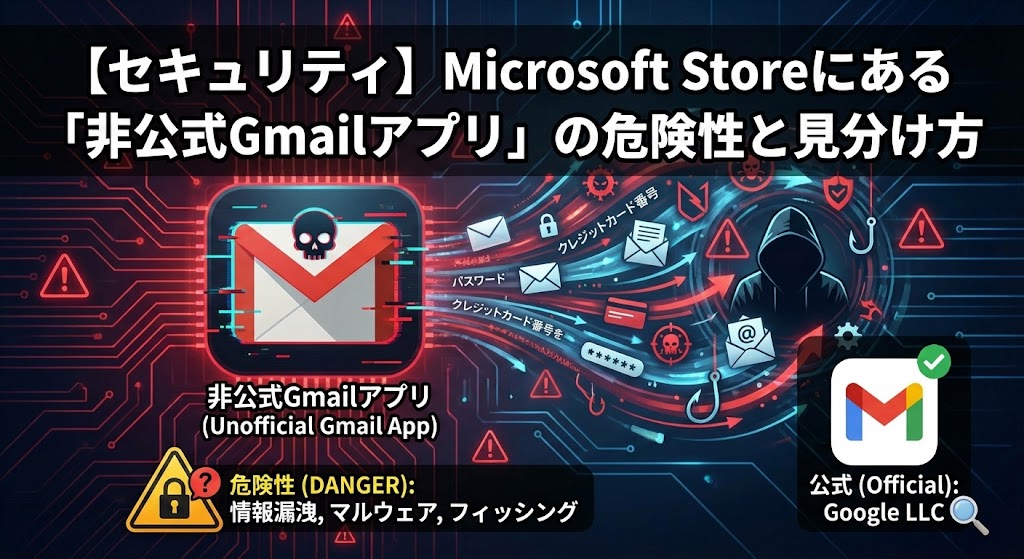
今、あなたがMicrosoft Storeで見ているその「Gmailアプリ」。
それは、すべてGoogleが作ったものではありません。
Googleとは全く関係のない、どこの国の誰とも知らない第三者が作った「非公式アプリ(サードパーティ製アプリ)」なんです。
「えっ? 公式のストアにあるんだから、安全なんじゃないの?」
「マイクロソフトが審査してるんでしょ? ウイルスなわけないじゃん」
そう思うのが普通ですよね。
でも、そこがWindowsユーザーの多くが陥りやすい、セキュリティ上の巨大な落とし穴なんです。
もし、これらの非公式アプリに、あなたの大切なGoogleアカウントの「鍵(パスワード)」を渡してしまったら…?
あなたのメールの内容が、知らない誰かに筒抜けになっているとしたら…?
画面の端に出ているその広告が、実はあなたの行動を監視しているとしたら…?
考えるだけで、ゾッとしませんか?😨
でも、大丈夫です!
その焦る気持ち、よーくわかります。
この記事にたどり着いたあなたは、まだ間に合います。
ITセキュリティの専門家であり、Windowsの仕様を熟知した私が、Microsoft Storeに蔓延する「偽Gmailアプリ」の正体と、その回避策を徹底的に解説します。
そして記事の後半では、怪しい非公式アプリなど使わずに、Google公式の技術を使って、100%安全かつ無料で「本物のGmailアプリ」をパソコンに入れる唯一の方法を伝授します。
「知らなかった」では済まされないセキュリティの真実。
あなたと、あなたの大切な人の情報を守るために、ぜひ最後まで目を通してくださいね!🥰
【お急ぎの方へ:この記事の結論】
- ✅ 衝撃の事実:Microsoft Storeには、Google公式のGmailアプリは「1つも」存在しません。
- ✅ リスク大:非公式アプリの使用は、赤の他人に「家の合鍵」を渡すのと同じ。情報漏洩のリスクがあります。
- ✅ 正解はこれ:ブラウザの機能を使った「PWA(アプリ化)」こそが、Google推奨の最も安全な方法です(解決策へジャンプ)。
※この記事は、PC初心者の方でも迷わず判断できるよう、専門用語を噛み砕いて執筆された「Gmailセキュリティ完全ガイド」です。
第1章:衝撃の事実!Microsoft Storeに「Google公式Gmail」は存在しない
まず最初に、前提となる非常に重要な事実をお伝えしなければなりません。
これは多くのWindowsユーザーが誤解していることですが、ここを理解していないと、いつまでたっても「本物」を探してストアの迷宮を彷徨うことになります。
結論から申し上げます。
現在、Google社はWindows(PC)用の「Gmailアプリ」を、Microsoft Storeで配布していません。
もう一度言います。
公式アプリは、一つもありません。
「えっ、iPhoneにはあるじゃん!」
そうなんです。iPhone(App Store)やAndroid(Google Play)には、Googleが作った公式のGmailアプリがありますよね。
しかし、WindowsやMacといったパソコン向けには、Googleは「Webブラウザ(ChromeやEdgeなど)でWebサイトとして使ってください」という方針を一貫して取っているんです。
Googleからすれば、「PC版のブラウザで見るGmailが最強でしょ? わざわざインストールするアプリなんて作る必要ないよね?」というスタンスなんですね。
なぜストアに「Gmail」がたくさんあるのか?
「じゃあ、私がMicrosoft Storeで検索して見つけた、あの大量の『Gmailっぽいアプリ』は何者なのよ?」
って思いますよね。
これらはすべて、サードパーティ(第三者)と呼ばれる、Google以外の企業や個人が勝手に開発したものです。
彼らは、Googleが公式アプリを出していない隙間を狙って、「WindowsでもアプリとしてGmailを使いたい!」という私たちのニーズに応える形で、独自のアプリを公開しているんです。
これらのアプリの正体、実はほとんどが「Webラッパー(Web Wrapper)」と呼ばれる仕組みで作られています。
🔍 Webラッパーの仕組み(カラクリ)
- 開発者が「Webブラウザの機能を持った枠」だけのアプリを作る。
- その枠の中に、GoogleのGmailのウェブサイトを無理やり表示させる。
- アイコンをGmailっぽくして、ストアに公開する。
つまり、あなたが「アプリ」だと思ってありがたがって使っているものの正体は…
「どこの誰が作ったかわからない簡易ブラウザで、Gmailのサイトを見ているだけ」の状態なんです。
なぜMicrosoftはそれを許しているのか?
「Microsoftの公式ストアなんだから、偽物は排除してよ!」
私もそう思います。
でも、Microsoft Storeの審査基準は、主に「ウイルスが入っていないか」「アプリとして動くか」「公序良俗に反しないか」といった点に重点が置かれています。
つまり、「Google公式かどうか」は審査の対象外であることが多いんです。
また、アプリの説明文をよーく読むと、英語で小さく…
“This is a third-party app(これはサードパーティ製のアプリです)”
と書かれていることがほとんどです。
「嘘はついていないよ、ちゃんと書いたよ」という理屈で、堂々とストアに並び続けているのが現状なんですね。😥
第2章:鍵を預けるのと同じ?非公式アプリを使う「3つのリスク」
「別に公式じゃなくても、便利に使えてるし……」
「今のところ問題ないよ」
そう考える方もいるかもしれません。
確かに、すべての非公式アプリが悪意を持っているわけではありません。善意で作られた便利なアプリも存在するのは事実です。
しかし、セキュリティのプロとしての視点から見ると、メールという「個人情報の塊」を扱うアプリにサードパーティ製を使うことは…
「家の合鍵を見ず知らずの他人に渡して、家の中を整理してもらう」
ようなものです。
具体的に、どんなリスクが潜んでいるのか、一緒に見ていきましょう。
リスク1:ログイン情報とプライバシーの流出懸念
これが最大のリスクです。
通常、ブラウザでGoogleにログインする場合、その通信はGoogleとあなたのPCの間で暗号化され、厳重に守られています。
しかし、非公式アプリを経由してログインするということは、あなたのIDとパスワード、そして送受信するすべてのメールデータが、そのアプリの中を通過するということです。
⚠️ ここが怖い!2つの罠
- 偽のログイン画面(フィッシング):
悪意のあるアプリであれば、Googleそっくりの「偽画面」を表示させ、入力したパスワードを盗み取ることができます。 - 権限の乱用(OAuth認証の罠):
「メールの閲覧」「メールの送信」などの権限を許可してしまうと、アプリ側はあなたのメールの中身を自由に読み取る「合鍵」を手に入れたことになります。
銀行からの通知メール。
パスワードリセットのメール。
仕事の機密情報。
プライベートな写真。
これらの情報が、開発者のサーバーに送信され、マーケティングデータとして分析されたり、最悪の場合は名簿業者に売買されたりしている可能性もゼロではありません。
どこの国の誰が作ったかもわからないアプリに、その「マスターキー」を渡す勇気は…私にはありません。😨
リスク2:邪魔な広告とトラッキング(追跡)
Microsoft Storeにある非公式Gmailアプリのレビュー欄を見てみてください。
「広告が多すぎる!」
「メールを書いている途中で動画広告が出てきた!」
「誤クリックを誘うような位置にバナーがある…」
こういった苦情で溢れかえっています。
本来、Google公式のGmailには表示されない場所に、アプリ独自の下品な広告がベタベタと貼られる。
画面の端に常にチラチラと動くバナーがある。
これでは、集中してメールを書くこともできませんし、誤って怪しい広告をクリックしてしまうリスクも高まります。
さらに怖いのが「トラッキング(追跡)」です。
あなたがどんなメールを開いたか、いつアプリを使ったか。
そうした行動データを収集し、あなたのプライバシーが開発者のお小遣い稼ぎに使われているかもしれないのです。
リスク3:突然の「開発終了」による放置
Googleのような巨大企業とは違い、個人や小さな会社が作っているアプリは、ある日突然開発が止まることがあります。
「飽きたからやーめた」
「儲からないから更新ストップ」
更新が止まったアプリを使い続けるのは、鍵の壊れた金庫を使っているようなものです。
新しいウイルスやハッキング手法が登場しても、防御策が更新されないため、非常に脆弱な状態になります。
ある日突然メールが見られなくなっても、誰も助けてくれません。
第3章:実名公開!ストアで見かける主な非公式アプリたち
注意喚起のために、Microsoft Storeで検索すると上位に出てきやすい、代表的な非公式アプリの名前を挙げておきます。
これらがすべて「悪意のあるウイルス」だと言うつもりはありません。中には多くのユーザーに使われているものもあります。
しかし、これらはすべてGoogle公式アプリではありません。
そのことを理解した上で、「リスクを取ってでも使う価値があるか」を判断してください。
📝 よく見かける非公式アプリリスト
- EasyMail for Gmail
非常に有名でユーザー数も多いアプリですが、あくまでサードパーティ製です。開発元はGoogleではありません。 - Mail for Gmail
シンプルな名前ですが、Googleとは無関係です。「Gmailのためのメールアプリ」という意味の名前です。紛らわしい! - WunderMail for Gmail
デザインが洗練されているため人気がありましたが、これもサードパーティ製です。 - Go for Gmail
Macなどで有名な非公式クライアントですが、Windows版も同様に非公式です。
偽物の見分け方:ここをチェックしろ!
今後、ストアでアプリを探すときのために、「公式か非公式か」を見分ける決定的なポイントを教えておきます。
アプリの詳細画面(ダウンロードボタンがある画面)には、必ず「発行元(開発元)」の名前が書かれています。
アプリ名の下あたりにある、青い文字リンクの部分です。
- 公式の場合(もしあれば):
「Google LLC」 「Google Inc.」 - 非公式の場合:
「Hogehoge Soft」 「Personal Developer Name」 「○○ Ltd.」
ここが「Google」でなければ、どんなにアイコンが本物っぽくても、どんなに名前が「Gmail」でも、それは100%非公式アプリです。
また、アプリの説明文の最後の方に、小さく英語で免責事項(Disclaimer)が書かれていることが多いです。
“This application is not affiliated with Google.” (このアプリケーションはGoogleとは提携していません。)
このように、「私はGoogleとは関係ありませんよ」と自白している文章があれば、それは非公式アプリの動かぬ証拠です!🕵️♂️
第4章:もし、もうインストールしてしまっていたら?
「やばい、もう『EasyMail』入れて使っちゃってるよ……」
「パスワードも入れちゃった……」
今、血の気が引いている方もいるかもしれません。
でも、焦らなくて大丈夫です。
今すぐ以下の手順で対処すれば、被害を最小限に食い止めることができます。
ステップ1:アプリをアンインストールする
まずは、その非公式アプリをパソコンから削除しましょう。
- スタートメニューを開きます。
- そのアプリのアイコンを右クリックします。
- 「アンインストール」をクリックします。
これで、まずアプリ自体は消えます。
しかし、これだけでは「渡した合鍵」を回収したことにはなりません。
ここからが重要です!
ステップ2:Googleアカウントの「アクセス権」を削除する
これが非常に重要なセキュリティ対策です。
非公式アプリの中には、一度ログインすると、Googleアカウントに対して「アクセス権限(トークン)」を取得し、アプリを削除した後でもメールを見続けられる状態を維持するものがあります。
これを遮断(Revoke)しないと、家の鍵を渡したまま引っ越すようなものです。
🔑 合鍵を回収する手順
- ブラウザで Googleアカウントの管理ページ (myaccount.google.com) にアクセスします。
- 左側のメニューから「セキュリティ」または「データとプライバシー」をクリックします。
- 画面を少し下にスクロールし、「サードパーティ製のアプリとサービスへの接続」という項目を探してクリックします。
- リストの中に、先ほど削除したアプリの名前や、見覚えのないアプリがないか確認します。
- もしあれば、それをクリックして「接続を削除(アクセス権を削除)」を実行します。
これで、そのアプリからは二度とあなたのGoogleアカウントにアクセスできなくなります。
ここまでやって、初めて「安全」と言えます。
ステップ3:念のためパスワードを変更する
もしアプリの挙動が極端に怪しかった場合や、偽のログイン画面に入力してしまった可能性がある場合は、念には念を入れてGoogleアカウントのパスワードを変更しておきましょう。
これが最強の防御策です。
第5章:じゃあどうすればいいの?安全な「正解」はこれだ!
「非公式が危険なのはわかった」
「でも、ブラウザでいちいちGmailを開くのは面倒くさいんだよ!」
「デスクトップにアイコンが欲しいし、通知も受け取りたいんだ!」
その気持ち、痛いほどわかります。
だからこそ、GoogleはWindowsユーザーのために、ストアアプリに代わる「最新の解決策」を用意しているんです。
それが、「PWA(プログレッシブ・ウェブ・アプリ)」という技術です。
PWA(アプリ化)とは何か?
難しい技術用語に聞こえますが、仕組みはシンプルです。
「今見ているGmailのウェブサイトを、ブラウザの機能を使って、そのままアプリとして切り出す」ことができるんです。
これはGoogle(Chrome)とMicrosoft(Windows)が共同で推進している標準規格であり、いわば「現代における公式アプリの形」と言っても過言ではありません。
| 比較項目 | PWA版Gmail(公式推奨) | 非公式アプリ(ストア) |
|---|---|---|
| 開発・提供元 | Google LLC(公式) | 不明な第三者 |
| 安全性 | ◎ 最高(Googleと直結) | × 不明(中抜きのリスク) |
| 広告 | なし(完全無料) | あり(アプリ独自の広告) |
| 機能 | すべてのGmail機能が使える | 一部機能が制限されることも |
| 更新 | 自動で常に最新 | 手動更新が必要 |
PWAを使えば、デスクトップにGmailのアイコンが作成され、クリックすれば余計な枠のない専用ウィンドウでGmailが開きます。
通知も来ますし、タスクバーにピン留めもできます。
使い勝手は「アプリ」そのものですが、中身はGoogleが直接提供している本物のGmailなので、セキュリティの心配は一切ありません。
これこそが、Windowsユーザーが選ぶべき唯一の「正解」なのです!✨
どうやってPWA化するの?
手順は驚くほど簡単です。
怪しいソフトをダウンロードする必要もありません。
今使っているChromeやEdgeブラウザで、わずか3クリックで完了します。
- ブラウザでGmailを開く。
- 右上のメニューから「インストール」を選ぶ。
- デスクトップにアイコンができる。
たったこれだけです。
これだけで、怪しい非公式アプリよりも100倍高機能で安全な「本物のGmailアプリ」が手に入ります。
詳しい手順や、通知の設定、タスクバーへの固定方法については、以下の記事で画像付きで徹底解説しています。
この記事を読み終わったら、すぐにこちらの記事へ移動して、「本物のアプリ」を手に入れてください。
それが、あなたのデジタルライフを守るための最適解です。
🛡️
第6章:セキュリティQ&A(よくある質問)
最後に、今回のテーマに関連するよくある質問に答えておきますね!
Q1. スマホのGmailアプリは大丈夫?
A. はい、スマホは大丈夫です!
iPhoneのApp Storeや、AndroidのGoogle Playストアにある「Gmailアプリ(提供元:Google LLC)」は本物です。
今回問題にしているのは、あくまで「パソコン版(Windows版)」のMicrosoft Storeの話です。
デバイスによって事情が違うので、混同しないように注意しましょう。
Q2. Outlook(Windows標準メール)を使うのはどう?
A. それも安全な選択肢の一つです。
Windowsに最初から入っている「メール」や「新しいOutlook」にGmailアカウントを設定するのはOKです。
これはMicrosoft公式のソフトなので、怪しい個人開発アプリとは信頼性が違います。
「Google純正の機能やデザインにこだわらない」「複数のメールをまとめて管理したい」という場合は、Outlookを使うのも賢い選択です。
ただし、「Gmailのあの使い勝手(検索機能やラベル)」をそのまま使いたいなら、やはりPWA版がおすすめですね!
Q3. セキュリティソフトを入れているから大丈夫?
A. 過信は禁物です!
セキュリティソフト(ウイルス対策ソフト)は、既知のウイルスを防ぐのには有効ですが、今回のような「ユーザーが自ら権限を与えてしまったアプリ」の挙動までは防げないことが多いです。
「アプリがメールを見ている」というのは、ユーザーが許可した動作だからです。
セキュリティソフトを入れていても、怪しいアプリは使わないのが鉄則です!
まとめ:自分の身は「正しい知識」で守るしかない
インターネットの世界は便利ですが、一歩間違えれば危険と隣り合わせです。
特に「アプリストアにあるものは安全だ」という思い込みは、現代においては通用しなくなってきています。
今回、あなたがこの記事にたどり着き、非公式アプリの危険性を知ることができたのは、本当にラッキーだったと思います。
✅ この記事のまとめ
- Microsoft StoreにGoogle公式Gmailアプリはない。
- ストアにあるのは全て第三者が作った非公式アプリ。
- 非公式アプリには、情報漏洩や広告表示のリスクがある。
- 正解は、ブラウザ機能を使った「PWA(アプリ化)」である。
この4つの事実を、ぜひ覚えておいてください。
そして、あなたの周りで「PCでGmailアプリ使ってるよ~」と言っている友人がいたら、「それ、偽物かもしれないよ?」と教えてあげてくださいね。
安全で快適なデジタルライフを送るために、正しい「本物のアプリ」を使いましょう。
その具体的な設定方法は、以下の記事ですべて解説しています。
さあ、今すぐ怪しいアプリとお別れして、「本物」を導入しましょう!💪

コメント