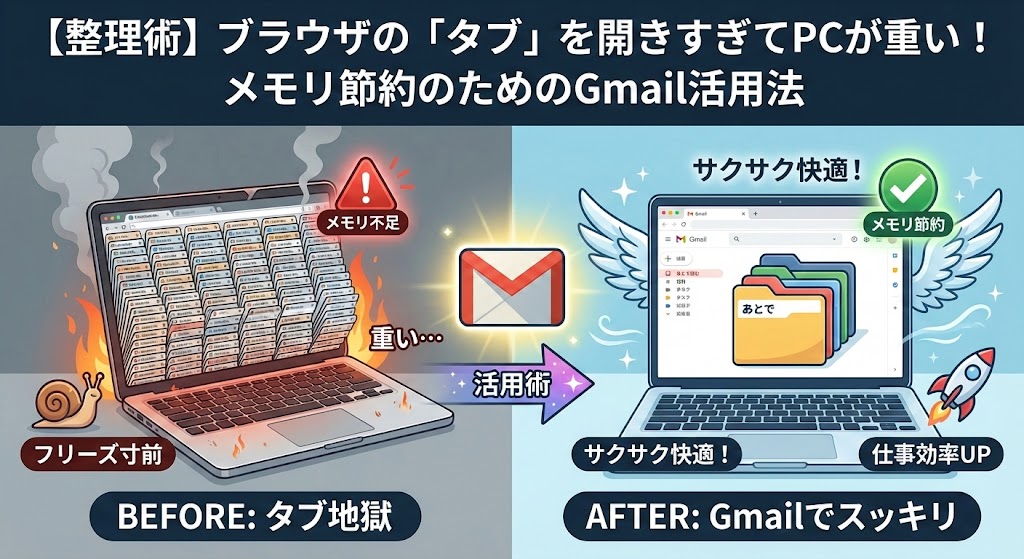
「ウィーン……」
深夜の静かな部屋に響き渡る、まるで離陸直前のジェット機のような、パソコンのファン(冷却装置)の音。
「あーもう! 重い! 文字入力が遅れる!」
ブラウザの上部を見上げれば、そこにはこれでもかというほど詰め込まれた「タブ」の山、山、山。
タイトルなんて読めないし、どれがGmailで、どれが大事な資料なのか、もう自分でもわからない。
マウスカーソルを合わせて、一つひとつ確認していくあの時間の無駄……。
「タブを消せば軽くなるのはわかってる。でも、どれも必要で消せないんだよ……!」
そんな悲鳴を上げながら、騙し騙し仕事をしているあなた。
その気持ち、痛いほどよくわかります。
私もかつては「タブ・ホーダー(タブを溜め込む人)」の常習犯で、Chromeがクラッシュするたびに冷や汗をかいていましたから(笑)
でも、大丈夫です!
無理にタブを閉じる必要はありません。
ある特定のタブを、ブラウザから「追い出す」だけで、あなたのPCは劇的に軽くなります。
その最大のターゲットこそが、メモリ食いの元凶「Gmail」なんです。
この記事では、タブ地獄に陥っているあなたを救うための、「Gmailのアプリ化(脱ブラウザ)」という究極の整理術を、専門用語なしで徹底的に解説します。
今日からあなたのブラウザは、驚くほどスッキリと生まれ変わりますよ!
【お急ぎの方へ:この記事の要約】
- ✅ 重さの犯人:Chromeはタブごとにメモリを食います。特にGmailは「激重アプリ」なので、開きっぱなしはNGです。
- ✅ 解決策:Gmailをブラウザから切り離して「アプリ化(PWA)」することで、メモリ消費を抑えて管理しやすくします。
- ✅ 効果:タスクバーにアイコンを固定でき、ワンクリックでメール確認が可能に。ブラウザが落ちてもメールは無事です(メリット詳細へ)。
※この記事を読めば、あなたのPCから「ウィーン……」という苦しげな音が消え、サクサク快適な作業環境が手に入ります!
第1章:なぜ「タブの開きすぎ」でPCは瀕死になるのか?
まずは敵を知ることから始めましょう。
「たかがタブが増えたくらいで、そんなに変わるの?」
そう軽く考えてはいけません。
Google ChromeやMicrosoft Edgeといった現代のブラウザは、非常に便利で高機能ですが、その代償としてとんでもない「大食らい」でもあります。
タブを1つ開くたびに、あなたのパソコンの体力(メモリ)を、ガブガブと食べていくんです。
Chromeは「大食らい」のモンスター
世界で一番使われている「Google Chrome」ですが、実はパソコンのリソース(特にメモリ)を大量に消費することで有名なソフトでもあります。
Chromeは、開いているタブ1つひとつを「独立したプログラム」として扱います。
例えば、タブを10個開いているとき、パソコンの中では「Chromeというソフトが1つ」動いているのではなく、「Chromeというソフトが10個(+制御用など数個)」動いているのに近い状態なんです。
これは、もし1つのタブがエラーで固まっても、他のタブを道連れにしてブラウザ全体が落ちないようにするための、Googleなりの「優しさ(安全設計)」なんですね。
でも、その優しさの代償として、タブを開けば開くほど、パソコンのメモリ残量はみるみる減っていきます。
パソコンの「メモリ」は「作業机の広さ」
よく例えられる話ですが、パソコンのスペックを仕事環境に置き換えてみましょう。
- ストレージ(SSD/HDD): 本棚や引き出し(データを保存する場所)
- CPU: 作業する人の頭脳(計算する場所)
- メモリ: 本棚から出した資料を広げておく「作業机の広さ」
ブラウザでタブを開くたびに、あなたはそのWebページという「資料」を机の上に広げていきます。
タブを30個開くということは、机の上に30冊の資料を無理やり広げているようなものです。
当然、机のスペース(メモリ)が足りなくなりますよね?
そうなると、パソコンは「一旦使わない資料を床に置く」という作業を始めます。
これが、PCの動作が「カクつく」「重くなる」正体です。
いちいち床から資料を拾い上げたり、置いたりを繰り返すため、作業スピードが極端に落ちてしまうのです。
特に「Gmail」は激重サイトの代表格
ここで重要なのが、「すべてのタブが同じ重さではない」ということです。
Webページには「軽いページ」と「重いページ」があります。
- 軽いページ: ブログ記事、ニュースサイト(文字と画像だけのもの)
- 重いページ: 動画サイト、SNS、そしてWebメール(Gmailなど)
Gmailは、ただの手紙ではありません。
裏側では常に通信を行い、大量のメールデータを整理し、検索機能を待機させ、チャット機能を動かしている、「高度なアプリケーション」そのものなんです。
Chromeのタスクマネージャーで見ると一目瞭然ですが、Gmailのタブひとつで、ニュースサイト10個分以上のメモリを使っていることも珍しくありません。
つまり、Gmailをタブで開きっぱなしにすることは、「常に辞書のように分厚い資料を、机のど真ん中に広げっぱなしにしている」のと同じことなのです。
そりゃあ、作業スペースも狭くなりますよね……。
第2章:あなたのタブは3種類ある!「インフラ」を分離せよ
PCを軽くするためには、まず「どのタブが犯人か」を知り、適切に仕分ける必要があります。
あなたが今開いている大量のタブを、よーく観察してみてください。
実は、大きく分けて「3種類のタブ」が混在していることに気づくはずです。
1. フロー情報(流れるタブ)
検索結果、ニュース記事、SNSのタイムライン、一時的な調べ物など。
これらは情報の賞味期限が短い、「今」必要なだけの情報です。
用が済んだらすぐに閉じるべき、使い捨てのタブです。
2. ストック情報(蓄えるタブ)
後で読む記事、資料の参考サイト、マニュアルなど。
「今すぐは必要ないけど、消すと困る」やつですね。
これがタブ増殖の大きな原因です。
でも、これらは「OneTab」などの拡張機能に退避させれば、タブからは消せます。
3. インフラ情報(住み着くタブ)
ここです! ここが最大の問題児です!
- Gmail
- Googleカレンダー
- Chatwork / Slack
- Notion
これらは、仕事中はずっと開きっぱなしにする必要がある「道具(インフラ)」ですよね。
多くの人が陥る「タブ地獄」の原因は、この「重たいインフラ情報」が、大量の「フロー情報」の中に埋もれてしまうことにあります。
「Gmail見なきゃ……あ、どこだっけ?」
「カレンダー確認したいのに、タブが多すぎて見つからない!」
探している間に集中力は切れるし、PCは重くなるし、いいことなんて一つもありません。
解決策:インフラを「リビング」から追い出す
解決策はシンプルです。
「インフラ系のタブを、ブラウザから追い出す」
これしかありません。
家に例えるなら、リビング(ブラウザ)で仕事をしている時に、常に横に「洗濯機」と「冷蔵庫」と「掃除機」(インフラ)を置いて作業しているようなものです。
邪魔ですよね? うるさいですよね?
これらを「専用の置き場」に移動させるべきなのです。
第3章:最強のメモリ節約術=「Gmailのアプリ化(PWA)」
では、どうすればインフラを追い出せるのか?
ここで登場するのが、WindowsとChromeの標準機能である「PWA(プログレッシブ・ウェブ・アプリ)」です。
難しそうな名前ですが、やることは簡単。
GmailなどのWebサイトを、ブラウザの枠から切り離して、まるでExcelや電卓のような「独立したアプリ」としてパソコンにインストールする技術です。
これを導入することで、あなたのPC環境は劇的に変わります。
メリット1:メモリ管理が最適化される
ブラウザのタブとして開いている時、Gmailは「Chromeという巨大なプロセスの一部」として動いています。
他のタブが重くなれば、道連れになってGmailも重くなります。
しかし、アプリ化して独立させると、Windowsはそれを「ひとつの独立したソフト」として認識します。
これにより、Windows側が「あ、今はメール使ってないな」と判断してメモリを節約してくれたり、逆にChromeが重くなってもGmailだけはサクサク動いたりするようになります。
「Chromeが固まって落ちた! 作成中のメールが消えた!」
なんて悲劇も防げます。Gmailは別のウィンドウで無傷で生き残るからです。
メリット2:余計な拡張機能の読み込みを防ぐ
ここが意外と知られていないテクニックです。
通常、Chromeでタブを開くと、インストールしているすべての「拡張機能(アドオン)」がそのタブに対して読み込まれます。
クーポンを探すツール、広告ブロッカー、翻訳ツール……これらは便利ですが、ページを開くたびに裏で起動し、メモリを食います。
しかし、Gmailを「アプリ」として独立させると、一部の不要な拡張機能の干渉を受けずに、シンプルに動作させることができるんです。
余計な荷物を背負っていない分、動作が軽快になります。
メリット3:タブ地獄からの完全な脱出
アプリ化したGmailは、ブラウザのタブには表示されません。
タスクバー(画面下の帯)にあるアイコンをクリックすれば、専用のウィンドウで開きます。
つまり、「調べ物をするためのブラウザ」と「連絡を取るためのメール」が、物理的に完全に分離されるのです。
ブラウザで調べ物のタブを100個開いていようが関係ありません。
「メールを見たい」と思ったら、下のタスクバーのGmailアイコンを押すだけ。
「えーっと、Gmailのタブはどこだ……」と探すあの数秒間のストレスと、脳のメモリ消費がゼロになります。
📊 比較表:ブラウザ管理 vs アプリ管理
| 比較項目 | ブラウザのタブで管理 (Before) | アプリ化して独立管理 (After) |
|---|---|---|
| メモリへの影響 | 他のタブと共倒れになりやすい。
ブラウザ全体が重くなる。 |
独立して管理されるため、
ブラウザ側の影響を受けにくい。 |
| 見つけやすさ | タブが増えると埋もれて見えなくなる。
探すのに数秒かかる。 |
タスクバーに常にあるため、
0.1秒で見つかる。 |
| 誤操作リスク | 他のタブと一緒に誤って閉じる危険性大。
書きかけのメールが消える。 |
独立しているため、誤って閉じるリスクはほぼゼロ。
安定して作業できる。 |
第4章:Gmail以外も!ブラウザから追い出すべき「常駐四天王」
Gmailをアプリ化して味を占めたら、他の「インフラ系タブ」もどんどん追い出していきましょう。
これらをすべてアプリ化してタスクバーに並べれば、ブラウザに残るのは「純粋な調べ物のタブ」だけになり、驚くほど軽快になります。
1. Googleカレンダー
Gmailとセットで使う必須ツールです。
これもタブで開いていると、「日付を確認したいだけなのにタブが見つからない」という事態になりがち。
アプリ化してGmailの隣に並べておけば、ワンクリックでスケジュール確認ができます。
2. Chatwork / Slack / Teams
ビジネスチャットツールもメモリ食いの常習犯です。
これらもPWA化するか、公式のデスクトップアプリを使いましょう。
ブラウザのタブでチャットをするのは、メモリの無駄遣いです。
3. YouTube Music / Spotify
作業用BGMとしてYouTubeを開いている人はいませんか?
動画サイトはメモリ消費の王様です。
もし音楽を聴くだけなら、映像のない音楽配信サービスのデスクトップアプリを使うか、YouTube MusicをPWA化して最小化しておくべきです。
ブラウザのタブでYouTubeを再生し続けるのは、PCの寿命を縮める行為だと思ってください。
4. Notion / Trello などのタスク管理ツール
これらも「常に見ていたい」ツールですよね。
アプリ化して独立ウィンドウにしておけば、ブラウザを閉じて作業している時でも、すぐにタスクを確認できます。
第5章:実際にどうやるの?「アプリ化」への道
「理屈はわかった。早くその『アプリ化』とやらをやりたい!」
そう思ったあなたへ。
手順は拍子抜けするほど簡単です。
難しいソフトを買う必要も、怪しいファイルをダウンロードする必要もありません。
今使っているChromeの機能だけで、3クリックで完了します。
- ChromeでGmailを開く。
- 右上のメニュー「︙」から「保存して共有」>「インストール」を選ぶ。
- 確認画面でインストールを押す。
たったこれだけです。
しかし、ただインストールするだけでは、「通知が来ない」「オフラインで見れない」といった設定漏れが起きる可能性があります。
また、「タスクバーへのピン留め」や「スタートアップ(自動起動)」の設定まで行って初めて、最強の時短環境が完成します。
詳しい手順、画像付きの解説、そして「やっておくべき初期設定」については、以下のメイン記事で徹底的に解説しています。
この記事で「アプリ化のメリット」を理解したあなたは、もう迷うことなく設定できるはずです。
今すぐ以下のリンクから、具体的な手順を確認して、あなたのPCを「重い」呪縛から解放してあげてください。
🚀
第6章:さらにChromeを軽くするための「最後のひと押し」
Gmailをアプリ化して追い出した後、さらにChrome本体を軽くするための最新テクニックも紹介しておきます。
これで、あなたのブラウザは羽が生えたように軽くなるはずです。
1. Chromeの「メモリセーバー」機能をオンにする
最近のChromeには、標準で「メモリセーバー」という機能が搭載されています。
これを使わない手はありません。
- Chromeの右上の「︙」>「設定」を開く。
- 左メニューの「パフォーマンス」をクリック。
- 「メモリセーバー」をオンにする。
これをオンにすると、しばらく見ていない「アクティブでないタブ」のメモリを解放し、現在見ているタブのためにメモリを集中させてくれます。
Gmailなどの常駐アプリを追い出した後なら、この機能のデメリット(再読み込みが必要になること)を感じることなく、メリットだけを享受できます。
2. 「OneTab」でタブをリスト化する
「あとで読むかも」と思って残しているタブが50個あるなら、それらを「OneTab(ワンタブ)」という拡張機能でリスト化してしまいましょう。
この拡張機能のボタンを押すと、開いているすべてのタブが閉じられ、1つのページに「リンク集」としてまとめられます。
メモリ使用量は95%削減されると言われています。
必要な時にリストからクリックすれば復元できるので、「閉じるのが怖い」という心理的な壁を乗り越えることができます。
3. ブラウザの再起動を恐れない
どれだけ対策しても、ブラウザはずっと使い続けていると「ゴミ(キャッシュやメモリの断片)」が溜まって重くなります。
Gmailなどのインフラをアプリ化して外に出しておけば、「ブラウザを一度全部閉じる」という操作が気軽にできるようになります。
メールやカレンダーは消えませんからね。
「なんか重いな」と思ったら、Chromeを一度×ボタンで閉じて、また開く。
これだけで、メモリはリフレッシュされ、快適な速度が戻ります。
インフラを分離することには、こういうメリットもあるのです。
まとめ:メモリの余裕は、心の余裕。
「PCが重い……」
このストレスは、ボディブローのようにあなたの集中力を奪っていきます。
たかがブラウザのタブ、たかがアイコンの整理。
そう思うかもしれませんが、デジタル環境の整理整頓は、仕事の生産性に直結します。
今回ご紹介した「Gmailのアプリ化」は、お金もかからず、今すぐ3分で実践できる、最も効果的なメモリ節約術です。
- 「インフラ(Gmail)」と「フロー(調べ物)」を分ける。
- Gmailをアプリ化して、ブラウザから追い出す。
- 空いたメモリで、PCも思考もサクサク動かす。
ぜひ、今すぐブラウザのタブを見上げてみてください。
そこに埋もれているGmailを救出してあげることで、あなたのPCライフは劇的に軽やかになります。
「よし、やってみよう!」と思った方は、さっそく以下の記事で、具体的な手順を確認しながら設定してみてください。
あなたのデスクトップに、便利なGmailアイコンが誕生する瞬間を応援しています!


コメント