【事故防止】Word変更履歴の完全削除ガイド!「非表示」ではバレる理由と正しい手順
記事の目次
「作成した契約書を取引先に送付したら、社内の修正コメントが丸見えだった……」
「『変更履歴なし』にして保存したはずなのに、相手が開いたら赤字だらけで表示された!」
ビジネスの現場で、こんな冷や汗をかくような失敗談、本当によく耳にします。
背筋が凍る瞬間ですよね。
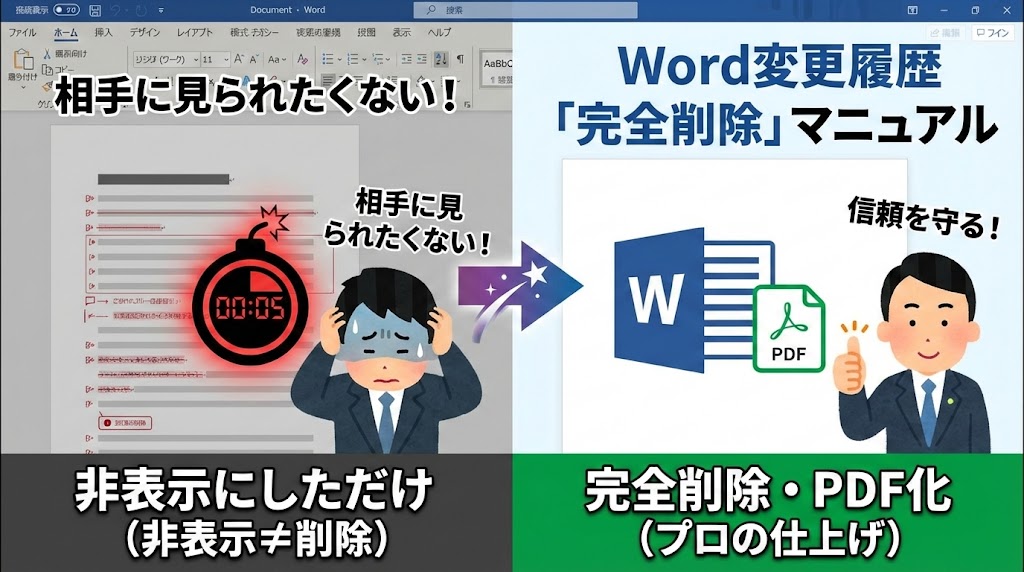
Wordの「変更履歴」機能は、チームで推敲する時には神ツールですが、いざ提出する段階になると、一転して「時限爆弾」にもなり得る危険な存在です。
多くの人が勘違いしているのが、「自分の画面で見えなくする(非表示)」ことと、「データとして消す(削除)」ことの違いです。
ここを理解していないと、思わぬ事故に繋がります。
今、検索窓に「word変更履歴表示しない」と打ち込んで、この記事にたどり着いたあなた。
あなたの本当の目的は、単に画面上の赤字を消すことではなく、「相手に『綺麗な状態の文書』だけを安全に届けること」のはずです。
この記事では、Wordの変更履歴を「完全に」削除し、相手に絶対に見られない状態で保存するための手順を、PCが苦手な方でも迷わないように徹底解説します。
これは単なるPC操作ではなく、ビジネスマンとしての「信用」を守るための必須スキルです。
ぜひ最後まで読み進め、完璧な「仕上げ」をマスターしてくださいね!
【お急ぎの方へ:この記事の結論】
- ✅ 「非表示」は意味なし:画面で見えないだけでデータは残っています。必ず「承諾(反映)」処理が必要です。
- ✅ 最強の安全策はPDF:相手に編集させないなら、PDF化するのが最も確実でリスクゼロの方法です。
- ✅ メタデータも消す:「作成者名」や「編集時間」も、ドキュメント検査機能で忘れずに削除しましょう。
※この記事を読めば、もう二度と「履歴がバレたらどうしよう…」と震えることはなくなりますよ!
変更履歴の「非表示」と「削除」は全く別物!
まず最初に、最も重要かつ、9割の人が陥る「罠」について理解しておきましょう。
それは、Wordの画面上で「変更履歴を表示しない」設定にするだけでは、データは1ミリも消えていないということです。
ここを誤解したままファイルを保存し、メール添付などで送付してしまう事故が、本当に多発しています。
仕組みを知っておくことが、最初の防御策です。
「変更履歴なし」モードの正体
Wordのリボンメニュー(画面上部の操作パネル)にある「変更履歴なし」という選択肢。
これを選ぶと、魔法のように画面上からは赤字や取り消し線、コメントの吹き出しが綺麗に消え去ります。
一見すると、これで「完成版」になったかのように見えますよね?
しかし、これはあくまで「あなたのパソコン上で、一時的に履歴を隠しているだけ」のモードに過ぎません。
言ってみれば、散らかった部屋に「布をかけて隠した」だけ。
この状態で保存ボタンを押しても、ファイルの中(布の下)には「誰が、いつ、どこを修正したか」というデータが丸ごと残っています。
相手の環境ではどう見えるか
では、そのファイルをメールで受け取った相手が開くとどうなるでしょうか。
相手のWordの設定が「すべての変更履歴」を表示する設定になっていれば、ファイルを開いた瞬間に、あなたが隠したはずの修正履歴がすべて表示されます。
また、相手が設定を変えていなくても、何かの拍子に「校閲」タブをクリックすれば、隠されていた履歴は白日の下に晒されます。
これは、修正過程での上司からの「ここ、日本語おかしいよ」という厳しい指摘や、社外秘の迷い書きなどが、取引先に筒抜けになることを意味します。
ビジネスにおいて、これは単なるミスでは済まされません。
重大なセキュリティリスクになり得るのです。
目指すべきは「履歴の承諾(反映)」
相手に見られないようにするためには、履歴を「隠す」のではなく、履歴を「承諾(反映)」して、データを「削除」する必要があります。
「この修正案を、文書の正本として確定させます!」という処理を行うことで初めて、バックグラウンドにある履歴データが消去されます。
次章から、その具体的な手順を、目的別・確実性の高い順に解説していきますね。
【方法1】「すべての変更を反映」して完全に削除する手順(推奨)
これが最も標準的で、Wordファイル(.docx)のまま相手に送る場合に必ず行うべき処理です。
変更履歴を一つひとつポチポチ確認するのではなく、一括で「現在の状態」を正として確定させます。
変更履歴を一括で反映する手順
まず、対象のWordファイルを開きます。
画面上部のメニュータブから「校閲」をクリックしてください。
リボンメニューの中にある「変更箇所」グループを探します。
そこにある「承諾」というボタンの下にある小さな矢印(▼)をクリックします。
ドロップダウンメニューが表示されるので、その中から「すべての変更を反映して変更の記録を停止」を選択してください。
この操作を行った瞬間、画面上の赤字や取り消し線が消え、通常の文章として確定されます。
重要なのは、これが「表示を隠した」のではなく、「修正データそのものを統合して、履歴データを消滅させた」という点です。
📋 Microsoft公式リファレンス
同時に「コメント」も削除する
変更履歴の反映を行っても、右側に表示される「コメント(吹き出し)」は残る場合があります。
コメントも同様に、相手に見せるべきではない社内メモであることが多いでしょう。
これも一括で削除しちゃいましょう。
「校閲」タブにある「コメント」グループの「削除」ボタンの下にある矢印(▼)をクリックします。
「ドキュメント内のすべてのコメントを削除」を選択します。
これで、本文の修正履歴と、余白のコメントの両方が完全に消去されました。
この状態で「保存」を行えば、誰が開いても履歴が表示されることはありません。
ドキュメント検査機能での最終確認
「本当に消えたかな?不安だな…」という場合、Wordには「ドキュメント検査」という強力なチェック機能が備わっています。
これを使うと、目に見えない「隠しデータ」や「個人情報」が含まれていないかを、機械的にチェックできます。
- 「ファイル」タブをクリックし、「情報」を選択します。
- 「問題のチェック」ボタンをクリックし、「ドキュメント検査」を選びます。
- 検査ウィンドウが開くので、チェックリストの下にある「検査」ボタン(通常は青色)をクリックします。
もし「コメントと変更履歴」の項目に赤い「!」マークが出たら、まだデータが残っている証拠です。
その横にある「すべて削除」ボタンを押せば、強制的にクリーンな状態にできますよ。
【方法2】PDF化して送付する(最も安全)
ビジネス文書、特に見積書や請求書、契約書の確認版などを送る場合、Word形式ではなくPDF形式に変換するのが最も安全です。
PDFにしてしまえば、そもそも「変更履歴データ」という概念がなくなるため、受け取った側が誤って履歴を見てしまうリスクはゼロになります。
変更履歴を含めずにPDF保存する手順
ただし!WordファイルをPDF化する際にも、設定を間違えると「変更履歴が表示された状態のPDF(赤字入りのPDF)」が出来上がってしまいます。
正しい手順は以下の通りです。
- まず、「ファイル」タブをクリックし、「名前を付けて保存」(または「エクスポート」)を選択します。
- ファイルの種類を「PDF (*.pdf)」に変更します。
- ここで、すぐに保存ボタンを押さずに、画面下部などにある「オプション」というリンク(またはボタン)をクリックしてください。
オプション画面が開きます。
ここが運命の分かれ道です。「発行対象」という項目を確認してください。
ここが「変更履歴/コメント付きのドキュメント」になっていると、赤字が入ったままPDF化されてしまいます。
ここを必ず「ドキュメント」に変更してください。
また、「アクセシビリティ用のドキュメント構造タグ」のチェックは入れたままで構いませんが、「表示されている情報のみを出力する」のような項目がある場合はチェックを確認します。
設定ができたら「OK」を押し、「保存」をクリックします。
完成したPDFを開いて確認し、真っ白な背景に黒文字だけの清潔な文書になっていれば成功です!
PDF化のメリット
PDF化の最大のメリットは、セキュリティ(履歴隠し)だけではありません。
相手がスマートフォンやタブレット、あるいはWordが入っていないパソコンで開いたとしても、レイアウトが崩れずに表示されることです。
Wordファイルは、閲覧環境(バージョンやフォントの有無)によって改行位置がずれることがよくありますよね。
「相手に見せたい完成形」をガチッと固定するという意味でも、編集の必要がない文書はPDFで送るのが、ビジネスにおけるベストプラクティスです。
【方法3】別のファイルにコピー&ペーストする(原始的だが確実)
機能の使い方がよくわからない、あるいはどうしても不安だという場合に使える、超アナログかつ確実な方法です。
それは、文章全体をコピーして、新規作成した真っ白なWordファイルに貼り付けるという手法です。
手順と注意点
まず、変更履歴が含まれている元のファイルを開きます。
この時、画面表示を「すべての変更履歴」にしておき、最終的に採用したい文章の状態になっているかを確認しても良いですが、より確実なのは「変更履歴なし(最終版)」の表示にしておくことです。
- キーボードの「Ctrl + A」(Macの場合はCommand + A)を押して、全文を選択します。
- 「Ctrl + C」(コピー)を押します。
- 次に、「ファイル」→「新規」→「白紙の文書」で、新しいファイルを作ります。
ここで、単純に貼り付けるのではなく、「貼り付けのオプション」に注意してください。
右クリックして貼り付けメニューを出し、「テキストのみ保持」を選ぶと、書式や画像が消えてしまいます。
通常の「貼り付け」を行っても、設定によっては変更履歴情報まで一緒にコピーされてくることがあります。
貼り付けた後、新しいファイル側で「校閲」タブを確認し、変更履歴がオンになっていないか、履歴データが含まれていないかを必ず確認します。
最も安全なのは、一度「メモ帳」などのテキストエディタに貼り付けて書式情報をすべて落とし、それを再度Wordに貼り付けて体裁を整えることですが、これはちょっと手間がかかりますよね。
基本的には【方法1】の「承諾」機能を使う方がスマートですが、トラブルで「承諾」ができない場合などの緊急避難措置として覚えておくと良いでしょう。
3つの方法の比較と「使い分け」の鉄則
ここまで紹介した3つの方法について、それぞれの特徴と推奨シーンを表にまとめました。
状況に合わせて、最適な方法を選んでくださいね。
| 方法 | 手順の概要 | 安全性 | 手間 | 推奨シーン |
|---|---|---|---|---|
| 1. すべて反映 | 「校閲」タブから「すべての変更を反映」を実行 | 高 | 少 | 相手にWord形式で編集可能なデータを渡す場合 |
| 2. PDF化 | 保存時にオプションで「ドキュメント」のみを指定 | 最高 | 少 | 相手に編集させる必要がない場合(見積書、最終報告書など) |
| 3. 新規コピペ | 新規ファイルに中身を移し替える | 中 | 多 | 元ファイルが破損している、または機能がうまく動作しない場合 |
ビジネスシーン別:履歴を残すべきか、消すべきか
「変更履歴」は悪者ではありません。
状況によっては、あえて履歴を残したまま送ることがマナーとなる場合もあります。
ここでは、ビジネスシーンに応じた正しい判断基準を解説します。
ケース1:社内での修正依頼や確認
上司や同僚に原稿のチェックを依頼する場合、あるいは修正指示を受けて直したものを再提出する場合。
このときは、「変更履歴を残したまま」にするのが基本です。
履歴を消して提出してしまうと、上司は「どこを直したのか」を一から読み直して探さなければなりません。
これは相手の時間を奪う行為です。
「修正箇所がわかるように履歴を残しました」と一言添えて送るのが、気配りのある仕事です。
ただし、あまりにも修正が多くて真っ赤になっている場合は、「変更履歴あり」のファイルと、読みやすいように履歴を反映させた「クリーン版」の2つのファイルを送ると、非常に親切ですね。
ケース2:取引先との契約書ドラフトのやり取り
法務部同士や、担当者同士で契約書の文言を調整している段階。
この場合も、「変更履歴を残す」のが一般的です。
どちらがどの条項をどのように修正したいのか、その意図を明確にするためです。
ここを隠してこっそり修正して送ると、後で「勝手に書き換えられた」という重大なトラブルに発展し、信用を失います。
ケース3:クライアントへの最終納品
原稿、レポート、提案書などの最終版を納品する場合。
これは絶対に「変更履歴を完全に削除(反映)」しなければなりません。
完成品に制作過程のノイズが残っているのは、商品に値札や仮止めのテープが残っているのと同じで、プロとして恥ずかしい状態です。
また、社内のダブルチェックの痕跡(「ここの表現、コンプラ的に大丈夫?」などのコメント)が見えてしまうと、品質への不安を招きます。
✍️ プロの現場対応:シーン別早見表
迷ったらこの表を見て判断してください!
- 社内チェック: 履歴を残す(修正箇所を明確にするため)
- 共同編集: 履歴を残す(誰が何を書いたか追跡するため)
- 契約交渉: 履歴を残す(変更点を明示し信頼を保つため)
- 最終提出: 履歴を完全削除(清潔な完成品として届けるため)
- 一般公開: PDF化(編集不可・履歴削除の完全固定)
意外な落とし穴!「プロパティ情報」も消していますか?
変更履歴やコメントを削除しても、まだ安心はできません。
Wordファイルには「プロパティ(属性情報)」と呼ばれるメタデータが含まれています。
ここには、以下のような情報が自動的に記録されています。
- 作成者名(あなたの個人名やPCのユーザー名)
- 最終更新者名
- 作成日時
- 会社の組織名
- 総編集時間
これらが残っていると、例えば「A社への提案書」を使い回して「B社」に送った際に、「作成日が3年前になっている」「作成者に競合他社担当者の名前がある」といったことから、使い回しがバレてしまうリスクがあります。
これは気まずいですよね……。
個人情報を削除する手順
ファイルの提出前には、このプロパティ情報も削除することをおすすめします。
手順は簡単です。
- 「ファイル」タブをクリックし、「情報」を選択します。
- 「問題のチェック」から「ドキュメント検査」を実行します(これは変更履歴の削除の時と同じです)。
- 検査結果の中に「ドキュメントのプロパティと個人情報」という項目があります。
- これに「!」が出ていたら、「すべて削除」ボタンをクリックします。
これで、作成者名などが「Author」などの汎用的な名称や空白に置き換わり、誰がいつ作ったかというメタデータが消去されます。
特に、公募書類や匿名性が求められる文書、あるいは古いフォーマットを流用して作成した文書の場合は、この処理が必須ですよ!
📋 Microsoft公式リファレンス
トラブルシューティング:履歴が消えない時の処方箋
稀に、「承諾」ボタンがグレーアウトして押せない、あるいは削除したはずなのに復活するといったトラブルが発生します。
その主な原因と対処法をまとめました。
ドキュメントが保護されている
「編集の制限」がかかっているファイルでは、変更履歴の操作がロックされていることがあります。
「校閲」タブの「保護」グループにある「編集の制限」を確認してください。
もし保護されている場合は、画面右下に表示される「保護の中止」ボタンをクリックします。
パスワードが設定されている場合は、作成者に問い合わせる必要があります。
📋 Microsoft公式リファレンス
「変更履歴の記録」がロックされている
変更履歴をオフにできないよう、パスワードでロックされている場合もあります。
この場合も、同様にロックを解除しない限り、履歴を承認して消すことはできません。
共有モードになっている
OneDriveやSharePointなどでファイルを共有し、リアルタイムで共同編集している場合、履歴の削除が制限されることがあります。
一度ファイルをローカル(自分のパソコンのデスクトップなど)にダウンロードし、そのファイルを開いてから履歴の削除操作を行ってみてください。
⚠️ チェックリスト:困った時はここを確認!
- 「承諾」が押せない → 「編集の制限」を解除せよ
- 履歴が消えない → 「表示しない」ではなく「承諾」を実行せよ
- 保存後に復活する → クラウドからPC(ローカル)に保存し直せ
Macやスマホ版Wordでの操作方法
ここまでWindows版を中心に解説しましたが、Mac版のWordでも基本原理は同じです。
しかし、ボタンの配置や名称が若干異なるため、迷うことがあるかもしれません。
Macでの「すべての変更を反映」
Mac版Wordを開き、画面上部の「校閲」タブをクリックします。
「変更点」グループにある、チェックマーク(✔)のアイコンがついたボタンを探します。
その横にある小さな矢印をクリックし、「すべての変更を反映」を選択します。
さらに「変更の記録」のスイッチを「オフ」にしておくことを忘れないでください。
Macでの「個人情報の削除」
Mac版では、「ツール」メニューから「文書の保護」を選び、「保存時に個人情報をファイルから削除する」にチェックを入れることで、プライバシー情報をカットして保存することができます。
スマホ・タブレット版 Wordでの操作
最近ではiPadやスマホでWordを編集し、そのまま送信するケースも増えていますよね。
モバイル版アプリでも履歴の削除は可能です。
モバイルアプリでの手順
- Wordアプリでファイルを開きます。
- 画面上部にある「校閲」(ペンのアイコンやAにギアがついたアイコンなど、バージョンにより異なる)タブをタップします。
- 「変更履歴の記録」がオンになっていればオフにします。
- 変更箇所をタップして一つずつ承諾するか、設定メニューから一括承諾を探します(モバイル版は機能が省略されている場合があるため、注意が必要です)。
もしモバイル版で「一括反映」のメニューが見つからない場合は、無理をせず「PDFとして共有」または「PDFとしてエクスポート」機能を使うのが最も安全で確実です。
まとめ:信頼されるビジネス文書の「仕上げ」
Wordの変更履歴は、作成プロセスにおいては強力な味方ですが、提出時には情報漏洩のリスクとなる諸刃の剣です。
最後に、本記事の重要ポイントを振り返りましょう。
✅ 完了チェックリスト
- NG行動: 「表示しない」設定にするだけ(データは丸見えです!)
- 正解: 「すべての変更を反映」を実行してデータを削除する
- 最強: 編集不要なら「PDF化」が最も安全
- 仕上げ: 「ドキュメント検査」でプロパティ情報も消去
文書の扱いは、その人の仕事の丁寧さを表します。
中身がどれほど素晴らしい企画書や契約書であっても、不要な履歴やコメントが残ったまま届くと、「詰めの甘い人だな」「セキュリティ意識が低いな」という印象を与えてしまいます。
逆に、相手の閲覧環境を考慮し、メタデータまで綺麗に処理されたデータは、受け取った瞬間に「プロの仕事」であることを無言のうちに伝えます。
今回ご紹介した手順をマスターし、自信を持って「送信」ボタンを押せるようになってくださいね。
あなたのビジネスが、このひと手間でより円滑に進むことを応援しています!
※今すぐ送信する前に、まずは「PDF化」か「ドキュメント検査」のどちらか一つだけでも試してくださいね!


コメント