【お急ぎの方へ:この記事の結論】
- ✅ 今すぐ開きたいなら:インストール不要のWebツール「Winmaildat.com」へ(手順へジャンプ)。
- ✅ 頻繁に届くなら:Windowsは「Winmail Opener」、Macは「Letter Opener」を導入(PC対策へ)。
- ✅ 根本解決:原因は相手のOutlook設定。関係性を壊さない「魔法の依頼メール」を送る(テンプレへ)。
※この記事は、ITの現場でトラブル解決をしてきた筆者が、スマホからPCまであらゆる環境での「Winmail.dat開封術」を網羅した完全ガイドです。
「メールに添付されているはずの重要な見積書がない……」
「その代わりにあるのは、『winmail.dat』という謎のファイルだけ。」
「ダブルクリックしても開かないし、中身も見れない。これじゃ仕事が進まないよ!」
仕事中、こんな状況に陥って、冷や汗をかいた経験はありませんか?
特に相手が目上のクライアントや、なかなか連絡のつかない取引先だった場合。
「ファイルが開けないので、もう一度送ってください」
たったその一言を伝えるのにも、ものすごく勇気がいりますよね。
しかも、相手からすれば「普通に送っただけ」という認識であることがほとんど。
下手に指摘すると、「そちらのパソコン環境が悪いんじゃないですか?」と思われてしまうリスクさえあります。
でも、大丈夫です!安心してください。
この「winmail.dat」問題は、送信者に連絡して気まずい思いをすることなく、あなたの手元だけで100%解決できます。
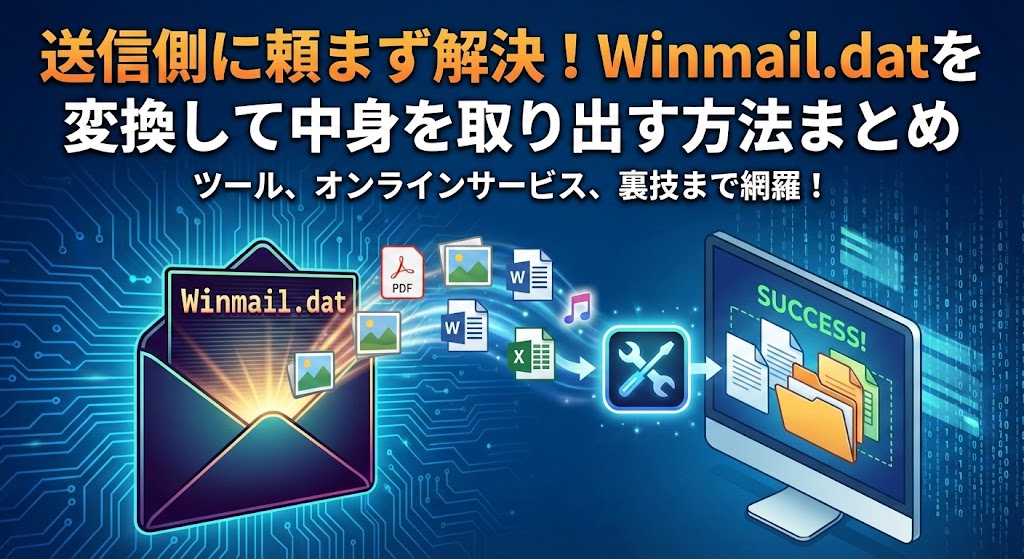
この記事では、ITの現場で長年この「謎ファイル」と戦ってきた私が、Winmail.datを変換して、中身のファイル(Word、Excel、PDF、画像など)を無傷で取り出す方法を、あらゆるデバイス・環境別に完全網羅して解説します。
会社のPCで勝手にソフトを入れられない時の「Webツール」から、頻繁に受信してしまう場合の「恒久的な対策」。
さらには、外出中のタクシーの中でスマホ(iPhone/Android)で確認しなければならない時の「緊急対処法」まで。
これを読めば、今後二度とメールボックスに「winmail.dat」の文字を見ても、動揺することはなくなります。
さあ、涼しい顔でファイルをサクッと取り出して、スマートに仕事を片付けましょう!
そもそも「Winmail.dat」とは何か?なぜ発生するのか
具体的な解決策(ツールの使い方)に入る前に、まずは「敵」を知ることから始めましょう。
なぜ、あなたのメールボックスにだけ、このような不可解なファイルが届くのでしょうか?
「私のパソコン、設定がおかしいのかな……?」
そう不安に思うかもしれませんが、自分を責める必要は全くありません。
Microsoft Outlook独自の「おせっかい」機能が原因
結論から言うと、この現象の真犯人は「Microsoft Outlook」が使用している独自の送信形式です。
送信者(相手)が、Microsoft Outlook(またはExchange Server)を使ってメールを作成する際、「リッチテキスト形式(TNEF)↗」という設定で送ると、この問題が発生します。
📚 参考:公式技術情報
TNEF 変換について – Microsoft Learn ↗
(Microsoftの公式ドキュメントで技術的な仕組みを確認できます)
Outlook同士であれば、この形式はとても便利なんです。
文字の色を変えたり、太字にしたり、投票ボタンを付けたりといった「特殊な情報」を保持したままやり取りができますからね。
しかし、受信側(あなた)がOutlook以外のメールソフトを使っている場合、悲劇が起きます。
- Gmail
- Thunderbird
- Apple Mail(Mac標準)
- iPhoneの標準メール
これらのソフトは、Outlook独自の「リッチテキスト形式」という特殊な言葉を解読できません。
その結果、メールソフトはこう判断します。
「添付ファイルも装飾情報も、全部まとめて一つのカプセルに入れちゃえ! 名前はとりあえず『winmail.dat』だ!」
つまり、「あなた(受信側)の環境が悪い」のではなく、「送信側のソフトが特殊な梱包をして送ってきた」のが原因なのです。
Winmail.datの中身は「宝箱」である
ここが一番重要なポイントです。
多くの人が勘違いしていますが、winmail.datは「壊れたファイル」ではありません。
これは、いわば「頑丈にテープでぐるぐる巻きにされたダンボール箱」のようなものです。
この箱の中には、本来あなたが受け取るはずだった以下のようなデータが、そのままの状態で格納されています。
- PDFファイル
- Excelファイル
- Wordドキュメント
- 画像データ(JPG, PNG)
ですから、適切な「カッターナイフ(変換ツール)」さえあれば、箱を開けて中身を無傷で取り出すことができるのです。
次章から、その具体的な「開け方」を、あなたの置かれている状況やデバイス別にご紹介します。
【方法1】インストール不要!Webサイトで即座に変換する
「会社のパソコンだから、勝手にソフトをインストールできない!」
「出先のPC借りてるだけだから、今すぐ解決したい!」
そんな、最も手軽で、今すぐ解決したい人におすすめなのが、ブラウザ上で動作する変換サイトを利用する方法です。
定番サイト「Winmaildat.com」の使い方
この分野で最も歴史が長く、世界中で利用されているのが「Winmaildat.com」です。
見た目はちょっと英語でシンプルですが、機能は確実です。
【手順】
- ブラウザで「Winmaildat.com」にアクセスします。
- 「ファイルを選択(Choose File)」ボタンをクリックし、保存しておいた「winmail.dat」ファイルを選びます。
- 青い「Start」ボタンを押します。
- 数秒待つと、解析結果が表示されます。
- 「Result」ページにある「Files」という欄を見てください。
- 中身のファイル(例:presentation.pptx, invoice.pdfなど)が表示されているので、クリックしてダウンロードします。
セキュリティ面での注意点
Webツールは非常に便利で、私も急いでいる時はよく使います。
しかし、仕組み上「一度ファイルを外部のサーバーにアップロードする」ことになります。
多くのサイトは「アップロードされたファイルは一定時間後に自動削除される」と明記していますが、厳格なコンプライアンスが求められる企業案件や、個人情報がガッツリ入っているファイルには注意が必要です。
もし、「ちょっとでも外部に出すのは怖いな……」と感じる場合は、次に紹介するオフラインの変換ソフト(インストール型)の使用を強く推奨します。
Web変換ツールの比較
主要なオンライン変換ツールの特徴をまとめました。状況に応じて使い分けてください。
※表は横にスクロールしてご覧いただけます。
| サービス名 | 特徴 | 推奨シーン | 日本語 |
|---|---|---|---|
| Winmaildat.com | 最も有名でシンプル。迷ったらこれ。 | とにかく急いでいる時 | × |
| Aspose Email Viewer | 高機能でプレビューが可能。UIが現代的。 | 中身を確認してからDLしたい時 | ○ |
| CoolUtils | 多くのファイル形式に対応する大手。 | 他の形式も変換したい時 | ○ |
【方法2】Windows PCでソフトを使って変換する(オフライン)
「この取引先からは、毎回winmail.datが送られてくるんだよなぁ……」
頻繁にこのファイルが届く場合や、業務上の機密ファイルを扱うためネット上にアップロードしたくない場合は、PCに専用ソフトをインストールするのが正解です。
一度入れてしまえば、ファイルをダブルクリックするだけで、普通のフォルダのように開けるようになります。
決定版フリーソフト「Winmail Opener」
Windowsユーザーにとっての「神器」とも言えるのが、「Winmail Opener」です。
非常に軽量で、動作も安定しています。私もWindowsを使っていた頃はタスクバーに常駐させていました。
【導入と使い方の手順】
- 公式サイトまたは信頼できるソフト配布サイト(Vectorなど)から「Winmail Opener」をダウンロードし、インストールします。
- デスクトップにある「winmail.dat」ファイルを、起動したWinmail Openerのウィンドウにドラッグ&ドロップします。
- すると、魔法のように中身が見えます。
- 画面左側:メール本文のテキスト
- 画面右側:添付ファイル
- 必要な添付ファイルを右クリックし、「保存」またはデスクトップへドラッグして取り出します。
💡
「本文がない!」という時にも役立ちます
このソフトの優れた点は、添付ファイルだけでなく、TNEF形式の中に埋もれてしまった「メール本文」も復元できることです。「添付ファイルだけ送られてきて、本文が白紙だった」というケースでも、このソフトを使えば隠れていたメッセージを読むことができますよ!
拡張子を変える裏技は有効か?
インターネット上の古い情報や掲示板などでは、「winmail.datの拡張子を.pdfや.jpgに書き換えれば開けるよ!」という説が出回っています。
結論から言うと、この方法は99%成功しません。
前述の通り、winmail.datは「カプセル(アーカイブ)」であって、ファイルそのものではないからです。
カプセルに「.pdf」と名札を付け替えても、PDFリーダーは「これはPDFじゃない!開けない!」とエラーを吐くだけです。
時間の無駄になる可能性が高いので、変な裏技は試さず、素直に変換ツールを使用しましょう。
【方法3】Mac(macOS)で変換して開く方法
Macの標準メールアプリ(Apple Mail)は、デザインは美しいですが、winmail.datの処理に関しては長年悩みの種でした。
近年改善されてきてはいるものの、依然として正しく処理できないことがあります。
Macユーザーに向けた、洗練された解決策をご紹介します。
無料アプリ「TNEF’s Enough」
Macユーザーの間で古くから愛用されている無料アプリです。
名前の通り、「TNEF(winmail.datの正体)はもうたくさんだ!」という皮肉が込められていますが、機能は実直です。
App Storeから入手可能です。
使い方はWindowsのツールと同様で、アプリアイコンまたはウィンドウにファイルをドラッグ&ドロップするだけです。
非常にシンプルで、余計な機能がない分、迷うことなく使えます。
高機能な「Letter Opener for macOS」
もしあなたがビジネスでMacを使っており、Outlookユーザーとのやり取りが多いなら、有料プラグインの「Letter Opener」が最強の選択肢です。
これは単なる変換アプリではなく、macOSの標準メールアプリに統合されるプラグインです。
【メリット】
- メールを受信した瞬間に、バックグラウンドで自動的にwinmail.datを変換してくれます。
- ユーザーは「変換作業」をする必要が一切ありません。最初から普通の添付ファイルとして表示されます。
- Macの便利機能「クイックルック」にも対応しており、スペースキーを押すだけで中身を確認できます。
有料ではありますが、変換の手間を「時間をお金で買う」と考えれば、十分に元が取れる投資と言えるでしょう。
Mac用ツールの選び方
※表は横にスクロールしてご覧いただけます。
| アプリ名 | 料金 | 統合機能 | 特徴 |
|---|---|---|---|
| TNEF’s Enough | 無料 | なし | 必要な時だけ手動で変換。たまに受信する人向け。 |
| Letter Opener | 有料 | あり | 自動変換。頻繁に受信するプロフェッショナル向け。 |
| Winmail.dat Viewer | 無料/有料 | なし | ドラッグ&ドロップ型。 |
【方法4】iPhone・iPadで外出先から開く
現代のビジネスパーソンにとって、移動中にスマホで資料を確認できないのは致命的です。
「今すぐ資料を確認して返事して!」と言われているのに、iPhoneで見たら「winmail.dat」……。
絶望する必要はありません。
iPhoneの標準機能ではプレビューすらできませんが、アプリを使えば電車の中でもタクシーの中でも、即座に中身を確認できます。
必須アプリ「Winmail.dat Opener」
iOSのApp Storeには同名のアプリがいくつかありますが、評価が高く更新が続いているものを選びましょう。
【操作フロー】
- iPhoneの「メール」アプリで、winmail.datファイルを受信します。
- 添付ファイルのアイコンをタップします(この時点では「開けません」等の画面になります)。
- 画面右上の「共有ボタン(四角から矢印が出ているアイコン)」をタップします。
- 共有メニューの中から、インストールした「Winmail.dat Opener」等のアプリを選択します。
- アプリが自動的に起動し、中身のファイル一覧が表示されます。
- 中身のファイル(PDFなど)をタップすれば、閲覧や他のアプリ(LINEやSlackなど)への転送が可能になります。
この「共有メニューからアプリに渡す」という操作さえ覚えておけば、PCがない環境でも慌てる必要はありません。
【方法5】Androidスマホで開く
AndroidもiPhoneと同様、標準では対応していないケースがほとんどです。
でも、Google Playストアには優秀な無料アプリが多数存在するので安心してください。
「Winmail.dat Opener」またはファイルマネージャー
Androidの場合も、専用アプリを経由させるのが基本です。
【操作フロー】
- Gmailアプリなどでwinmail.datをタップしてダウンロードします。
- ダウンロード完了通知をタップするか、ファイル管理アプリで「Download」フォルダを開きます。
- winmail.datファイルをタップします。
- 「アプリで開く」の選択肢が出るので、「Winmail.dat Opener」を選択します。
- 中身が展開され、閲覧可能になります。
Androidの場合は、ファイルシステムの自由度が高いため、抽出したファイルをそのままGoogleドライブに上げたり、LINEで転送したりといった操作がiPhoneよりもスムーズに行える場合が多いですね。
【方法6】GmailとThunderbirdでの対策
いちいち変換ツールを使うのが面倒くさい?
それなら、メールソフト側で対策を行うことで、winmail.datの呪縛から逃れる方法もあります。
特にThunderbirdユーザーには、決定的な解決策があります。
Gmailでの挙動と対策
GmailはGoogleの強力な技術力により、サーバー側でwinmail.datを自動解析し、正しい添付ファイルとして表示してくれる機能が備わっています。
現在では、Gmailで受信する限り、この問題に遭遇する頻度はかなり下がっています。
しかし、完璧ではありません。
複雑なエンコードがされたメールの場合、やはりwinmail.datとして表示されてしまうことがあります。
その場合の裏技として、メールのメニューから「メッセージのソースを表示(Show Original)」を選択することで、生のデータの中からファイル情報を探し出せることもありますが……
正直、技術的な難易度が高すぎるので、前述の変換ツールを使う方が現実的で早いです。
Thunderbirdなら「LookOut」で完全解決
もしあなたがPCでThunderbirdを使用しているなら、解決は一瞬です。
「LookOut (fix version)↗」という無料のアドオン(拡張機能)をインストールしてください。
これを入れるだけで、Thunderbirdがwinmail.datを自動的に解読し、通常の添付ファイルとして表示してくれるようになります。
Macの「Letter Opener」と同じような快適環境が、Thunderbirdなら無料で手に入ります。
これはThunderbirdユーザーにとっての必須設定と言っても過言ではありません。今すぐ入れましょう!
なぜOutlookユーザーは気付かないのか?
ここまで対処法を見てきましたが、多くの受信者が抱く疑問があります。
「なぜ送信者は、こんな迷惑なファイルを送ってくることに気づかないのか?」
「嫌がらせなのか?」
いえいえ、違うんです。
答えは単純です。
「送信者の送信済みトレイには、正常なファイルとして表示されているから」です。
送信側のOutlookの画面では、WordファイルやExcelファイルが綺麗に添付されているように見えています。
それがインターネットの海を渡る過程で、Outlook独自の「TNEF」というカプセルに梱包され、受信者のポストに届いた時点で「開けない箱」に変わってしまっているのです。
送信者には悪気もなければ、エラーメッセージも届いていません。
これが、この問題が長年解決されず、人間関係の摩擦を生み続ける最大の理由です。
根本解決:送信者にお願いできる場合の対処法
もし、相手が気心の知れた同僚や、柔軟に対応してくれるパートナーであれば、設定の変更をお願いすることで、根本的に解決できます。
これはあなただけでなく、その人がメールを送る他の多くの人も救うことになります。
「リッチテキスト」をやめて「HTML」か「テキスト」に
相手にお願いすべきことはただ一つ。
「メールの送信形式を、リッチテキスト形式以外(HTML形式推奨)にしてください」と伝えることです。
Outlookの設定画面には以下の選択肢があります。
🔧 公式サポート:詳しい設定変更の手順
メッセージ形式を HTML、リッチ テキスト、テキストに変更する – Microsoft サポート ↗
(相手の方に手順を伝える際、このURLを添えるとスムーズです)
※表は横にスクロールしてご覧いただけます。
| 送信形式 | リスク | 特徴 |
|---|---|---|
| リッチテキスト形式 | 極大 | Outlook同士専用。これをやめてもらう必要がある。 |
| HTML形式 | なし | 現在のメール標準。文字色や画像も送れる。推奨。 |
| テキスト形式 | なし | 文字のみ。最も安全だが、装飾はできない。 |
具体的な設定変更の依頼文テンプレート
「設定変えてください」なんて、なかなか言いにくいですよね。
そこで、相手に角を立てずに設定変更を依頼するためのテンプレートを用意しました。
コピペして調整し、活用してください。
〇〇様
いつもお世話になっております。
先ほどお送りいただいたメールの添付ファイルについて一点ご相談がございます。
いただいたファイルが「winmail.dat」という形式になっており、こちらのメールソフトで正常に展開できない状況でございます。
これはOutlookの仕様によるもので、〇〇様に落ち度は全くございませんが、もし可能であれば、今後のためにOutlookの送信設定を「HTML形式」に変更していただくことは可能でしょうか。
(「ファイル」タブ > 「オプション」 > 「メール」 > 「メッセージの作成」欄で変更可能です)
お手数をおかけして大変恐縮ですが、ご検討いただけますと幸いです。
取り急ぎ、今回のファイルはこちらの変換ツールにて確認させていただきますので、再送は不要です。
このように、「あなただけの問題ではないこと」「再送の手間はかけさせないこと」を添えるのがポイントです。
まとめ:Winmail.datは恐るるに足らず
「winmail.dat」という得体の知れないファイルが届いた時のストレスは、非常によく理解できます。
しかし、この記事で紹介した通り、それは決して「壊れたファイル」でも「ウイルス」でもありません。
ただ、ちょっと特殊な箱に入っているだけです。
最後に、状況別の最適な対処法を振り返ります。
- 今すぐ急いで中身を見たい時
→ Webツール「Winmaildat.com」を利用する。 - 頻繁に届く、または機密情報を扱う時
→ Windowsなら「Winmail Opener」、Macなら「TNEF’s Enough」をインストールする。 - 外出先のスマホで確認したい時
→ アプリ「Winmail.dat Opener」を経由して開く。 - Thunderbirdを使っている時
→ アドオン「LookOut」を入れる。
これらの武器を持っていれば、もうWinmail.datに業務を止められることはありません。
涼しい顔でファイルを変換し、スムーズに仕事を進めましょう。
そして、もし機会があれば、周りで同じように困っている人に「それ、簡単に開けるよ」と教えてあげてください。
それこそが、ITリテラシーを活用した本当のスマートな働き方と言えるでしょう。

コメント