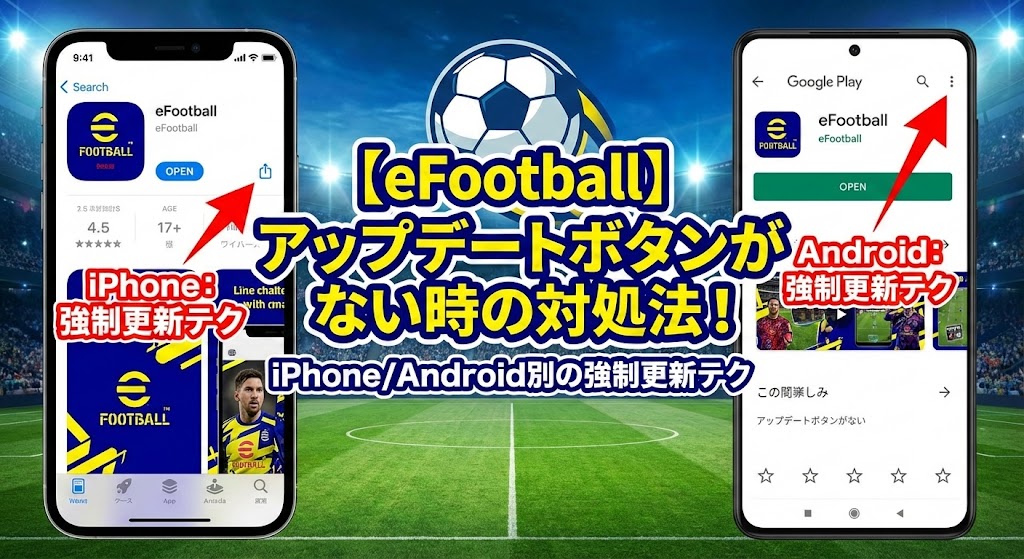
【お急ぎの方へ:この記事の結論】
- ✅ iPhoneの方:ストアのトップではなく「アカウント画面」で下へスワイプ!(手順へジャンプ)
- ✅ Androidの方:設定からPlayストアの「キャッシュ削除」が特効薬!(手順へジャンプ)
- ✅ 絶対NGなこと:「アンインストール」はデータ消失の元。絶対にやめてください。(理由を見る)
※この記事は、アプリ不具合の専門家が「誰でも1分で直せる手順」を図解付きで解説した完全ガイドです。
「メンテが明けた! さあ、新シーズン開幕だ!」
ワクワクしながらeFootballのアイコンをタップしたのに、画面に出たのは『最新バージョンへのアップデートが必要です』の文字。
「はいはい、アプデね」とストアに飛んでみたものの……。
「……あれ?」
「『アップデート』ボタンがない!? 『開く』ボタンしかないんだけど!?」
何度ストアとアプリを行き来しても、状況は変わらず。
Twitter(X)を見れば、もう試合を楽しんでいる人たちの投稿が流れてくる。
「え、なんで私だけ?」
「もしかしてスマホが壊れた? それともバグ?」
「このままだと、イベントに乗り遅れちゃう……!」
そんな焦りで、指先が震えてしまっていませんか?
痛いほどわかります、その気持ち!
私も昔、大事なランキングイベントの直前で同じ状態になり、「どうしよう、どうしよう」と冷や汗をかきながら再起動を繰り返した経験がありますから……😫
でも、大丈夫です!
断言します。あなたのスマホは壊れていませんし、データが消えたわけでもありません。
これは故障ではなく、単なる「表示の遅れ」に過ぎないんです。
この記事では、アプリトラブル解決の専門家である私が、「消えたアップデートボタンを強制的に出現させる裏技」を、スマホが苦手な方でも分かるようにステップバイステップで解説します。
iPhoneユーザーなら画面を引っ張るだけ、Androidユーザーならキャッシュを消すだけ。
たったこれだけで、あの悩みは嘘のように解決します。
さあ、魔法のような手順でサクッと直して、今すぐ熱いピッチへ戻りましょう!⚽️💨
【この記事の解説者】アプリ不具合バスター・ケン
スマホゲームトラブルシューティング専門家。元キャリアショップ店員としての経験を活かし、iOS/Androidの仕様やアプリストアの挙動解析に精通。「誰でもわかる操作説明」をモットーに、過去5年間で数千人の「アプデ難民」を救済してきました。「焦らなくて大丈夫、あなたのスマホは壊れていません」と寄り添うのが信条。
なぜ「アップデート」ボタンが表示されないのか?
対処法を試す前に、少しだけ「敵(原因)」を知っておきましょう。
この「タイムラグ(表示遅延)」の仕組みを知っておくだけで、「なんだ、故障じゃないんだ」と肩の荷が下りて、冷静になれるはずです。
eFootballのような世界規模の人気ゲームでは、メンテナンスが終わった瞬間、世界中の何百万人ものユーザーが一斉にApp StoreやGoogle Playストアに殺到します。
お店で例えるなら、開店と同時にお客さんがなだれ込んでくるようなものです。
すると、どうなるか?
ストア側(AppleやGoogleのサーバー)の「看板の張り替え作業」が追いつかなくなるんです。
実際には「最新バージョン(Ver.X.X.X)」の配信が始まっているのに、あなたのスマホのストア画面にその情報が届くまでに、どうしても「タイムラグ(時間差)」が生じてしまいます。
つまり、あなたのスマホは「まだ更新は来てないよ〜」という古い情報(キャッシュ)を握りしめたままになっている状態なんですね。
✍️ 専門家の経験からの一言アドバイス
【結論】: ストアに「開く」としか表示されなくても、絶対に焦ってアプリをアンインストールしないでください。
なぜなら、これは端末の故障ではなく、単なる「表示の遅延」に過ぎないからです。
ここで焦って削除してしまうと、引き継ぎ設定をしていなかった場合に大切な選手データを全て失うリスクがあります。
まずは深呼吸して、次にご紹介する「安全な手順」を試してください。
【iPhone/iPad】App Storeのアプデボタンを出す「魔法の操作」
iOSユーザーの皆さん、お待たせしました。
iPhoneやiPadで「アップデート」ボタンが出ない時、多くの人がやってしまう間違いがあります。
それは、「App Storeのトップページ」をひたすら眺めていることです。
実は、トップページを見つめていても情報は更新されにくいんです。
正解は、「アカウント画面」で「更新(リロード)」操作を行うこと。
以下の手順通りに進めれば、隠れていたボタンが魔法のように現れますよ!
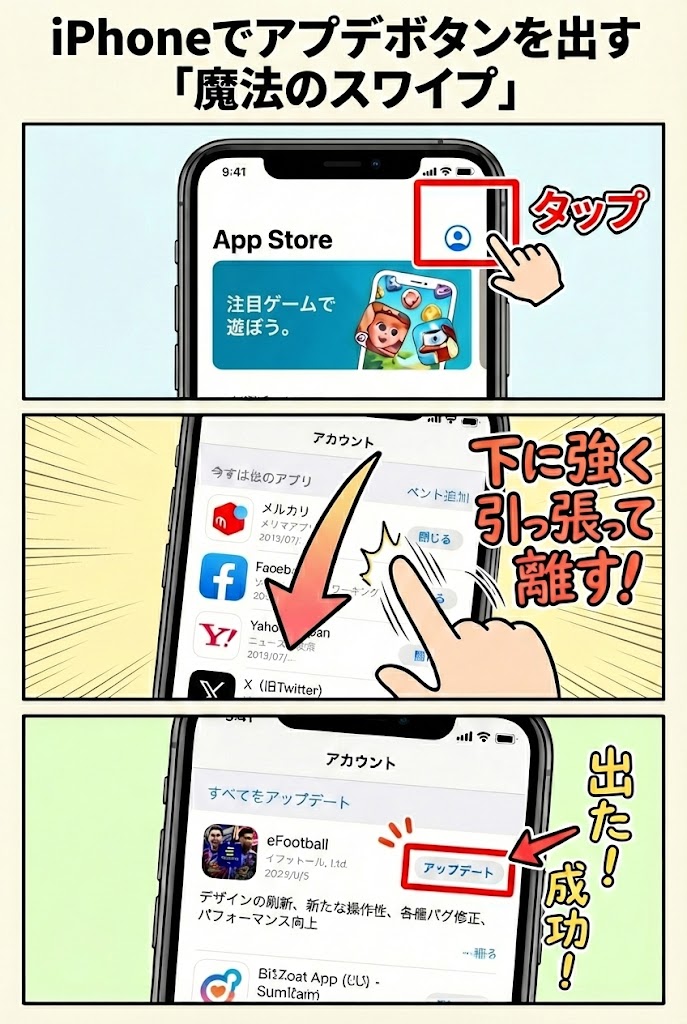
手順1:App Storeを開き、右上のアイコンをタップ
まずはApp Storeアプリを起動します。
画面の右上を見てください。人の形のアイコン(または、あなたが設定した自分のアイコン画像)がありますよね?
そこをタップして、「アカウント画面」を開きます。
手順2:画面を下に強く引っ張って離す(スワイプ)
ここが最大のポイントです!
アカウント画面が表示されたら、画面の真ん中あたりに指を置いてください。
そして、下に向かってグイッと強く引っ張ってから(スワイプ)、パッと指を離してください。
ゴムを引っ張って離すようなイメージです。
すると、画面の上部で「グルグル」という読み込みマークが回り始めます。
これが、あなたのiPhoneがAppleのサーバーに対して「最新の情報をちょうだい!」と強制的に問い合わせに行っている合図です。
手順3:下へスクロールし、eFootballの「アップデート」をタップ
読み込み(グルグル)が終わったら、そのまま画面を下にスクロールしてみてください。
「利用可能なアップデート」や「もうすぐ行われる自動アップデート」という欄があるはずです。
そこを見てみると……。
ありましたよね?
eFootballのアイコンの横に、待望の「アップデート」ボタンが!
【Android】Google Playの「開く」しか出ない時の解決策
続いて、Androidユーザーの皆さんです。
Google Playストアで「開く」ボタンしか出ない場合、最強の特効薬は「Playストアのキャッシュ削除」です。
「キャッシュ削除? え、なんか怖い……」
「ゲームのデータも一緒に消えちゃうんじゃないの?」
そう思いますよね。
でも、結論から言います。
Google Playストアのキャッシュを削除しても、あなたのeFootballの選手データや写真は絶対に消えません。
これはGoogleの公式ヘルプでも保証されている安全な操作ですので、安心して実行してくださいね。
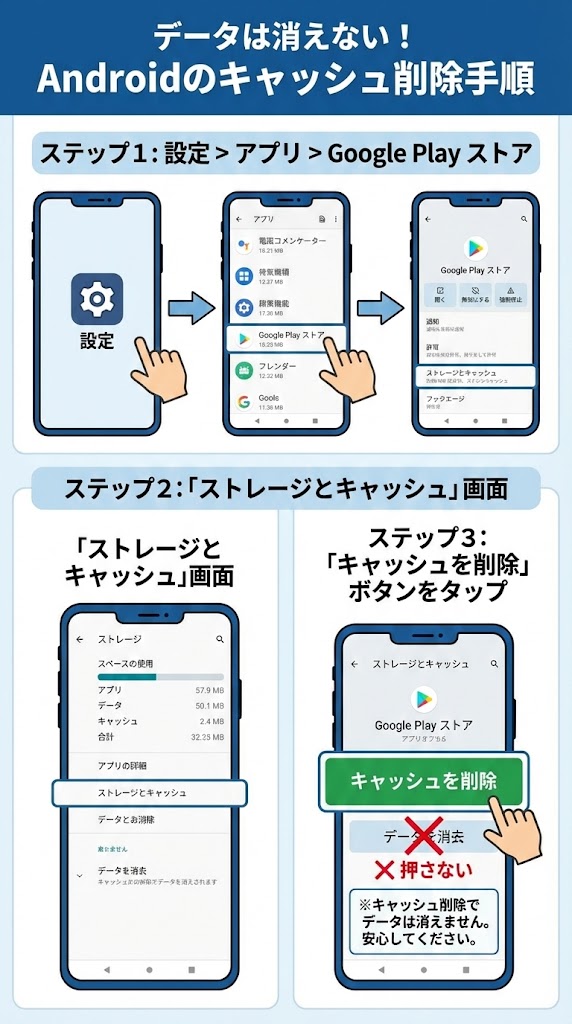
手順1:端末の「設定」を開く
ホーム画面やアプリ一覧から、歯車マークの「設定」アプリを開きます。(※機種によっては「設定」の名称やアイコンが異なる場合があります)
手順2:「アプリ」→「Google Play ストア」を選択
設定メニューの中から「アプリ(またはアプリと通知)」をタップします。
ずらっとアプリが並んでいる中から、「Google Play ストア」を探してタップしてください。
手順3:「ストレージとキャッシュ」→「キャッシュを削除」
「ストレージとキャッシュ(またはストレージ)」という項目をタップします。
表示された画面で、「キャッシュを削除」ボタンをタップします。
⚠️ 超重要・注意点!
ボタンを押す前に、一呼吸置いてください。
必ず「キャッシュを削除」を選んでください。
すぐ隣にある「ストレージを消去(データを消去)」を押すと、Google Playの設定自体が初期化されてしまい、再設定がちょっと面倒になります。(※それでもゲームデータは消えませんが、手間が増えます!)
手順4:Playストアを再起動して確認
操作が完了したら、一度Google Playストアアプリを完全に終了(タスクキル)させてください。
そして、もう一度開き直してeFootballのページを見てみましょう。
どうですか? 「更新」ボタンが復活しているはずです!✨
それでも直らない時は?(最終手段と待つ勇気)
「言われた通りにやったのに、まだボタンが出ない……」
もし上記の手順を試してもダメなら、それはあなたの端末の問題ではありません。
考えられる原因と対策は2つだけです。
1. サーバー配信遅延の可能性(待つ勇気)
あなたの住んでいる地域に対して、App Store/Google Play側のサーバー配信がまだ届いていない可能性が高いです。
この場合、これ以上スマホの設定をいじり回しても解決しません。
焦る気持ちは痛いほど分かりますが、ここは「待つ勇気」を持ってください。
1時間ほどスマホを置いて、お茶でも飲んでから再度試してみてください。多くの場合、少し待てば嘘のようにボタンが表示されます。
2. アンインストールは「最終手段」
「いっそのこと、一度アプリを消して入れ直せば、最新版が入るのでは?」
そう考える方もいるでしょう。確かにその通りです。
ですが、これには致命的なリスクがあります。
もしあなたが、Konami IDやGame Center/Google Playゲームで「データ引き継ぎ設定」を完了していない状態でアプリを削除すると、大切なチームデータは二度と戻ってきません。
今まで育てた選手も、課金したコインも、すべて水の泡です。
アンインストールは、「絶対に引き継ぎ設定ができている」という100%の確証がある場合のみ、本当に最後の手段として行ってください。
よくある質問 (FAQ)
最後に、私がよく相談を受ける細かい疑問についてお答えしておきますね。
Q1. 端末の再起動は意味がありますか?
A. はい、非常に有効です。
再起動することで端末内の一時的なデータが整理され(簡易的なキャッシュクリア)、ストアの表示が直ることがあります。
上記の手順を試す前に、まずは再起動をしてみるのも賢い手です。
Q2. スマホの空き容量不足だとボタンが出ませんか?
A. 容量不足でもボタンは出ることが多いですが、押した後にエラーになります。
もしボタンすら出ないなら容量の問題ではありませんが、eFootballのアップデートには数GBの空きが必要ですので、不要な写真や動画を整理しておくとスムーズです。
まとめ:焦らず手順通りにやれば必ず解決する
ここまでの内容をもう一度おさらいしましょう。
- iPhoneの方:
App Storeの「アカウント画面」で下に強くスワイプする。 - Androidの方:
設定からGoogle Playストアの「キャッシュ削除」をする(データは消えません)。 - それでもダメな時:
サーバー遅延なので、焦らず1時間待つ。
eFootballのアップデートボタンが出ないトラブルは、決してあなたのスマホの故障ではありません。
この記事で紹介したOSごとの適切なストア操作(スワイプ/キャッシュ削除)を実行すれば、必ず自力で解決できます。
さあ、手順を試して無事にボタンが出たら、すぐにアップデートを済ませてしまいましょう。
新しいシーズン、新しい選手たちが、ピッチであなたを待っていますよ!
グッドラック!👍⚽️
参考文献
- App Storeで入手したアプリを手動でアップデートする方法 – Apple サポート
- Google Play ストア アプリに関する問題を解決する – Google Play ヘルプ
- Play ストアのキャッシュを削除しても、アプリやデータは削除されません – Google Play ヘルプ


コメント