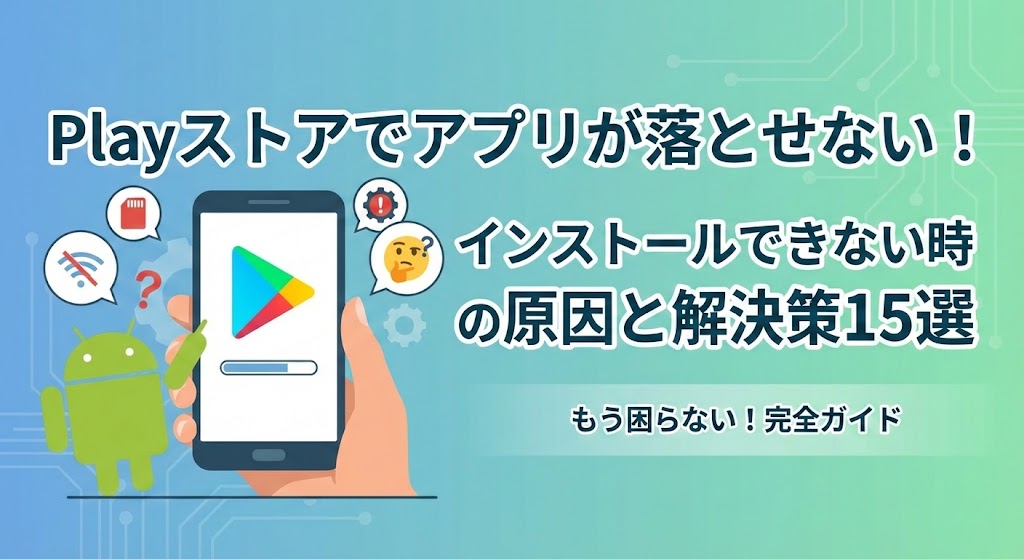
- 【Android】Playストアでアプリが落とせない!インストールできない時の原因と解決策15選
- なぜアプリがダウンロードできないのか?まずは状況を整理
- 1. 最優先で確認!通信環境の「見直し」と「リセット」
- 2. 劇的に改善する基本技「スマホの再起動」
- 3. 【最重要】Google Playストアの「キャッシュ」と「データ」を削除
- 4. 「ダウンロードマネージャー」の不具合を解消する
- 5. ストレージの空き容量を正しく確保する
- 6. 日付と時刻の設定を確認する
- 7. 「Google Play開発者サービス」の更新とリセット
- 8. Googleアカウントを一度削除して再登録する
- 9. Android OSのシステムアップデートを確認する
- 10. SDカードの問題を確認する(該当者のみ)
- 11. Playストアのアップデートをアンインストールする
- 12. バックグラウンドデータの制限を確認する
- 13. 特定のエラーコードが表示される場合の対処
- 14. 端末の「ダウンロード設定」を見直す
- 15. 最終手段:端末の初期化(ファクトリーリセット)
- まとめ:一つずつ試せば必ず解決できる
【Android】Playストアでアプリが落とせない!インストールできない時の原因と解決策15選
「インストールボタンを押しても、くるくると回ったままで一向に進まない……」
「『ダウンロード保留中』の文字が、いつまで経っても消えてくれない!」
今すぐ使いたいアプリがあるのに、なぜかダウンロードが始まらない。
Wi-Fiには繋がっているはずだし、電波もバリバリ立っているはずなのに。
そんな時、スマホの画面を見つめながら、こんな不安が頭をよぎりませんか?
「もしかして、私のスマホ、もう寿命なのかな……?」
「ウイルスに感染して、変な動きをしてるんじゃ……?」
その焦る気持ち、痛いほどよくわかります。
私も以前、出先で急いで地図アプリを更新しようとして、この「無限クルクル」に遭遇し、パニックになった経験がありますから。
でも、安心してください。
あなたのスマホは、壊れていません。
アプリがダウンロードできない原因の9割は、端末の設定のちょっとした「ズレ」や、Google Playストアというアプリ自体が抱え込んだ「一時的な疲れ(不具合)」にあります。
これらは、正しい手順でメンテナンスしてあげれば、嘘のように直ることがほとんどなんです。
この記事では、Androidスマホでアプリがインストールできない原因を徹底的に分析し、誰でもすぐに実践できる対処法を網羅的に解説します。
機械が苦手な方でも迷わず操作できるよう、手順を一つひとつ丁寧に説明していきますね。
【お急ぎの方へ:この記事の結論】
- ✅ まず試すべきこと:「機内モードのON/OFF」と「スマホの再起動」。これだけで直るケースが半数以上です。
- ✅ 最強の解決策:Playストアの「キャッシュとデータの削除」。不具合の元凶となっているゴミを一掃します(手順へジャンプ)。
- ✅ 見落としがちな罠:「日付と時刻」のズレや、「ストレージ容量」の不足もチェックが必要です。
※この記事は、あらゆるパターンのトラブルを想定して執筆された「完全攻略ガイド」です。上から順に試していけば、必ず解決の糸口が見つかりますよ!
この記事を読み終わる頃には、止まっていたダウンロードバーが勢いよく動き出し、あなたがワクワクしながら新しいアプリを楽しめるようになっているはずです。
それでは、一緒にトラブルを解決していきましょう!
なぜアプリがダウンロードできないのか?まずは状況を整理
具体的な対処法を試す前に、まずは「今、あなたのスマホがどんな状態で止まっているのか」を冷静に確認しましょう。
風邪をひいた時に、熱があるのか、咳が出るのかで飲む薬が変わるのと同じで、状況によって試すべき対策の優先順位が変わるからです。
多くのユーザーが直面するトラブルは、大きく分けて以下の3つのパターンに分類されます。
- 「ダウンロード保留中」のまま進まないこれが一番多いパターンです。通信環境が不安定だったり、Playストアが裏で別の作業をしていて順番待ちになっていたりすることが原因です。
- ダウンロードは始まるが途中で止まる(99%などでストップ)ストレージ(容量)不足や、Wi-Fiの電波が途中で切れてしまった可能性が疑われます。
- エラーコードやメッセージが表示される「エラー403」や「インストールできません」といった表示が出る場合です。これはシステム的な不具合や、アカウント認証の問題である可能性が高いです。
あなたの状況はどれに当てはまりますか?
ここからは、最も基本的かつ効果の高い「特効薬」から順に紹介していきます。
1. 最優先で確認!通信環境の「見直し」と「リセット」
アプリがダウンロードできない原因として、最も単純かつ、意外と見落としがちなのが「通信環境」の問題です。
「え? でも画面上のアンテナは立ってるよ?」
そう思うかもしれません。
でも、スマホのアンテナ表示って、実はちょっと前の状態を表示していたりして、リアルタイムでは通信が詰まっている……なんてことは日常茶飯事なんです。
まずは、通信の通り道をスッキリさせてあげましょう。
機内モードのオン・オフで通信をリフレッシュする
スマホの通信状態を一度リセットする、最も手軽で効果的な方法は「機内モード」の活用です。
設定画面をいじる必要はありません。
画面の上からスワイプして出てくるパネルで、飛行機のマーク(機内モード)をタップして「オン」にします。
これで、Wi-Fiやモバイルデータ通信など、すべての電波が遮断されます。
その状態で、10秒ほど深呼吸して待ちましょう。
そして、再度機内モードを「オフ」に戻してください。
これにより、スマホが最寄りの基地局やWi-Fiルーターと「はじめまして!」と接続し直し、通信が劇的に安定する場合があります。
Wi-Fiとモバイル通信を切り替えてみる
「Wi-Fiに繋いでいるから大丈夫」という思い込みも危険です。
Wi-Fiルーター自体がインターネットに繋がっていなかったり、回線が混雑していたりすることもあります。
一度Wi-Fiをオフにして、モバイルデータ通信(4G/5G)だけでダウンロードができるか試してみましょう。
もしこれでダウンロードが始まるなら、犯人はWi-Fi環境です。
逆に、モバイルデータ通信でダウンロードできない場合は、安定したWi-Fiに接続してみてください。
Playストアの設定で「Wi-Fi経由のみ」でダウンロードするように制限がかかっていて、モバイル通信では動かない設定になっている可能性があるからです。
公衆Wi-FiやVPN接続を確認する
カフェや駅で、勝手に「公衆Wi-Fi(フリーWi-Fi)」に繋がっていませんか?
ログイン認証が必要なWi-Fiに繋がっていると、見た目はWi-Fiオンでも、中身はネット不通……という状態になります。
また、セキュリティのために「VPN(仮想プライベートネットワーク)」や「広告ブロックアプリ」を使っている方も注意です。
これらがGoogle Playストアの通信を「怪しい通信」と勘違いして、ブロックしてしまっているケースがあります。
ダウンロード中は、これらのアプリを一時的にオフにすることをおすすめします。
2. 劇的に改善する基本技「スマホの再起動」
「困った時の再起動」。
これは、アプリのインストールトラブルにおいても、最強の解決策の一つです。
スマホを長時間、何日も起動し続けていませんか?
人間と同じで、スマホもずっと起きていると疲れてきます。
バックグラウンドで動いている無数のアプリやシステムが、作業机(メモリ)を散らかし放題にして、新しい作業をするスペースがなくなってしまっているのです。
一度電源を完全に切り、再起動することで、システムがリフレッシュされ、メモリのゴミが綺麗に掃除されます。
特に、Androidのシステムアップデートをした後や、もう1週間以上再起動していないな……という場合は、これだけであっさり解決することも珍しくありません。
💡 ポイント:再起動後の「待ち時間」
再起動して画面がついたら、すぐにPlayストアを開きたくなりますが、そこをグッとこらえてください。
起動直後はスマホが内部の準備運動をしています。1〜2分ほど待って、動作が安定してからダウンロードを試すと、より成功率が上がりますよ!
3. 【最重要】Google Playストアの「キャッシュ」と「データ」を削除
通信環境も問題なく、再起動しても直らない。
そんな時、最も疑うべき犯人は「Google Playストア」アプリ自体です。
Playストアは、あなたが快適に使えるように、過去の検索履歴や一時的なデータを「キャッシュ」として保存しています。
しかし、このキャッシュデータが古くなって腐ったり、何かの拍子に壊れたりすると、新しいアプリのダウンロード処理を邪魔する「頑固なゴミ」になってしまうのです。
以下の手順で、Playストアの大掃除(メンテナンス)を行いましょう。
これが、今回の記事の中で最も効果が高い手順です!
手順1:キャッシュの削除(初期化ではないので安心)
まずは軽い掃除から始めます。
- スマホの「設定」アプリ(歯車のアイコン)を開きます。
- 「アプリ」または「アプリと通知」をタップします。
- アプリ一覧から「Google Play ストア」を探してタップします(見つからない場合は「すべてのアプリを表示」を選択してください)。
- 「ストレージとキャッシュ」をタップします。
- 「キャッシュを削除」(ゴミ箱のアイコンなど)をタップします。
これで、一時的なゴミデータが消去されました。
この状態でもう一度、Playストアを開いてダウンロードを試してみてください。
手順2:ストレージ(データ)の消去
キャッシュ削除でも改善しない場合は、より強力な洗浄剤を使います。
それが「ストレージ(データ)の消去」です。
「えっ、データを消去? 私のアプリ全部消えちゃうの!?」
と怖くなるかもしれませんが、安心してください。消えません。
これを実行しても、インストール済みのLINEやゲームが消えたり、課金データが消えたりすることはありません。
リセットされるのは「Playストアアプリの設定(検索履歴や自動更新の設定など)」だけです。
- 先ほどと同じ画面(設定 > アプリ > Google Play ストア > ストレージとキャッシュ)を開きます。
- 今度は「ストレージを消去」または「データを削除」をタップします。
- 「アプリのデータは完全に削除されます」といった警告が表示されますが、勇気を出して「OK」を押して実行します。
データを削除した後は、Playストアを開くと利用規約の同意画面などが出ることがありますが、そのまま進めて問題ありません。
これでPlayストア自体が「生まれたての状態」に戻り、トラブルが解消される可能性が非常に高くなります。
以下の表で、「キャッシュ削除」と「データ削除」の違いを整理しておきましょう。
| 項目 | キャッシュを削除 | データを削除(ストレージ消去) |
|---|---|---|
| 目的 | 一時的なゴミファイルの掃除 | アプリの完全リセット |
| 効果 | 軽微な不具合の解消 | 重度な不具合・設定ミスの解消 |
| 消えるもの | 一時的な読み込みデータ | 検索履歴、自動更新設定、保護者制限設定など |
| 残るもの | アプリ本体、ログイン状態 | Googleアカウント、インストール済みアプリ |
| 推奨度 | まず最初に試す | キャッシュ削除でダメな場合に試す |
4. 「ダウンロードマネージャー」の不具合を解消する
実は、ダウンロードを担当しているのはPlayストアだけではありません。
Androidシステム全体の下請け業者として働く「ダウンロードマネージャー」というシステムアプリが存在します。
もし、この下請け業者が過労で倒れていたら、いくらPlayストアが「ダウンロードして!」と命令しても動きません。
これもキャッシュ削除で叩き起こしてあげましょう。
- 「設定」>「アプリ」を開きます。
- アプリ一覧画面で、右上のメニュー(3つの点)などから「システムアプリを表示」を選択します(これ重要です!)。
- リストの中から「ダウンロードマネージャー」または「ダウンロード」を探します。
- 「ストレージとキャッシュ」を開き、「データを削除」を実行します。
これにより、ダウンロード機能の「詰まり」が解消され、流れがスムーズになることがあります。
5. ストレージの空き容量を正しく確保する
「空き容量が不足しています」というメッセージが出る場合はもちろんですが、メッセージが出なくても、ギリギリの容量だとダウンロードが始まらないことがあります。
Androidでは、アプリのサイズ分だけ空いていれば良いわけではありません。
インストール作業を行うための「作業スペース」として、アプリサイズの2倍〜3倍程度の空き容量が必要になることがあるのです。
例えば、1GBのゲームをインストールするには、最低でも3GB程度の空き容量があることが望ましいです。
不要なアプリとキャッシュを削除する
まずは使っていないアプリをアンインストールしましょう。
特に、「いつかやるかも」と思って放置している大容量のゲームアプリは、容量を大きく圧迫している最大の原因です。
Googleフォトを活用して写真・動画を整理する
写真や動画がストレージを埋め尽くしている場合、「Googleフォト」の「空き容量を増やす」機能が神機能です。
これは、Googleフォト(クラウド)にバックアップが完了している写真や動画だけを、端末から一括で削除してくれる機能です。
クラウド上には写真は残っているので、思い出を消すことなく、数GB単位で空き容量をガツンと確保できます。
写真削除の仕組みを確認する
6. 日付と時刻の設定を確認する
意外な盲点ですが、スマホの「日付と時刻」がズレていると、アプリのダウンロードができません。
「え? 時間なんて関係あるの?」と思いますよね。
でも、Playストアは、サーバーと通信する際に高度なセキュリティ(SSL/TLS通信)を行っています。
この時、スマホの日時が正確でないと、サーバー側が「おや? 未来(または過去)からアクセスが来たぞ。これは怪しい!」と判断し、安全のために通信を遮断してしまうのです。
- 「設定」>「システム」>「日付と時刻」を開きます。
- 「ネットワークの時刻を使用する」または「自動設定」がオンになっているか確認します。
- 一度オフにして、再度オンにし直すことで、正確な時刻を同期させましょう。
7. 「Google Play開発者サービス」の更新とリセット
「Google Playストア」アプリのさらに裏側で、黒子として動いている「Google Play開発者サービス」という重要なシステムアプリがあります。
名前が難しそうですが、要はGoogleの機能を動かすための「エンジン」のようなものです。
これが正常に動作していないと、アプリの更新やダウンロードだけでなく、GmailやGoogleマップなど、Google関連の全てのサービスに不具合が生じます。
キャッシュの削除を行う
手順はPlayストアの時と同様です。
- 「設定」>「アプリ」を開きます。
- 「Google Play開発者サービス」を探してタップします(パズルのピースのようなアイコンです)。
- 「ストレージとキャッシュ」から「キャッシュを削除」を行います。
また、「容量を管理」から「データをすべて消去」を行うことも有効ですが、これはGoogle Pay(おサイフケータイ関連)の設定や、ウェアラブル端末とのペアリングなどに影響が出る可能性があるため、他の方法を試してもダメだった場合の「奥の手」として慎重に行ってください。
8. Googleアカウントを一度削除して再登録する
PlayストアとGoogleアカウントの「紐付け情報(同期)」にエラーが発生しているケースです。
スマホから一時的にGoogleアカウントを削除し、再ログインすることで同期情報をリフレッシュします。
※注意:アカウントを削除しても、Gmailや写真などのデータ自体はGoogleのサーバーに残っているので消えませんが、同期していない「連絡先」などが消えるリスクがあります。必ず事前にバックアップを確認してください。
- 「設定」>「パスワードとアカウント」または「アカウント」を開きます。
- 不具合の起きているGoogleアカウントを選択します。
- 「アカウントを削除」をタップします。
- 一度、スマホを再起動します(これ重要!)。
- 再度「設定」>「アカウント」から「アカウントを追加」を選び、同じGoogleアカウントでログインします。
ログイン後、Playストアを開いてダウンロードができるか確認してください。
9. Android OSのシステムアップデートを確認する
AndroidのOS(オペレーティングシステム)が古すぎると、最新のアプリに対応できず、インストールが拒否されることがあります。
また、OS自体のバグが原因でPlayストアが動かないこともあります。
- 「設定」>「システム」>「システムアップデート」を開きます。
- 更新がある場合は、画面の指示に従って最新の状態にアップデートしてください。
OS更新の手順を確認する
OSアップデートは時間がかかりますし、途中で電源が切れると大変です。バッテリー残量が十分にある状態で、充電器に繋ぎながら行いましょう。
10. SDカードの問題を確認する(該当者のみ)
アプリの保存先としてSDカードを使用している場合、SDカードの故障や接触不良が原因でダウンロードが失敗することがあります。
SDカードは消耗品なので、長く使っていると突然書き込めなくなることがあるのです。
SDカードを抜いてみる
一度スマホの電源を切り、SDカードを抜き取ってください。
その状態で電源を入れ、本体ストレージにアプリをダウンロードできるか試してみましょう。
もしこれでダウンロードができるなら、犯人はSDカードです。
SDカードのフォーマット(初期化)が必要か、新しいSDカードへの買い替えが必要になります。
11. Playストアのアップデートをアンインストールする
「最新が常に最良」とは限りません。
Playストアアプリ自体が最新バージョンにアップデートされた際、そのバージョンがお使いの端末と相性が悪く、不具合を起こすことがあります。
この場合、Playストアを一度「工場出荷時の状態(初期状態)」に戻すことで解決することがあります。
- 「設定」>「アプリ」>「Google Play ストア」を開きます。
- 右上のメニュー(3つの点)をタップします。
- 「アップデートのアンインストール」を選択します。
- 「出荷時の状態に戻しますか?」と聞かれるので「OK」を押します。
これにより、Playストアが古いバージョン(昔のアイコンなど)に戻ります。
この状態でアプリがダウンロードできるか試してください。
なお、Playストアは自動的にバックグラウンドで最新版に再アップデートされますが、その過程で不具合のあるファイルが修復されることが多いです。
12. バックグラウンドデータの制限を確認する
バッテリーを長持ちさせるための「省電力モード」や、ギガを節約する「データセーバー」を使っていませんか?
これらが強力に効きすぎていて、Playストアの通信を裏側でブロックしている可能性があります。
- 「設定」>「アプリ」>「Google Play ストア」を開きます。
- 「モバイルデータとWi-Fi」をタップします。
- 「バックグラウンドデータ」がオンになっていることを確認します。
- また、「データの使用を無制限にする」をオンにすることで、データセーバー起動時でも優先的に通信できるようになります。
13. 特定のエラーコードが表示される場合の対処
ダウンロード失敗時に、「エラーコード 403」「エラーコード 910」などの謎の数字が表示されることがあります。
これらのコードは、医師にとってのカルテのようなもので、原因特定の手がかりになります。
代表的なエラーコードとその簡単な対処法を表にまとめました。
| エラーコード | 主な原因 | 推奨される対処法 |
|---|---|---|
| 498 | キャッシュ領域の不足 | 不要なアプリや写真・動画を削除し、ストレージを空ける。 |
| 403 / 495 | アカウント認証エラー | Googleアカウントの削除と再登録を行う。 |
| 910 / 963 | SDカードまたはデータ破損 | SDカードを取り外す、またはPlayストアのデータを消去する。 |
| df-dferh-01 | サーバーからの情報取得エラー | Playストアのキャッシュとデータを削除し、再起動する。 |
| rpc:s-7:aec-0 | サーバー通信エラー | 日付と時刻の設定を確認し、アカウントを再登録する。 |
14. 端末の「ダウンロード設定」を見直す
Playストアの設定で、意図せず「Wi-Fi接続時のみダウンロード」という制限がきつくかかっている場合があります。
Wi-Fiが不安定な時に、モバイル通信に切り替わってもダウンロードが継続されるように設定を確認しましょう。
- Playストアを開き、右上のプロフィールアイコンをタップします。
- 「設定」>「ネットワーク設定」を開きます。
- 「アプリのダウンロード設定」をタップします。
- 「ネットワークの指定なし」を選択しておくと、Wi-Fiでもモバイル通信でもダウンロードが可能になります。
ただし、大容量のゲームなどをモバイル通信でダウンロードすると、通信制限にかかる可能性があるため注意が必要です。
以下の表で、通信回線ごとのダウンロード挙動の違いを整理します。
| 設定項目 | メリット | デメリット | こんな人におすすめ |
|---|---|---|---|
| ネットワークの指定なし | 最もダウンロード成功率が高い。回線が切り替わっても継続する。 | モバイルデータの消費量が増える可能性がある。 | とにかく早くダウンロードしたい人。 |
| Wi-Fi経由のみ | モバイルデータのギガを消費しない。 | Wi-Fiが不安定だとダウンロードが一生終わらない。 | 自宅の固定回線がある人。ギガを節約したい人。 |
| 毎回確認する | その都度選べるので管理しやすい。 | インストールボタンを押すたびにポップアップが出て手間。 | 慎重に通信量を管理したい人。 |
15. 最終手段:端末の初期化(ファクトリーリセット)
ここまで紹介した14個の方法をすべて試しても、どうしても解決しない場合。
それは、スマホのシステムファイルが深く破損しているか、ハードウェアに近い部分でのトラブルの可能性があります。
最後の手段として、「端末の初期化(出荷時の状態にリセット)」があります。
これは、工場から出荷された時の状態に戻す作業なので、スマホ内の写真、連絡先、アプリ、LINEのトーク履歴など、全てのデータが消去されます。
行う前には、必ずGoogleドライブやPC、SDカードなどに完全なバックアップを取ってください。
初期化のリスクと手順を確認する
初期化を行うことで、ソフトウェア的なトラブルはほぼ100%解消されますが、あくまで「最終手段」として考えてください。
もし初期化しても直らない場合は、端末自体の故障(メモリの不具合など)の可能性が高いため、携帯ショップやメーカー修理への相談が必要になります。
まとめ:一つずつ試せば必ず解決できる
アプリがダウンロードできないトラブルは、非常にストレスが溜まるものです。
「なんで私だけ?」とイライラしてしまう気持ち、本当によくわかります。
しかし、今回ご紹介した以下の手順を上から順に試していけば、ほとんどのケースで解決できます。
- 通信環境を確認(機内モードON/OFF、Wi-Fi切り替え)
- スマホを再起動(メモリのリフレッシュ)
- Playストアのキャッシュとデータを削除(最も効果的)
- ストレージの空き容量を確保(Googleフォトの活用)
- 日付・時刻の修正やOSアップデート
まずは焦らず、スマホの再起動と、Playストアの「キャッシュ削除」から始めてみてください。
これだけで、今まで止まっていたダウンロードバーが嘘のように動き出し、サクサクとインストールが進むようになるはずです。
あなたのスマホライフが、再び快適で、楽しいものになることを願っています。
最後までお読みいただき、本当にありがとうございました!
コメント