【お急ぎの方へ:この記事の結論】
【3分で解決!音トラブル完全攻略ガイド】
- ✅ まず疑うべきはココ:PCの故障ではありません。Discordの「減衰」とWindowsの「排他モード」をオフにするだけで8割直ります(緊急対応へ)。
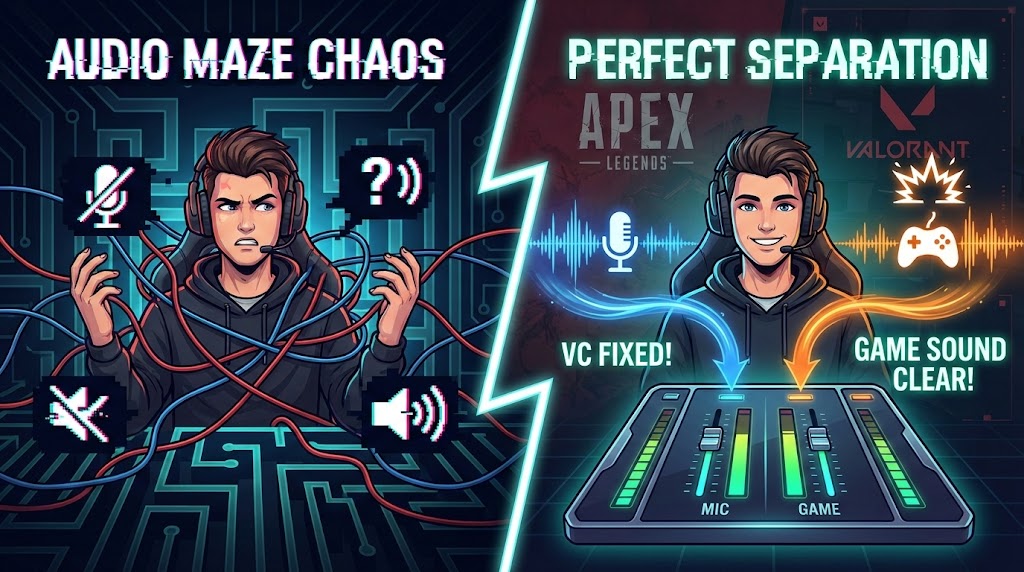
- ✅ トラブルの根源を断つ:音が消えるのは「渋滞」が原因。「ゲーム音」と「VC」の通り道を分ければ、二度と迷子になりません(仕組みの解説へ)。
- ✅ 神環境の構築:SteelSeries SonarとOBSを組み合わせた、プロ仕様の「完全分離設定」を図解で伝授します(設定手順へ)。
※この記事は、専門用語を一切使わず、図解と比喩で直感的に設定できる「音声トラブル解決の最終決定版」です。目次から必要な部分へ飛んでくださいね!
ゲーム配信専門サウンドエンジニア / テクニカルライター。
大手ストリーマーの配信環境構築サポート50件以上。技術系ブログ「配信の音」運営。
「専門用語を使わず図解で教える」をモットーに、迷えるゲーマーを救い続ける、あなたの頼れる兄貴分。
「ランクマッチの大事な局面、あとワンピックで勝てる……!」
「……と思った瞬間、急に足音が消えて背後からやられた時の絶望感。」
「Discordで連携を取ろうとしたのに、フレンドの声だけがプツンと途切れて、自分だけ蚊帳の外……」
あなたは今、こんな「理不尽な音トラブル」に直面して、スマホで必死に検索してくれたんじゃないでしょうか?
「昨日までは普通に使えてたのに、なんで急に?」
「設定なんていじってないのに……もしかして、PC壊れた?」
その焦る気持ち、痛いほどわかります。
実は僕も昔、配信中に突然ゲーム音が消えてパニックになり、視聴者さんを待たせたまま冷や汗をかいた経験があります。
「マイクの故障?」「ケーブルが抜けた?」なんて、的外れなところばかり確認して時間を無駄にしていました。
でも、大丈夫です!
断言します。あなたのPCやヘッドセットは壊れていません。
原因の9割は、Windows、Discord、そしてゲームの間で「音の通り道(ルーティング)」が絡まっているだけなんです。
特に、良かれと思って入れた「SteelSeries Sonar」などの高機能ソフトが、逆に音の迷子を引き起こしているケースが非常に多いです。
この記事では、まず今起きている「聞こえないトラブル」を最短で解決する方法をお伝えします。
そしてその後に、「ゲーム音」と「VC(ボイスチャット)」を完全に分離し、プロのストリーマーのように自在に操れる「神」音声環境の作り方まで、徹底的にガイドします。
絡まった配線を一本ずつ解いて、今日から「音の迷子」を卒業しましょう!
もう、大事な場面で音が消える恐怖に怯える必要はありません。
さあ、一緒に設定を見直していきましょう。
【緊急対応】まず「聞こえない」を直す!見落としがちな3つの落とし穴
「難しい理屈はいいから、とにかく今すぐ直したい!」
わかります、わかります。
まずは、複雑なソフトの設定をいじる前に、ここだけ見れば8割直るという3つのポイントを確認しましょう。
これらは全部「オフ」にするだけでOKです。
専門的な知識は一切いりません。
マウスをクリックするだけで、嘘のように直ることがありますよ。
1. Discordの「減衰」機能を0%にする
「フレンドが喋ると、急にゲームの音が小さくなる」という現象、起きていませんか?
これはDiscordの「減衰(Attenuation)」という機能が、親切心で余計なことをしている状態です。
これがトラブルの主犯格その1です。
✅ 対処法
- Discordの「ユーザー設定(歯車マーク)」を開きます。
- 「音声・ビデオ」タブを選択します。
- 下の方にある「減衰」のスライダーを0%にしてください。
- さらに、「ユーザーが話しているとき」や「自分」のスイッチもすべてOFFにします。
これで、勝手に音量が下がることはなくなります。
Discordが良かれと思ってやっている機能ですが、FPSなどのゲームでは足音が聞こえなくなる致命的な原因になります。
まずはこれを無効化して、音量の主導権を取り戻しましょう。
2. Windowsの「排他モード」を無効化する
「Apexを起動した瞬間、Discordが無音になる……」
もしこんな症状なら、「排他モード(Exclusive Mode)」が原因です。
これは、「俺(アプリ)がこのスピーカーを独占するから、他のアプリは黙ってろ!」というジャイアンのような機能です。
問答無用でオフにしましょう。
複数のアプリで同時に音を出したい場合、この機能は邪魔にしかなりません。
以下の手順で設定を確認してください。
【設定手順】
- Windowsのタスクバー右下の「スピーカーアイコン」を右クリックし、「サウンドの設定」を開きます。
- 下の方にある「サウンドの詳細設定」をクリック(または「その他のサウンド設定」)。
- 使っている再生デバイス(ヘッドセットなど)を右クリックして「プロパティ」を開きます。
- 「詳細」タブにある「アプリケーションによりこのデバイスを排他的に制御する」のチェックを外してください。
※ドライバのアップデートなどで、勝手にオンに戻ってしまうことがあります。
「あれ、また設定が変わった?」と思ったら、まずここを疑ってください。
Windows Updateのタイミングなどでリセットされることがよくあるんです。
3. 出力先が「迷子」になっていないか確認
最後に、一番単純ですが一番多いミスです。
ゲーム内のオーディオ設定と、Discordの出力設定が、意図しないデバイスになっていませんか?
例えば、モニターのスピーカー(HDMI出力)や、使っていないコントローラーのイヤホンジャックに勝手に切り替わっていることがあります。
特に、Windows Updateやグラフィックボードのドライバ更新後に、勝手に設定が切り替わってしまうことがよくあるんです。
PCは賢いようでいて、たまに「新しいデバイス見つけたからこっち使うね!」と勝手な気を利かせることがあります。
必ず「普段使っているヘッドセットの名前」が指定されているか、指差し確認してくださいね!👉
なぜ「分離」が必要なのか?トラブルを再発させない「音声ルーティング」の基礎
さて、緊急トラブルは解消しましたか?
「直った!よかった!」で終わらせてもいいのですが、それだとまた来月のアップデートで同じトラブルに泣くことになります。
なぜなら、根本的な原因は「全部の音を一つの道(既定のデバイス)に詰め込んでいるから」だからです。
「音の渋滞」がトラブルの元
想像してください。
一本しかない細い道路に、トラック(ゲーム音)、乗用車(VC)、救急車(システム通知音)が全部入り乱れて走っている状態を。
これが、今のあなたのPCの中身です。
ここで誰か(排他モードなどの機能)が「俺が通るから道を開けろ!」と叫ぶと、他の車は弾き出されて事故(=聞こえないトラブル)が起きます。
これが「音の干渉」と呼ばれる現象です。
一つのデバイスを取り合うから、喧嘩になってしまうんですね。
音の通り道を「分ける」=最強の安定環境
トラブルを防ぐ唯一の方法は、道路を拡張して車線を分けることです。
- 第1レーン:ゲーム音専用
- 第2レーン:VC(Discord)専用
- 第3レーン:BGM・システム音
これが「音声ルーティング(Audio Routing)」という考え方です。
音の出口を分けることで、Discordでどれだけ騒いでもゲーム音には影響しませんし、配信に乗せる時も「VCだけ音量を下げる」といった神業が可能になります。
それぞれの音が専用のレーンを走るので、もう渋滞も事故も起きません。
【実践編】SteelSeries Sonar × OBSで実現する「神」音声環境の作り方
ここからは、実際に「SteelSeries Sonar」と「OBS Studio」を使って、理想の分離環境を作っていきましょう。
「Sonarって、なんか難しそう……」
大丈夫です。
Sonarは本来、この「道路を分ける」作業を誰でもできるようにした素晴らしい無料ソフトです。
ただ、Windowsの設定を「乗っ取る」形になるため、ルールを知らないとバグります。
ここだけの「鉄の掟」を守れば、失敗しませんよ!💪
Step 1: SteelSeries Sonarで「仮想デバイス」を割り当てる
まず、Sonarをインストールして起動します。
ここで一番大事なのは、Sonarの中で「Game」と「Chat」にそれぞれ別のアプリを割り当てることです。
これをしないと、せっかくの機能も意味がありません。
- Sonarの「ミキサー」タブを開きます。
- GAMEの列にある歯車マークを押し、「再生デバイス」に普段使っている物理ヘッドセットを指定します。(例:『Arctis Nova 7』や『Realtek Audio』など、お使いの機器名)
- CHATやMEDIAも同様に、同じヘッドセットを指定してOKです。
- 次に、Windowsのサウンド設定は触らないでください。Sonarが自動的に「SteelSeries Sonar – Gaming」などを既定に設定してくれます。
Step 2: アプリ側で「専用レーン」を指定する(ここが最重要!)
ここが多くの人が間違えるポイントです。
Windows全体の設定はSonarに任せますが、個別のアプリ設定では、Sonarが作った「専用レーン」を明示的に指定します。
これを忘れると、全ての音がまた一つのレーンに集まってしまいます。
📌 設定の正解例
● Discordの設定:
「出力デバイス」を「SteelSeries Sonar – Chat」に変更します。
→ これで、Discordの音は「Chatレーン」を通るようになります。
● Apex/Valoの設定:
オーディオ設定の「出力デバイス」を「SteelSeries Sonar – Gaming」に変更します。
(※もし選べなければ「System Default」のままでOKですが、明示できるならした方が安定します)
これで、ゲーム音とVCがSonar内部で完全に別のレーンを走るようになりました!
Sonar上で「Chat」のフェーダーを下げれば、ゲーム音そのままにフレンドの声だけ小さくできます。
これが「分離」の力です。今まで悩んでいたのが嘘のように快適になりますよ。
Step 3: OBSで「アプリケーション音声キャプチャ」を使って分離録音
最後に、配信や録画のためにOBSの設定をします。
従来の「デスクトップ音声」で全部録るのは卒業しましょう。通知音などの事故が怖いからです。
アプリごとに個別に音を拾うことで、クリアな配信が可能になります。
- OBSの「ソース」で「+」を押し、「アプリケーション音声キャプチャ」を選びます。
- 名前を「ゲーム音」とし、ウィンドウで「Apex Legends」などを選択します。
- もう一度「アプリケーション音声キャプチャ」を追加し、今度は「VC」として「Discord」を選択します。
- 「オーディオの詳細プロパティ」を開き、トラックのチェックを以下のように分けます。
| トラック | 用途 | ゲーム音 | VC | マイク |
|---|---|---|---|---|
| トラック1 | 配信用(ミックス) | ✅ | ✅ | ✅ |
| トラック2 | 編集用(ゲームのみ) | ✅ | □ | □ |
| トラック3 | 編集用(VCのみ) | □ | ✅ | □ |
| トラック4 | 編集用(マイクのみ) | □ | □ | ✅ |
これで、録画した動画編集時に「あ、自分の声だけちょっと大きくしたいな」と思っても、後から自由自在に調整できるようになります。
トラックを分けることで、後から「しまった!」と思っても修正が効くのです。
これが「神」環境です✨
よくある質問と「それでも直らない」時の最終手段
ここまで設定しても、まだ何かおかしい……。
そんな時のためのQ&Aです。
諦める前に、もう一度チェックしてみてください。
Q: 自分の声が二重に聞こえる(エコーする)のですが?
A: OBSの「音声モニタリング」設定が原因かも。
OBSの「オーディオの詳細プロパティ」で、マイクの「音声モニタリング」が「モニターと出力」になっていませんか?
これを「モニターオフ」にしてください。配信にはちゃんと乗りますのでご安心を。
Q: 音がプツプツ切れたり、ロボット声になったりします。
A: 電力不足か、設定の不一致です。
PCの負荷が高いか、USBポートの電力不足かもしれません。USBハブを使わず、PC背面のポートに直挿ししてみてください。
また、Windowsのサウンド詳細設定で、サンプリングレート(44100Hzや48000Hz)が、Sonarとヘッドセットですべて一致しているか確認しましょう。
Q: 全て試したけど、物理的に音が出ない…
A: 最終兵器「USBサウンドアダプタ」を使いましょう。
稀ですが、PCのマザーボードのオーディオ端子が故障している可能性があります。
その場合、Amazonなどで千円程度で買える「USBサウンドアダプタ」を噛ませるのが最終手段であり、最も確実な解決策です。
✍️ 専門家の経験からの一言アドバイス
【結論】: 設定を変更した後は、必ず「自分だけのテスト録画」をして確認しましょう。
なぜなら、配信本番で「聞こえない!」となるのが一番のストレスだからです。
OBSの録画ボタンを押し、ゲームを一戦プレイして見返す。この5分の手間が、あなたの配信ライフを劇的に平和にします。
まとめ:音を支配すれば、配信はもっと楽しくなる
お疲れ様でした!
複雑に見えた配線も、一本ずつ整理すれば「なんだ、こういうことか」と納得できたのではないでしょうか。
「音」は目に見えない分、トラブルになると厄介ですが、仕組みさえ分かれば怖くありません。
✅ 今回の解決ステップ
- Discordの「減衰」とWindowsの「排他モード」をオフにする。
- Sonarでゲームとチャットの「レーン」を分ける。
- OBSでそれぞれのレーンを個別に捕まえる。
この3ステップで、あなたはもう「音の迷子」ではありません。
トラブルに怯えることなく、クリアな音質で、最高のプレイとトークを視聴者に届けてください。
もし、この設定で「音質良くなったね!」と褒められたら、ぜひSNSで教えてくださいね。
そして、もしこの記事の手順でも直らない場合は、コメント欄で状況を教えてください。
「どの段階でつまずいたか」「どんなエラーが出たか」など、具体的に書いていただければ、可能な限りサポートします!
あなたの配信活動がうまくいくことを、心から応援しています!
それでは、快適な配信ライフを!👋✨
[参考文献リスト]

コメント