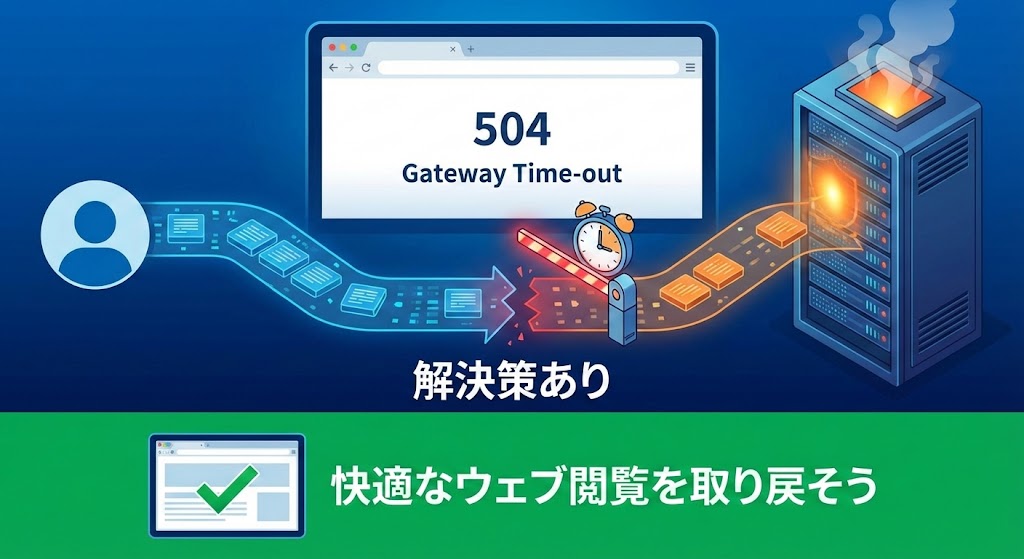
【30秒でわかる:504エラーの結論】
- ✅ 故障ではありません:あなたのスマホやPCが壊れたわけでも、ウイルス感染でもありません。相手(サーバー)が「混雑して返事ができない」状態です。
- ✅ 最強の対処法:Wi-Fiを切って「スマホ回線(4G/5G)」でアクセスしてみてください。これで繋がれば、あなたの家のルーターが原因です。
- ✅ やってはいけないこと:更新ボタン(F5)の連打。状況が悪化し、最悪の場合アクセスブロックされる可能性があります。
※この記事では、PC初心者の方でも焦らず解決できるよう、「レストランの注文」に例えてわかりやすく解説した「504エラー完全攻略ガイド」です。
「推しのライブチケット、販売開始の時間だ! 今だ、クリック!!」
「締め切り5分前のレポート、やっと完成した……! 送信ボタン、ポチッ!」
その、運命の瞬間。
画面が真っ白になり、無慈悲に表示される無機質な英数字。
「504 Gateway Time-out」
この画面が出た瞬間、心臓が「ドクンッ!」と跳ね上がった経験、ありませんか?

「えっ、ウソでしょ? パソコン壊れた!?」
「ネット代払い忘れて止められた?」
「変なボタン押しちゃった!? どうしよう、どうしよう!」
わかります、その気持ち。痛いほどわかります。
急いでいる時に限って、この「白い画面」は現れるんですよね……。
特に、オンラインショッピングで決済ボタンを押した後や、絶対に負けられない予約合戦の最中に出ると、パニックで頭が真っ白になってしまいます。
でも、深呼吸してください。大丈夫です!
このエラーが表示されたからといって、あなたのパソコンやスマートフォンが故障したわけでは決してありません。
そして多くの場合、ユーザー側でできる「ちょっとしたコツ」を知っているだけで、サクッと解決できたり、無駄に焦って泥沼にハマるのを防げたりする問題なんです。
本記事では、この謎めいた「504 Gateway Time-out」エラーについて、どこよりも詳しく、そして専門用語という「呪文」を徹底的に排除して解説していきます。
「なぜ起きるのか?」という原因の正体から、今すぐ試せる「具体的な対処法」まで。
私と一緒に、順を追って一つずつクリアしていきましょう!
504 Gateway Time-outエラーとは?まずは「敵」の正体を知ろう
エラー画面への恐怖心をなくす一番の近道。
それは、画面の向こう側で「一体なにが起きているのか」を知ることです。
お化け屋敷も、仕掛けが分かれば怖くないのと同じですね。
まずは、504エラーの正体について、誰でもイメージできるように噛み砕いて解説します。
「504」という数字が伝えるメッセージ
インターネットの世界では、あなたがウェブサイトを見ようとした時、あなたのブラウザ(ChromeやSafariなど)と、ウェブサイトのデータを持っている「サーバー」が、目に見えない会話を猛スピードで行っています。
この会話の結果を伝えるのが「HTTPステータスコード」と呼ばれる3桁の数字です。
ここで覚えておいてほしい鉄則が一つあります。
それは、「500番台のエラーは、基本的に相手(サーバー)の責任である」ということです。
ここがポイント!
「404 Not Found(ページが見つかりません)」などの400番台は、「URLを間違えた」などユーザー側のミスが多いです。
しかし、今回の「504」は500番台。つまり「あなたは悪くない。向こうの都合で表示できない」という意味なんです。
つまり、あなたの操作ミスでもなければ、デバイスの故障でもない。
相手(ウェブサイト側)の事情で、「ごめん、今ちょっと無理!」と悲鳴を上げている状態なんですね。
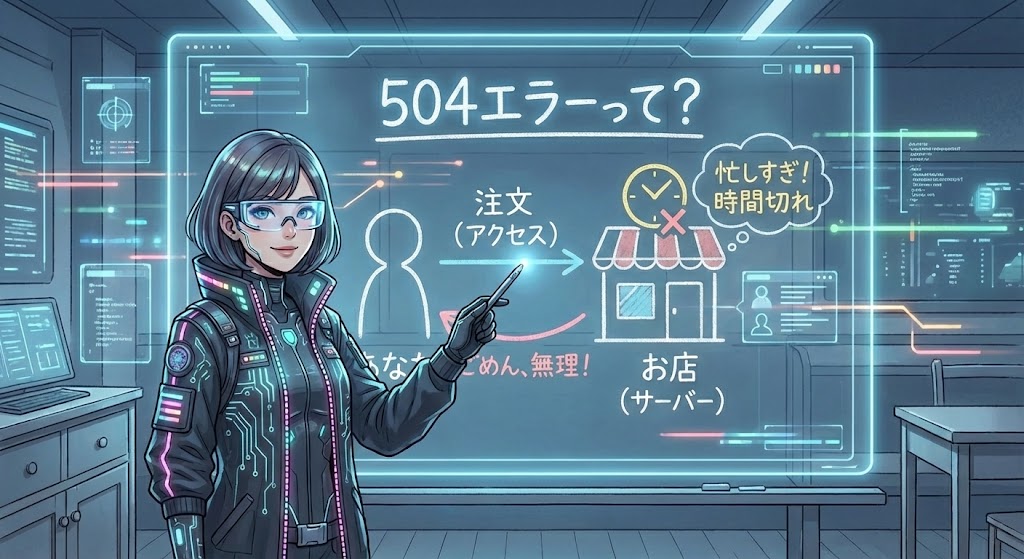
「Gateway Time-out」をレストランで例えると?
でも、「Gateway(ゲートウェイ)」とか「Time-out(タイムアウト)」とか言われても、ピンときませんよね。
この仕組みを、皆さんが大好きな「レストラン」に例えてみましょう。
この例え話を読めば、仕組みが一発で理解できますよ!
👨 あなた(ユーザー)は、お腹を空かせてレストランの席に座っています。
🤵 ウェイターさん(ゲートウェイサーバー)に、「今日のランチをお願いします」と注文しました。
ウェイターさんは、厨房にいる👨🍳 シェフ(メインサーバー)にオーダーを伝えます。
通常なら、シェフがササッと料理を作り、ウェイターさんが「お待たせしました!」と運んできてくれますよね。
これが、普段ウェブページが表示されるまでの流れです。
しかし、ここで事件が発生します。
ウェイターさんが厨房にオーダーを伝えたのに、シェフから一向に料理が出てきません。
シェフが忙しすぎてパニックになっているのか、食材を探して倉庫で迷子になっているのか、あるいは疲れて寝てしまっているのか……。
ウェイターさんは厨房の前で待ち続けます。
でも、ウェイターさんにも「他のお客様も待っているし、これ以上は待てない」という限界の時間(タイムリミット)があります。
そして、一定時間が過ぎると、ウェイターさんはこう判断します。
「これ以上はお客様をお待たせできない。一旦、報告しよう」
そして、ウェイターさんはあなたの元へ戻り、申し訳なさそうにこう言います。
「申し訳ありません。厨房(シェフ)からの応答が時間切れ(タイムアウト)です」
これが、504 Gateway Time-outエラーの正体です。
つまり、「注文を受け付ける係(ウェイター)までは繋がっているけれど、その奥で実際に料理を作る親玉(シェフ)からの返事が遅すぎて、通信を諦めた」という状態なのです。
知っておくべき重要ポイントまとめ
原因を探る前に、まずこれだけは頭に入れておいてください。
- あなたのせいではない: 基本的には、厨房(サーバー)が大混雑しているか、トラブルが起きているだけです。
- 待てば直ることがある: 一時的にシェフの手が止まっているだけなら、数分後に解消します。
- 完全な解決は難しい場合も: お店自体が閉店(サーバーダウン)している場合は、いくら待っても直りません。
- でも、ユーザー側でできることもある: 意外と「あなたの通信環境」を変えるだけで、サクッと別のウェイターさんが対応してくれて直ることもあるんです。
なぜ起きる?504エラーを引き起こす「5つの真犯人」
では、なぜシェフ(サーバー)は料理を出せなかったのでしょうか?
その原因を知ることで、「今は待つべきか」「何か操作すべきか」の判断ができるようになります。
主な原因は、大きく分けて5つ考えられます。
1. サーバーへのアクセス集中(過負荷)
これが最も一般的で、皆さんもよく遭遇するパターンです。
人気アーティストのライブチケット発売日や、話題のゲーム機の予約開始日、あるいはSNSで特定の記事がバズった時などを想像してください。
通常の何十倍、何百倍ものお客さんが、一斉にそのレストラン(サイト)に押し寄せている状態です。
サーバーは一度に処理できる「人数」や「時間」に限界があります。
厨房は戦場のような忙しさになり、順番待ちが発生。制限時間内に料理(データ)を作りきれずに、タイムアウトしてしまうのです。
2. サーバーのメンテナンスやダウン
ウェブサイトの裏側では、定期的にシステムの更新やメンテナンスが行われています。
また、予期せぬトラブルや停電などで、サーバー自体がダウン(停止)している場合もあります。
この場合、シェフは厨房にいないか、調理器具が壊れている状態なので、いくら待っても料理は出てきません。
3. ファイアウォールの設定ミス(セキュリティの暴走)
ウェブサイトを守るための「ファイアウォール」が、厳しすぎる設定になっている場合があります。
特に、DDoS攻撃(悪意のある大量アクセス攻撃)を防ぐためのセキュリティシステムが、あなたの善良なアクセスを「怪しい客だ!」と誤解して、入店拒否(遮断)してしまうケースです。
また、あなたのパソコンに入っているセキュリティソフトが、サイトからの応答をブロックしている可能性もゼロではありません。
4. ネットワーク経路のトラブル
あなたとウェブサイトの間には、無数の通信機器が存在します。
あなたの家のルーター、モデム、プロバイダーの設備、海底ケーブル……。
この長い道のりのどこかで通信障害が起きていると、注文が厨房に届くのが遅れたり、料理が運ばれてくる途中で冷めてしまったりして、タイムアウトになることがあります。
5. DNS(ドメイン・ネーム・システム)の問題
インターネット上の住所録である「DNS」に問題があるケースです。
サイトが引っ越し(サーバー移転)をした直後などによく発生します。
古い住所に行こうとして迷子になり、あちこち探し回っているうちに時間がかかりすぎてタイムアウトになる……といったイメージです。
【実践編】504 Gateway Time-outエラーの対処法・完全ガイド
お待たせしました!
ここからは、実際にエラー画面に遭遇してパニックになっているあなたが、「今すぐ試すべき対処法」を解説します。
簡単なものから順に紹介しますので、上から順番に試してみてください。
「これで直ったらラッキー!」くらいの軽い気持ちでやってみましょう。
対処法1:まずは深呼吸して「再読み込み」を試す
基本中の基本ですが、一番効果がある方法です。
サーバーが一瞬だけ「うっ、忙しい!」となっていただけなら、数秒後にアクセスし直すだけで、あっさり表示されることがよくあります。
【効果的なやり方】
⚠️ ただし、連打は絶対に禁止です! ⚠️
焦るあまり、F5キー(MacならCommand+R)を連打したり、更新ボタンを何度もカチカチ押していませんか?
それをやると、サーバーにさらなる負荷をかけてしまい、復旧を遅らせるどころか、あなた自身が「攻撃者」とみなされてアクセス禁止になる可能性があります。
深呼吸を一つして、「1分ほど待ってから、1回だけ更新ボタンを押す」。
これが、スマートで正しい大人の対処法です。
対処法2:スマホ回線で「切り分け」を行う(★最重要・最強の技)
もし今、あなたがパソコンでWi-Fiを使って作業しているなら、この方法が最も原因特定に役立ち、かつ解決率が高い最強の技です。
手持ちのスマートフォンのWi-Fiをオフにして、4Gや5Gなどのキャリア(モバイル)回線で、同じページにアクセスしてみてください。
【もしスマホ(4G/5G)で繋がったら?】
おめでとうございます! サイト側は正常に動いています。
犯人は、サイトではなく「あなたの自宅のWi-Fi」や「ルーター」、あるいは「契約しているプロバイダー」である可能性が濃厚です。
ルーターのコンセントを抜いて再起動してみましょう。それで直ることが多いですよ!
📶 スマホ回線なら繋がった!という方へ
それは自宅のWi-Fiが遅い・不調なサインです。ルーターの再起動だけでは直らない場合、こちらの記事でチェックしてみてください。
【もしスマホでも繋がらなかったら?】
残念ながら、ほぼ間違いなく「ウェブサイト側の大規模なダウン」です。
あなたのパソコンやスマホは正常です。これ以上、設定をいじくり回す必要はありません。
復旧するまで、Twitter(X)などで「〇〇 落ちた」「〇〇 繋がらない」と検索して、同志を探しながら気長に待ちましょう。
対処法3:ブラウザのキャッシュをクリアする
ブラウザは、一度見たページの情報を「キャッシュ」として保存し、次回から素早く表示できるようにしています。
しかし、このキャッシュが古かったり、壊れていたりすると、本当は直っているのにエラー画面が表示され続けることがあります。
【Google Chromeの場合の手順】
- 画面右上の「︙(3点リーダー)」をクリックします。
- メニューから「閲覧履歴データの削除」を選択します。
- 期間を「全期間」にし、「キャッシュされた画像とファイル」にチェックを入れて「データを削除」をクリックします。
📱 iPhone(Safari) や Edgeをお使いの方へ
「Chromeじゃないからやり方がわからない!」という方は、こちらの記事で全機種・全ブラウザの手順を画像付きで解説しています。
これを行うことで、ブラウザは強制的に「最新のデータ」をサーバーに取りに行きます。
「あれ?さっきのエラーはなんだったの?」というくらい、あっさり表示されることもありますよ。
対処法4:VPNをオフにする
最近はプライバシー保護やセキュリティのために、VPN(Virtual Private Network)を利用している方も多いでしょう。
しかし、VPNを経由することで通信経路が複雑になり、遅延が発生してタイムアウトになることがあります。
一時的にVPN接続を切断し、直接アクセスして改善するか確認してください。
💡
会社のパソコンの場合は要注意!
業務でVPNの使用が義務付けられている場合、勝手にオフにするとセキュリティ違反になる可能性があります。必ずシステム管理者に確認してから行ってくださいね!
【上級者向け】さらに踏み込んだ対処法(DNS編)
ここまでの方法で解決せず、「どうしても今すぐアクセスしたい」「自分のPCの問題か徹底的に調べたい」という方向けの対処法です。
少し専門的な「黒い画面」などを操作しますので、自信がない方は飛ばしても構いません。
対処法5:DNSキャッシュを更新(フラッシュ)する
ブラウザだけでなく、パソコン自体もDNS情報(IPアドレスの住所録)を保存しています。
この情報が古くなっていると、正しいサーバーにたどり着けずにタイムアウトすることがあります。
これを綺麗サッパリ消去して、新しい住所録を取得し直す操作です。
【Windowsの場合】
- スタートメニューで「cmd」と入力し、「コマンドプロンプト」を起動します。
- 黒い画面が出たら、以下の呪文を入力してEnterキーを押します。
ipconfig /flushdns - 「DNS リゾルバー キャッシュは正常にフラッシュされました」と出れば成功です!
【Macの場合】
- 「ターミナル」アプリを起動します。
- 以下のコマンドを入力してEnterキーを押します。
sudo dscacheutil -flushcache; sudo killall -HUP mDNSResponder - パスワードを求められたら、Macのログインパスワードを入力します(入力しても文字は表示されませんが、入力されています)。
対処法6:DNSサーバーを変更してみる
通常、DNSサーバーは契約しているプロバイダーのものを使っていますが、これが一時的に不調な場合があります。
Googleが提供している無料のパブリックDNS(8.8.8.8 / 8.8.4.4)などに変更することで、通信がスムーズになることがあります。
DNS変更は難しそう…と思った方へ
「どこを押せばいいの?」と迷わないよう、Windows/Macそれぞれの設定画面を図解で詳しく解説しました。実はネットが高速化するメリットもあります!
「最近、インターネットの速度が全体的に遅いな……」と感じる時にも有効な手段ですよ!
504エラーと他のエラーの違いを知っておこう
504エラー以外にも、よく似たエラーコードがあります。
違いを知っておくと、「今、何が起きているか」の解像度が上がり、トラブルシューティングの精度がグッと上がります。
| コード | 意味 | 504との違い・特徴 |
|---|---|---|
| 504 | Gateway Time-out | 時間切れ。返事を待ったけど来なかった状態。 |
| 502 | Bad Gateway | 不正な反応。返事は来たけど、内容が無効(エラー)だった状態。 |
| 503 | Service Unavailable | 入店拒否。サーバーが過負荷やメンテ中で「今は無理!」と断っている状態。(504と同様、待つしかありません) |
| 500 | Internal Server Error | 内部崩壊。サーバー内部のプログラムがおかしくなっている状態。 |
| 404 | Not Found | 宛先不明。サーバーは元気だけど、そのページが見つからない状態。 |
🤔 もしかして「503」エラーではないですか?
「アクセス集中」でよく出るのは504よりも503(Service Unavailable)の方です。似ているようで微妙に違う対処法をこちらで解説しています。
504エラーはビジネスにどんな影響を与える?
ここまでは「ユーザー視点」でのお話でしたが、もしあなたがブログを書いている人や、企業のWeb担当者だとしたら、504エラーは単なる「表示ミス」では済まされません。
ビジネスに与える深刻な影響についても、少しだけ触れておきましょう。
1. 機会損失(売上の低下)
ECサイトで、ユーザーが「購入確定ボタン」を押した瞬間に504エラーが出たらどうなるでしょうか?
「あれ? 買えたのかな? 二重請求されたら怖いから、もういいや」
そう思って離脱してしまう可能性が非常に高いです。
Amazonなどの大手サイトでは、わずか1秒の遅延が数億円規模の損失に繋がると言われています。
2. SEO評価(検索順位)の下落
Googleなどの検索エンジンは、「ユーザーにとって快適なサイト」を高く評価します。
頻繁に504エラーが出るサイトは、「不安定でユーザー体験が悪いサイト」と判断され、検索順位を落とされてしまうリスクがあります。
サーバーのプランを見直すなど、早急な対策が必要です。
3. ブランドの信頼失墜
「このサイト、いつも繋がらないな……」
そんな印象を持たれてしまうと、企業の信頼性はガタ落ちです。
特に金融機関や予約サービスなど、確実性が求められる分野では致命的になりかねません。
👑 WordPressサイト運営者・ブロガーの方へ
「自分のサイトで504が出てしまった!」という場合、原因はプラグインやPHP設定にあることが多いです。サーバーエラーで機会損失を出さないための設定見直し術をまとめました。
504エラーに関するよくある質問 (Q&A)
最後に、504エラーについてよく聞かれる疑問にお答えします。
Q. ウイルスに感染したから表示されるんですか?
A. いいえ、違います。
504エラー自体は、サーバー間の通信トラブルを示すものであり、ウイルス感染のサインではありません。
ただし、怪しいサイトにアクセスした結果として表示される場合もあるので、むやみに個人情報を入力したりしないよう注意は必要です。
Q. 待っていれば勝手に直りますか?
A. 多くの場合、直ります。
一時的なアクセス集中が原因であれば、ピークが過ぎれば自然に解消します。
ただし、サーバーの設定ミスや物理的な故障の場合は、管理者が対応しない限り直りません。半日経っても直らない場合は、サイトのサポートに問い合わせてみるのも一つの手です。
Q. 特定のサイトだけ504エラーが出ます。他のサイトは見れます。
A. そのサイト(サーバー)側の問題です。
あなたのネット環境は正常です。そのサイトが復旧するのを待つしかありません。
まとめ:焦らず、まずは「切り分け」から始めよう
長くなりましたが、504 Gateway Time-outエラーについて詳しく解説してきました。
最後に、トラブルに遭遇した時にパッと見て思い出せる「クイックチェックリスト」を再掲します。
エラー画面が出たら、まずは深呼吸をして、このリストの通りに動いてみてください。
【トラブル対応・クイックチェックリスト】
- ✅ 【最優先】スマホ回線で確認
Wi-Fiを切ってスマホの4G/5Gでアクセスしてみる。
(これで繋がるなら、あなたの自宅・会社のネット環境の問題です) - ✅ リロードして待機
一時的な混雑の可能性があります。1〜2分待ってから更新ボタンを1回だけ押してみましょう。 - ✅ キャッシュクリア
ブラウザの閲覧履歴データを削除して試してみましょう。 - ✅ (上級者)DNS/VPN確認
コマンドプロンプトでのDNS更新や、VPNの一時停止を試してみましょう。
※会社のPCの場合は管理者に要確認!
もし、これらを試しても解決しない場合は、残念ながら「ウェブサイト側の深刻な障害」である可能性が高いです。
その場合は、ユーザーである私たちにできることは、もうありません。
無理にパソコンの設定をいじくり回して新たなトラブルを招くよりも、
「今は休憩時間だと思って、コーヒーでも飲もう」
と割り切って、時間が経ってから再度アクセスするのが、最も賢い対処法かもしれません。
インターネットは便利な反面、こうしたトラブルは付きものです。
仕組みと対処法を知っているだけで、イライラや不安は大きく減らせます。
この記事が、あなたの快適なインターネットライフの一助になれば幸いです。
焦らず、冷静に、対処してくださいね!


コメント