【完全保存版】iPhone印刷トラブル解決バイブル:目次
「久しぶりに実家に送る孫の写真を、iPhoneから印刷しようとしたら……あれ?」
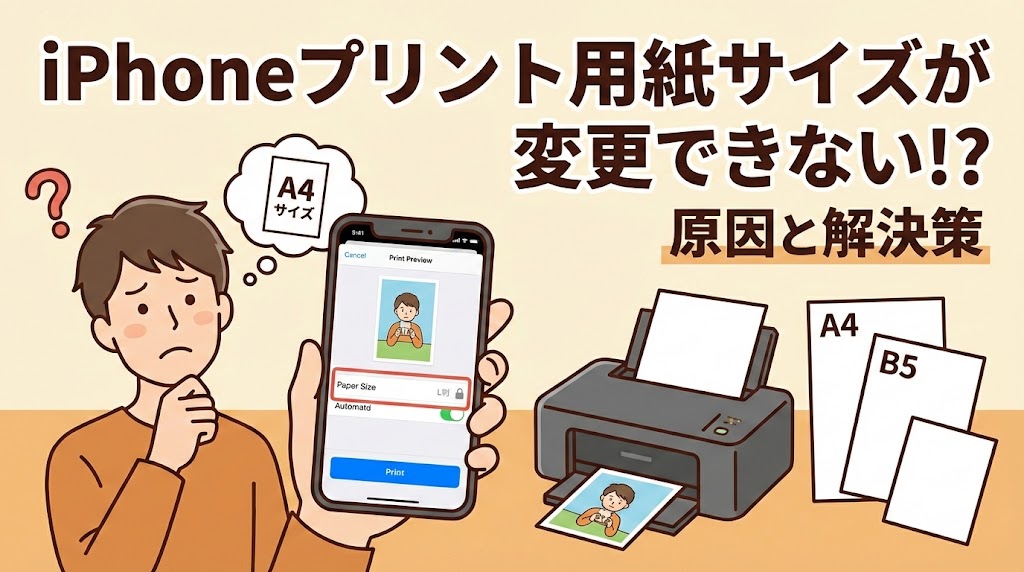
「用紙サイズが『L判』に固定されていて、変更ボタンがどこにもない!」
「せっかくの集合写真だから、A4サイズで大きく印刷したいのに……これじゃ意味がないよ(涙)」
楽しみにしていたプリント作業で、こんな「謎の制限」に出くわして、スマホを握りしめながら途方に暮れていませんか?
その気持ち、痛いほどよくわかります。
実は私も、IT機器のトラブル解決を専門にする前は、同じようにiPhoneの「不親切な仕様」に振り回され、高い写真用紙を何枚も無駄にした苦い経験があるんです。
急いでいる時に限って、こういうトラブルって起きますよね。
「もしかして、プリンターが壊れた?」
「iOSのバグなのかな?」
そうやって不安になって、何度も再起動を繰り返しているあなたの手、震えていませんか?
でも、大丈夫です!
あなたが悪いわけでも、プリンターが故障したわけでもありません。
これは、iPhoneの標準機能である「AirPrint」特有の、ちょっとお節介な仕様が原因なんです。
正しい「抜け道(アプリ)」を使えば、たった3分で、A4でもB5でも、好きなサイズで自由に印刷できるようになりますよ!😉
この記事では、iPhoneの印刷トラブルに悩むあなたのために、ITトラブル解決の専門家である筆者が、「用紙サイズを自由自在に操るための完全攻略ガイド」を執筆しました。
なぜ変更できないのかという理由から、メーカー別の具体的なアプリ操作手順、さらには「それでもできない!」という時の泥臭いトラブルシューティングまで。
これを読めば、もう二度とiPhoneの印刷設定でイライラすることはなくなります。
さあ、私と一緒に、あの快適なプリント環境を取り戻しましょう!
【お急ぎの方へ:この記事の結論】
- ✅ 原因はAirPrint:iPhone標準機能は「写真はL判、文書はA4」と勝手に決めつける仕様です。設定では直せません。
- ✅ 解決策は「純正アプリ」:Canon、Epson、HPなどのメーカー純正アプリ(無料)を使えば、制限を解除できます。
- ✅ トラブル対策:それでも直らない場合は、Wi-Fi接続(2.4GHz帯)の見直しが必要です(詳細手順へ)。
※この記事は、スマホ片手に操作できるよう、すべての手順をわかりやすく解説しています。目次から自分のプリンターメーカーへ飛んでくださいね!
なぜiPhoneは「用紙サイズ」を選ばせてくれないのか?
解決策に行く前に、ちょっとだけ「敵(仕様)」のことを知っておきましょう。
「なんで私が『A4で印刷したい』って言ってるのに、勝手にL判にするの?」って思いませんか?
実はこれ、Appleが提供している印刷機能「AirPrint(エアプリント)」の、ある意味では親切すぎる設計思想が原因なんです。
Appleの「お節介」すぎる自動判定
iPhoneはこう考えています。
「ユーザーさんは『写真』アプリから印刷しようとしてるな。写真は普通、L判で印刷するものでしょ? OK、設定項目を隠して、自動でL判にしておいてあげよう!」
……いやいや、余計なお世話だよ!って思いますよね(笑)。
でも、Appleとしては「設定項目が多いとユーザーが迷うから、全部自動化してシンプルにしよう」という意図があるんです。
その結果、以下のようなガチガチの制限が生まれてしまいました。
- 写真アプリからの印刷: 強制的に「L判(89×127mm)」または「ハガキ」になることが多い。
- Safariやメールからの印刷: 強制的に「A4」になることが多い。
- 用紙変更メニュー: 多くの環境で、そもそも表示すらされない。
この画面を見て、「あれ? 用紙サイズの項目がないぞ?」と焦った経験、ありますよね。
これはiOS 16.5以降でも依然として解消されていない、AirPrint自体の仕様なんです。
だから、iPhoneの「設定」アプリをいくら探しても、解決策は見つかりません。
この制限を突破するには、Appleのルール(AirPrint)に従うのではなく、プリンターメーカーが用意した「専用の入り口(アプリ)」を使うしかないんです。
【メーカー別】純正アプリでL判・A4の壁を突破する全手順
お待たせしました。
ここからは、実際に制限を解除して、あなたの思い通りのサイズで印刷するための具体的な手順を解説していきます。
解決策はシンプル。
「プリンターメーカー純正の無料アプリ」を使うこと。
これだけです。
純正アプリを使えば、iPhoneは単なる「データ送信機」になり、印刷の詳しい指示はアプリ側で自由自在にコントロールできるようになります。
B5、A3、名刺サイズ、そして用紙の種類(光沢紙・普通紙)まで、PCと同じくらい細かく設定できるようになりますよ!
それでは、お使いのプリンターメーカーに合わせて、手順を確認していきましょう。
Canon(キャノン)ユーザーの場合
Canonのプリンター(PIXUSシリーズなど)をお使いの方は、「Canon PRINT Inkjet/SELPHY」(最近は「Canon PRINT」という名称の場合も)というアプリを使います。
手順1:アプリをインストールして起動
App Storeで「Canon」と検索し、赤いアイコンのアプリを入手します。
手順2:写真を選ぶ
アプリを開き、「写真印刷」をタップします。スマホ内のアルバムから、印刷したい写真を選んで「次へ」をタップ。
手順3:運命の「設定変更」
プレビュー画面が表示されますが、ここで焦ってはいけません。
画面の右下(または右上)にある「設定」や「用紙設定」というボタンをタップしてください。
ここがポイント!
ここで初めて、「用紙サイズ」という項目が現れます!
今までAirPrintでは隠されていた「A4」「2L判」「六切」などの選択肢がズラリと並んでいるはずです。
手順4:印刷!
希望のサイズ(例:A4)を選び、用紙の種類(例:写真用紙 光沢)を選択して戻ります。
プレビュー画面で写真がA4サイズに拡大されていることを確認したら、「プリント」ボタンを押しましょう。
これで、憧れのデカ写真が出てくるはずです!✨
EPSON(エプソン)ユーザーの場合
EPSON(カラリオシリーズなど)をお使いの方は、「Epson iPrint」または最新の「Epson Smart Panel」を使います。
ここでは、定番の「Epson iPrint」で解説しますね。
手順1:アプリを起動
青いアイコンの「Epson iPrint」を起動します。
手順2:写真印刷メニューへ
トップメニューにある「写真印刷」をタップし、写真を選びます。
手順3:歯車アイコンを探せ
画面の右上にある「歯車マーク(設定)」をタップします。
ここがAirPrintとは違う、魔法の入り口です。
手順4:サイズを自由に変更
設定メニューの中に「用紙サイズ」があります。
ここをタップすると、L判はもちろん、ハガキ、ハイビジョン、A4、A3(対応機種のみ)など、すべてのサイズが選択可能です。
手順5:完了
「完了」を押して戻り、「印刷」ボタンをタップ。
もう、「勝手にL判」に悩まされることはありません。
Brother(ブラザー)ユーザーの場合
Brother(プリビオシリーズなど)をお使いの方は、「Brother iPrint&Scan」または新しい「Brother Mobile Connect」を使用します。
流れは他社と同じです。
アプリ内で写真を選び、プレビュー画面の下にある「設定(歯車やスライダーのアイコン)」から、「用紙サイズ」を変更するだけ。
Brotherのアプリは動作が軽快で、ビジネス文書の印刷設定(両面印刷や2in1など)も細かくできるので、仕事で使っている方にもおすすめですよ。
HP(ヒューレット・パッカード)ユーザーの場合
ENVYシリーズなど、世界中で人気のHP製プリンターをお使いの方は、「HP Smart」というアプリを使用します。
HPのアプリは少しデザインが独特ですが、慣れれば簡単です。
手順1:アプリを起動して写真を選択
「HP Smart」アプリを起動し、「写真の印刷」タイルをタップします。
手順2:プレビュー画面で「スワイプ」
ここがHPの罠です!
写真を選んだ後のプレビュー画面で、設定ボタンが一見見当たらないことがあります。
実は、画面の下部にあるグレーのバーを「上にスワイプ(引き上げる)」か、調整アイコンをタップすることで、詳細設定メニューが現れる仕組みになっているんです。
手順3:サイズと種類を変更
現れたメニューの中から「用紙サイズ」をタップし、希望のサイズに変更します。
HPの場合、用紙サイズを変えるとレイアウトが崩れることがあるので、最後に必ずプレビューを確認してから印刷ボタンを押してくださいね。
「カスタム用紙サイズ」で変形用紙も自由自在に設定する裏技
「定型サイズ(A4とか)じゃなくて、自分で切った特殊なサイズの紙に印刷したいんだけど……」
そんな上級者のあなた。
AirPrintでは100%不可能なこの操作も、純正アプリなら可能です。
特にCanonやEpsonのアプリには、「カスタムサイズ」を作成する機能が備わっています。
カスタムサイズの作成手順(Canonの例)
- アプリの「用紙設定」を開きます。
- 用紙サイズの一覧の一番下にある「カスタムサイズ」をタップ。
- 「新規作成」を選びます。
- ここで、幅と高さを「ミリメートル(mm)」単位で入力します。(例:幅 100mm、高さ 200mm など)
- 名前を付けて保存すれば、次からはそのサイズを選べるようになります!
これを使えば、手帳用のリフィルや、正方形のましかくプリント、細長い垂れ幕なんかも、iPhone一つで作れるようになります。
パソコンをわざわざ立ち上げる必要なんて、もうないんです。
素晴らしい時代になりましたよね!📱✨
【画質も重要】「色が変・滲む」を防ぐ用紙種類の設定
「サイズはA4に変更できた!……でも、印刷してみたら色がベタベタで滲んでるし、なんか暗い……?」
そんなトラブルに直面していませんか?
実は、用紙サイズと同じくらい重要なのが、「用紙の種類(メディアタイプ)」の設定なんです。
プリンターは、「普通紙」にはインクを少なめに、「写真用紙」にはたっぷりとインクを吹き付けるように調整されています。
この組み合わせがズレていると、大惨事が起きてしまいます。
- 失敗例1: 「写真用紙」を入れているのに、設定が「普通紙」→ 色が薄く、全体的に白っぽくなる。
- 失敗例2: 「普通紙」を入れているのに、設定が「光沢紙」→ インクが出すぎて紙が波打ち、黒色が滲んで乾かない。
AirPrintではこの「用紙の種類」も自動判定されることが多く、誤判定されると画質が悪化します。
しかし、先ほど紹介した純正アプリなら、「用紙サイズ」のすぐ近くに必ず「用紙の種類」という項目があります。
「光沢紙」「マット紙」「普通紙」など、実際にセットした紙に合わせて正しく選んであげることで、プロ並みの美しい写真が印刷できますよ!
それでも変更できない!泥沼トラブルからの脱出ガイド
「アプリを使った。手順通りにやった。……でも、印刷できない!!」
「『プリンターが見つかりません』とか『オフライン』って出るんですけど!」
わかります、その絶望感。
ここまでやってダメだと、スマホを投げ出したくなりますよね。
でも、諦めるのはまだ早いです。
アプリを使ってもうまくいかない場合、原因は「iPhoneとプリンターの接続環境(Wi-Fi)」にあるケースが9割です。
以下のトラブルシューティング・フローチャートを確認して、一つずつ潰していきましょう。
チェック1:Wi-Fiの「周波数」は合っていますか?
これが一番多い原因です。
最近のWi-Fiルーターは、「2.4GHz(G)」と「5GHz(A)」という2つの電波を飛ばしています。
- iPhone: 高速な「5GHz」に繋がっていることが多い。
- プリンター: 障害物に強い「2.4GHz」にしか対応していない機種が多い(特に少し前のモデル)。
この「周波数の違い」が壁になって、お互いが見えない状態になっていることがあります。
【対処法】
iPhoneのWi-Fi設定を開き、接続先をプリンターと同じ「2.4GHz帯(SSIDに “g” や “2.4” が付くもの)」に一時的に変更してみてください。
これだけで、アプリ上にプリンターが「パッ」と現れることがよくあります!
チェック2:プライバシーセパレーターが邪魔してない?
マンションの共有Wi-Fiや、モバイルルーターを使っている方に多い罠です。
ルーターの機能で「プライバシーセパレーター(機器同士の通信を遮断する機能)」がオンになっていると、iPhoneからプリンターに指令が届きません。
ルーターの設定画面を確認するか、自宅の固定回線(光回線など)のルーターに接続し直してください。
チェック3:プリンター本体の「用紙設定」と矛盾してない?
アプリで「A4」に設定しても、プリンター本体の液晶画面で、カセットの用紙設定が「L判」のままになっていませんか?
CanonやEpsonのプリンターは賢いので、「アプリの指示と、実際の紙が違うよ!」と親切にエラーを出して止まってくれるんです。
プリンター本体の画面を見て、「用紙情報の登録」を正しく(実際にセットした紙に合わせて)更新してください。
iPhoneのプリントに関するよくある質問
最後に、私が相談を受ける中で特によく聞かれる質問をまとめました。
年賀状やPDFなど、特定のシチュエーションで困っている方は要チェックです!
Q. 年賀状の宛名印刷はどうすればいい?
A. 専用の「年賀状アプリ」を使うのが正解です。
AirPrintや通常のメーカーアプリでは、日本のハガキ特有の「宛名レイアウト(縦書きなど)」を綺麗に行うのが非常に難しいです。
日本郵便の「はがきデザインキット」や、各プリンターメーカーが出している「年賀状専用アプリ(Epson スマホでカラリオ年賀など)」を使いましょう。
これらを使えば、住所録の管理も印刷も、iPhoneだけで完結しますよ。
Q. PDFファイルを印刷しようとするとA4から変更できない!
A. PDFはサイズ変更が頑固です。「スクショ」という裏技があります。
PDFデータはもともとサイズが指定されている文書形式なので、アプリを使っても強制的にA4になってしまうことがあります。
どうしてもL判やハガキサイズで印刷したい場合は、以下の裏技を試してください。
- iPhoneの画面でPDFを開き、印刷したい部分を拡大表示します。
- スクリーンショットを撮ります。
- 「写真」アプリに保存されたその画像を、メーカー純正アプリで読み込みます。
こうすれば、データが「写真」として扱われるため、L判でもハガキでも自由に縮小して印刷できるようになります!
Q. コンビニで印刷する場合もアプリが必要?
A. はい、コンビニ専用のアプリが必要です。
セブンイレブンなら「netprint」、ローソン・ファミマなら「PrintSmash」や「ネットワークプリント」というアプリを使います。
AirPrintではコンビニのマルチコピー機には直接送信できません。アプリ経由でデータをWi-Fi送信する仕組みになっています。
Q. プリンターが古くてスマホ対応していない場合は?
A. 残念ながら、PCを経由するしかありません。
Wi-Fi機能がない古いUSB接続のプリンターの場合、iPhoneから直接印刷することはできません。
一度写真をメールやクラウド(Googleドライブなど)でパソコンに送り、パソコンから印刷してください。
Q. アプリを使うとお金がかかるの?
A. いいえ、メーカー純正アプリは完全無料です!
App Storeには、サードパーティ製(メーカー公式ではない)の有料印刷アプリも紛れ込んでいます。
「Epson」「Canon」「HP」などのメーカー名が開発者になっているアプリなら、課金されることは絶対にありませんので安心してください。
まとめ:あなたのiPhone印刷は、もっと自由になれる!
ここまで、iPhoneの印刷サイズ制限を突破する方法について、長々とお話ししてしまいました。
最後までお付き合いいただき、本当に、本当にお疲れ様でした!
今回のポイントを、もう一度おさらいしましょう。
✅ iPhone印刷・完全攻略チェックリスト
- 原因を知る: 「設定」がないのはAirPrintの仕様。あなたのせいじゃありません。
- 武器を持つ: メーカー純正アプリ(Canon, Epson, HP等)をインストールしましたか?
- 設定する: アプリ内の「用紙設定」なら、A4もL判も自由自在です。
- 質を高める: 「用紙の種類(光沢紙など)」も忘れずに合わせましょう。
「たかが印刷、されど印刷」です。
思い通りのサイズで、綺麗に写真や資料がプリントアウトされた時のあのスッキリ感。
それをあなたにも味わってほしいんです。
もう、iPhoneの自動設定に振り回されるのは終わりにしましょう。
これからは、あなたが主導権を握って、自由なサイズで、大切な思い出や仕事の資料をカタチにしてください。
もしまた、印刷トラブルで困ったことがあったら、いつでもこの記事に戻ってきてくださいね。
このページが、あなたのデジタルライフを少しでも快適にする「お守り」になれば、IT専門家としてこれほど嬉しいことはありません。
それでは、快適なプリントライフを!👋✨


コメント