「パソコンの音が小さくて、動画の声が聞き取れない……」
「Windows 11にアップデートしてから、最大音量にしても以前より迫力がない気がする」
Windows 11環境で音量不足に悩むユーザーは非常に多く、その原因は単なる設定ミスから、OSとハードウェアの深い部分での競合まで多岐にわたります。
特にノートパソコンの場合、内蔵スピーカーの物理的な限界も相まって、適切な設定を行わないと本来の性能を半分も引き出せていないケースが多々あります。
しかし、諦める必要はありません。Windows 11には、標準機能の中に「隠れた音量ブースト設定」が存在します。また、どうしても解決しない場合の最終手段も用意されています。
この記事では、PCの音量トラブルを数多く解決してきた専門家の視点から、以下の内容を徹底的に解説します。
- Windows 11で音量が小さくなる「真の原因」の切り分け方
- 標準機能で音量を劇的に底上げする「ラウドネス等化」の完全手順
- メーカー別(DELL, HP, Lenovo等)のドライバー対策と注意点
- ニッチだけど深刻な「Intel SST」等の競合問題の解決法
- 音量に関するよくある質問(FAQ)
この記事を最後まで読めば、あなたのパソコンは驚くほどクリアで力強い音を取り戻すことができるでしょう。
Windows 11で音量が小さい原因を探る:ソフトウェア vs ハードウェア
音の問題を解決する第一歩は、原因が「どこ」にあるのかを特定することです。
Windows 11では、従来のOSよりもオーディオ処理の階層が複雑になっており、複数の設定が干渉し合っていることが少なくありません。
音量ミキサーの「階層構造」を理解する
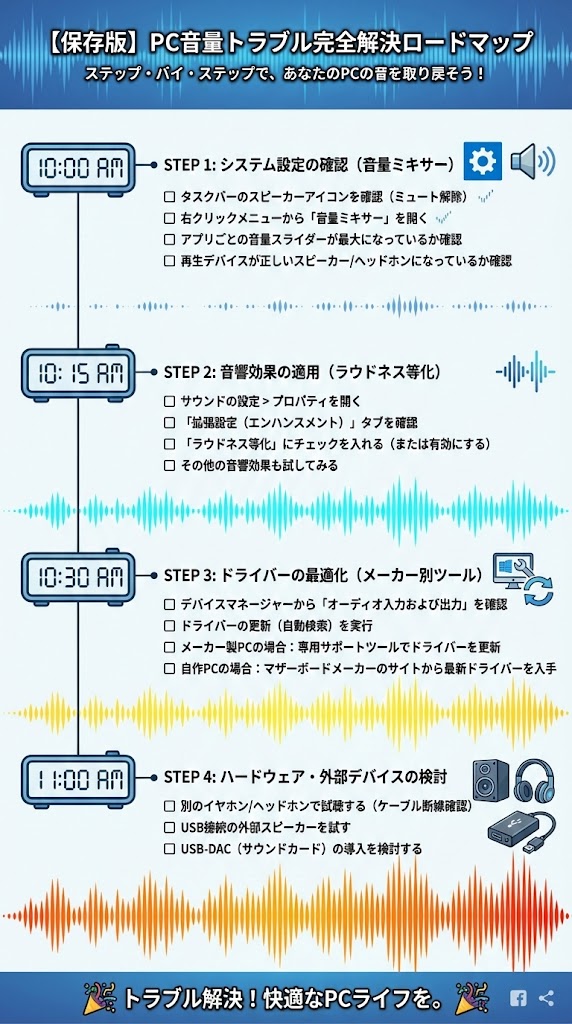
Windows 11の音量は、マスターボリューム(全体の音)と、アプリケーションごとの個別音量の二重構造になっています。
まずは以下の手順で、個別のアプリが制限されていないか確認しましょう。
- タスクバー右下のスピーカーアイコンを右クリックします。
- 表示されたメニューから「音量ミキサーを開く」を選択します。
- 「アプリ」セクションにある各アプリケーションのスライダーが最大(100%)になっているか確認します。
「全体の音量は100なのに、特定のアプリだけ20になっている」というケースは、トラブルの50%以上を占める意外な盲点です。
関連リンク:
densyoka.jp:Windows 11の音量(ボリューム)を変更するショートカットキーと、ミュートの切り替え
ハードウェアの制限:インピーダンスと出力不足
特に高級なヘッドホンを使用している場合に多いのが「出力不足」です。
PCの内蔵アンプは、一般的なイヤホン(低インピーダンス)向けに設計されており、大きな電圧を必要とするヘッドホンでは音が小さくなってしまいます。
この場合は、後述する外部DACやアンプの導入が、ソフトウェア設定以上の効果を発揮します。
監修者アドバイス:
意外と見落としがちなのが「排他モード」の設定です。特定のアプリがサウンドデバイスを独占していると、他のアプリの音が極端に小さくなったり、鳴らなくなったりすることがあります。設定の「サウンドの詳細設定」から、デバイスのプロパティを確認してみてください。
Windows 11の標準機能で音量を最大化する手順:ラウドネス等化
Windows 11で最も効果的な音量アップ術が「ラウドネス等化」の有効化です。これは、物理的な音量を上げるのではなく、人間が聞き取りやすいように音のダイナミックレンジを調整する機能です。
ラウドネス等化の有効化手順
以下の手順で、隠れた設定を呼び出します。Windows 11の新しいUIでは少し奥まった場所にあります。
-
- 「設定」>「システム」>「サウンド」を開きます。
- 「出力」欄にある、現在使用しているスピーカーをクリックします。
- 「出力設定」画面を一番下までスクロールし、「サウンドの詳細設定」をクリックします。
-
- 「再生」タブで、チェックマーク(既定)がついているスピーカーを右クリックし、「プロパティ」を開きます。
- 「拡張」タブ(Enhancements)を選択します。
- リスト内の「ラウドネス等化(Loudness Equalization)」にチェックを入れます。
- 「適用」をクリックして完了です。
※「拡張」タブが表示されない場合、お使いのPCに「Realtek Audio Console」などの専用管理ソフトが導入されている可能性があります。その場合は、そちらのアプリ内にある「ラウドネス等化」や「音響効果」の設定を探してください。
ドライバーの深掘りとメーカー別サポートツール
サウンドドライバーは、OSとスピーカーを繋ぐ重要な架け橋です。ここが不適切だと、音量低下だけでなくノイズの原因にもなります。
大手メーカー別:推奨されるサウンド管理ツール
Windows 11の標準ドライバーよりも、メーカー提供の専用ツールを使用した方が音量バランスが最適化されることが多いです。
- DELL: 「SupportAssist」を使用して、Waves MaxxAudio Proなどの音響補正ドライバーを最新にします。
- HP: 「HP Support Assistant」を通じて、Bang & Olufsen Audio Controlなどの最適化ソフトを適用します。
- Lenovo: 「Lenovo Vantage」からオーディオ設定を開き、ドルビー(Dolby Audio)の設定を有効にします。
深刻な不具合:「Intel スマート・サウンド・テクノロジー」との競合
比較的新しいノートPC(第10世代以降のIntel CPU搭載機)で、「音が急に出なくなった」「音量が極端に小さい」という不具合が報告されています。
これは「Intel スマート・サウンド・テクノロジー(Intel SST)」のドライバーがWindows 11のアップデートと競合することで発生します。
解決策として、デバイスマネージャーからIntel SST関連のドライバーを一度無効にするか、メーカーサイトから提供されている修正済みの最新ドライバーを手動で上書きインストールする必要があります。
監修者アドバイス:
Realtek Audio Consoleがストアからダウンロードできない、あるいは開かない場合は、一度デバイスマネージャーで「Realtek Audio」を完全に削除し、PCを再起動してWindows Updateから自動再インストールを待つのが、最もクリーンな修復方法です。
外部デバイスとソフトウェアブーストの活用
ソフトウェアの調整だけでは限界がある場合、以下のツールやデバイスが強力な味方になります。
ブラウザ特化型ブースター:Volume Master
YouTubeやNetflixの音が小さいなら、ブラウザ拡張機能が最も手軽です。
「Volume Master」を使えば、理論上600%まで音を増幅できます。ただし、100%を超えると音質が徐々に劣化(クリッピング)するため、常用は150〜200%程度に留めるのがスピーカー保護の観点からも無難です。
究極の音質改善:外部DAC/アンプの導入
PCのイヤホンジャックに直接挿すのではなく、USB接続の「DAC(D/Aコンバーター)」を経由させる方法です。
最近は数千円で買えるスティック型の製品も多く、これを使うだけで音量が劇的にアップし、さらに「サー」というホワイトノイズも解消されます。
よくある質問(FAQ)
Q: Bluetoothヘッドホンだけ音が小さいのですが?
A: Windows 11の設定で「絶対音量」が有効になっている可能性があります。レジストリ操作や専用ツールでこれを無効化するか、ヘッドホン本体側のボリュームボタンが最大になっているか再度確認してください。
Q: モニターの内蔵スピーカーから音が出ない、または小さいです。
A: HDMIやDisplayPort経由での出力は、Windowsの設定だけでなく、モニター自体のメニューボタン(OSD設定)で音量が0になっていないか確認してください。モニター側の設定はWindows側からは操作できません。
Q: ラウドネス等化の設定が見当たりません。
A: お使いのサウンドチップがRealtek製で、専用の「Realtek Audio Console」が導入されている場合、コントロールパネルではなくそちらのアプリ内に項目が集約されていることがあります。ストアアプリ一覧から探してみてください。
まとめ:音量問題を解決して、理想のPC環境へ
Windows 11の音量が小さい問題は、システム設定、ドライバー、そしてハードウェアの3つの側面からアプローチすることで、必ず改善の糸口が見つかります。
今回ご紹介した「ラウドネス等化」や「メーカー専用ツールの活用」は、PCのポテンシャルを最大限に引き出すための基本テクニックです。
まずは簡単な設定変更から試し、どうしても満足できない場合は外部デバイスの導入を検討してみてください。
クリアで十分な音量は、動画視聴の楽しさを倍増させ、ビデオ会議での聞き取りミスも減らしてくれます。
まずは、今すぐできる「音量ミキサーの確認」と「ラウドネス等化」の2点を試してみてください。もし改善しなければ、外部スピーカーの導入を検討する価値があります。
著者:SEOコンテンツ制作チーム(監修:佐藤 和也)
densyoka.jpでは、この他にもWindows 11のトラブル解決や効率化テクニックを多数公開しています。困ったときはいつでも当サイトを頼りにしてください。


コメント