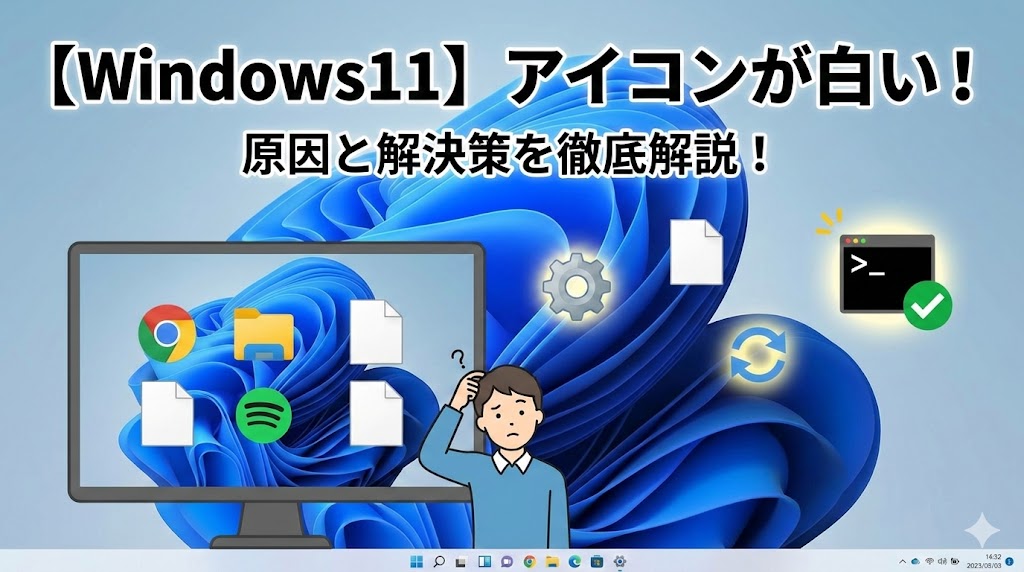
【お急ぎの方へ:この記事の結論】
- ✅ 原因は「キャッシュ」:PCの故障ではありません。「アイコンの記憶データ」が少し混乱しているだけです。
- ✅ 魔法のコマンド:ファイルを消すのが怖い人は、まず安全な「リフレッシュコマンド」を試してください(手順へ)。
- ✅ 完全解決策:どうしても直らない場合は「自動修復バッチ」を作成して一発解決します(バッチ作成法へ)。
※この記事は、Windows 11ユーザーが直面する「白いアイコン問題」を、初心者の方でも安全に解決できるよう、筆者の実体験に基づいて執筆された完全ガイドです。
「いつも通りパソコンを開いたら、デスクトップが真っ白……!?」
「昨日までは普通だったのに、ExcelもChromeも、全部『白い紙』みたいなアイコンになってる……」
そんな光景を目の当たりにして、冷や汗をかいている方も多いのではないでしょうか。
クリックすればアプリは開く。
でも、デスクトップやタスクバーに並ぶ、あの無機質な白い四角形を見ていると、「もしかしてウイルス?」「パソコンが壊れかけてる?」なんて、不安で胸が押しつぶされそうになりますよね。
何より、自分が使いたいアプリがひと目で判別できないストレス。
いちいちファイル名を確認してダブルクリックする、あのコンマ数秒のロスが、作業効率を劇的に下げてしまいます。
わかります、その焦る気持ち。
私もWindows 11にアップグレードした直後、全く同じ現象に遭遇して途方に暮れた経験があります。
でも、大丈夫です!
その現象、一見深刻なエラーに見えますが、実はWindowsを使っていれば誰にでも起こりうる「よくあるトラブル」なんです。
そして、適切な手順さえ踏めば、初心者の方でも驚くほど簡単に、元のカラフルなアイコンを取り戻すことができます!
アイコンが白くなる原因の9割は、システムの「キャッシュデータ(一時ファイル)」の不具合にあります。
この記事では、筆者のWindows 11での実践経験をもとに、以下の内容を徹底的にわかりやすく解説します。
- なぜアイコンが白くなってしまうのか(原因の正体)
- 初心者でもできる!具体的で安全な3つの解決手順
- もう二度と困らないためのメンテナンス設定
アイコンが白くなって、日々の作業や気分が落ち込んでしまうのは、本当にもったいないことです。
この記事の方法を上から順番に実践して、ぜひ今日中に、あの快適で見やすいデスクトップ環境を取り戻してください。
それでは、私と一緒に一つずつ確認していきましょう!✨
Windows 11でアイコンが白くなる原因とは?
敵を倒すには、まず敵を知ることから。
Windows 11でアイコンが白くなる現象は、実は多くのユーザーが経験する、非常に一般的なトラブルなんです。
主な原因は、以下の2つに集約されます。
- 「アイコンキャッシュ」の破損
- 「システムファイル」の不具合
特に、Windowsアップデートが行われた直後や、新しいアプリをインストールしたタイミングで、「システムが整理しきれずに混乱して」発生しやすくなります。
具体的にパソコンの中で何が起きているのか、専門用語を使わずにイメージで見ていきましょう。
原因1:アイコンキャッシュの問題(これが9割!)
「アイコンキャッシュ」とは、パソコンがアイコンを素早く表示するために保存している「カタログ(一時的なデータ)」のことです。
パソコンは毎回、アプリ本体からアイコン画像を読み込んでいるわけではありません。
そんなことをしていたら、表示に時間がかかってしまいますよね。
だから、「このアプリのアイコンはこれ!」という情報をまとめた「カタログ(キャッシュ)」を作って、そこから素早く表示しているのです。
しかし、このカタログが何らかの理由(強制終了やアップデートの失敗など)で破れたり、汚れたりして「壊れて」しまうことがあります。
すると、パソコンは「あれ? どの画像を表示すればいいんだっけ?」と判断できなくなります。
その結果、苦肉の策として表示されるのが、あの「白い紙」のような汎用アイコンなのです。
このキャッシュデータは、実はあなたのパソコンの深い場所に隠されています。
C:\Users\[ユーザー名]\AppData\Local\Microsoft\Windows\Explorer
※[ ]の部分はご自身のPCのユーザー名に書き換えてください。
ここにある「iconcache」に関連するファイルを一度捨てて、「新しいカタログ」を作り直させることで、多くの場合、嘘のように解決します。
⚠️ 注意:手動削除はちょっと待って!
上記の場所にあるファイルは、Windowsが常に握って離さない(使用中)ファイルであるため、手動で削除しようとしても「使用中です」とエラーが出て消せないことがほとんどです。
そのため、後述する「コマンド」や「バッチファイル」を使った、安全かつ確実な方法を推奨します。
原因2:システムファイルの不具合
キャッシュ(カタログ)ではなく、Windowsという「家」自体のシステムファイルが傷ついているケースも稀にあります。
ファイルの欠損や、アンチウイルスソフトによる誤検知が原因で、表示機能そのものに支障が出ている状態です。
この場合は、Windows標準の修復ツール(SFCなど)を使って、システムを正常な状態に戻す「リフォーム」が必要になります。
アイコンが白くなった時の基本的な対処法
お待たせしました!ここから実践編です。
ヒント:さらに安心して作業するために
念のため、作業を始める前に「システムの復元ポイント」を作成しておくことを強くお勧めします。
万が一、設定を元に戻したくなった時でも、「今の状態」にすぐに戻れる保険になります。
それでは、「リスクが低く、簡単な方法」から順に、解決策を試していきましょう。
焦らず、上から順番にクリアしていってくださいね。
1. 【基本中の基本】PCの再起動を試してみる
「えっ、そんなこと?」と思われるかもしれません。
ですが、PCトラブルの鉄則は「まずは再起動」です。
一時的なメモリの不具合や、読み込みエラーであれば、再起動するだけでメモリがリセットされ、アイコンが元通りになることが意外と多いのです。
いろいろな設定をいじる前に、まずは一度、電源を切り、深呼吸してから再起動ボタンを押してみてください。
これで直れば、それが一番ハッピーですよね!
2. 【最も安全な第一歩】コマンドでのリフレッシュ
再起動しても直らなかった……。
そんな時、ファイルの削除が不安な方にまず試してほしいのが、この「おまじないコマンド」です。
手動でシステムファイルを消すよりも安全で、驚くほど手軽な方法です。
①「ファイル名を指定して実行」を開く
キーボードの「Windowsキー(田)」を押しながら「R」を押します。
すると、画面の左下に小さな入力ボックスが出てきます。
② コマンドを入力して実行
ボックスの中に、以下の文字を半角で入力してください。
ie4uinit.exe -show
入力したら、「OK」をクリックします。
この操作により、アイコンキャッシュが強制的にリフレッシュ(更新)されます。
(※実行時に画面が一瞬チカッと点滅したり、アイコンが再配置されたりすることがありますが、正常な動作ですので安心してくださいね)
3. 【効果絶大】アイコンキャッシュの直接削除
上記で改善しない場合は、いよいよ本丸です。
壊れてしまったキャッシュファイルを、直接削除して作り直させます。
① エクスプローラーでフォルダへ移動
エクスプローラー(黄色いフォルダアイコン)を開き、以下のフォルダへ移動します。
C:\Users\[あなたのユーザー名]\AppData\Local
※「AppData」が見つからない!?
このフォルダは重要なため、普段は隠されています。エクスプローラー上部のメニューから「表示」→「表示」→「隠しファイル」の順にクリックして、チェックを入れてください。これで見えるようになります!
② 「IconCache.db」を削除する
フォルダの中に、「IconCache.db」というファイルを見つけ出し、右クリックして削除します。
⚠️ここで壁にぶつかるかもしれません
削除しようとすると、「ファイルが使用中です」というエラーが出て、削除できないことがあります。
そんな時は、無理やり消そうとせず、焦らずに次の「自動修復バッチ」の方法に進んでください。
実は、次で紹介する方法こそが、私が最もおすすめする「確実な解決策」なんです。
③ (削除できた場合)PCを再起動
もし運良く削除できた場合は、PCを再起動してください。再起動後に自動的に新しいキャッシュファイルが作られ、アイコンが復活します。
【動画連携】自動修復バッチファイルを作成する方法
手動での削除がうまくいかない(エラーが出る)場合は、プロも使う「バッチファイル」作成が便利です。
難しそうに聞こえますが、やることは「コピペ」だけです。
以下の4ステップで、誰でも自動修復ツールが作れますよ!
① メモ帳を開く
デスクトップの何もないところを右クリックし、「新規作成」→「テキスト ドキュメント」を選択して開きます。
② コマンドを貼り付ける
開いたメモ帳に、キャッシュ削除用のコマンドを貼り付けます。
(※正確なコマンドは、以下の動画の概要欄にあるものをコピーするのが最も確実で安全です)
③ 「icon.bat」として保存
ここがポイントです!
メニューの「ファイル」→「名前を付けて保存」を選びます。
ファイル名を「icon.bat」(末尾の .bat を忘れずに!)という名前にします。
そして、その下の「ファイルの種類」を「すべてのファイル (*.*)」に変更してから保存してください。
④ 管理者として実行
デスクトップに歯車のようなアイコン(または四角いアイコン)のファイルが出来上がります。
これを右クリックし、「管理者として実行」をクリックしてください。
黒い画面が一瞬立ち上がり、強制的にキャッシュを削除してエクスプローラーを再起動してくれます。
文章だけだと不安……という方は、以下の解説動画が非常に参考になります。
実際の動きを見ながら進められるので、間違いがありません。
▼ 実際の操作手順はこちらの動画が参考になります
特定のアプリでアイコンが白くなる場合の対策
「デスクトップ全体じゃなくて、Chromeだけアイコンがおかしいんだけど……」
特定のブラウザだけアイコンが白い紙になってしまう場合は、Windows全体ではなく、そのアプリ固有のキャッシュが原因です。
Microsoft Edgeの場合
作業前に、未保存のデータがないか確認し、Edgeを完全に終了させてください。
1. 「Windows+Rキー」で実行ボックスを開きます。
2. %localappdata%\Microsoft\Edge\User Data と入力してOKを押します。
3. 開いたフォルダの中にある「IconCache」ファイルを削除して、Edgeを再起動してください。
Firefoxの場合
Firefoxはプロファイルという仕組みで管理されています。
1. アドレスバーに about:profiles と入力してエンターキーを押します。
2. プロファイル情報が表示されます。
3. 不具合がある場合は、ここで新しいプロファイルを作成して再設定するのが、最も確実で手っ取り早い解決策です。
アイコンが白くなる問題を防ぐための予防策
やっとアイコンが戻った! よかった!
でも、また忘れた頃に白くなるのは嫌ですよね。
このトラブルを未然に防ぐには、日頃のちょっとしたメンテナンスが重要です。
- 定期的なディスククリーンアップ:
PCの中にゴミ(不要な一時ファイル)が溜まりすぎると、キャッシュ作成の邪魔になります。週に一度は「ストレージセンサー」機能などで掃除しましょう。
- Windows Updateを最新に保つ:
Windows自体のバグが原因であることもあります。最新の修正プログラムを適用することで、表示バグを防げます。
アイコンが白くなる問題に関するQ&A
ここでは、読者の方からよくいただく質問をまとめました。
Q. 白いアイコンがどうしても戻らない時は?
A. システムファイルの修復コマンドを試しましょう。
ここまでやっても直らない場合、キャッシュではなくWindowsの中枢ファイルが傷ついている可能性があります。
管理者権限でコマンドプロンプトを起動し、以下のコマンドを入力してください。
sfc /scannow
これを実行すると、Windowsが自分自身を診断し、壊れたファイルを自動修復してくれます。
※この操作で、あなたの写真や文書などの個人データが消えることはありませんので、安心してくださいね。
最終手段として、レジストリの修正やWindowsの修復インストール(上書きインストール)も検討の余地がありますが、まずはここまでで解決することがほとんどです。
Q. タスクバーのアイコンだけ白くなるのはなぜ?
A. これもアイコンキャッシュの破損が主な原因です。
タスクバーにピン留めしているアイコンだけが白くなることもよくあります。
一度ピン留めを外して再度登録し直すか、前述の「iconcache」削除(特にバッチファイルでのリセット)を試すことで改善します。
まとめ:Windows 11のアイコンを元通りに!
今回は、Windows 11でアイコンが白くなる原因と対処法を、詳しくお伝えしました。
デスクトップが白くなってしまった時の絶望感、本当によく分かります。
でも、アイコンの表示トラブルは、PCの故障ではなく、多くの場合「キャッシュのクリア」だけでサクッと解決できるものです。
今回のポイントを最後におさらいしましょう。
✅ 今日のトラブル解決リスト
- 基本: まずは「再起動」でメモリをリセット!
- 安全策: コマンド「ie4uinit.exe -show」でリフレッシュ!
- 確実策: ダメなら「自動修復バッチ」を作成してキャッシュを再構築!
まずは「再起動」や「安全なコマンド」から、順番に試してみてください。
焦らず冷静に対処すれば、きっとあなたのPCも、あの見やすくて快適な状態を取り戻せるはずです。
あなたのデスクトップから「白い四角」が消え、また気持ちよく作業ができるようになることを願っています!
それでは、快適なPCライフを楽しんでくださいね!👋✨


コメント