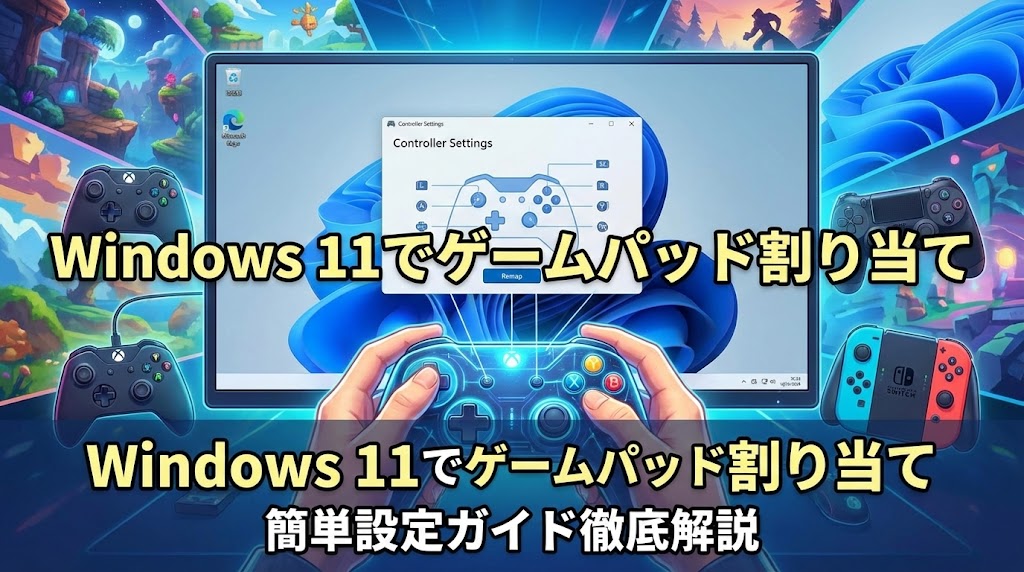
【お急ぎの方へ:この記事の結論】
- ✅ ツールの選び方:PS5コンなら「DualSenseX」、最強カスタムなら「reWASD」、基本なら「JoyToKey」を選べば間違いなし(ツール紹介へ)。
- ✅ 接続の罠:有線とBluetoothでは挙動が違うことも。まずは「デバイスマネージャー」での認識確認が鉄則です(接続手順へ)。
- ✅ トラブル回避:「Steam入力」が邪魔をしているケースが9割。ゲームごとの設定競合を防ぐ設定を忘れずに(Steam設定へ)。
※この記事は、PCゲーム初心者から上級者まで、あらゆるパターンを網羅した「Windows11ゲームパッド設定の最終決定版」です。かなりの長文ですので、目次から必要な部分へ飛んでくださいね!
「ゲームパッドのボタン配置を変更したいけど、Windows11の設定画面を見ても専門用語ばかりでよく分からない…」
「せっかく高いお金を出してプロコンを購入したのに、自分の好みの操作感にカスタマイズできないなんて、宝の持ち腐れじゃないか!」
念願のゲーミングPCデビュー、あるいは家庭用ゲーム機からの移行。
高画質・高フレームレートの世界に胸を踊らせてパッケージを開け、愛用のコントローラーをUSBケーブルで挿してみたものの……。
「あれ? 決定ボタンがAじゃなくてBになってる?」
「しゃがみ操作が押しにくすぎて、とっさに反応できない!」
「スクリーンショットを撮ろうとしたら、メニューが開いちゃった…」
こんな経験、ありませんか?
特に、長年PlayStationやNintendo Switchで遊んできた私たち日本人ゲーマーにとって、PCゲームの標準である「Xbox準拠のボタン配置」や、キーボード操作を前提としたUIは、正直言ってストレスの塊です。
「もっと直感的に、指が覚えている通りに動かしたいのに!」
「あのゲームと同じ操作感にしたいだけなのに、なんでこんなに設定が複雑なの?」
設定画面を開いても、「XInput」だの「DirectInput」だの「デッドゾーン」だの、呪文のような言葉が並んでいて、何をどう触ればいいのか分からない……。
結局、我慢して使いにくいままプレイしたり、指がつりそうになりながらキーボード操作に矯正しようとして、ゲーム自体が嫌になってしまったりしていませんか?😥
でも、もう安心してください!
その悩み、実は「適切なツール」と「ちょっとした知識」さえあれば、嘘みたいに解決するんです。
Windows 11でのゲームパッド設定は、正しい手順さえ踏めば、まるで魔法のように思い通りのボタン配置に変更できます。それこそ、あなたの指の動きに合わせて、世界に一つだけのコントローラーを作り上げることだって可能なのです。
この記事では、ゲームパッドの設定に悩むすべてのゲーマーのために、以下の内容を徹底的に、かつ初心者目線で分かりやすく解説していきます。
- Windows 11での基本的なゲームパッド設定の仕組み
- 絶対に入れるべき「おすすめ設定ソフトウェア」の徹底比較
- PS5コントローラーやXboxコントローラーごとの最適解
- 「動かない!」「勝手に動く!」トラブル時の完全対処マニュアル
筆者自身も、かつてはFPSゲーム(Apex Legends)で「しゃがみボタン」の位置に悩み、撃ち合いで負け続ける日々を過ごしていました。
しかし、今回紹介する方法で「自分だけの最強配置」を見つけてからは、操作ミスが激減。キャラクターが自分の手足のように動く感覚を掴み、ランクも劇的に上がりました。
あなたもこの記事を読み終わる頃には、「自分好みの最高の操作環境」を手に入れ、ストレスフリーなゲームライフをスタートさせているはずです。
情報の海に溺れるのはもう終わりです。この記事一つで、あなたのコントローラー設定を完璧に仕上げましょう。
ぜひ最後までお付き合いください。一緒に、最強の環境を作り上げましょう!✨
Windows 11でゲームパッドを設定するために必要なもの
「設定って、なんだか難しそう…」
「特別な機材や、高価な有料ソフトが必要なんじゃないの?」
そう身構えてしまう方もいるかもしれませんが、安心してください。
Windows 11でゲームパッドを設定する際に必要な準備は、意外にもシンプルなんです。
基本的には、「あなたの手になじむコントローラー」と、それをPC語に翻訳してくれる「設定用のソフトウェア」の2つだけ。
具体的には、XboxコントローラーやPS5のDualSenseなどの一般的なゲームパッドと、Windows 11本体に標準搭載されている設定ツール、もしくはSteamやreWASDなどのカスタマイズソフトがあれば十分です。
まずは、手元に何を用意すればいいのか、それぞれの特性を含めて詳しく見ていきましょう。
必要なデバイスとアプリケーション:三種の神器
Windows 11でゲームパッドを快適に使用するには、いくつかの必須アイテムを準備する必要があります。
まずはハードウェア。USB接続またはBluetooth対応のゲームパッドを用意しましょう。
主な選択肢は以下の2つです。
- Xbox Series X|Sコントローラー(Microsoft純正): Windowsとの親和性が最強。繋ぐだけで完璧に動作し、ボタン表記もゲーム画面と一致します。初心者には間違いなくこれがおすすめ。
- DualSense(PS5コントローラー): 手に馴染んでいる人が多いですが、Windows標準ではフル機能(ハプティックフィードバック等)が使えないことも。ただし、後述するツールを使えば化けます。
そして最も重要なのが、これらを制御するソフトウェア(設定ツール)です。
Windows標準の機能だけでは、細かいカスタマイズに限界があります。
そこで、PCゲーマーの間で「三種の神器」とも言えるアプリケーションを活用します。自分の目的に合ったものを選んでください。
| ソフト名 | 特徴 | こんな人におすすめ |
|---|---|---|
|
DualSenseX Steamストア ↗ |
PS5コン特化。トリガーの重さまで変えられる神ツール。 | PS5コントローラーをPCでフル活用したい人 |
|
JoyToKey 公式サイト ↗ |
老舗の定番。コントローラーでキーボード操作を再現。 | パッド非対応の古いゲームや、ブラウザ操作もしたい人 |
|
reWASD 公式サイト ↗ |
最強のカスタマイズ性。マクロ、連射、感度調整なんでもあり。 | プロ並みに設定を追い込みたいガチ勢 |
1. DualSenseX:PS5ユーザーの救世主
PS5コントローラーを使っているなら、DualSenseX一択と言っても過言ではありません。
通常、PCに繋いだだけのDualSenseは「ただのコントローラー」ですが、このソフトを通すことで「Xboxコントローラー」としてPCに認識させたり、逆に「DualShock 4」として振る舞わせたりできます。
さらに、アダプティブトリガー(L2/R2の重さ)の調整や、LEDの色変更まで可能です。
無料版でも基本的な機能は十分ですが、Steamで有料版(DSX)を購入すると、さらに高度な機能が使えるようになります。
2. JoyToKey:シンプル・イズ・ベスト
昔からの定番中の定番です。
JoyToKeyのすごいところは、「ゲームパッドの入力をキーボードやマウスの入力に変換する」という点。
つまり、本来コントローラーに対応していないフリーゲームや、Webブラウザ、動画編集ソフトでさえも、コントローラーで操作できるようになるんです。
このソフトウェアは完全日本語対応のシェアウェアです。機能制限なく無料で試用できますが、継続して利用する場合はライセンスの購入をご検討ください。
Vector PCライブラリなどの信頼できるサイトからダウンロードでき、ウイルスなどの心配も少なく安心して使えるのが魅力ですね。
3. reWASD:究極のカスタマイズツール
「もっと自由に、もっと高度に設定したい!」という方には、有料ですがreWASDをおすすめします。
ボタンの配置変更はもちろん、スティックの感度曲線(反応の良さ)の調整、長押しと短押しの使い分け、マクロ機能など、できないことはないレベルです。
例えば、「背面ボタン付きのエリートコントローラー」の設定も、これ一本で詳細に管理できます。
4. Steam(Big Pictureモード):隠れた万能ツール
忘れちゃいけないのが、PCゲーマーのインフラである「Steam」。
実はSteamクライアント自体に、非常に強力なコントローラー設定機能(Steam Input)が内蔵されています。
特に「Big Pictureモード」を活用することで、ゲームごとに驚くほど細かいボタン設定が可能になります。
「他人が作った使いやすい設定」をダウンロードして適用する機能(コミュニティレイアウト)もあり、設定が面倒な人にも最適。
Steamは無料でダウンロードできるため、ゲームを買う予定がなくても、設定ツールとしてインストールしておくと非常に便利ですよ。
ゲームパッドの接続方法:最初の一歩
道具が揃ったら、次はPCとコントローラーを繋ぎましょう。
「繋ぐだけでしょ?」と思うかもしれませんが、有線と無線で挙動が異なる場合があるため、ここにもちょっとしたコツがあります。
【パターン1:USBケーブル接続(推奨)】
競技性の高いゲーム(FPSや格闘ゲーム)をするなら、遅延の少ない有線接続が一番です。
コントローラーをPCのUSBポートにケーブルで直接つなぐだけ。基本的にはこれで自動認識されます。
「ポンッ」というシステム音がして、すぐに使い始められる手軽さが魅力ですね。
※ケーブルは「データ通信対応」のものを使ってください。「充電専用」のケーブルでは認識しません!
【パターン2:Bluetooth接続】
ケーブルに縛られず、ソファでゆったり遊びたい方はこちら。
少しだけ手順が必要です。
- まず、Windowsの「スタートボタン」→「設定」→「Bluetooth & デバイス」を開きます。
- 「デバイスの追加」という大きなボタンをクリックし、「Bluetooth」を選択します。
- コントローラーをペアリングモードにします。ここが重要!
- PS5 (DualSense) の場合:「クリエイトボタン(左上の小さいボタン)」を押しながら、「PSボタン」を長押しします。タッチパッド周りのライトが「パッ、パッ」と素早く点滅し始めたらOKです。
📊 [公式] ペアリング方法の図解を見る ↗ - Xboxコントローラーの場合:上部のUSBポートの近くにある小さい「ペアリングボタン」を3秒ほど長押しします。Xboxロゴが速く点滅します。
- Switch Proコンの場合:上部の小さいシンクロボタンを長押しします。
- PS5 (DualSense) の場合:「クリエイトボタン(左上の小さいボタン)」を押しながら、「PSボタン」を長押しします。タッチパッド周りのライトが「パッ、パッ」と素早く点滅し始めたらOKです。
- PC画面に出てきたコントローラー名(例:Wireless Controller)をクリックすれば、接続完了です!
接続が完了したら、ちゃんと認識されているか確認しましょう。
Windowsの「設定」→「Bluetoothとデバイス」→「プリンターとスキャナー(またはその他のデバイス)」→「ゲームコントローラー設定」で認識状態をチェックできます。
💡 Microsoft公式ヒント
接続に関する公式情報は以下も参考にしてください。
Windows でゲーム コントローラーを接続する ↗
ここで「プロパティ」をクリックすると、各ボタンを押して画面上のランプが光るかテストも可能です。
認識されない時はドライバーを疑え!
※万が一認識されない場合は、Windows Updateを確認してください。自動的にドライバーがダウンロードされることが多いです。それでもダメなら、「デバイスマネージャー」を開き、「不明なデバイス」となっていないか確認し、手動でドライバーの更新を行いましょう。
ゲームパッドのボタン割り当て方法:実践編
接続ができたら、いよいよ本題の「ボタン割り当て(キーマッピング)」です。
Windows 11でのボタン割り当ては、直感的な操作感を実現するための最も重要なステップ。
ここをサボると、「決定ボタンがBボタンのまま」という地獄のストレスと戦い続けることになります😅
ツールごとに、具体的な手順を見ていきましょう。
1. DualSenseXでの設定手順
PS5コントローラーユーザーの方は、まずこれをマスターしましょう。
- DualSenseXを起動し、コントローラーが認識されていることを確認します(画面にコントローラーが表示されます)。
- 「Controller Settings」を開きます。
- ここで、PCにどう認識させるかを選べます。「Emulation Mode」を「Xbox 360」に設定するのが一番トラブルが少ないです(ほとんどのPCゲームはXboxコン向けに作られているため)。
- ボタン配置を変えたい場合は、「Button Mapping」などの項目を探すか、画面上のボタンをクリックします。
- 変えたいボタンを選び、割り当てたい機能をリストから選びます。
- 設定が終わったら、「Apply」や「Save」を押して適用します。
DualSenseXの最大の特徴は、トリガーの押し心地を変えられる点です。
「Adaptive Triggers」の項目で「Resistance」を選ぶと、L2/R2ボタンが重くなります。
レースゲームのアクセルや、FPSの射撃感覚を変えたい時に試してみてください。
2. JoyToKeyでの設定手順
古いゲームや、コントローラー非対応のゲームを遊ぶならこちら。
- JoyToKeyを起動します。
- 画面右側のリストに「Button 1」「Button 2」などが並んでいます。コントローラーのボタンを押すと、対応する項目が黄色く光るので、どれがどのボタンか判別できます。
- 設定したいボタン(例:Button 1)をダブルクリックします。
- 設定ウィンドウが開くので、割り当てたいキーボードのキー(例:Zキー、Enterキーなど)を入力します。
- 「OK」を押して閉じます。
これを繰り返して、全てのボタンに必要なキーを割り当てていきます。
「このゲーム、マウス操作が必要なんだけど…」という場合も安心してください。
「Mouse」タブに切り替えれば、スティックにマウスカーソルの移動を割り当てることも可能です。これで、寝転がりながらブラウザ操作もできちゃいます!
3. Steamでの設定変更方法(おすすめ!)
PCゲーマーのデファクトスタンダードである「Steam」での設定も、絶対に押さえておきたいポイントです。
Steamの設定機能は非常に強力で、ゲームごとに個別の設定を作れるのが最大の強み。
まずSteamを起動し、画面左上の「Steam」メニューから「設定」を選択し(Big Pictureモードの場合はメニュー画面から歯車アイコンを選び)、「コントローラー」のタブを開きます。
「PlayStationコントローラーのサポート」や「Xboxコントローラーのサポート」など、自分が使っているコントローラーに対応する項目を「有効」にします。
ボタンの割り当て変更は、ライブラリにあるゲームを右クリックして「管理」→「コントローラーレイアウト」から行います。
すると、グラフィカルな設定画面が開きます。
ここで、各ボタンに好みのコマンドを自由にマッピングできます。
特に便利なのが、「コミュニティレイアウト」機能です。
画面上部の「現在のレイアウト」をクリックし、「コミュニティレイアウト」タブを見ると、世界中の他のプレイヤーが作成した「おすすめ設定」がズラリと並んでいます。
「一番人気」の設定をダウンロードして適用するだけで、面倒な設定作業が一瞬で終わります。
「設定とかよく分からん!」という人は、まずここを覗いてみるのが正解です。
さらにSteamの「Big Pictureモード」を活用すれば、アナログスティックの感度調整やデッドゾーン(遊び)の設定など、プロゲーマー顔負けの微調整も思いのまま。
Steamだけでここまでできるなんて、正直驚きですよね!
(設定でつまずいた時の公式トラブルシューティング)
ゲームパッド設定時の注意点:プロの視点
さて、設定方法は分かりましたが、ここでプロとしていくつか注意点をお伝えしておきます。
ただ闇雲にボタンを変えればいいというものではありません。
間違った設定をすると、かえって操作しづらくなったり、最悪の場合、ゲームがまともに動かなくなったりします。
コントローラーの持ち方とキーマッピングの極意
ボタン配置を考える時は、「自分の手の形」と「持ち方」を意識することが大切です。
一般的には「普通持ち(親指のみで操作)」が多いですが、FPSガチ勢などは「モンハン持ち(人差し指でボタン操作)」や「クロウ持ち」をすることもあります。
ここで、筆者の実体験をお話ししましょう。
以前、FPS(Apex Legends)をプレイしていた時のこと。
デフォルト設定では「しゃがみ」がBボタン(PSなら◯ボタン)だったのですが、これだと視点移動(右スティック)しながらしゃがむのが非常に難しかったんです(親指が足りない!)。
そこで、reWASDやSteam設定を使って「右スティック押し込み(R3)」や、余っていた「L1ボタン」にしゃがみを割り当ててみました。
結果は…劇的でした。
スムーズな屈伸レレレ撃ちが可能になり、被弾率が下がって撃ち合いの勝率がグンと上がったんです。
このように、アクションゲームでは「右スティック(視点移動)から親指を離さずに押せるボタン」に、ジャンプやしゃがみ等の重要なアクションを配置するのが勝利の鍵です。
逆にRPGなら、頻繁に使う「決定」や「メニュー」を押しやすい場所に置くのが良いでしょう。
Steam入力のオフ設定方法:二重入力の罠
これは本当によくあるトラブルの元凶です。
JoyToKeyやDualSenseXを使っているのに、ゲーム内で変な挙動をする(例:メニューが2回開く、カーソルが飛び跳ねる)。
これは「二重入力(ダブルインプット)」と呼ばれる現象です。
原因は、「ゲーム本来のコントローラー認識」と「ツールの変換入力」が同時に送られてしまっていること。
特にSteamがバックグラウンドで動いていると、Steam自身もコントローラー入力を処理しようとして、JoyToKeyと競合してしまうのです。
これを防ぐには、Steam側でそのゲームに対する入力を無効化する必要があります。
- Steamライブラリで対象のゲームを右クリックし、「プロパティ」を開きます。
- 「コントローラー」タブを選択します。
- 「Steam入力を有効にする」となっているドロップダウンメニューを、「Steam入力を無効にする」に変更します。
この設定により、Steamは余計なことをしなくなり、外部ツール(JoyToKeyなど)でのキーマッピングだけがスムーズに機能するようになります。
特定のゲームで「なんか挙動がおかしいな?」と思ったら、まずはここを疑ってみてください。
よくあるトラブルとその解決法:完全マニュアル
「設定したはずなのに動かない!」
「急に反応しなくなった!」
PCゲームにはトラブルがつきものですが、焦る必要はありません。
Windows 11でのゲームパッドトラブルは、適切な対処法を知っていれば簡単に解決できます。
ここでは、よくある症状ごとの処方箋を出しておきますね。
ケース1:ボタンが全く反応しない
ゲームパッドのボタンがうんともすんとも言わない場合、まず疑うべきは「入力の重複(競合)」です。
Windows 11では、複数のソフトウェアが同時にゲームパッドを認識しようとして、取り合いになっていることがよくあります。
【対処法ステップ1:ソフトの整理】
DualSenseX、JoyToKey、Steam、Epic Games Launcher…。
これらが同時に起動していませんか?
タスクトレイ(画面右下の小さいアイコンが集まっているところ)を確認し、不要なランチャーや設定ツールを右クリックして「終了」させてください。
一度すべてのソフトを終了して、必要な一つだけを起動して動作確認を行うのが鉄則です。
【対処法ステップ2:デバイスマネージャーの確認】
スタートボタンを**右クリック**(またはキーボードの「Windowsキー + X」)して、メニューから「デバイスマネージャー」を選択します。
「ユニバーサル シリアル バス コントローラー」や「ヒューマン インターフェイス デバイス」の項目に「!」マークが表示されていませんか?
もし出ていたら、ドライバーが破損しています。右クリックして「デバイスのアンインストール」を行い、コントローラーを抜き差ししてドライバーを再インストールしましょう。
ケース2:勝手にカーソルが動く(ドリフト現象)
何も触っていないのに、キャラクターが勝手に歩き出したり、カメラがぐるぐる回ったりする。
これは「ドリフト」と呼ばれる現象で、アナログスティックのセンサー劣化や、デッドゾーン設定の不足が原因です。
【対処法:デッドゾーンを広げる】
Steamの設定やreWASDなどのツールには、「デッドゾーン(遊び)」を設定する項目があります。
これは「スティックをこれくらい倒すまでは反応しないでね」という範囲を決めるものです。
この値を少し(5%〜10%程度)大きくしてみてください。
これで誤作動が防げるはずです。それでもダメなら…残念ながらコントローラーの寿命(物理的な故障)かもしれません。接点復活剤を試すか、買い替えを検討しましょう😢
ケース3:設定がゲームに反映されない
「ソフト上ではAボタンをSpaceキーにしたのに、ゲーム内ではAボタンのまま…」
これもよくあります。
この場合、DualSenseXやreWASDなどの設定ソフトを「管理者権限」で実行してみてください。
ソフトのアイコンを右クリックして、「管理者として実行」を選ぶだけです。
これだけで、システムの深い部分まで命令が届くようになり、セキュリティの強いゲーム(チート対策が入っているゲームなど)でも入力が通るようになります。
⚠️ 最終手段:デバイスの削除
それでも解決しない場合は、Windowsの「設定」→「Bluetoothとデバイス」から、コントローラーを一度「削除」して、PCを再起動してから再接続してみてください。
PCの設定情報がリフレッシュされ、嘘みたいに直ることがあります。
Windows 11でのゲームパッドに関するQ&A
最後に、Windows 11でのゲームパッド設定について、よく寄せられる質問をまとめました。
みなさんと同じ悩みを持っている方はたくさんいます。ここで疑問を解消しておきましょう!
Q. ゲームパッドのボタン配置を変更するのに一番おすすめのソフトは?
A. 用途によりますが、PS5コンなら「DualSenseX」、それ以外なら「Steam」か「JoyToKey」です。
PS5コントローラーなら「DualSenseX」一択。機能が段違いです。
一般的なゲームなら、Steamの標準機能が最も安定しており、追加ソフトも不要なので楽です。
Steam以外のゲームやブラウザゲーをするなら、軽量な「JoyToKey」がベストですね。
Q. 有線と無線(Bluetooth)、どっちがいいの?
A. ガチで勝つなら「有線」、快適さなら「無線」です。
無線技術も進歩していますが、やはり有線接続の方が入力遅延(ラグ)は少なく、接続安定性も高いです。
特にFPSや格闘ゲームでは、一瞬の遅れが命取りになるため、多くのプロゲーマーは有線でプレイしています。
逆にRPGやアドベンチャーゲームなら、無線でも全く気になりません。ケーブルの煩わしさから解放されるメリットの方が大きいでしょう。
Q. ゲームパッドがPCの音声を乗っ取ってしまった!音が聞こえない!
A. PS5コントローラーでよくある現象です。
DualSenseにはスピーカーとマイクが付いているため、PCに繋ぐと「オーディオデバイス」としても認識されてしまい、Windowsが勝手に音声出力先をコントローラーに切り替えてしまうことがあります。
タスクバー右下のスピーカーアイコンをクリックし、出力先をいつものスピーカーやヘッドホンに戻せば直ります。
また、Windowsの設定でDualSenseのマイクやスピーカーを「無効」にしておくと、再発を防げますよ。
まとめ:ゲームパッドの設定で快適プレイを実現
今回は、Windows 11でのゲームパッド設定に悩んでいる方に向けて、以下の内容を徹底解説してきました。
- Windows 11でのゲームパッド割り当ての基本メカニズム
- ボタン配置を自在に操るカスタマイズツールの活用法
- 困った時のトラブルシューティング完全版
筆者のゲーム環境構築の経験を交えながらお話ししてきましたが、いかがでしたでしょうか?
Windows 11でのゲームパッド設定は、最初は「面倒くさいな」「難しそうだな」と感じるかもしれません。
でも、今回紹介した適切な手順とツールを使えば、決して難しいものではありません。
システムの設定画面から簡単にアクセスでき、直感的な操作で好みの配置に変更できることを、ご理解いただけたかと思います。
これまで、「なんでこのボタンここなんだよ!」とイライラしながらプレイしていた方も、本記事の手順に従えば、自分の指に吸い付くような快適なゲーム環境を整えられます。
慣れない設定作業に戸惑いを感じるのは当然のことですが、一度基本を押さえてしまえば、後は応用も簡単です。
ゲームを楽しむ環境づくりは、プレイの質を大きく左右する重要な要素です。
まずは本記事で紹介した基本的な設定、例えば「JoyToKeyを入れてみる」「Steamの設定を見てみる」といった小さな一歩から始めて、徐々に自分好みの最強環境を作り上げていってください。
その先には、ストレスフリーで没入感MAXの、最高のゲームライフがあなたを待っているはずです。
さあ、今すぐ設定画面を開いて、あなたのコントローラーを覚醒させましょう!🎮✨
コメント