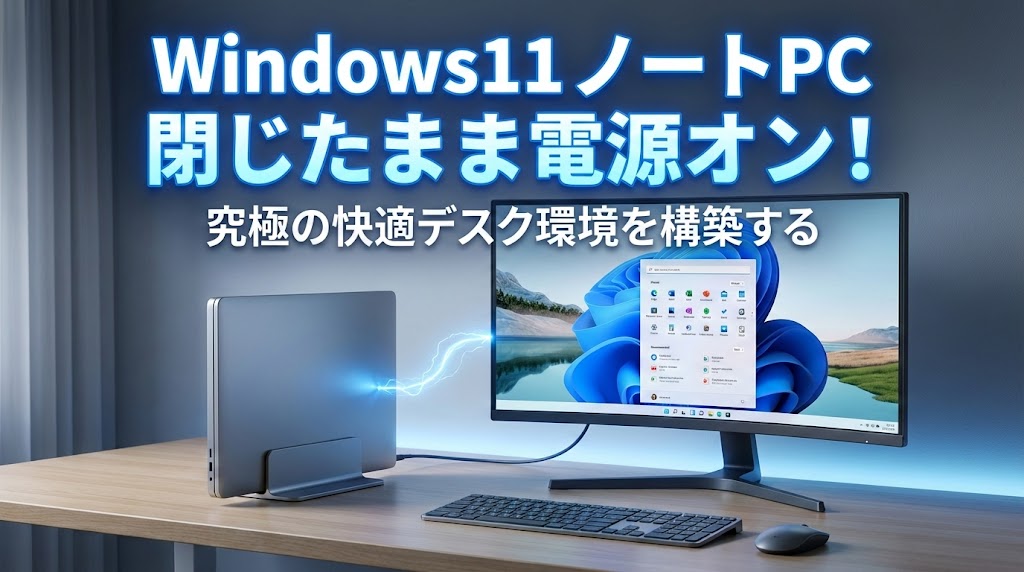
【お急ぎの方へ:この記事の結論】
- ✅ 必須の設定:電源オプションで「カバーを閉じたときの動作」を「何もしない」に変更するだけ!(設定手順へ)
- ✅ 起動の壁:「電源オフ」から閉じたまま起動するには、BIOS設定やドックが必要。「スリープ運用」が一番ラクです。(起動方法へ)
- ✅ 最大のリスク:閉じたままの最大の敵は「熱」。排熱対策をしないとPCの寿命が縮みます。(注意点へ)
※この記事は、Windows 11のノートPCを「憧れのデスクトップ化」させるための、設定手順とリスク管理を網羅した完全ガイドです。
「憧れのデスクツアー動画みたいに、机の上をスッキリさせたい!」
「ノートパソコンを閉じたまま、大きなモニターに繋いで作業できたら、どんなに快適だろう…」
あなたも一度は、そんな「スマートなデスク環境」を夢見たことがありませんか?
でも、いざノートパソコンを閉じてみると……
「プスン……」
無情にも電源が落ちて(スリープして)しまい、外部モニターも真っ暗。
「やっぱり、ノートパソコンは開いてないとダメなのか…」と諦めかけていませんか?😫
でも、大丈夫です!
その現象、故障でもなんでもありません。Windows 11が標準で「気を利かせて」スリープしてくれているだけなんです。
ちょっとした設定変更と、正しい運用のコツさえ掴めば、あなたのノートPCも今日から「高性能なデスクトップマシン」に生まれ変わりますよ!
今回の記事では、Windows 11を搭載したノートパソコンを閉じたままで電源をオンにする(使い続ける)ための、「実用的な設定手順」と「プロが教えるリスク回避術」を、予想と推測ではなく、確実な方法でご紹介します。
これを読めば、あなたのデスクは見違えるほど広く、自由な空間になること間違いなしです!✨
ノートパソコンを閉じたまま使う「クラムシェルモード」の魅力
ノートパソコンを閉じた状態で外部モニターに接続して使うスタイルのことを、貝殻が閉じている様子に例えて「クラムシェルモード」と呼びます。
「わざわざ画面を隠して使う意味あるの?」と思うかもしれませんが、実はメリットだらけなんです。
- 作業スペースが爆誕:ノートPCをスタンドに立ててしまえば、机の上が驚くほど広くなります。
- 視線の改善:大画面モニターを正面に置けるので、猫背にならず、首や肩の負担が激減します。
- 集中力アップ:画面が2つ(ノートPC+モニター)あると視線が散らばりますが、1つに絞ることで没入感が高まります。
最近は、リモートワークで自宅のデスク環境を整える人が増え、この「まるでデスクトップPCのように使う」スタイルが主流になりつつあります。
モニター選びの自由度も上がりますし、何より「デスク周りがカフェみたいにオシャレになる」。
これだけで、仕事のモチベーションが上がりそうですよね!😊
【基本】電源オプションの設定だけでOK!スリープを防ぐ方法
多くのユーザーは知らないかもしれませんが、特別なソフトを入れる必要はありません。
Windows 11の「コントロールパネル」にある設定を、たった1箇所変えるだけで実現できます。
「カバーを閉じたときの動作」を変更する手順
まずは、ノートパソコンが勝手に寝てしまわないように(スリープしないように)設定しましょう。
- タスクバーの検索窓(虫眼鏡)に「コントロールパネル」と入力して開きます。
- 「ハードウェアとサウンド」→「電源オプション」をクリックします。
- 画面左側のメニューから「カバーを閉じたときの動作の選択」をクリックします。
- ここで、「電源に接続」の列にある「カバーを閉じたときの動作」を、「何もしない」に変更します。
- 最後に画面下の「変更の保存」を忘れずにクリック!
これで設定は完了です!
この設定をしておけば、外部モニターやマウスを繋いだ状態でパタンと蓋を閉じても、PCはスリープに入らず、モニター側で作業を継続できるようになります。
🔋
バッテリー駆動時はどうする?
※「バッテリー駆動」の列も「何もしない」に設定できますが、カバンの中で勝手に起動したままになり、熱暴走する危険があります。基本的には「電源に接続」している時だけ「何もしない」にするのがプロの推奨設定です!
電源ボタンを押さずに「起動」させるには?
さて、ここで一つの壁にぶつかります。
「閉じたまま使い続けることはできた。でも、朝イチで電源を入れる時はどうするの?」
普通はノートパソコンを開いて、電源ボタンを押して、また閉じる……という面倒な動作が必要ですよね。
これを省略して、完全に閉じたままスタートさせるには、2つのアプローチがあります。
方法1:基本は「スリープ運用」で解決!
一番手軽で現実的なのがこれです。
シャットダウン(電源オフ)をするのではなく、「スリープ」にして作業を終えるのです。
スリープ状態であれば、外付けのマウスをクリックしたり、キーボードを叩くだけで、閉じたままのPCが目を覚まします(復帰します)。
「えっ、電源切りたいんだけど…」という方もいるかもしれませんが、最近のPCはスリープ時の消費電力も微々たるものです。
起動の待ち時間もゼロになるので、生産性を高める意味でも「基本はずっとスリープ」が今のトレンドですよ!👍
ただし、PCもたまにはリフレッシュが必要です。動作を安定させたり、Windows Updateを適用したりするために、週に1回程度は「再起動」してあげると、PCの健康を長く保てますよ✨
方法2:完全な電源オフから起動したい場合(上級者向け)
「いや、どうしてもシャットダウンしたい!でも閉じたまま起動したい!」
というワガママ(笑)を叶えるには、以下のハードウェアや設定が必要です。
- 電源ボタン付きドッキングステーションを使う:USB-C一本で繋がるドックの中には、外部電源ボタンが付いているものがあります。これを使えば、ドックのボタンを押すだけでPCが起動します。(※対応機種の確認が必須です!)
- BIOS設定を変更する(Wake on AC):機種によっては、「コンセントに繋いだら自動で電源オン」という設定がBIOS(PCの根幹設定)に存在します。(メーカーによって「Power on AC Attach」や「AC Recovery」など名称が異なります)
- Wake On LAN(WoL)を使う:スマホアプリや他のPCから、ネットワーク経由で「起きろ!」と信号を送って起動させる技術です。少し設定が複雑ですが、リモート起動に憧れる方は挑戦する価値ありです。
【最重要】閉じたまま使う時の「排熱リスク」と対策
「便利そう!さっそくやってみよう!」
と動く前に、これだけは絶対に聞いてください。
ノートパソコンを閉じたままで使用することは、リスクを伴う場合があります。
⚠️ 熱がこもると、PCの寿命が縮みます!
ノートパソコンの多くは、キーボードの隙間からも熱を逃がす設計になっています。
蓋を閉じてしまうと、その放熱ルートが塞がれ、内部に熱がこもりやすくなります。
特に、動画編集やゲームなどの「重い作業」をする時は要注意です!
大切なPCを壊さないために、以下の3つの対策を必ず守ってください。
1. 縦置きスタンドを使う
PCを机にベタ置きして書類の下に埋もれさせる……なんて論外です!😱
アルミ製の「縦置きスタンド(クラムシェルスタンド)」を使って、PCを立てて設置しましょう。
空気に触れる面積が増え、放熱効果がグンと上がります。
2. ヒンジ側を塞がない
多くのノートPCは、ヒンジ(折りたたみ部分)の近くに排気口があります。
ここを塞がないように設置するのがポイントです。
3. 温度モニタリングを忘れずに
最初のうちは、「Core Temp」などのフリーソフトを入れて、CPUの温度をチェックする癖をつけましょう。
もし頻繁に80℃〜90℃を超えるようなら、閉じたままの使用は避けるか、冷却ファン(ノートPCクーラー)の導入を検討してください。
まとめ:快適なデスク環境を作ろう
以上、Windows 11でノートパソコンを閉じたまま電源をオンにする方法と、その注意点について解説しました。
今回の振り返り
- 設定: 電源オプションで「カバーを閉じたとき=何もしない」にする。
- 運用: 基本は「スリープ運用」で、マウス操作で復帰させるのがスマート。
- 注意: 排熱には命をかけて!縦置きスタンドは必須アイテム。
この設定を取り入れることで、狭いデスクでも広々と使えますし、何より「自分の城」感が出てワクワクしますよね!
最初は「熱大丈夫かな?」と心配になるかもしれませんが、しっかり対策をすれば大丈夫。
ぜひ、あなたに最適なPCスタイルを見つけて、快適なデジタルライフを楽しんでくださいね!👋✨


コメント