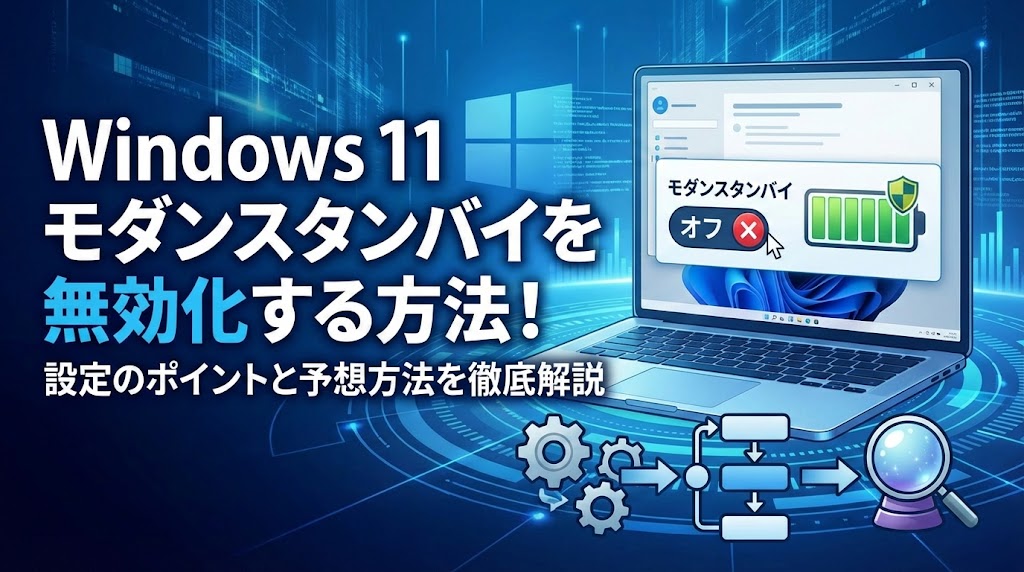
【お急ぎの方へ:この記事の結論】
- ✅ 原因はこれ:勝手にPCが復帰するのは「モダンスタンバイ(S0)」というスマホのような機能のせいです。
- ✅ 最適解は「休止」:無理な無効化は危険。スリープの代わりに「休止状態」を使うのが最も安全で確実です。
- ✅ 基本設定も見直す:画面オフの時間を短くするだけで、バッテリー持ちは劇的に改善します。
※この記事は、PC初心者の方でも迷わず設定できるよう、コマンド入力からコントロールパネルの操作まで、画像付き(イメージ)で徹底解説した「Windows 11 バッテリー対策の決定版」です。
「あれ? ノートパソコンを閉じてカバンに入れておいただけなのに……」
「取り出したらパソコンがカイロみたいに熱くなってる!」
「しかも、バッテリーが半分以上減ってるじゃん! 何もしてないのに!?」
せっかく買った最新のWindows 11パソコン。
サクサク動いて快適なはずなのに、持ち運ぶたびにこんな「バッテリーの怪奇現象」に悩まされていませんか?

「ウイルスに感染したのかな? それとも故障?」
「スリープにしてるはずなのに、夜中に勝手にファンが回ってて怖いんだけど……」
その不安、よーくわかります。
私も新しいSurfaceを買ったばかりの頃、カバンの中で熱暴走していて、大事な商談前にバッテリー切れを起こしかけた経験があります(あの時は本当に冷や汗が止まりませんでした……😭)。
でも、安心してください。
あなたのパソコンは壊れていませんし、ウイルスでもありません。
犯人は、Windows 11から標準搭載されるようになった「モダンスタンバイ(Modern Standby)」という、ちょっとお節介な新機能なんです。
でも、大丈夫です!
この機能、実は設定を少し変えるだけで、「必要な時だけ便利に使う」ことができるんです。
無理にレジストリをいじってPCを壊すリスクを冒さなくても、Windows標準の機能だけで「勝手な起動」や「バッテリー浪費」は完全に防げます。
この記事では、IT機器の検証を数多く行ってきた私が、「モダンスタンバイの仕組み」から、「誰でもできる安全な回避設定」まで、ステップ・バイ・ステップで徹底的に解説します。
少し難しく感じる言葉が出てくるかもしれませんが、私と一緒に一つずつ進めていけば大丈夫です。
さあ、あの「勝手にバッテリーが減るストレス」から、今日でサヨナラしましょう!��
モダンスタンバイとは何か?基本を理解しよう
対策をする前に、まずは「敵」を知るところから始めましょう。
「モダンスタンバイ」とは一体なんなのか?
一言で言えば、「パソコンをスマホみたいにする機能」です。
スマホって、画面を消してポケットに入れている間も、裏ではLINEの通知を受信したり、メールを更新したりしていますよね?
そして、電源ボタンを押せば「一瞬」で画面がつきます。
これと同じことをパソコンでやろうとしているのが、モダンスタンバイなんです。
モダンスタンバイ(S0)のメリット・デメリット
従来のスリープ(S3)とは、根本的に仕組みが違います。
わかりやすく比較してみましょう。
| 機能 | 従来のスリープ (S3) | モダンスタンバイ (S0) |
|---|---|---|
| 状態 | ぐっすり眠る
(脳みそ停止) |
浅い眠り・うたた寝
(耳だけ起きてる) |
| 復帰速度 | 数秒かかる | 1秒未満(爆速!) |
| 通信 | 完全に切断 | 裏で通信し続ける |
| 弱点 | 復帰が少し遅い | バッテリーが減る
カバンで発熱する |
「カフェでさっと開いて、すぐに仕事を始めたい!」という時には最強の機能です。
でも、「移動中は完全に黙っててほしい」「バッテリーを温存したい」という時には、裏で動き続けるこの機能が、逆にアダになってしまうんですね。
まずは確認:お使いのPCはモダンスタンバイか?
「私のPC、どっちなんだろう?」
まずは現状を把握しましょう。
Windowsには、自分のPCがどのスリープモードに対応しているかを調べるコマンドが用意されています。
黒い画面(コマンドプロンプト)を使いますが、コピペするだけなので安心してくださいね!😉
手順1:ターミナル(コマンドプロンプト)を開く
画面下の「スタートボタン(Windowsマーク)」を右クリックします。
メニューが出てくるので、その中から「ターミナル (管理者)」または「コマンドプロンプト (管理者)」を選んでクリックします。
(「このアプリが変更を加えることを許可しますか?」と出たら「はい」を押してください)
手順2:コマンドを入力する
黒い画面(または青い画面)が出てきたら、以下の文字をコピーして貼り付け、キーボードの「Enter」キーを押してください。
手順3:結果を診断する
ずらっと文字が出てきますが、一番上の部分を見てください。
❌ モダンスタンバイの場合(対策が必要):
以下のスリープ状態がこのシステムで利用可能です:
スタンバイ (S0 低電力アイドル) ネットワークに接続されています
このように「S0」や「低電力アイドル」と表示されたら、あなたのPCはモダンスタンバイです。
この記事の対策を行う価値が十分にあります!
⭕ 従来のスリープの場合(そのままでOK):
以下のスリープ状態がこのシステムで利用可能です:
スタンバイ (S3)
「S3」と表示された場合は、従来のしっかり眠るスリープです。
バッテリー消費の心配は少ないので、そのままで大丈夫です。
【解決策】モダンスタンバイのデメリットを回避する具体的な設定
さて、ここからが本番です。
ネットで検索すると「レジストリを書き換えて無効化する!」みたいな裏技が出てくることがありますが、プロとして、それは絶対におすすめしません。
Windows 11のシステムに無理やり介入すると、最悪の場合、スリープから二度と復帰しなくなったり、ブルースクリーンが頻発したりするからです(私も昔、これでOSを再インストールする羽目になりました……)。
ここでは、Windowsの「標準機能」だけを使って、安全かつ確実にバッテリーを守る2つの方法をご紹介します。
1. 「設定」から画面とスリープの設定を見直す
まずはジャブから。
「モダンスタンバイに入っている時間」そのものを短くして、被害を最小限にする設定です。
基本中の基本ですが、意外と設定していない方が多いんです。
- 「設定」アプリを開く
スタートメニューから「設定(歯車アイコン)」をクリックします。 - 「電源とバッテリー」へ移動
「システム」メニューの中にある「電源とバッテリー」をクリックします。 - 「画面とスリープ」を展開
小さな矢印をクリックして、メニューを広げます。 - 時間を短く設定する
「次の時間が経過したら画面の電源を切る」を「3分」や「5分」に。
「次の時間が経過したらデバイスをスリープ状態にする」も同様に短くします。
これだけでも、「離席中に画面がつきっぱなしでバッテリーが減る」という事態は防げます。
しかし、これだけでは「スリープ中」のバックグラウンド通信(カバンの中での発熱)は止まりません。
完全に動作を止めたい場合は、次の「必殺技」を使います。
2. 最も確実な方法:「休止状態」を活用する
これが、この記事で最もお伝えしたい「最適解」です。
モダンスタンバイの挙動(バッテリー減り、発熱)を完全に回避するには、スリープの代わりに「休止状態(ハイバネーション)」を使いましょう。
💡 休止状態って何がすごいの?
- 電力消費ゼロ:作業内容をSSD(ハードディスク)に保存して、電源を完全に切ります。
- 作業再開もスムーズ:電源を入れると、開いていたExcelやブラウザがそのままの状態で戻ってきます。
- カバンでも安心:通電していないので、勝手に熱くなることは絶対にありません。
初期設定では「休止状態」は隠されていることが多いので、以下の手順で表舞台に出してあげましょう。
【ステップ1:コントロールパネルを開く】
タスクバーの検索窓(虫眼鏡)に「コントロールパネル」と入力して開きます。
画面右上の「表示方法」が「カテゴリ」になっている場合は、「大きいアイコン」に変更してください。
【ステップ2:電源オプションへ】
アイコン一覧の中から、電池のマークの「電源オプション」を探してクリックします。
【ステップ3:電源ボタンの動作を変える】
左側のメニューにある「電源ボタンの動作を選択する」をクリックします。
(ノートPCの場合は「カバーを閉じたときの動作の選択」も同じ場所です)
【ステップ4:設定を変更可能にする】
このままでは設定がグレーアウトして変更できません。
画面上部にある青い文字のリンク「現在利用可能ではない設定を変更します」をクリックします。
【ステップ5:休止状態をオンにする!】
画面下部の「シャットダウン設定」にある、「休止状態」のチェックボックスにチェックを入れます。
これで、スタートメニューの電源ボタンから「休止状態」を選べるようになりました!
【ステップ6(推奨):フタを閉じた時の動作を変える】
さらに便利にするために、ノートPCのフタを閉じただけで休止状態になるようにしましょう。
同じ画面の中にある「カバーを閉じたときの動作」のリストから、「休止状態」を選択します。
最後に、画面一番下の「変更の保存」ボタンを忘れずにクリックしてください。
お疲れ様でした!これで設定は完了です!🎉
結論:無理な無効化より「運用」でカバーしよう
これで、あなたのパソコンは以下のように生まれ変わりました。
- ちょっと席を立つとき:そのまま放置(モダンスタンバイですぐ復帰)
- 移動・持ち運びのとき:パタンとフタを閉じる(休止状態へ移行)
この「使い分け」こそが、Windows 11におけるバッテリー管理の正解です。
モダンスタンバイを無理やり無効化してシステムトラブルに怯えるよりも、「休止状態」という強力な武器を装備して、賢く使いこなす方がずっとスマートですよね。
今日のまとめ
- 確認:
powercfg /aでS0かS3かをチェック! - 基本: 画面オフの時間は5分以内に設定!
- 最強: 移動時は「休止状態」でバッテリーを鉄壁ガード!
明日からは、カバンから取り出したPCが「アチアチ」になっていることも、「バッテリーがない!」と焦ることもありません。
涼しい顔でPCを開き、スマートに作業を始めましょう!
あなたのWindowsライフが、これでもっと快適になりますように。応援しています!👋✨

コメント