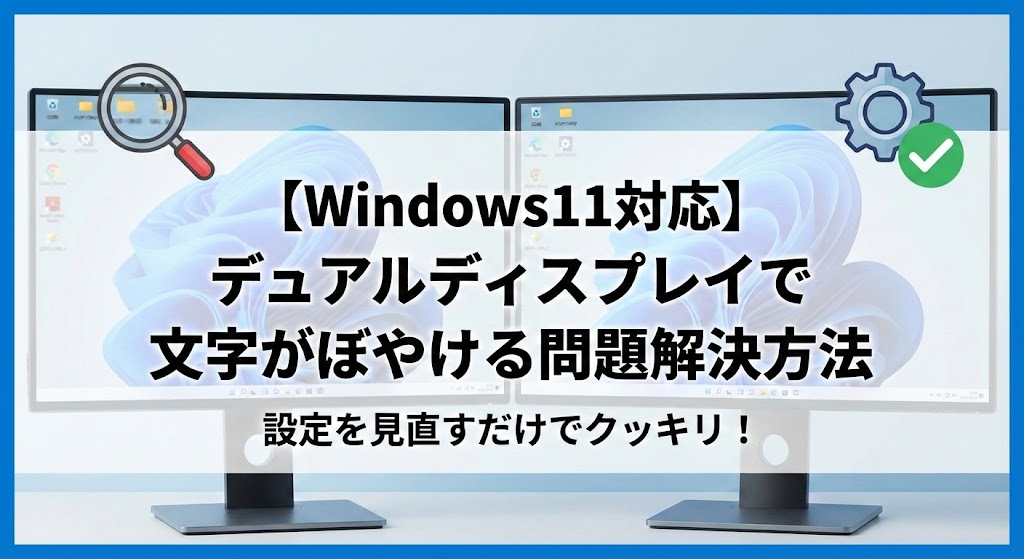
【お急ぎの方へ:この記事の結論】
- ✅ 設定の基本:まずは「推奨解像度」と「拡大縮小率」の不一致を疑ってください。(基本設定へ)
- ✅ アプリ単体の不具合:特定のソフトだけぼやけるなら「高DPI設定の上書き」で一発解決します。(高DPI設定へ)
- ✅ 意外な盲点:HDMIケーブルの規格が古いと、4K出力できずにぼやけます。ケーブルを見直しましょう。(物理接続へ)
※この記事は、PC初心者の方でも迷わず作業できるよう、あらゆる原因を網羅して執筆された「Windows 11 デュアルディスプレイ画質改善の決定版」です。
「よし、念願のデュアルディスプレイ環境が完成したぞ!」
「これで作業効率が爆上がり…と思いきや、なんか文字がボヤッとしてない?」
「メインの画面はクッキリ綺麗なのに、サブモニターの方だけ、まるで老眼になったみたいに文字が滲んでる……」
新しいモニターを買って、ウキウキしながらケーブルを繋いだ直後にこの現象が起きると、本当にガッカリしますよね。
「もしかして、安物のモニターを買ったのが失敗だった?」
「ケーブルが悪いの? それとも私の目が悪くなったの?」
画面を見つめるたびに、ピントを合わせようとして眉間にシワが寄ってしまう。
作業に集中したいのに、文字の汚さが気になって内容が頭に入ってこない……。
わかります、そのイライラ。私もかつて、Windows 11にアップグレードした直後、同じ現象に悩まされました。
でも、諦めないでください!
その「ぼやけ」、モニターの故障でも、あなたの視力のせいでもありません。
実はこれ、Windows 11特有の「設定のズレ」や「お節介機能」が原因であることがほとんどなんです。
この記事では、多くのユーザーを悩ませる「デュアルディスプレイの文字ぼやけ問題」を解決するために、プロのテクニカルライターである私が検証した「効果実証済みの対処法」をすべて公開します。
ネット上の適当な情報に振り回されて、無駄に高いケーブルを買い直す前に。
まずはこの記事の手順を、上から順番に試してみてください。
私と一緒に設定を見直して、あの「クッキリ」「ハッキリ」とした、気持ちの良いデスクトップ画面を取り戻しましょう!✨
まずは基本!パソコン自体の設定を確認しよう
「設定なんて、最初にいじったから大丈夫だよ」
そう思うかもしれませんが、Windows 11はアップデートのタイミングなどで、勝手に設定がリセットされたり、推奨値が変わったりすることがあるんです。
まずは「灯台下暗し」。基本中の基本からチェックしていきましょう。
ここを細かく調整するだけで、嘘みたいに文字がクッキリし始めることがよくありますよ。
- 解像度は「推奨」になっていますか?
- 拡大縮小の設定は適切ですか?
- ClearType テキストの調整は試しましたか?
- アプリごとの高DPI設定は確認しましたか?
文字のぼやけの最大の原因は、単純に「解像度がディスプレイの性能と合っていないこと」です。
特にWindows 11は、新しいインターフェースを採用しているため、古いモニターや特殊なサイズのモニターを繋いだ時に、自動認識に失敗することがあるんです。
1. 解像度を「推奨」に合わせる
まずは、以下の手順で現在の設定を確認してください。
- デスクトップの何もないところを右クリックします。
- メニューから「ディスプレイ設定」を選択します。
- 「ディスプレイの解像度」の項目を見てください。
- ここに「推奨」と書かれた数値(例:1920 x 1080 など)が選ばれていますか?
もし「推奨」以外の数値になっている場合は、迷わず「推奨」に変更してください。
これだけで直れば儲けものです!
2. 拡大縮小とレイアウトの罠
次に確認すべきは、その上にある「拡大縮小とレイアウト」です。
ここが「125%」や「150%」になっていませんか?
高解像度のモニターを使っていると、Windowsが気を利かせて「文字を大きくしてあげよう」と、自動的に拡大率を上げることがあります。
でも、これが仇となることがあるんです。
一度「100%」に戻してみて、ぼやけが解消されるか確認してみてください。
文字は小さくなりますが、クッキリ見えるようなら、そこが原因です。
【重要】特定のアプリだけがぼやける場合の「裏技」
「デスクトップのアイコンは綺麗なのに、会計ソフトを開いた時だけ文字が滲むんだよなぁ……」
そんなニッチな悩みを抱えているあなた。
それは、そのアプリがWindows 11の高画質表示(高DPI)に対応していない古い設計だからです。
でも、諦める必要はありません!
以下の「高DPI設定の上書き」手順を使えば、強制的にクッキリ表示させることができます。
🔥 ここテストに出ます!修正手順
- ぼやけているアプリのアイコン(ショートカット)を右クリックします。
- 一番下の「プロパティ」を選択します。
- 上部のタブから「互換性」をクリックします。
- 下の方にある「高DPI設定の変更」ボタンをクリックします。
- 一番下の「高いDPIスケールの動作を上書きします」にチェックを入れます。
- その下のプルダウンメニューで「システム(拡張)」などを選んで「OK」を押します。
アプリを再起動してみてください。嘘みたいに文字がクッキリしませんか?
最後に、「ClearType テキストの調整」も忘れずに。
検索窓に「ClearType」と入力して起動し、画面の指示に従って「一番綺麗に見える文字」を選んでいくだけです。
※デュアルディスプレイの場合は、それぞれのモニターごとに調整が必要です。必ず両方の画面でチェックを行ってくださいね。
これで、フォントのエッジ(端っこ)が滑らかになり、読みやすさが劇的に向上します。
物理的な接続を確認する(意外な盲点)
「設定は完璧だった。でもまだぼやけてる……」
そんな時は、視点を「ソフト」から「ハード(物理)」に移しましょう。
意外と多いのが、「ケーブルの性能不足」による表示のぼやけです。
- そのHDMIケーブル、何年前に買ったものですか?
- モニターの解像度に合ったケーブルを使っていますか?
- HDMIとDisplayPort、どっちが最適か知っていますか?
「ケーブルなんてどれも一緒でしょ?」
いいえ、全然違います!
特にHDMIケーブルには「バージョン」があり、古い規格(HDMI 1.4以前など)だと、4Kなどの高解像度データを送りきれず、勝手に画質を落として表示してしまうことがあるんです。
「とりあえず余ってたケーブル」は危険信号
もし、押し入れから引っ張り出してきた古いケーブルや、100円ショップで買った安価なケーブルを使っているなら、それが犯人の可能性大です。
一度、「HDMI 2.0」以上、または「DisplayPort 1.2」以上に対応した、新しいケーブルに交換してみてください。
買い替える際は、パッケージに『Premium High Speed』と書かれたものを選ぶのが確実です。
また、最近のPCなら「USB-C」接続も視野に入れましょう。
映像出力に対応したUSB-Cなら、ケーブル一本で映像も電源も供給でき、デジタル信号の劣化も少ないため、非常にクリアな画質が得られます。
🛡️
ドットバイドット(Dot by Dot)を確認せよ!
モニター本体の設定メニューに「画面サイズ」や「アスペクト比」の設定はありませんか?ここが「フル」や「ズーム」になっていると滲みます。必ず「ジャストスキャン」や「ドットバイドット」に設定してください。
ディスプレイドライバの更新(通訳を入れ替える)
PCとモニターの間で、映像の翻訳をしてくれているのが「ディスプレイドライバ」です。
この「通訳さん」の知識が古いと、Windows 11という新しい言葉を正しくモニターに伝えられず、映像が乱れることがあります。
- 最新のドライバを入れていますか?
- Windows Update任せにしていませんか?
- 再起動はしましたか?
特にWindows 11にアップグレードした直後は、Windows 10時代の古いドライバがそのまま残っていて、悪さをしているケースが非常に多いです。
正しいドライバ更新の手順
「更新なら自動でやってるよ」という方も、一度以下の手順で「手動確認」をしてみてください。
- スタートボタンを右クリックして、メニューから「デバイスマネージャー」を開きます。
- 「ディスプレイ アダプター」という項目をクリックして展開します。
- そこにある名前(Intel UHD GraphicsやNVIDIA GeForceなど)を右クリックして、「ドライバーの更新」を選びます。
……と言いたいところですが、これだけでは不十分な場合があります。
Windowsの自動検索では「最新です」と言われても、GPUメーカー(NVIDIAやAMD、Intel)の公式サイトに行くと、もっと新しいドライバが公開されていることがよくあるからです。
「メーカー名 + ドライバー」で検索し、公式サイトから直接インストーラーをダウンロードして適用するのが、最も確実な解決策です。
更新後は、必ずPCを再起動して変更を適用させてくださいね!
ディスプレイの個別設定を見直す(スケーリングの罠)
「メインモニターは綺麗なのに、サブモニターだけぼやける!」
このパターンの原因、ほぼ間違いなく「拡大縮小率の不一致」です。
- メインとサブで倍率が違っていませんか?
- 拡張設定になっていますか?
- 色合いやコントラストは調整しましたか?
Windows 11は、それぞれのディスプレイを個別に管理しています。
例えば、メインモニター(4K)は150%、サブモニター(フルHD)は100%の設定になっているとしましょう。
この状態で、ウィンドウをメインからサブへドラッグして移動させると……
その瞬間に、文字が「ボヤァ」っと滲む現象が発生します。
倍率を揃えるのが正解
これはWindowsの仕様上、異なる倍率間での描画処理がうまくいかないために起こります。
これを防ぐ一番の解決策は、「すべてのモニターの拡大縮小率を同じにする」ことです。
例えば、両方とも「100%」または「125%」に揃えてみてください。
文字の大きさが変わってしまうので慣れが必要かもしれませんが、滲みストレスからは解放されるはずです。
また、モニター本体の色温度やコントラスト設定も確認しましょう。
片方が「暖色系」、もう片方が「寒色系」になっていると、目の錯覚でぼやけて見えることもあります。
デュアルモニタの正しい配置と設定
ちょっと視点を変えて、物理的な「配置」の話をしましょう。
「設定は合っているはずなのに、なんか見づらい」
それは、モニターの位置や角度が、あなたの目線と合っていないからかもしれません。
- ディスプレイ間の高さは合っていますか?
- 角度は視線に対して垂直ですか?
- 視覚中心は一致していますか?
液晶モニター、特に安いTNパネルなどの場合、「見る角度」によってコントラストが激しく変わり、文字が読みづらくなる特性があります。
サブモニターを斜めに置きすぎていませんか?
正面から見ないと、文字のエッジがぼやけて見えてしまうんです。
モニターアームのススメ
高さを揃えたり、角度を微調整したりするには、付属のスタンドでは限界があります。
そんな時は、「モニターアーム」の導入を強くおすすめします。
画面を空中に浮かせられるので、目線の高さにピタッと合わせられますし、デスクも広くなります。
首や肩への負担も減るので、一石三鳥ですよ!
そして、配線もアームに収納してスッキリさせましょう。
ケーブルが引っ張られて端子に負荷がかかると、接触不良で画面がチラつく原因にもなりますからね。
特に、高さや角度を合わすことは、長時間の作業でも首や目への負担を減らすことができます。
不具合が生じた場合のソフトウェア原因を検証
「特定のソフトを使っている時だけおかしい」
「Youtubeを見ているとぼやける」
そんな場合は、ハードウェアではなく、ソフトウェア同士の相性問題(バグ)かもしれません。
- 特定のアプリだけで発生しますか?
- バックグラウンドで重いアプリが動いていませんか?
- Windows Updateは最新ですか?
例えば、ブラウザの「ハードウェアアクセラレーション」機能がオンになっていると、描画が乱れることがあります。
ChromeやEdgeの設定で、この機能を一時的にオフにすると改善することもあります。
また、常駐ソフト(画面キャプチャツールや、画面調整ソフトなど)が、ディスプレイ設定に干渉しているケースも。
タスクトレイを確認して、不要なアプリを終了させてから確認してみてください。
モニタの不具合か簡単に診断する方法
「ここまで全部試した。でも直らない!」
「……もしかして、このモニター、壊れてる?」
その疑念を晴らすために、最後の切り分けを行いましょう。
- 他のパソコンに繋いでみる。
- リセットボタンを押してみる。
- メーカーサポートに泣きつく。
犯人を見つけるテスト
一番確実なのは、「別のPC(またはゲーム機など)」をそのモニターに繋いでみることです。
別の機器を繋いでも同じようにぼやけるなら、残念ながらモニター自体の不具合(または寿命)の可能性が高いです。
逆に、別の機器なら綺麗に映るなら、原因はあなたのPCの設定やドライバにあります。
モニター本体のメニューから「オールリセット(工場出荷状態に戻す)」を実行するのも有効です。
知らず知らずのうちに、変な設定(超解像技術など)をオンにしてしまっていることもあるからです。
それでもダメなら、保証期間を確認してメーカーサポートへ連絡しましょう。
初期不良なら交換してもらえます。
まとめ:クリアな画面は、快適な作業の第一歩
最後までお読みいただき、本当にお疲れ様でした!
原因が多岐にわたるので、一つずつ確認するのは大変だったと思います。
でも、どうですか?
最初より少しでも、画面が見やすくなっていれば嬉しいです。
✅ 文字ぼやけ解消・チェックリスト
- 基本: 解像度は「推奨」、拡大率は「100%」になっていますか?
- アプリ: 「高DPI設定の上書き」は試しましたか?
- 物理: ケーブルは新品(規格適合品)ですか?
- システム: ドライバは最新のものに入れ替えましたか?
デュアルディスプレイの「文字ぼやけ」は、放置すると目の疲れや肩こり、ひいては作業効率の低下に直結します。
「まぁ、読めるからいいか」と妥協せず、設定を見直すことで、まるで霧が晴れたようにクッキリとした画面を手に入れられます。
クリアな画面環境で、あなたのPCライフがより快適で生産的なものになりますように!
トラブルシューティングは根気がいりますが、必ず解決への糸口は見つかります。
それでは、良きデュアルディスプレイライフを!👋✨

コメント