【お急ぎの方へ:この記事の結論】
- ✅ 9割はこれが犯人:「パフォーマンス設定」で滑らかにするスイッチがOFFになっていませんか?(解決策1へジャンプ)。
- ✅ ぼやけて見える時:「解像度」と「拡大率」が推奨設定からズレている可能性があります(解決策2へジャンプ)。
- ✅ それでも見づらい時:自分の目に合わせて「ClearType」を調整すれば劇的に変わります(解決策3へジャンプ)。
※この記事では、PC初心者の方でも迷わないよう、図解レベルの細かさで徹底解説しています。目次から気になるところへ飛んでくださいね!
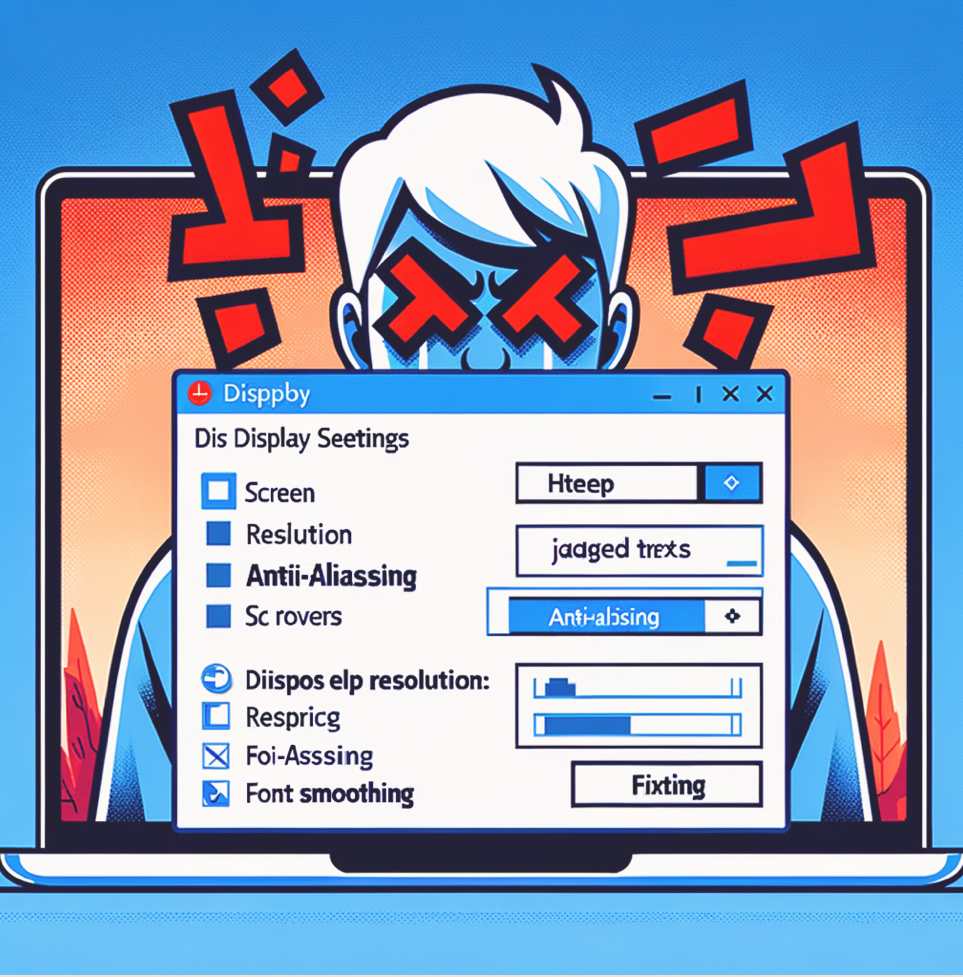
「あれ…?なんかWindows 11の文字、カクカクしてない…?」
「せっかく高いモニター買ったのに、文字がぼやけて目が疲れるんだけど…!」
新しいPCやモニターに変えて、ウキウキで作業を始めたのに、そんな状態になってガッカリしていませんか?
長時間画面を見ていると、その「ちょっとした違和感」がボディブローのように効いてきて、夕方には目がショボショボ…なんてこと、ありますよね😥
「モニターの故障かな?」「私の視力が落ちたのかな…?」なんて、不安になって「Windows11 文字 ギザギザ」なんて検索して、このページに救いを求めて来てくれたんじゃないでしょうか。
わかります、すごーくわかります!私も以前、設定を間違えていて「なんでこんなに画面が汚いの!?」って叫びたくなった経験があります。
作業効率は落ちるし、何よりテンションが下がりますよね💦
でも、大丈夫です!
そのイライラ、PCやモニターが壊れたわけじゃありません!
この問題、実はWindows 11の「設定のボタン」をポチッと押すだけだったり、「自分好みにチューニング」するだけで、嘘みたいに綺麗になることがほとんどなんです。
この記事は、そんな「文字ギザギザ地獄」に迷い込んでしまったあなたを救うための、プロ直伝の解決策を網羅した「完全バイブル」です🕵️♀️
初心者さんでもできるカンタンな設定確認から、ちょっとマニアックなGPU設定まで。
私と一緒に、一つずつ順番に試して、あの「クッキリ美しくて読みやすい画面」を取り戻しましょうね!🥰
なぜ文字がギザギザ・ぼやけるの?原因をサクッと切り分け!
具体的な作業に入る前に、「なんでこんなことが起きるの?」っていう原因の全体像を、ざっくり知っておきましょう。
敵(原因)を知れば、無駄な作業をせずに、最短ルートで解決できますからね!
主な犯人は、以下の3つに絞られます。
- パフォーマンス設定の誤り:これが一番多い!PCを軽くしようとして、意図せず「文字を綺麗にする機能」までオフにしちゃってるケース。
- 解像度とスケーリングの不一致:モニターが本来出せる力を、設定が邪魔しているパターン。「100%」以外の半端な数字になってると起きやすいです。
- ClearType設定の不備:Windowsの「文字を滑らかに見せる技術」が、あなたのモニターや目の特性に合っていないのかも。
どれに当てはまるか分からない…という方も大丈夫!
以下の手順通りに試していけば、必ず「あ、これだ!」という正解にたどり着けますよ👍
【解決策1】まずはここ!パフォーマンス設定の「滑らかスイッチ」を確認
「えっ、そんな設定あったの?」って思うかもしれません。
でも、実は「PC高速化」系の記事を試した人ほど、ここで躓いているんです!
PCの動作を軽くするために「パフォーマンス優先」にすると、Windowsは「見た目の綺麗さ」を犠牲にしてスピードを出そうとします。その時に、文字のギザギザを消す機能まで一緒に捨てちゃってることがあるんです😱
アンチエイリアスを復活させる手順
- まず、タスクバーの検索窓(虫眼鏡)かスタートメニューで「パフォーマンス」と入力します。
- 「Windowsのデザインとパフォーマンスの調整」という項目が出てくるので、それをクリックして開きます。
- 「視覚効果」タブのリストの中に、「スクリーンフォントの縁を滑らかにする」という項目があります。ここを探してください!
- もしこの項目のチェックが外れていたら、それが犯人です!👮♀️
- ここにチェックを入れて、右下の「適用」をクリックします。
どうでしょうか?画面を見てみてください。
昔のドット絵みたいだった文字が、現代風の滑らかな文字に戻りましたか?
「直ったー!😭✨」という方は、これにて一件落着です!お疲れ様でした!
「…まだ変わらないんだけど😡」という方は、解像度の設定が怪しいです。
諦めずに、次のステップに進みましょう!
【解決策2】モニターの「本気」を出させる!解像度とスケーリング設定
次に疑うべきは、モニターの性能を出し切れていない可能性です。
特に「文字がギザギザというより、全体的にぼやけてる」という人は、ここが原因の可能性大です!
「推奨」設定に戻すだけの簡単ステップ
- デスクトップの何もないところで右クリックして、「ディスプレイ設定」を開きます。
- 「ディスプレイの解像度」という項目を確認します。
- ここに「(推奨)」と書かれている数値が選ばれていますか?もし違う数値なら、モニターの本来の画質が出ていません!すぐに「(推奨)」を選んでください。
- 次に「拡大縮小(スケーリング)」も見ます。ここも「100%」または「(推奨)」になっているのが理想です。
高解像度のモニターを使っていると、文字を大きくしたくて「125%」や「150%」にしたくなりますよね。
でも、古いアプリなんかだと、その拡大に対応できなくて「無理やり引き伸ばされた画像」みたいにボヤけちゃうことがあるんです。
一旦「100%」や「推奨」に戻してみて、クッキリ見えるか確認してみてくださいね👀
【解決策3】まるでメガネ!「ClearType」で自分好みに調整する
「設定は合ってるのに、なんとなく見にくい…」
そんな繊細なあなたには、Windows標準の「視力検査」のような機能がおすすめです。
人の目やモニターの色の並び方って、実は千差万別。
「ClearType(クリアタイプ)」の設定を使えば、あなたの目に一番優しく見える文字の太さや濃さにチューニングできるんです✨
自分だけの最強フォント設定を作る手順
- タスクバーの検索窓に「ClearType」と入力して、「ClearType テキストの調整」を開きます。
- 「ClearTypeを有効にする」にチェックが入っていることを確認して、「次へ」!
- ここからは視力検査です。「どちらのテキストが見やすいですか?」と聞かれるので、自分の直感で「こっち!」と思う方を選んでいくだけ。
- 最後まで選んで完了すると、その設定がシステム全体に適用されます。
これ、地味な機能に見えて効果は絶大です。
「あれ?なんか文字が読みやすくなった!」って感じるはずですよ😊
【解決策4】ゲーマーの方は注意!GPU(グラボ)の設定
「NVIDIA GeForce」や「AMD Radeon」などのグラフィックボードを積んでいるハイスペックPCを使っているあなた。
もしかして、ゲーム用の設定がデスクトップ画面にまで悪さをしているかもしれません。
余計な「補正」をオフにする
GPUの設定には、ゲーム画面を綺麗にするための「シャープニング(くっきりさせる)」や「アンチエイリアス(滑らかにする)」という機能があります。
でも、これが文字に対して過剰に働くと、逆に文字の周りが変に光ったり、滲んだりしちゃうんです。
- NVIDIAの方:「NVIDIA コントロールパネル」の「3D設定の管理」で、アンチエイリアスやイメージスケーリングを「オフ」または「アプリケーションによるコントロール」にしてみましょう。
- AMDの方:「Radeon Software」の「Radeon Image Sharpening」が悪さをしていないかチェックです。
また、モニター本体のメニュー設定で「画質」をいじっている場合も、一度「標準」や「sRGB」に戻してみるのが吉です。
「良かれと思ってやった設定」が、実は仇になっていること、結構あるんですよね😅
【解決策5】目が疲れるなら「色」を変えよう!夜間モードの活用
ここまでやっても「見にくい」と感じる場合、それは文字の形のせいではなく、「画面が眩しすぎる」のが原因かもしれません。
特に、白い背景に黒い文字を見続けていると、ブルーライトの刺激で文字が滲んで見える(グレア現象)ことがあります。
そんな時は、Windows標準の「夜間モード」を使ってみてください。
「設定」>「システム」>「ディスプレイ」>「夜間モード」でオンにするだけで、画面が少し暖色系(オレンジっぽい色)になります。
まるで紙を見ているような優しい色合いになって、文字の読みやすさが格段にアップしますよ!📖
【Q&A】文字表示に関するよくある質問
「ここまで読んだけど、ちょっと気になってることがある…」
そんな細かい疑問に、一問一答形式でお答えします!
Q1:HDMIケーブルが原因のことはありますか?
A:はい、実は意外とあるんです!
特に4Kモニターを使っているのに、昔の古いケーブルや、100均で買った安価なケーブルを使い回していませんか?
ケーブルの規格が古いと、高解像度のデータを送りきれずに画質が劣化したり、色が変になったりします。
もし4Kなどの高画質モニターを使うなら、「プレミアムハイスピード(Premium High Speed)」以上と書かれたケーブルに買い替えてみると、あっさり直るかもしれませんよ🔌
Q2:「MacType」というソフトを入れると綺麗になるって本当?
A:本当です!劇的に変わりますが、注意も必要です。
「MacType」は、Windowsのフォントレンダリング(描画処理)を、Macのように滑らかで太く書き換えてしまうフリーソフトです。
導入すると、本当に見違えるように文字が美しくなります✨
ただし、Windowsのシステムの中身を無理やり書き換えるような動作をするため、一部のアプリが動かなくなったり、PCの動作が不安定になったりするリスクもあります。
導入する場合は、あくまで「自己責任」で、事前にバックアップを取ってから試してみてくださいね!
Q3:解像度はそのままで、文字の大きさだけ変えたい場合は?
A:「アクセシビリティ」の設定から変更できますよ!
「画面はクッキリしたけど、文字が小さすぎて読めない…」という時は、以下の手順を試してみてください。
- 「設定」を開き、左メニューの「アクセシビリティ」をクリック。
- 「テキストのサイズ」を選択。
- スライダーを右に動かして、好みの大きさに調整し「適用」をクリック。
これで、アイコンやレイアウトを崩さずに、文字だけを読みやすい大きさにできます🔍
まとめ:諦めてモニターを買い替える前に、設定を見直そう!
ここまでお付き合いいただき、本当にお疲れ様でした!
Windows 11の文字表示トラブル、本当に目が疲れるしストレスですが、原因さえ分かれば意外とアッサリ解決できたんじゃないでしょうか?
最後に、今回のトラブルシューティングの要点を、もう一度おさらいしておきましょう。
【症状別】解決チェックリスト
| 症状 | 疑うべき犯人 | 推奨アクション |
|---|---|---|
| 全体的にカクカク・ギザギザ | パフォーマンス設定 | 「スクリーンフォントの縁を滑らかにする」をONにする(必須!) |
| 全体的にぼやけている | 解像度 / スケーリング | 解像度を「推奨」に戻し、スケーリングを100%にする |
| 文字が細すぎる・薄い | ClearType設定 | ClearTypeチューナーで、より太く濃いサンプルを選択する |
| 特定のアプリだけぼやける | 高DPI設定 | アプリのプロパティから「高DPIスケール設定の上書き」を行う |
文字がクッキリ見えるようになると、PCでの作業効率がグーンと上がるだけでなく、あなたの大切な目の健康も守ることができます。
「モニターのせいじゃなかったんだ!」って安心できたなら、浮いたお金で美味しいコーヒーでも飲んで、リラックスしてくださいね☕✨
あなたのWindows 11環境が、より快適で、目に優しいものになりますように…🙏✨ 応援しています!💪


コメント