「……ん?」
いつも通り、朝のコーヒーを飲みながらパソコンを開いたときのことです。
メールチェックをしようとマウスを動かしたその瞬間。
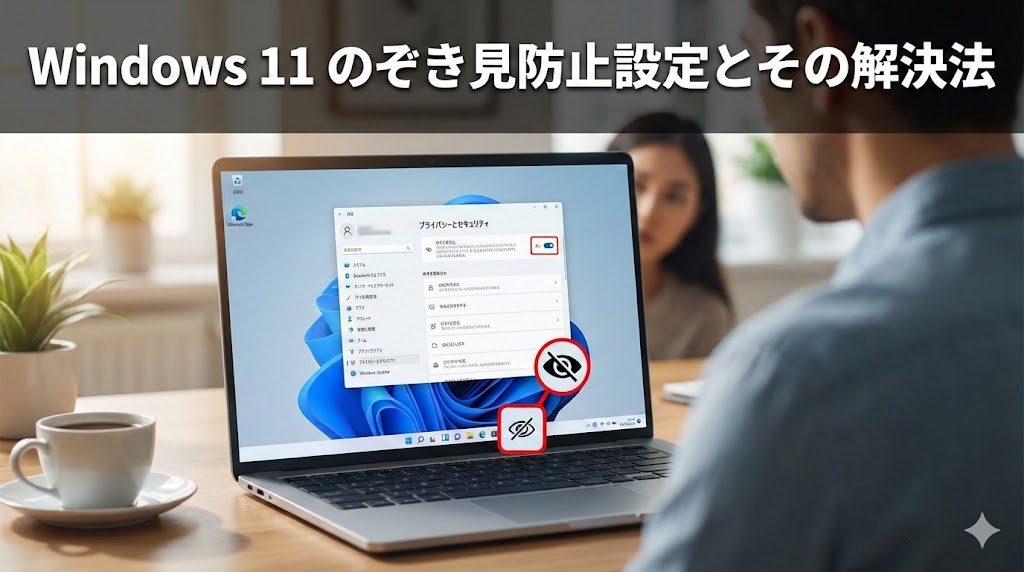
画面の隅っこに、今まで見たこともない「目の形をしたアイコン」が、フワッと浮かび上がったんです。
「えっ……なにこれ?」
気になって見つめていると、その目は私の動きに合わせてキョロキョロ動いたり、あるいはジッとこちらを見つめ返してきたり。
背筋がゾッとして、思わず後ろを振り返ってしまいました。
「もしかして、誰かに監視されてる……?」
「カメラが乗っ取られて、ハッキングされたんじゃ……!」
楽しいはずのパソコン作業が一転、恐怖の時間に変わってしまった。
今、このページを開いているあなたも、きっと同じような「得体の知れない不安」に襲われて、必死に検索してたどり着いてくれたのではないでしょうか。
検索窓に打ち込んだ言葉は、「Windows11 目玉 消し方」「PC 監視アイコン」「勝手にカメラ起動」……。
その震える指、もう止めて大丈夫ですよ。
結論から言います。あなたは安全です!
その不気味なアイコンの正体は、ウイルスでもハッカーの仕業でもありません。
それは、あなたのパソコンを守ろうと必死に働いている「お節介すぎるセキュリティ機能」なんです。
この記事では、多くのWindows 11ユーザーを恐怖に陥れている「謎のアイコン」の正体を完全に暴き出し、二度と表示させないための設定方法を、これ以上ないほど分かりやすく、ステップバイステップで解説します。
機械が苦手な方でも大丈夫。
私と一緒に一つずつ確認していけば、必ずあの「静かで平和なデスクトップ画面」を取り戻すことができます。
さあ、深呼吸をして。
恐怖の正体を見に行きましょう。
【お急ぎの方へ:この記事の要約】
- ✅ 犯人はコレだ!:
そのアイコンは、LenovoやDellなどのPCに最初から入っている「Glance(グランス)」や「Tobii(トビー)」というのぞき見防止アプリです。 - ✅ どうすれば消える?:
Windowsの設定ではなく、アプリ自体の設定を開いて「Privacy Guard」などのスイッチをオフにする必要があります(手順はこちら)。 - ✅ 削除してもいいの?:
はい、使わないならアンインストールしてもPCの動作に問題はありません。むしろ軽くなります。 - ✅ 本当の対策とは?:
ソフトに頼るよりも、物理的な「カメラカバー」を使う方が、精神衛生上もっとも安心できます。
1. そもそも「のぞき見防止」アイコンって何?なぜ出るの?
「昨日までは出なかったのに……」
「何も設定なんていじってないのに……」
そう思いますよね。
実はこれ、Windows Updateやアプリの自動更新によって、「眠っていた機能が突然目を覚ました」というケースが非常に多いんです。
まずは、敵を知ることから始めましょう。
画面に出ているアイコンには、大きく分けて「2つのパターン」が存在します。
これを混同してしまうと、「設定を変えたのに消えない!」という迷宮入りしてしまいます。
パターンA:Windows標準の「通知」アイコン
まず確認してほしいのが、タスクバーの右端(時計の近く)です。
ここに、小さくマイクやカメラのマークが出ていませんか?
- 🎤 マイクのアイコン:
今、あなたの声をPCが拾っていますよ(Zoomなどで通話中)。 - 📷 カメラのアイコン:
今、カメラが起動してあなたを映していますよ。
これはWindows OSが出している「正常な通知」です。
Web会議中であれば、出ていて正解です。
しかし、「何もしていないのに出ている」場合は要注意。
裏で何かのアプリが起動しっぱなしになっている可能性があります。
パターンB:メーカー独自の「のぞき見検知」アイコン(今回の真犯人!)
そして、今回皆さんが一番困っているのがこちらでしょう。
画面の中央や、ウィンドウの上に重なるようにして現れる、「目の形」「人物のシルエット」「画面にボカシがかかる」といった現象。
これはWindowsの機能ではありません。
Lenovo(レノボ)、HP(ヒューレット・パッカード)、Dell(デル)、富士通などのパソコンメーカーが、親切心(お節介とも言う)でプリインストールしている「人感センサーアプリ」の仕業なんです。
「人感センサーアプリ」って何をしているの?
このアプリたちは、PCに内蔵されたWebカメラや赤外線センサーを使って、常にあなたの顔の動きを監視しています。
そして、次のような状況になると「警告」を出します。
👀 アプリが反応する3つの瞬間
- のぞき見検知 (Shoulder Surfing):
カフェなどで、あなたの背後に誰かが立った時。
「後ろに人がいます!見られてますよ!」と教えてくれます。 - 離席検知 (Auto Lock):
あなたがトイレなどで席を立った時。
「誰もいないから画面をロックしておきますね」と気を利かせます。 - よそ見検知 (Privacy Guard):
あなたが画面から視線を外して、スマホなどを見た時。
「見てないなら画面をボヤけさせて隠しますね」と画面を曇らせます。
いかがですか?
セキュリティ機能としては、確かに優秀です。
カフェで機密情報を扱うビジネスマンにとっては、頼もしい味方かもしれません。
でも、自宅で一人でYouTubeを見ている時に、いちいち「後ろに誰かいます(誤検知)」なんて出たら、ホラーでしかありませんよね。
少し姿勢を変えただけで画面が暗くなったり、アイコンがチラついたりするのは、正直言って作業の邪魔です。
次の章では、この「お節介機能」を特定し、黙らせる方法を具体的に見ていきましょう。
2. 【実践】のぞき見防止設定をオフにする完全ガイド
では、いよいよ解決編です。
「パソコンの設定なんて怖くて触れない……」
そんなあなたでも大丈夫。
犯人(アプリ)を見つけて、スイッチを「オフ」にするだけです。
3分もあれば終わりますよ!
STEP 1:まずは「犯人」を特定しよう
あなたのPCに入っているのは、どのアプリでしょうか?
メーカーによって名前が違うので、まずは検索してみましょう。
画面下のタスクバーにある「検索窓(虫眼鏡マーク)」をクリックしてください。
そこに、以下のキーワードを順番に入力してみてください。
🔍 検索キーワード候補(犯人リスト)
- Glance (または Glance by Mirametrix)
※Lenovo、NEC、富士通などで最も多いパターンです。 - Tobii (または Tobii Experience)
※HP、Dell、Alienwareなどの高性能PCによく入っています。 - Vantage (Lenovo Vantage)
- Command (HP Command Center)
- Attention (Glance Attention)
入力して、上にアプリが表示されたら、それが犯人です!
クリックして起動しましょう。
⚠️ それでも見つからない時は?
検索しても出ない場合、タスクバーの右下(時計の横)にある「∧(隠れているインジケーター)」をクリックしてみてください。
小さなウィンドウが開きますよね?
その中に「目のマーク」や「緑色のGマーク」などが隠れていませんか? それをダブルクリックすれば設定画面が開きます!
STEP 2:設定をオフにする(Glance by Mirametrixの場合)
ここでは、最も遭遇率が高い「Glance(グランス)」を例に解説します。
(他のアプリでも、基本的な操作や項目の名前は似ていますので参考にしてくださいね)
アプリが起動すると、英語やカタカナが並んでいて面食らうかもしれません。
でも、触る場所は決まっています。
1. 「Privacy(プライバシー)」タブを探す
画面の左側や上部にメニューがあります。
その中から「Privacy(プライバシー)」または「Smart Display(スマートディスプレイ)」という項目をクリックしてください。
2. 3つのスイッチをすべて「オフ」にする
画面の中に、以下のような機能名のスイッチがあるはずです。
これらをすべて、容赦なく「オフ(灰色)」にしてください。
- 🚫 Privacy Guard(プライバシーガード):
画面をボカす機能。これが一番邪魔です。オフ! - 🚫 Shoulder Surfing(のぞき見検知):
背後の人を検知してアイコンを出す機能。オフ! - 🚫 Presence Detection(在席検知):
席を立つと画面を消す機能。これもオフ!
また、「Digital Wellness(デジタルウェルネス)」という項目がある場合、「20-20-20 Rule」や「Posture Warning(姿勢警告)」という機能もオフにしておきましょう。
(姿勢が悪いと注意してくる機能ですが、これもお節介と感じるなら不要です)
STEP 3:アプリ自体を無効化、または削除する
「スイッチをオフにしても、また勝手にオンに戻りそう……」
「そもそも、こんなアプリ使わないから消したい!」
そんな方は、思い切ってアプリを削除(アンインストール)してしまいましょう。
PCの動作に必要なドライバー(心臓部)ではないので、削除してもWindowsが動かなくなることはありません。
むしろ、常駐アプリが減ることでパソコンの動作が少し軽くなるメリットもあります。
アンインストールの手順
- スタートボタンを右クリックし、「インストールされているアプリ」を選びます。
- 一覧の中から「Glance by Mirametrix」を探します。
- 右端の「…」をクリックし、「アンインストール」を選びます。
- 確認画面が出るので、もう一度「アンインストール」を押します。
これでスッキリ!
もう二度と、あの不気味な視線に悩まされることはありません。
💡 最後の仕上げ:PCを再起動しよう
設定変更や削除を行った後は、念のためパソコンを一度「再起動」してください。
再起動することで、システムに残っていた古い設定がリセットされ、変更が完全に適用されます。
3. アナログ最強説?「物理フィルター」の安心感
さて、ソフトの設定はこれで完璧です。
でも……。
「設定をオフにしたことで、逆にのぞき見されたり、カメラが勝手に動いたりしたらどうしよう?」
そんな「新たな不安」が芽生えてしまった方もいるかもしれません。
デジタルな設定は見えない分、どうしても100%の安心感を得るのは難しいものです。
そこでおすすめしたいのが、「物理的に塞ぐ」という、超アナログかつ最強の解決策です。
「プライバシーシャッター」を活用しよう
最近のノートパソコンの画面上部、カメラレンズの周りをよーく見てみてください。
レンズの横に、とても小さな「スライド式のスイッチ」がついていませんか?
これは「プライバシーシャッター」といって、物理的なプラスチックの板でカメラのレンズを覆ってしまうための機能です。
これをカチッとスライドさせて、レンズを物理的に隠してしまいましょう。
- 効果絶大:レンズが塞がれれば、どんなハッカーでも、どんな高性能AIでも、何も映すことはできません。真っ暗です。
- 誤作動防止:Glanceなどのアプリも、カメラからの映像がなければ反応しようがないため、アイコンが出ることもなくなります。
- 精神的安心:「閉じている」ことが目に見えて分かるので、安心感が段違いです。
「私のPCにはそんなスイッチついてないよ!」
そんな方も安心してください。
Amazonや家電量販店で、「ウェブカメラカバー」という名前で、後付けできるシールタイプの商品が数百円で売っています。
最悪の場合、「マスキングテープや付箋を貼る」だけでも効果は同じです。
(カッコ悪さは少し我慢が必要ですが、セキュリティとしては最強です!)
画面自体を守る「プライバシーフィルター」
「カメラは見えなくしたけど、カフェで隣の人に画面を見られるのが嫌だ」
そんな時は、ディスプレイに貼る「のぞき見防止フィルム(プライバシーフィルター)」を使いましょう。
スマホの画面に貼っている人も多いですよね? あれのPC版です。
- 正面からはクリア:作業しているあなたからは普通に見えます。
- 横からは真っ黒:隣の席の人からは、画面が真っ黒に見えて内容は分かりません。
- 最新トレンド:最近は、必要な時だけパチっと貼れる「マグネット脱着式」が人気です。家では外してクリアな画質で動画を楽しみ、カフェでは装着して鉄壁の守り、という使い分けができます。
4. 企業・オフィス環境で「消せない」場合の対策
ここまで個人のPCについてお話ししてきましたが、もしあなたが使っているのが「会社から支給されたPC」だった場合、話は少し変わってきます。
「設定を変更しようとしたら、管理者権限が必要ですって言われた……」
「勝手にアプリを消すと怒られるかも……」
そうです。企業によっては、情報漏洩を防ぐために、管理者が強制的に「Glance」などの機能をオンに固定している場合があります。
この場合、勝手に削除するのはNGです。
でも、誤検知で作業にならないのは困りますよね。
そんな時は、以下の対策を試してみてください。
物理的な環境を変える
アプリは「センサー」で反応しています。つまり、センサーが反応しにくい環境を作ればいいのです。
- 背後を壁にする:
自分の背中が壁になる席を選べば、「背後の人影」を検知することは物理的に不可能になります。 - 照明を調整する:
逆光がきつい場所だと、顔認識センサーが誤作動しやすいです。窓を背にしない配置に変えてみましょう。 - 情シスに相談する:
「のぞき見防止機能の誤作動が多くて業務に支障が出ています」と、正直に情報システム部門に相談してみましょう。意外と「あ、それオフにしていいですよ」と言われたり、管理者側で設定を緩和してくれたりするものです。
5. プライバシーを守る本当の「安心」とは?
ここまで読んでいただき、アイコンの消し方はバッチリ理解できたと思います。
最後に少しだけ、セキュリティに関する心構えをお伝えさせてください。
「誰かに見られているかも」という不安。
これは、現代のデジタル社会に生きる私たちにとって、ある意味で正常な防衛本能です。
今回、あなたは「不審なアイコン」に気づき、それを放置せず、こうして調べて解決しようとしました。
その行動力こそが、最大のセキュリティ対策なんです。
多くの人は、違和感を感じても「まあいいか」と放置してしまい、その結果、本当のウイルス被害や情報漏洩に巻き込まれてしまいます。
「おかしいな?」と思ったら調べる。
不要な機能はオフにする。
物理的に隠して安心感を得る。
こうした小さな積み重ねが、あなたの大切なプライバシーを守る鉄壁の盾となります。
日常からできるセキュリティ習慣
今日からできる、簡単な3つの習慣を持ち帰りましょう。
- 1. 使わないカメラは隠す:
会議が終わったら、プライバシーシャッターを閉じる癖をつけましょう。これだけで「見られてるかも」というストレスから解放されます。 - 2. 違和感を放置しない:
PCのファンが急に唸り出したり、知らないソフトが入っていたりしたら、今日のようにすぐに検索して調べましょう。 - 3. Windows Updateは後回しにしない:
面倒くさがらずに更新することで、OS自体が最新のウイルス対策をしてくれます。
まとめと未来への準備
長文にお付き合いいただき、ありがとうございました!
今回のトラブル、最初は恐怖だったかもしれません。
でも今はもう、その正体も対処法も完全に把握している「PC管理者」になっているはずです。
もう一度、重要なポイントをおさらいしましょう。
🏆 のぞき見防止アイコン完全攻略まとめ
- アイコンの正体は「Glance」などのメーカー製お節介アプリ。
- ウイルスではないので、焦る必要はゼロ!
- アプリを検索して起動し、「Privacy」設定をオフにすれば消える。
- 見つからない時はタスクバーの「∧」の中を探す。
- アプリ自体をアンインストールしても問題ない。
- 不安なら、物理的な「プライバシーシャッター」を閉じるのが最強!
パソコンは、あなたの仕事や趣味を広げる素晴らしいパートナーです。
余計な通知や視線に怯えることなく、快適に、そして安心して使い倒してくださいね。
もしまた、PCのことで困ったことがあったら、いつでもこの記事を思い出してください。
あなたのデジタルライフが、これからも自由で安全なものでありますように!

コメント