岡島 徹(おかじま とおる)
ITデバイス・コンサルタント / テクニカルライター。
延べ1,000台以上のPCセットアップに携わり、高級メカニカルキーボードの導入支援も行う。
Windows OSの深部まで知り尽くしたテクニカルな視点と、ユーザーの使い勝手を優先する親切な解説に定評がある。
やっとの思いで手に入れた、HHKBやKeychronといった高級な英語(US)配列キーボード。
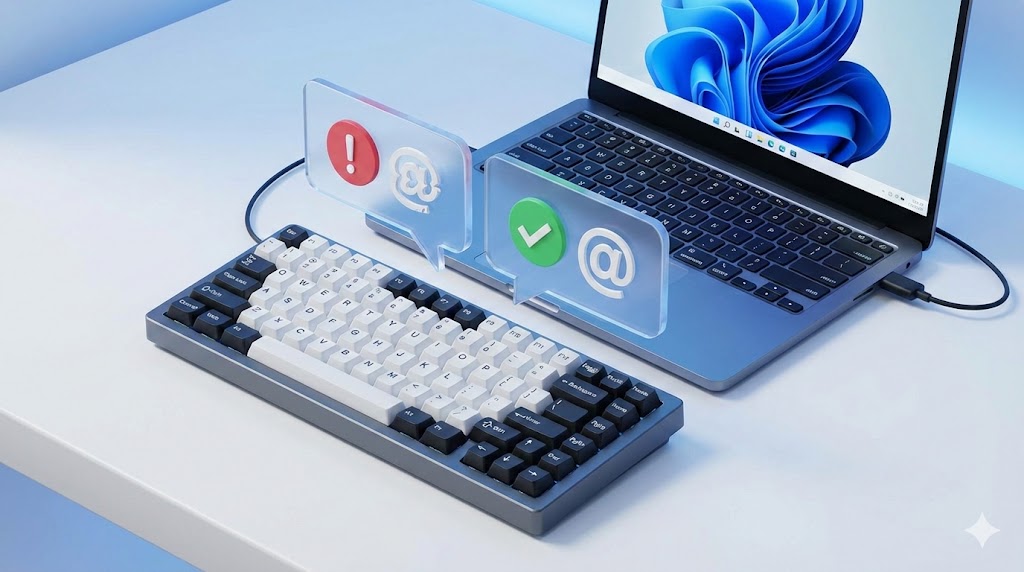
期待に胸を膨らませてWindows 11のノートPCに接続し、いざメールを打とうとした瞬間、
「あれ……?@(アットマーク)が打てない……」
と、絶望した経験はありませんか?
あるいは、設定画面をくまなく探しても、Windows 10の時とメニューの場所がガラリと変わっていて、
「キーボード配列の変更」がどこにあるのか分からず、イライラが募っているかもしれません。
安心してください。
その記号入力がキートップ(物理キー)の印字と一致しない現象は、キーボードの故障ではありません。
単なる「Windows 11のOS設定」と「物理キーボード」の認識不一致が原因です。
レジストリ操作などの高度な知識がなくても、Windows 11の標準設定だけで安全に解決できる手順をお伝えします。
最新のWindows 11(23H2/24H2)に対応した(ご自身のバージョンは設定 > システム > バージョン情報で確認できます)、
所要時間わずか1分の『最短の設定パス』を確認していきましょう。
この記事を読み終える頃には、あなたの新しいキーボードは本来の快適さを取り戻しているはずです。
1. なぜ「@」や「( )」がズレる? Windows 11での配列不一致の正体
「Shiftキーを押しながら2を打ったのに、画面には “(二重引用符)が出てくる」
「@を打ちたいのに、別の記号が出てきて仕事が進まない」
キートップの印字と入力が異なる現象が起きる理由は、非常にシンプルです。
あなたの手元にあるのは英語配列(101/102キー)なのに、
Windows 11側がそれを日本語配列(106/109キー)だと思い込んでいるからです。
Windows 11において、物理的なキーボードの規格(ハードウェア)と、OS内部のキーボードレイアウト(ソフトウェア設定)は、常に一対一で対応している必要があります。
この両者が競合し、関係性が崩れてしまうと、キートップの印字とは異なる文字が出力される「配列のズレ」が発生します。
特に、ノートPCに外付けキーボードを繋いだ場合、Windowsは標準で内蔵キーボードと同じ「日本語配列」を適用しようとします。
そのため、物理配列の不一致は避けて通れない問題なのです。
※ちなみに「なぜこんな不便な思いをしてまでUS配列を使うのか?」その合理的な理由を知ると、今の設定作業も少し楽しくなるかもしれません。
あわせて読みたい:
JIS配列歴15年のエンジニアが「もう戻れない」と語る、US配列の設計思想と合理性については、以下の記事で詳しく解説しています。
【保存版】JISからUS配列へ転向する最短攻略図:14日間で「確信」に変える全知識
✍️ 専門家の経験からの一言アドバイス
【結論】: 配列のズレを感じたら、まずは「Shift + 2」を打ってみてください。
なぜなら、現在のOS認識状況を確認するステップは多くの人が見落としがちだからです。
Shift+2を入力する操作で ” が出れば日本語認識、 @ が出れば英語認識と、現在のOSの思い込みを瞬時に判別できます。
原因さえ特定できれば、あとはクリック数回で解決です。
2. 【最新版】Windows 11でキーボード配列を変更する最短ステップ
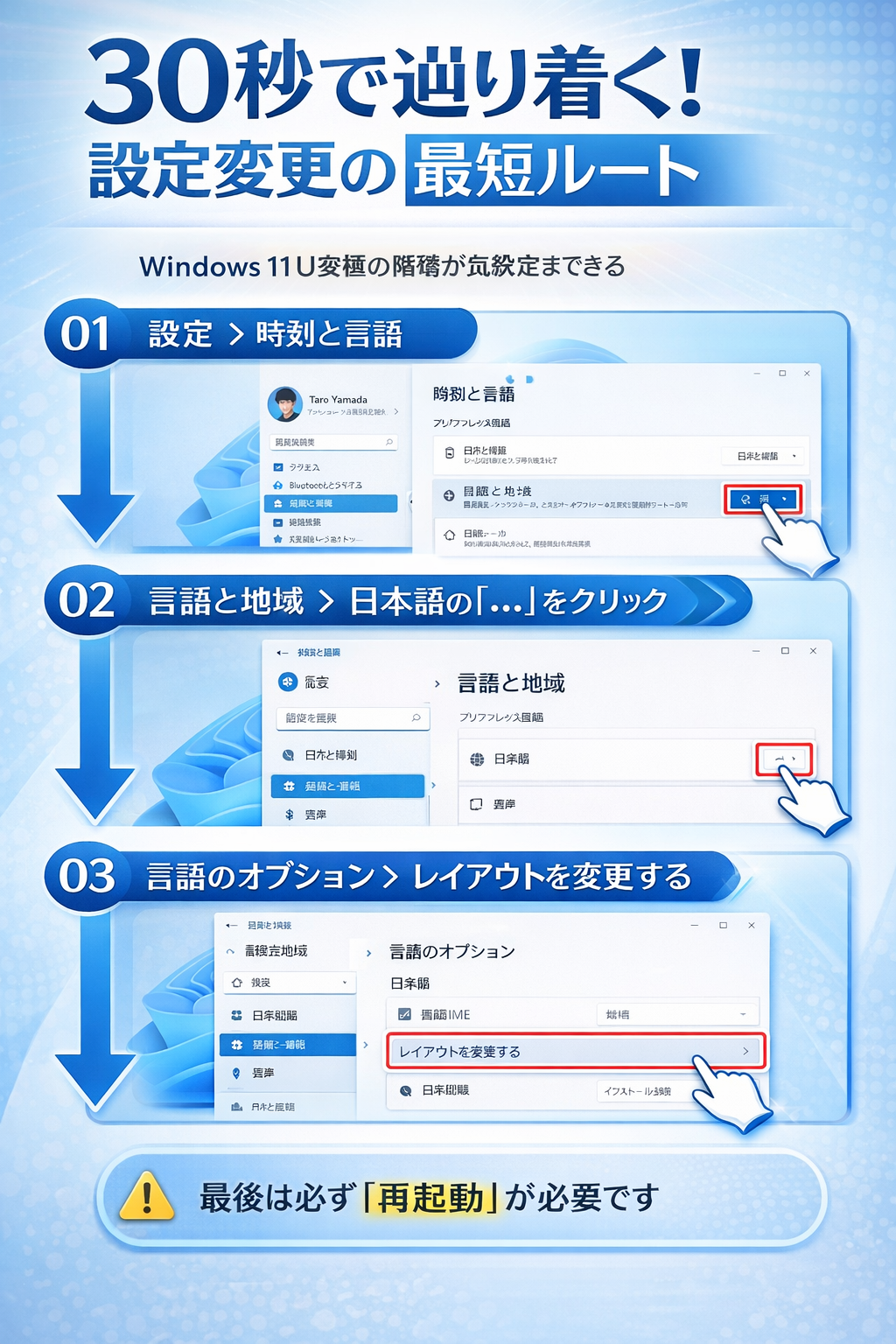
Windows 11(23H2/24H2以降)では、キーボード設定の場所が「時刻と言語」という大きなカテゴリの、さらに深い階層へと移動しました。
以下のステップで進めれば、もう迷うことはありません。
1. 「設定」を開く
Windowsキー + I を同時に押すか、スタートメニューから「設定」アプリを起動します。
2. 「時刻と言語」を選択
左サイドバーにある「時刻と言語」をクリックします。
3. 「言語と地域」へ進む
右側に表示されるメニューから「言語と地域」を選択します。
4. 言語の「オプション」を開く
「インストールされている言語」欄にある「日本語」の右端にある「…(三点リーダー)」をクリックし、「言語のオプション」を選択します。
5. レイアウトを変更する
下へスクロールし、「キーボード」セクションにある「レイアウトを変更する」ボタンをクリックします。
6. 配列を選択して完了
ポップアップ画面で「英語キーボード (101/102キー)」または「日本語キーボード (106/109キー)」を選択し、「今すぐ再起動」または「サインアウト」をクリックします。
3. 設定が反映されない?「再起動」と「物理配列の判別」の落とし穴
設定を終えて「OK」を押しただけでは、まだ安心できません。
ここでは、再起動と配列判別という2つの落とし穴について解説します。
1. 『今すぐ再起動』は絶対条件
「レイアウトを変更する」を完了した後、Windowsは必ず再起動またはサインアウトを求めてきます。
「後でいいか」と無視して入力を続けても、設定の反映は行われません。
Windowsのカーネル(核となる部分)がキーボードドライバを読み込み直すには、一度セッションを終了させる必要があるからです。
設定を保存しただけでは、Windows内部のシステムは古い配列を読み込んだままの状態です。
Windowsの再起動こそが、設定をシステムに反映させる最後の鍵となります。
設定後は、必ず作業中のファイルを保存し、再起動を実行してください。
2. 自分のキーボードはどっち? 物理配列の決定的な違い
「そもそも自分のキーボードが101(英語)か106(日本語)か自信がない」という方は、以下の表を確認してください。
特にEnterキーの形とスペースキー周辺が大きな判別基準になります。
📊 比較表:物理的な見分け方
| 判別ポイント | 日本語配列 (JIS) | 英語配列 (US) |
|---|---|---|
| Enterキー | 逆L字型で大きい | 横に長い長方形 |
| スペース横 | 無変換/変換キーあり | キーがなく、長い |
| @の位置 | Pの右隣 | Shift + 2 |
| 日本語切替 | 半角/全角キー | Alt + ~(1の左隣のキー) |
自分がどちらを使っているかを正しく把握することが、トラブル解決の第一歩です。
US配列の『Alt + ~』が使いにくい…を解決!
ワンボタンで切り替える「爆速設定術」
配列を変えた後に必ず直面するのが「日本語切り替えのしにくさ」です。PowerToysやIMEの設定を使い、Macのように親指一本で「かな・英数」を切り替える“無敵の環境”を構築しましょう。
4: よくある質問(FAQ)
Q. 英語配列に変えると、日本語(ひらがな)が打てなくなりますか?
A. いいえ、全く問題ありません。キーボード配列の設定は「記号の位置」を決めるものであり、日本語入力(IME)とは別物です。
ローマ字入力でいつも通り日本語を打つことができます。
Q. ノートPC本体のキーボードも英語配列になってしまいますか?
A. はい、残念ながらWindows 11では本体と外付けで別々の配列を保持することができません。
持ち運ぶ際は「日本語設定」に戻す必要があります。
まとめ & CTA (行動喚起)
Windows 11でのキーボード配列変更は、一度場所を覚えてしまえば決して難しくありません。
大切なのは、
- 「言語のオプション」から設定すること
- 最後に必ず再起動すること
の2点です。
再起動後、メモ帳などで『Shift + 2』を入力し、キートップの印字通り『@』が表示されるか確認しましょう。
もし無事に『@』が出れば、あなたの新しいキーボードの設定は完全勝利です!
さあ、今すぐ設定を完了させて、お気に入りのキーボードで最高のタイピング体験を楽しんでください。
[参考文献リスト]
- Windows で言語とキーボード入力レイアウト設定を管理する – Microsoft Support
- Windows 11でキーボード配列を変更する方法 – PC-Karuma
- Windows 11 セットアップガイド – ダイヤテック株式会社(FILCO)


コメント