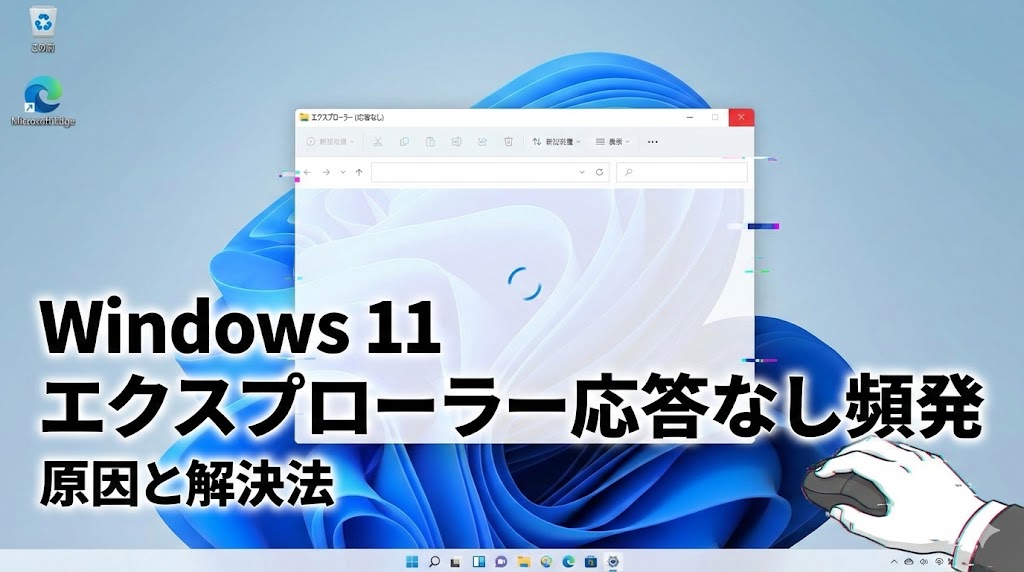
「いいところで固まるなよ……!」
「フォルダを開こうとしただけなのに、画面が白くなってクルクル回ってる……」
「クリックしても反応しないし、タイトルバーには『応答なし』の文字。これ、強制終了するしかないの!?」
大切な資料を作成している時や、急いでファイルを探している時に限って、Windows 11のエクスプローラーがご機嫌斜めになること、ありますよね。
「保存してないデータがあるのに!」
「再起動したら作業が中断しちゃう……」
そんな絶望的な状況で、画面の前で頭を抱えているあなたの姿が目に浮かびます。
その気持ち、痛いほどわかります!
私もライターという仕事柄、締め切り直前にこの「白い画面の恐怖」に襲われて、何度冷や汗をかいたことか……。
でも、安心してください!
この記事は、そんな気まぐれなエクスプローラーに振り回されているあなたを救うために執筆した「完全攻略ガイド」です。
今回は、単なる対処法だけでなく、
- 頻繁に止まる原因の徹底的な特定
- 再起動せずに復旧させるプロの裏技
- 二度と再発させないための鉄壁の予防策
- 意外と知られていないWindowsの隠し設定
これらを、PC初心者の方でも迷わず実行できるように、専門用語を一切使わず(使っても噛み砕いて)、ステップバイステップで徹底解説します。
文字数は多いですが、それは「あらゆる可能性」を網羅したからです。
この記事ひとつあれば、もうネットの海をさまよって解決策を探す必要はありません。
私と一緒に、サクサク動く快適なフォルダ操作を取り戻しましょう!✨
【お急ぎの方へ:この記事の結論】
- ✅ 今すぐ復旧したい:PCごとの再起動は不要。「タスクマネージャー」でエクスプローラーだけを叩き起こせます(復旧手順へ)。
- ✅ 頻発する原因:メモリ不足や「プレビュー機能」が足を引っ張っている可能性大。設定をオフにして軽くしましょう(設定変更へ)。
- ✅ 根本治療:システムファイルが壊れているかも。「魔法のコマンド」で自動修復して健康な状態に戻します(修復手順へ)。
※この記事は、あなたのPC環境を守りながらトラブルを解決するための手順書です。目次から必要な部分へ飛んでくださいね!
そもそも、なぜエクスプローラーは「応答なし」になるの?
対策を始める前に、まずは敵(原因)を知っておきましょう。
「なんで私が何もしてないのに、急に動かなくなるの?」
「昨日までは普通に使えてたのに……」
そう思いますよね。
実は、エクスプローラーが固まるのには、いくつかの明確な理由があるんです。
パソコンの中で何が起きているのか、イメージしやすいように例えてみましょう。
1. 机の上が散らかりすぎ(メモリ不足)
パソコンの「メモリ」は、作業するための「机の広さ」です。
エクスプローラーだけでなく、ブラウザ(ChromeやEdge)、Excel、動画編集ソフトなど、たくさんのアプリを同時に開いていませんか?
机の上が書類で山積みになって、これ以上何も置けない状態。
それが「メモリ不足」です。
PCが「もうこれ以上処理できないよ〜!」と悲鳴を上げた結果、一番身近で、常に動いているエクスプローラーが犠牲になって止まってしまうのです。
2. 仲の悪い同僚がいる(ソフトの競合)
あなたが仕事をしようとしているのに、横からちょっかいを出してくる同僚がいたら、作業が進まないですよね?
パソコンの中でも同じことが起きています。
- 右クリックメニューを便利にするツール
- クラウドストレージ(DropboxやOneDriveなど)
- 古いセキュリティソフト
これらがエクスプローラーの裏側に入り込んで、「俺の処理を先にやれ!」「いや俺だ!」と喧嘩をした結果、エクスプローラー自体がフリーズしてしまうケースです。
3. 事務所がボロボロ(システムファイルの破損)
そもそも、仕事をする場所(Windows)の床が抜けていたり、天井から雨漏りしていたら、仕事どころじゃありません。
Windows Updateの失敗や、強制終了の繰り返しによって、Windowsの根幹部分(システムファイル)に傷がついている可能性があります。
こうなると、何をしてもエラーが起きてしまいます。
まずは「原因は一つじゃないかも?」と疑いつつ、これから紹介する対策を、簡単なものから順番に試していきましょう!💪
【緊急対応】PCを再起動せずに「エクスプローラーだけ」再起動する方法
まずは、今まさに「応答なし」で固まってしまっているあなたへの処方箋です。
エクスプローラーが固まるたびに、PCの電源ボタンを長押ししたり、再起動を選んだりしていませんか?
「保存してないWordが……」
「開いていたブラウザのタブが全部消えちゃう……」
そのストレス、もう感じなくて大丈夫です!
実は、他のアプリ(Wordやブラウザ)を終了させずに、固まったエクスプローラーだけを「蘇生」させる方法があるんです。
使うのは、PC管理の頼れる司令塔「タスクマネージャー」です。
魔法のショートカットキーを覚えよう
マウスがクルクル回って動かない時でも使える、最強のコマンドです。
ぜひ今すぐ、手元のキーボードで試してみてください!
Ctrl + Shift + Esc
この3つのキーを同時に押します。
(左手でCtrlとShiftを押しながら、Escをポンと押すのがコツです!)
すると、どんなに画面が固まっていても、優先的に「タスクマネージャー」というウィンドウが立ち上がります。
これがPCの裏側を見通す「司令室」です。
エクスプローラーを「再起動」する手順
- タスクマネージャーが開いたら、左下の「詳細」をクリックして画面を広げます(既にリストが出ている場合はそのままでOK)。
- 「プロセス」タブのリストの中から「エクスプローラー(Windows Explorer)」を探します。黄色いフォルダのアイコンが目印です。
- 見つけたらクリックして選択し、右下の「再起動」ボタン(または右クリックして「再起動」)を押します。
すると……
一瞬、画面下のタスクバーやデスクトップのアイコンが「フッ」と消えます。
「えっ!? 消えちゃった!?」
と焦るかもしれませんが、安心してください。
数秒待てば、すぐに復活して表示されます。
これで、他の作業中のデータ(書きかけのブログや資料)はそのままに、エクスプローラーだけがリフレッシュされて動き出します。
この裏技を知っているだけで、トラブル時のリカバリー速度が劇的に上がりますよ!👍
【基本対策】まずはここから!「履歴」のゴミ掃除
緊急対応で動くようになったら、次は「再発防止」のためのメンテナンスを行いましょう。
一番簡単で効果的なのが、「エクスプローラーの履歴削除」です。
Webブラウザに「閲覧履歴」が溜まると重くなるのと同じで、エクスプローラーにも「過去に開いたフォルダの記録」が溜まっていきます。
これが溜まりすぎると、読み込みに時間がかかり、「応答なし」の原因になります。
サクッと消しておきましょう。
履歴削除の手順
1. 復活したエクスプローラーを開きます(何でもいいのでフォルダを開いてください)。
2. 画面の上の方にある「…(もっと見る)」をクリックします。
3. メニューの中から「オプション」を選びます。
4. 「フォルダーオプション」という小さな画面が出ます。
5. 「全般」タブの下の方、「プライバシー」という項目の横に「エクスプローラーの履歴を消去」というボタンがあります。
6. 迷わず「消去」ボタンをクリック!
これで溜まっていたゴミが一掃されます。
特に、「クイックアクセス(最近使ったファイル)」の表示がおかしくなっている場合は、これで直ることが多いですよ!
【盲点】便利な「プレビューウィンドウ」がフリーズの引き金に?
ファイルを開かずに中身が見える「プレビューウィンドウ」。
めちゃくちゃ便利ですよね!
私も画像やPDFをチェックする時によく使います。
でも、実はこれが「応答なし」を引き起こす隠れた原因No.1といっても過言ではないんです。
なぜプレビューが原因になるの?
エクスプローラーは、あなたがファイルをクリックした瞬間、全力でその中身を読み込んでプレビューを表示しようとします。
しかし、
- 巨大なExcelファイル(数万行あるデータとか)
- 特殊な形式の動画ファイル
- 高解像度の画像
- 破損して読み込めないファイル
これらを選択した瞬間、エクスプローラーが
「うわっ、重すぎる! 読み込めない! でも頑張る! うおおおおお……(フリーズ)」
となってしまい、そのまま帰ってこなくなるパターンが非常に多いのです。
「頻繁に固まるなぁ」と思っている方、プレビューウィンドウが出しっぱなしになっていませんか?
プレビュー機能をオフにする手順
問題の切り分けとして、一度この機能をオフにしてみましょう。
1. エクスプローラー上部のメニューから「表示」をクリックします。
2. メニューの下の方にある「表示」にマウスを乗せます。
3. 出てきたリストから「プレビューウィンドウ」のチェックを外します。
これだけで、ピタッとフリーズが止まるなら、原因は確定です!
今後は必要な時だけオンにするか、ファイルを開くときは専用のアプリを使うように習慣づけましょう。
特に古いPCを使っている場合は、これをオフにするだけで劇的に軽くなりますよ。
【裏技】エクスプローラーを「別のプロセス」で開く
これは、PC上級者がよくやっている設定です。
通常、エクスプローラーは「ひとつの大きなプログラム」として動いています。
そのため、ひとつのフォルダでエラーが起きると、開いている全てのフォルダが巻き込まれて「応答なし」になってしまいます。
しかし、設定を変えることで、フォルダごとに「独立」して動かすことができるんです。
こうすれば、もしひとつのフォルダが固まっても、他のフォルダやデスクトップは無事で済みます。
保険のような設定ですね。
設定手順
1. 先ほどと同じように、エクスプローラーの「…」→「オプション」を開きます。
2. 今度は「表示」タブをクリックします。
3. 「詳細設定」のリストを少し下にスクロールします。
4. 「別のプロセスでフォルダーウィンドウを開く」という項目を探し、チェックを入れます。
5. 「適用」→「OK」をクリックします。
これで、エクスプローラーの強度がアップしました!
少しだけメモリを消費しますが、安定性は格段に向上します。
頻繁にフリーズする人は、ぜひオンにしておいてください。
【根本治療】システムの傷を治す「魔法のコマンド」
「設定を変えても、またすぐに固まる……」
「これってもしかして、Windows自体がおかしいんじゃ?」
そう疑いたくなる気持ち、わかります。
実際に、Windows Updateの失敗などが原因で、システムファイルが破損し、エクスプローラーが不安定になることは珍しくありません。
そんな時は、Windowsに標準搭載されている「自己修復機能」を使いましょう。
「黒い画面にコマンドを打つ」
と聞くと、難しそうで拒否反応が出るかもしれませんが、安心してください。
コピペするだけでOKです。
コマンドが勝手に悪いところを探して、自動で直してくれます。
システムファイルチェッカー (SFC) の実行手順
1. スタートボタンを右クリックします(左クリックじゃないですよ!)。
2. メニューの中から「ターミナル(管理者)」または「コマンドプロンプト(管理者)」を選びます。
(「このアプリが変更を加えることを許可しますか?」と出たら「はい」を押してください)
3. 黒い画面(または青い画面)が出たら、以下の呪文をコピーして貼り付け、エンターキーを押します。
sfc /scannow
4. これでシステムのスキャンが始まります。
PCの性能にもよりますが、完了まで10分〜20分程度かかることがあります。
進行バーが途中で止まったように見えても、裏ではしっかり動いているので、絶対に閉じずにコーヒーでも飲んでゆっくり待ちましょう☕
5. 完了後、以下のメッセージが出れば成功です。
「Windows リソース保護は、破損したファイルを検出し、正常に修復しました。」
これが表示されたら、PCを再起動してください。
嘘のようにエクスプローラーが安定しているはずです!
SSDの空き領域が「15%以下」なら要注意!
意外と見落としがちなのが、ストレージ(SSD/HDD)の空き容量です。
「データの保存場所と、動作の重さに何の関係があるの?」
そう思うかもしれませんが、実は大ありなんです!
Windowsは、メモリが足りなくなると、SSDの一部を「仮のメモリ(仮想メモリ)」として借用して動いています。
もし、あなたのSSDがパンパンで空き領域がほとんどない状態だと、この「貸し借り」ができなくなってしまいます。
結果、エクスプローラーがスムーズに動けなくなり、フリーズしてしまうんです……😨
目安は「空き容量15%以上」です。
エクスプローラーを開いて「PC」をクリックし、Cドライブのバーを見てください。
もしバーが赤くなっていたら、危険信号です。
手っ取り早く空けるなら、「ディスククリーンアップ」がおすすめです。
- スタートメニューで「ディスククリーンアップ」と検索して開きます。
- 「システムファイルのクリーンアップ」をクリックします。
- 「Windows Updateのクリーンアップ」などにチェックを入れて削除します。
これだけで数GB〜数十GBの空き容量が確保できることもあります。
部屋の掃除と同じで、PCの中も整理整頓が大切ですね🧹✨
犯人は「他のソフト」かも? クリーンブートでの特定
ここまでやっても直らない場合、あなたがインストールしている「他のソフト」が犯人かもしれません。
特に怪しいのが、エクスプローラーの右クリックメニューに追加されるタイプのソフトです。
- 圧縮・解凍ソフト
- PDF編集ソフト
- クラウド同期ツール(Dropboxなど)
これらを特定するために、「クリーンブート」という診断方法があります。
これは、マイクロソフト純正の機能以外をすべてオフにしてPCを起動する方法です。
クリーンブートのやり方(簡易版)
1. タスクマネージャーを開き、「スタートアップ」タブ(メーターのアイコン)をクリックします。
2. そこに登録されているアプリを、片っ端から右クリックして「無効化」していきます。
3. 全て無効にしたら、PCを再起動します。
この状態でエクスプローラーがサクサク動くなら、犯人は「無効化したアプリの中」にいます。
ひとつずつ有効に戻して再起動し、「どれをオンにした時に固まるか」を確認すれば、犯人を特定できます。
犯人がわかったら、そのソフトをアンインストールするか、最新版にアップデートしてください。
地道な作業ですが、原因不明のフリーズには一番効果的です!
最後の手段…OSの再インストールを考える前に
「全部試したけど、どうしても直らない……」
「もうWindowsを入れ直すしかないのかな……」
ちょっと待ってください!✋
再インストールは最終手段です。
その前に、「バックアップ」だけは絶対に取っておきましょう。
OSを入れ直せば、確かにシステムは新品同様になりますが、設定やデータが消えてしまうリスクもあります。
外付けHDDやUSBメモリ、Googleドライブなどに大切なデータを逃がしてから、慎重に判断してくださいね。
また、もしかしたら「マウスの故障」や「グラフィックドライバーの不具合」という、PCの外側の問題の可能性もあります。
- 別のマウスを使ってみる
- デバイスマネージャーからグラフィックドライバーを更新する
これらも最後に試してみてください。
意外なところに原因が潜んでいるかもしれません。
まとめ:日々のメンテナンスで「固まらないPC」を作ろう
ここまで、エクスプローラーの「応答なし」対策について、網羅的に解説してきました。
かなりの長丁場でしたね。
最後までお付き合いいただき、本当にお疲れ様でした!
今回のポイントを復習しましょう。
✅ エクスプローラー完全攻略チェックリスト
- 緊急時: 固まったら
Ctrl + Shift + Escでエクスプローラーだけ再起動! - 基本: フォルダオプションから「履歴を消去」する。
- 予防: Windows Updateを実行し、システムを最新に保つ。
- 設定: 重たい「プレビューウィンドウ」は、必要な時以外オフにする。
- 修復:
sfc /scannowでシステムの傷を定期的に治す。
パソコンも人間と同じで、無理をさせすぎたり、部屋(SSD)が散らかっていたりすると、体調を崩してしまいます。
日頃から
「アップデートをこまめにする」
「不要なファイルは捨てる」
「定期的に再起動してあげる」
といった小さなメンテナンスを心がけるだけで、エクスプローラーは見違えるほど安定して動いてくれるようになります。
もしまた、画面が固まって途方に暮れそうになったら、いつでもこの記事に戻ってきてください。
このページが、あなたのPCトラブルを解決する「お守り」になりますように。
それでは、ストレスフリーで快適なWindowsライフを楽しんでくださいね!👋✨


コメント