【お急ぎの方へ:この記事の結論】
- ✅ まず疑うべきは設定:故障ではありません。Windowsの設定が「忘れて」いるだけかもしれません(復旧手順へ)。
- ✅ アイコン消滅の謎:デバイスマネージャーで「無効」になっていないか確認を(アイコン復活へ)。
- ✅ 電力不足の罠:USBハブを使っているなら、直挿しで解決することも(電力問題へ)。
※この記事は、PC初心者の方でも迷わず作業できるよう、あらゆる原因を網羅して執筆された「DVDドライブ復活の完全ガイド」です。目次から必要な部分へ飛んでくださいね!
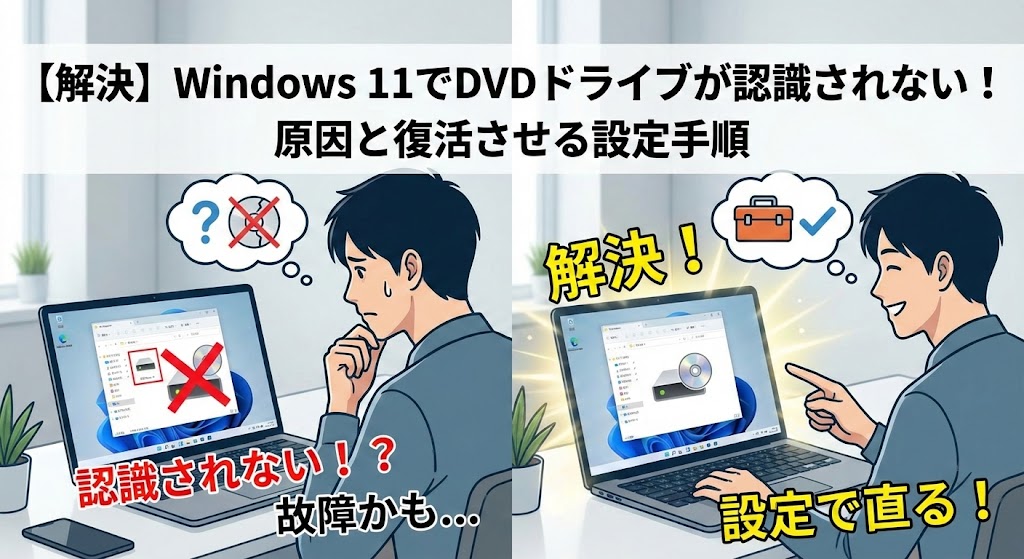
「久しぶりに昔の映画DVDを見ようとしたら、ドライブが動かない……?」
「大切なデータのバックアップを取ろうとしたのに、エクスプローラーにアイコンすら出てこない!」
「Windows 11にする前は普通に使えてたのに、アプデした途端に認識しなくなるなんて、どういうこと!?」
近年のデジタル化で出番が減ったとはいえ、いざという時に使えないと本当に困りますよね。
PCの側面にディスクを入れても、ウィーンと音はするのに画面には何も出ない。
あの瞬間の「えっ、壊れた?」という冷や汗が出るような焦り……わかります、痛いほどわかります!
「もしかして、PCの寿命?」
「修理に出さないといけないの? データはどうなるの?」
そんな不安で、スマホを握りしめて検索しているあなたの手、震えていませんか?😥
でも、大丈夫です!
その焦る気持ち、よーくわかります。でも、DVDドライブが認識されなくても、ハードウェアの故障とは限りません!
実は、設定を少し見直すだけで、あっさりと認識して復活することが非常に多いんです。
この記事では、そんな「DVDドライブ認識トラブル」からあなたを救い出すために、原因の特定から具体的な復旧手順まで、詳しく丁寧に解説します。
ネット上の難しい専門用語に惑わされないでください。
ここには、初心者の方でも安心して試せる手順を、ステップバイステップで詰め込みました。
私と一緒に、一つずつ確実に確認して、あの「ウィーン」という駆動音とともにアイコンが表示される、正常なPC環境を取り戻しましょうね!😊
Windows 11にアップグレードしたらDVDドライブが使えなくなった!その原因は?
「Windows 11にしたら急に使えなくなった」
実はこれ、意外とよく聞かれる「あるあるトラブル」なんです。
まずは、なぜそんなことが起きるのか、敵(原因)を知るところから始めましょう。
- アップデート中に、ドライバー(PCとドライブの通訳)が正しくインストールされなかった。
- 新しいOS(Windows 11)と、古いドライブ(ハードウェア)の話が噛み合っていない。
- 省電力設定やセキュリティ設定で、ドライブが勝手に「無効」にされている。
まず一番に疑うべきは、「ドライバー」というプログラムの不具合です。
ドライバーとは、Windowsという「司令官」と、DVDドライブという「作業員」の間を取り持つ「通訳」のような存在です。
Windows 11へのアップグレードという「大改革」のどさくさで、この通訳さんがいなくなったり、古い言葉しか話せなくなったりしている状態……とイメージしてください。
特に、数年前に買ったPCや、古い外付けドライブを使っている場合、この「通訳の不一致」が起きやすいため注意が必要です。
また、新しいOSはセキュリティや省電力を重視するため、互換性のない古い機器を「怪しいやつ」と判断して、勝手に接続を切ってしまうこともあります。
内蔵ドライブの場合は、「物理的に繋がっているのに無視されている」状態ですね。
これらの原因を解決するには、製品のマニュアルや公式サポートを確認し、新しい通訳(適切なドライバー)を連れてくることが一番の特効薬になります。
デバイスマネージャーという「管理室」から状態を確認し、再契約(再インストール)する方法を、後ほど詳しく解説しますね!
自作PCでDVDドライブが認識されない理由とその対策
もしあなたが自作PCユーザーなら、話はもう少し複雑になります。
「パーツを選んで組んだ時は完璧だったのに……」
Windows 11にした途端、DVDドライブだけが沈黙する。このセクションでは、その理由と対策を深掘りします。
※メーカー製のパソコンをお使いの方へ:
この項目は飛ばして、次の『アイコンが消えた理由』に進んでくださいね!
- 自作PCの各パーツが、必ずしも最新OSと仲が良いとは限らない。
- マザーボードのチップセットドライバーや、SATAコントローラーのドライバーが古い。
- BIOS(UEFI)の設定で、SATAポートが無効化されている可能性。
自作PCをお持ちの方にとって、OSのメジャーアップデートは「互換性チェック」の試練ですよね。
Windows 11がリリースされた後も、全てのパーツメーカーが即座に対応ドライバーを出しているとは限りません。
特に、SATA接続のDVDドライブは「枯れた技術」と思われがちで、ドライバー更新が見落とされがちなんです。
解決策としては、マザーボードメーカーの公式サイトに行き、Windows 11対応の「チップセットドライバー」や「SATAドライバー」を探してインストールすること。
これが「基本のキ」です。
また、BIOS(UEFI)の設定も要チェックです。
M.2 SSDなどを増設した排他仕様で、DVDドライブを繋いでいるSATAポートが無効になっていませんか?
BIOSのアップデートを行うことで、「CSM」や「Secure Boot」周りの挙動が変わり、認識されるようになることもあります。
DVDドライブのアイコンが消えた理由と復旧方法
「エクスプローラーを開いても、あるはずの『Dドライブ』や『Eドライブ』がいない!」
アイコンの消失は、まるで神隠しにあったようで焦りますよね。
でも、安心してください。ドライブ自体が消滅したわけではありません。
- デバイスマネージャーの設定で、誤って「無効」になっている。
- ドライバーにビックリマーク(!)が付いていて、エラーを起こしている。
- レジストリの問題や、BIOSレベルでの無効化。
アイコンが表示されない問題の多くは、Windowsが「この機器は今使えないから、隠しておこう」と判断した結果です。
まずは、Windowsの裏側を覗ける管理ツール「デバイスマネージャー」を確認するのが鉄則です。
スタートボタンを右クリックして「デバイスマネージャー」を開き、「DVD/CD-ROMドライブ」という項目を探してみてください。
もし、ここにドライブの名前があるのに、アイコンに「↓(下矢印)」が付いていたら、それは「無効」になっている証拠。
右クリックして「デバイスを有効にする」を選べば、魔法のようにアイコンが復活します!✨
逆に、名前すらない場合や、「!」マークが付いている場合は、ドライバーの不具合(通訳のサボり)です。
この場合は、次で紹介する「再インストール」の手順に進んでください。
また、BIOSやWindowsの設定で、セキュリティのために光学ドライブの使用を禁止されている(グループポリシーなど)可能性も、稀ですがゼロではありません。
DVDドライブが動いているのに使えない理由とは?
「ディスクを入れると、ウィーン、キュルキュル……と音はする。」
「ランプも点滅している。」
「なのに、PC画面には何も出ない! どうして!?」
この「生殺し」のような状態、ストレス溜まりますよね。
ハードウェアとしては生きているのに、ソフトウェア(Windows)が無視している状態です。
- 物理的には通電して動いているが、データ通信がうまくいっていない。
- ドライバーやファームウェア(機器の中のソフト)がエラーを起こしている。
- ケーブルの接触不良や、挿し込み不足。
音がするということは、少なくとも電源は入っています。
つまり、ドライブのモーターやレンズが完全に死んでいる可能性は低いです。
疑うべきは、やはり「ソフトウェアレベルの認識不良」です。
まずはデバイスマネージャーでドライバーを更新してみましょう。
それでもダメなら、BIOS画面で認識されているか確認し、一度ケーブルを抜き差し(PCの電源を切ってから!)して、接触不良を疑ってみるのも重要です。
USB接続なら、別のUSBポートに挿し変えるだけで直ることもよくありますよ!
ドライバーのインストール方法:ステップバイステップガイド
お待たせしました。ここが今回のハイライトです!
多くの認識トラブルを解決する伝家の宝刀、「ドライバーの再インストール」手順を解説します。
「再インストールなんて、難しそう……」
大丈夫です。Windowsの標準機能を使えば、クリック数回で自動的にやってくれます。
初心者の方でも迷わないよう、手順を細かく書きますね。
【最も確実な復旧手順:デバイスのアンインストール】
- スタートボタンを右クリックします(左クリックではなく、右です!)。
- 出てきたメニューの中から「デバイスマネージャー」をクリックします。
- 一覧の中から「DVD/CD-ROMドライブ」を探し、左側の「>」マークをクリックして展開します。
- ぶら下がって表示されたドライブ名(例:HL-DT-ST… Pioneer…など)を右クリックし、「デバイスのアンインストール」を選択します。
- 「デバイスをシステムからアンインストールしようとしています」という警告が出ますが、恐れずに「アンインストール」をクリックします。(※「このデバイスのドライバーソフトウェアを削除する」のチェックボックスがある場合は、チェックを入れずに進めてください)
- 一覧からドライブが消えたら、PCを「再起動」します。
ここがポイントです。
「消しちゃっていいの!?」と思うかもしれませんが、再起動するとWindowsが「あれ? ドライブがあるのにドライバーがないぞ?」と気付き、自動的に正常なドライバーを入れ直してくれるんです。
PCが立ち上がったら、エクスプローラーを確認してみてください。
これだけで、懐かしいあのアイコンが戻ってきていることが多いですよ!
もしこれで直らない場合や、デバイスマネージャーに「コード39」「コード19」などのエラーが出ている場合は、Windows標準ドライバーでは対応できない可能性があります。
その際は、PCメーカーやドライブメーカーの公式サイトから、Windows 11専用のドライバーを手動でダウンロードしてインストールする必要があります。
BIOS設定を見直す: ドライブ認識の鍵
「ドライバーを入れ直してもダメだった……」
そんな時は、もっと深い部分、PCの根幹である「BIOS(バイオス)」の設定を確認しましょう。
- BIOS画面に入り、そもそもドライブがPCに認識されているか確認する。
- 設定がおかしくなっている場合、初期値(デフォルト)に戻す。
- SATAモードや、互換性設定(CSM)を見直す。
BIOSは、Windowsが起動する前に動くプログラムです。
ここで認識されていなければ、Windows側でいくら頑張っても無駄骨になってしまいます。
PCの電源を入れて、メーカーロゴが出ている間に特定のキー(F2やDelキーが多いです)を連打すると、BIOS画面に入れます。
ここで「SATA Information」や「Boot」の項目を見て、DVDドライブの名前が表示されているか確認してください。
もし表示されていなければ、ケーブルが抜けているか、ドライブ自体の故障の可能性が高まります。
表示されているのにWindowsで認識しないなら、BIOS設定を「Load Optimized Defaults(最適値をロード)」して初期化してみるのも有効な手段ですよ。
(※ただし、特殊な設定をしている場合はリセットされる可能性があるので、不安な場合はスキップしてくださいね)
DVDドライブの電力問題を解決する
特に「外付けポータブルDVDドライブ」を使っている方!
認識しない原因のナンバーワンは、実は「電力不足」なんです。
- USBハブ経由だと、電力が分散して足りなくなる。
- PCのバッテリー駆動中は、USBへの給電が制限されることがある。
- ケーブルが細すぎたり長すぎたりすると、電圧が落ちる。
DVDドライブは、ディスクを回転させ、レーザーを照射するため、意外と多くの電気を食います。
USBメモリやマウスと同じ感覚で、タコ足配線のUSBハブに繋いでいませんか?
バスパワー(USBケーブル1本で動くタイプ)の場合、PCからの電力が少しでも不安定になると、すぐに認識が切れたり、動作が不安定になったりします。
解決策はシンプルです。
USBハブを使わず、パソコン本体のUSBポートに直接挿してください。
デスクトップPCなら、前面のポートではなく、マザーボード直結である背面のポートに挿すのが鉄則です。
それでもダメなら、ドライブに「ACアダプタ」を繋ぐか、USBポートを2つ使って給電する「Y字ケーブル」を使って、電力をドーピングしてあげましょう。
これで嘘のように安定して動くことがよくあります!💪
代わりの方法:外付けDVDドライブの活用
「内蔵ドライブがどうしても直らない……故障かも」
「修理に出すと高いし、時間もかかるし……」
そんな時は、思い切って「外付けDVDドライブ」を導入するのも賢い選択です。
今は2,000円〜3,000円程度で、薄型で高性能なドライブが手に入ります。
- 持ち運び可能で、ノートPCでもデスクトップでも、複数のデバイスで使い回せる。
- 修理に出すより圧倒的に安く、手っ取り早い。
- 最新のドライブなら、読み込み速度も速く静音性も高い。
内蔵ドライブの修理に何万円も出すより、外付けを買ってしまった方が、結果的に安上がりで便利になるケースがほとんどです。
特に、最近のノートPCには光学ドライブが付いていないことが多いので、一台持っておくと将来PCを買い替えた時にも役立ちます。
ただし、購入する際は先ほどの「電力問題」を考慮して、ACアダプタ対応モデルや、信頼できるメーカー製(国内メーカーなど)を選ぶことを強くおすすめします。
安物買いの銭失いにならないよう、レビューもチェックしてくださいね。
ソフトウェアエミュレーションでDVD機能を代替する
「物理的なドライブが壊れても、データの中身さえ見られればいい!」
もしあなたが、手元にある「ISOファイル(ディスクのイメージデータ)」を開きたいだけなら、ドライブ自体は不要かもしれません。
- DVDエミュレータソフトや、Windows標準機能で仮想ドライブを作る。
- ISOファイルをダブルクリックするだけで、あたかもディスクを入れたように認識される。
- 物理ドライブが不要なので、回転音もしないし、場所も取らない。
Windows 11には、標準でISOファイルを「マウント」する機能が付いています。
ISOファイルを右クリックして「マウント」を選ぶだけで、仮想的なDVDドライブとして認識され、中身を見ることができるんです。
これにより、物理的なドライブの故障に関係なく、データにアクセスできます。
(※ただし、手元にある「物理的なDVDディスク」の中身を見るには、やはりドライブが必要です。この方法は「ダウンロードしたファイル」などを開く時に活用してくださいね!)
「ディスクそのもの」を使う必要がない場合は、ぜひこの方法を活用して、デジタル化(ISO化)を進めておくと、保存スペースの節約にもなりますよ!
まとめ
ここまで、Windows 11でDVDドライブが認識されない原因と、復活のための設定手順を解説してきました。
長時間のトラブルシューティング、本当にお疲れ様でした!🍵
✅ 今回のチェックリスト
- 基本: デバイスマネージャーで「有効」になっているか、ドライバーを再インストールしたか?
- 電力: USBハブを使わず、直挿しやACアダプタを試したか?
- BIOS: PCの根幹で認識されているか確認したか?
- 代替: どうしてもダメなら、外付けドライブや仮想化も検討!
多くのトラブルは、ドライバーの入れ直しや、電力環境の見直しで解決します。
「壊れた!」と諦めて捨てる前に、この記事の手順を一つずつ試してみてください。
あなたのPCから、再びあの元気なドライブの回転音が聞こえてくることを、心から願っています。
映画鑑賞も、データ保存も、これでまた楽しめますね!
それでは、快適なWindowsライフを!👋✨

コメント