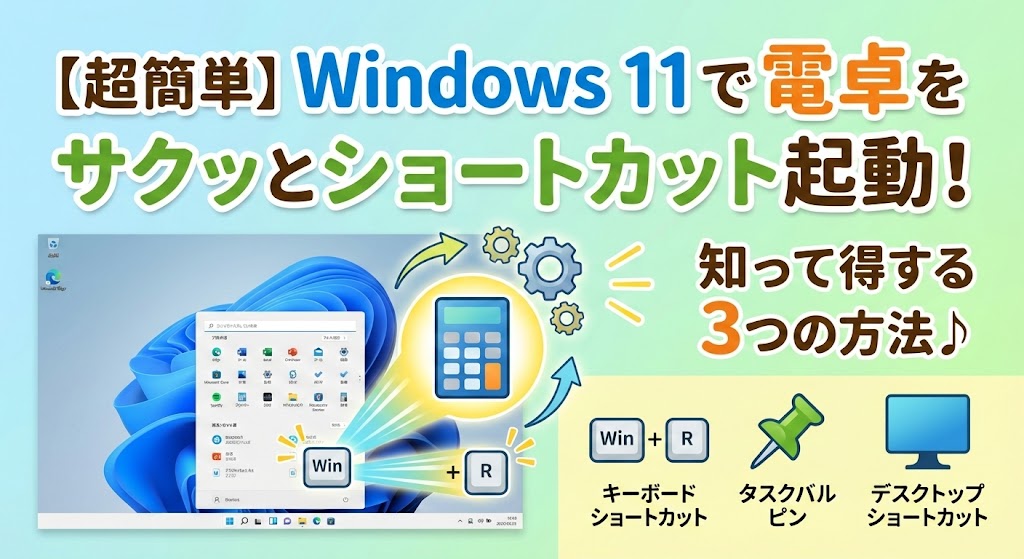
Windows 11の電卓を1秒で起動するショートカット術から、日付計算などの「神機能」、起動しない時のトラブルシューティングまで徹底解説。「探す時間」をゼロにして、仕事の効率を劇的にアップさせるための完全バイブルです。
【お急ぎの方へ:この記事の結論】
- ✅ 最速の正解:マウスを使わず「Winキー + R」→「calc」がプロの常識。慣れれば0.5秒で起動できます(方法1へ)。
- ✅ 忘れん坊さんへ:「タスクバーにピン留め」さえしておけば、もう二度とアイコンを探して迷子になりません(方法2へ)。
- ✅ 事務職必見:「締め切りまであと何日?」も一発回答。日付計算モードが地味に凄いです(日付計算へ)。
- ✅ 神機能:「常に手前に表示」を使えば、Excel入力中のイライラが完全に消滅します(神機能へ)。
※この記事は、Windows 11の電卓機能を骨の髄まで使い倒し、あなたの作業効率を劇的に向上させるための「完全バイブル」です。トラブルシューティングから裏技まで網羅しています。
みなさん、こんにちは!
毎日のPC作業、本当にお疲れ様です。
突然ですが、聞いてください。
「ちょっとこの見積もりの数字、消費税込みでいくらになるっけ?」
「今見てるネット通販のセール品、ポイント還元を引いた実質価格は?」
「上司に提出するデータ、念のために検算しておきたいな……」
PCの前に座って仕事をしていると、こんなふうに「今すぐ! 1秒でも早く!」電卓を叩きたくなる瞬間って、一日に何度も、いや何十回も訪れませんか?
そんな時、あなたは一体どうしていますか?
まさかとは思いますが、ポケットからスマホを取り出して、顔認証や指紋認証でロックを解除し、ホーム画面をスワイプして電卓アプリを探していませんか?
あるいは、マウスを握りしめてスタートメニューを開き、「えーっと、電卓、電卓……た行、た行……」と、大量のアプリ一覧から目を凝らして探していたりしませんか?
正直に言わせてください。その時間、人生の無駄遣いです!!
たかが数秒、されど数秒。
計算が必要なときに、思考を一切止めずに、呼吸をするようにサッと電卓を開ける。
たったこれだけのことですが、これができるかどうかで、あなたの「仕事の速さ」そして「PC作業のストレス」は天と地ほど変わってくるんです。
一流の料理人が包丁をサッと取り出せるように、デキるビジネスパーソンは電卓をサッと召喚する。
これこそが、効率化の第一歩にして奥義なんです。
今日は、Windows 11で電卓を「探す」のではなく「召喚する」レベルですばやく起動する方法を、これでもかというほど詳しく解説します。
さらに!
ただ起動するだけじゃありません。
「えっ、Windowsの電卓ってこんなことまでできたの!?」と驚くような隠れた機能から、起動しないときのトラブルシューティング、歴史まで。
この記事を読み終える頃には、あなたは間違いなく「日本一のWindows電卓マスター」になっているはずです。
それじゃあ、気合を入れて見ていきましょう!
Windows 11で電卓を素早く起動する3つの方法(+α)
電卓って、意外と使う機会が多い「PC作業の相棒」ですよね。
なのに、いざというときに見つからなくてイライラしちゃう……。
「あれ? 昨日はここにあったはずなのに!」なんて、デスクトップのアイコンを探して目が泳いでしまった経験、あなたにもあるはずです。
そんな悩みを解決する魔法のような方法、今回は厳選してご紹介しちゃいます!
実は、Windows 11で電卓を呼び出す方法は、マニアックなものまで含めるとこんなにたくさんあるんです。
- ショートカットキーで一瞬で呼び出し!
- タスクバーにピン留めで常に待機!
- デスクトップにショートカットで即アクセス!
- キーボード操作だけで起動する裏技!
- スタートメニューから素早く検索!
- 音声アシスタントCortana(Copilot)に頼んじゃおう!
- タッチスクリーンでジェスチャー起動!
「えっ、そんなにあるの!?」と驚かれたかもしれません。
でも、安心してください。
全部覚える必要なんてありません。私たちは忙しい現代人です。無駄な知識を入れている暇はないのです。
今回は、その中でも「特に便利」で「誰でもすぐに実践できて」、なおかつ「ドヤ顔できる」3つの方法に絞って、徹底的に深掘りしてご紹介します。
これさえ覚えておけば、もう二度と電卓を探して時間を無駄にすることはありませんよ!
あなたのPCライフが激変する準備はいいですか?
方法1:キーボード操作だけで呼び出し!(ファイル名を指定して実行)
まず最初にご紹介するのは、私が最も愛用しており、かつ「PC上級者」の雰囲気を最も醸し出せる、最高にクールな方法です。
それが、「キーボードショートカット(コマンド)」を使う方法です。
「えっ、コマンド? 黒い画面とか出るの? 難しそう……」
そう思ったあなた、ちょっと待ってください!
難しそうに見えるのは名前だけ。やってることは「2つのキーを押して、4文字打つ」。
たったこれだけなんです。
マウスを使いたくない時、キーボードから手を離したくない時、これほどスピーディーな方法はありません。
慣れれば0.5秒もかかりません。瞬きする間に起動完了です。
手順はたったの2ステップ!
やり方はとっても簡単!
まず、キーボードの左下あたりにある「Windows キー(田の字マーク)」を押しながら、「R キー」をポンッと押します。
Rは「Run(実行)」のRと覚えると忘れにくいですよ。
すると、画面の左下に小さなウィンドウが開きますよね?
これが「ファイル名を指定して実行」という、魔法の入り口です。
このウィンドウは、Windowsのあらゆる機能を呼び出せる司令塔みたいなものです。
その入力欄に、半角英数で「calc」と入力して、タンッ!と小気味よく「Enter」キーを押してみてください。
さあ、どうなるでしょう?
見ましたか? 一瞬で電卓が起動しましたよね!✨
これぞ、PC操作の極みです。
「calc」ってどういう意味?
「calcなんて覚えられないよ……」という方もいるかもしれません。
でも、安心してください。これは暗号でもなんでもないんです。
「calc」は、英語の「calculator(カリキュレーター=電卓)」の頭文字を取った略語なんです。
「電卓だから、カルク(calc)!」
ね? 一発で覚えちゃいませんか?
一度指が覚えてしまえば、もう忘れることはありません。
なぜこの方法が最強なのか?
この「ファイル名を指定して実行」を使う方法の最大のメリットは、「マウスを一切触らなくていい」という点に尽きます。
例えば、あなたがExcelで表計算をしているとしましょう。
両手はキーボードの上にあります。
「あ、ちょっと検算したいな」と思った時、わざわざ右手をマウスに持ち替えて、カーソルを移動させて……なんてやってると、集中力が途切れちゃうんですよね。
人間の脳は、作業を切り替えるときに大きなエネルギーを使います。
マウスに持ち替えるという動作一つが、実は脳にとってノイズになるんです。
でも、この方法なら、キーボードから手を離さずに電卓を召喚できます。
思考の流れを止めずに、計算という行為にスムーズに移行できる。
この「リズムを崩さない」という感覚。
これを一度味わってしまうと、もうマウスでカチカチ探していた頃には戻れません。
作業効率がグッとアップすること間違いなしです!
これを覚えておくだけで、毎日のPC作業がぐっと快適に、そしてスマートになりますよ!
方法2:タスクバーにピン留めで常に待機!
次におすすめなのは、「マウス派」のあなたに捧げる、最も確実で安心な方法です。
それが、「タスクバーにピン留め」です。
「コマンドとか覚えるの苦手だし、やっぱり目に見える場所にボタンが欲しい!」
その気持ち、すごくわかります。
やっぱりアイコンが見えていると安心しますよね。
これなら、いつでもワンクリックで電卓を起動できちゃいます。
設定は一度だけ!迷子にならないための準備
やり方は簡単です!
まず、一度だけ普通に電卓を探して起動する必要があります。
スタートメニューを開いて「すべてのアプリ」から「電卓」を探します。
見つかったら、アイコンを右クリックして「詳細」(または「その他」)→「タスクバーにピン留めする」を選びます。
あるいは、電卓を起動している状態で、タスクバー上の電卓アイコンを右クリックしてもOKです。
これで完了!
画面下の黒い帯(タスクバー)に、電卓のアイコンが常駐するようになります。
あとは、そのアイコンをクリックするだけ。
いつでも、どんな時でも、ワンクリックで電卓が立ち上がります。
PCを再起動しても、シャットダウンしても、電卓はずっとそこに居てくれます。
忠犬ハチ公のように、あなたがクリックしてくれるのを待っているんです。
「いつでも目に入る」という安心感
タスクバーにピン留めする方法の良いところは、PCを使っている時にいつでも目に入る場所に電卓があることです。
デスクトップにショートカットを置くのもいいんですが、ウィンドウをたくさん開いていると、デスクトップが隠れてしまってアイコンが見えない……なんてこと、よくありますよね?
いちいちウィンドウを最小化して、デスクトップを表示させて、電卓を探して……ああ面倒くさい!
でも、タスクバーなら大丈夫。
ブラウザを見ていても、Excelを開いていても、タスクバーは常に(設定によりますが)表示されています。
急に計算が必要になっても、慌てて探す必要がありません。
「そこにある」という安心感。
特に、一日に何度も電卓を使う経理の方や、事務職の方には、この「ピン留め」が最強のソリューションかもしれません。
毎日の作業がスムーズになること間違いなしですよ!
方法3:デスクトップにショートカットで即アクセス!
3つ目の方法は、昔ながらの王道。
「デスクトップにショートカットを作成する方法」です。
これなら、PCを起動した直後、まだ何のアプリも開いていない真っさらな状態から、すぐに電卓を使えるようになります。
やり方は少しだけコツがいりますが、一度設定してしまえば超便利です。
デスクトップを自分好みの「コックピット」にカスタマイズしたい人にはたまりません。
ドラッグ&ドロップで直感的に作成!
まず、スタートメニューを開いて「すべてのアプリ」をクリックし、リストから「電卓」を探します。
ここからがポイントです。
見つかった「電卓」アイコンを、左クリックしたままグググッとデスクトップの何もないところまで引っ張って(ドラッグして)ください。
そして、デスクトップの上でマウスボタンをパッと離す(ドロップする)と……?
「リンク」という文字が出て、ショートカットが作成されます!
まるで魔法のように、アプリの中からショートカットが飛び出してきましたね。
⚠️ ドラッグでうまくいかない時は?
Windowsのバージョンや設定によっては、ドラッグ&ドロップが禁止されていることがあります。そんな時は、以下の「裏技」を使ってください。
- デスクトップの何もないところを右クリックします。
- 「新規作成」→「ショートカット」を選びます。
- 「項目の場所」という欄に、例の呪文「calc」と入力して「次へ」を押します。
- 名前を「電卓」にして「完了」を押せば完成です!
これで完了!デスクトップに電卓のアイコンが表示されるようになります。
アイコンのデザインも、自分好みに変更したりできるんですよ(これはまた別の機会に!)。
「配置」にこだわるあなたへ
デスクトップにショートカットを作る方法の良いところは、アイコンの位置を自由に変更できることです。
画面の右上が定位置、いや右下だ、といった具合に、自分の癖に合わせて配置できるのが魅力ですね。
人間の「空間記憶」というのはすごくて、「画面の右上に電卓がある」と脳が覚えると、無意識にマウスがそこへ動くようになります。
PCを起動して、「さあ仕事だ!」と気合を入れるとき、最初に目に入るデスクトップに商売道具(電卓)がある。
それだけで、仕事モードへのスイッチが入る気がしませんか?
特に、起動後すぐに計算が必要な仕事をしている人には、とても便利な方法です。
実はこんなに凄い!全機能完全ガイド
電卓を素早く起動する方法を覚えたら、次は電卓の「中身」も徹底的に使いこなしてみましょう。
「え、電卓って足し算と引き算ができれば十分でしょ?」
ノンノン、甘いです! 甘すぎます!
実は、Windows 11の電卓アプリには、普通の計算機能以外にも、知る人ぞ知る「神機能」がたくさん隠れているんです。
これを知っているだけで、Google検索でわざわざ変換サイトを探す手間が省けますよ!
Windows電卓は、実は「万能ツール」だったんです。
参考:Windows の電卓アプリ|Microsoft サポート
意外と知らない?「日付の計算」モード
まず、事務職の方やプロジェクト管理者の方に絶対に知ってほしい機能があります。
それが、「日付の計算」モードです。
仕事をしていると、「このプロジェクトの締め切りまで、あと何日あるんだっけ?」とか、「今日から45日後の支払日って、何月何日?」みたいな計算、よくやりませんか?
そんな時、カレンダーをめくって、「いーち、にー、さーん……」って指折り数えて……。
途中で「あれ? 今どこまで数えたっけ?」ってなったり。
そんなことやってたら、日が暮れちゃいますよ!(笑)
電卓の左上のメニュー(三本線)から「日付の計算」を選んでみてください。
「日付の差」を選べば、開始日と終了日を入れるだけで「あと〇日(〇週間と〇日)」って瞬時に出してくれます。
「日付の加算と減算」を選べば、「2025年10月1日から90日後」が何月何日なのか、一発でわかります。
これを知ってると、スケジュール管理が劇的に楽になりますよ。
「えっ、〇〇さん、もう日数計算したの? 早い!」って驚かれること請け合いです。
【イチオシ】作業効率爆上がりの「常に手前に表示」機能
そして、私が個人的に「全Windowsユーザーに使ってほしい!」と強く推しているのが、この機能です。
「常に手前に表示(Always on Top)」機能!
計算している途中で、Excelやブラウザをクリックしたら、電卓がパッと後ろに隠れちゃった……。
「ああもう! また呼び出さなきゃ!」
なんてこと、ありませんか? イライラしますよね。
特に、Webサイトの数字を見ながら電卓に入力したい時なんか、ウィンドウが行ったり来たりして発狂しそうになります。
そんな時は、電卓の左上、「標準」という文字のすぐ横にあるアイコン(四角から矢印が飛び出しているようなマーク)をクリックして「常に手前に表示」モードにしてみてください。
すると、電卓が少しコンパクトになって、画面の最前面に固定されます。
これなら、他の作業をしていても、別のウィンドウをクリックしても、電卓がずっと一番上に表示され続けます。
Webサイトの数字を見ながら入力したり、資料を見ながら計算したりする時に、すっごく便利で、超おすすめです!
一度使うと、もうこの機能なしでは仕事ができなくなりますよ。
料理中に大活躍!「単位換算機能」
例えば、海外のレシピサイトを見ている時。
「小麦粉 2ポンド? 牛乳 5オンス? ……どれくらい入れればいいの!?」
そんな時も、Windows電卓の出番です。
メニューから「コンバーター」の下にある各項目を選んでみてください。
長さ、重さ、温度、エネルギー、面積、速度、時間、データ、圧力、角度……。
ありとあらゆる単位を、簡単に変換できます。
「100平方フィートって、何平方メートル?」
「華氏100度って、摂氏だと何度?」
こういう疑問も、一瞬で解決です。
海外旅行の必須アイテム「通貨換算機能」
また、通貨換算機能もあります。
これのすごいところは、ネットに繋がっていれば「現在の為替レート」を自動で取得してくれるところです。
海外通販サイトを見ている時や、旅行の計画を立てている時。
「$49.99って、今のレートだと日本円でいくら?」
わざわざGoogleで「ドル 円」って検索しなくても、電卓アプリの中で完結しちゃうんです。
リアルタイムのレートが反映されるので、お金の計算もバッチリですね。
理系もニッコリ「関数電卓・プログラマー電卓」
もちろん、専門的な用途にも対応しています。
「関数電卓」モードにすれば、sin, cos, tanといった三角関数や、対数、指数計算などが可能になります。
学生さんの宿題や、技術職の方の計算にも十分耐えうる性能です。
さらに、「プログラマー電卓」モードもあります。
16進数(HEX)、10進数(DEC)、8進数(OCT)、2進数(BIN)の変換や計算が自由自在。
ビット演算(AND, OR, XOR…)もできるので、エンジニアの方にとっても手放せないツールになります。
「QWORD」「DWORD」などの切り替えもワンクリック。
ASCIIコード表とにらめっこする必要もなくなります。
ここまで多機能だと、もはや「電卓」という名前がもったいないくらいですね。
起動しない!?消えた!?トラブルシューティング
さて、ここまで電卓の素晴らしさを語ってきましたが……。
「肝心の電卓が起動しないんですけど!」
「アイコンをクリックしても反応しない!」
そんなトラブルに見舞われている方もいるかもしれません。
機械ですから、たまにはご機嫌斜めになることもあります。
でも、焦らないでください。
ここでは、電卓が動かなくなった時の「蘇生術」を伝授します。
まずは「リセット」を試してみよう
一番手軽で、効果が高いのが「アプリのリセット」です。
スマホのアプリがおかしい時に再起動するような感覚ですね。
手順は以下の通りです。
1. 「設定」アプリを開きます(Win + I)。
2. 左メニューから「アプリ」を選び、「インストールされているアプリ」をクリック。
3. アプリ一覧から「電卓」を探し、右側の「…」をクリックして「詳細オプション」を選びます。
4. 下の方にスクロールすると、「修復」と「リセット」というボタンがあります。
まずは「修復」を試してみてください。データは消えずに直るかもしれません。
それでもダメなら、「リセット」を押します(設定などは初期化されます)。
これで大抵のトラブルは直ります。
「なんだ、これだけでよかったのか!」と拍子抜けするかもしれませんよ。
最終手段!PowerShellで再インストール
リセットしてもダメ、そもそもアプリ一覧に電卓がない……。
そんな絶望的な状況なら、「PowerShell」を使って強制的に再インストールを行いましょう。
これはちょっと上級者向けの魔法ですが、手順通りやれば大丈夫です。
1. スタートボタンを右クリックして、「ターミナル(管理者)」または「PowerShell(管理者)」を選びます。
2. 黒(または青)の画面が出たら、以下の呪文(コマンド)をコピーして貼り付け、Enterキーを押します。
⚠️ 実行前の超重要なお約束
※この操作は管理者権限が必要です。コマンドを一文字でも間違えるとエラーになるので、慎重にコピペしてください!
(技術的根拠):このコマンドの詳細はMicrosoft Learn公式ドキュメント(Get-AppxPackage)で確認できます。
この呪文は、「PC内にある電卓アプリの登録情報を、強制的にリフレッシュ(再登録)する」という処理を行っています。
3. 何やら文字が流れて、処理が終わったらPCを再起動します。
これで、Windowsの深部から電卓アプリが呼び戻されます。
まるで不死鳥のように蘇るはずです!
作業爆速化!ショートカットキー完全リスト
電卓の起動方法や便利な機能を知ったら、次は使い方をマスターしましょう。
「使い方って、数字押すだけでしょ?」
いえいえ、それだけじゃもったいないんです。
電卓アプリには、マウスを使わずに操作できる「アプリ内ショートカットキー」がたくさん用意されています。
これを覚えると、まるでピアノを弾くように計算ができるようになります。
ここでは、特に使えるものを厳選して紹介します。
モード切り替えのショートカット
メニューを開いてクリックするのが面倒?
なら、このキーを覚えてください。
・Alt + 1 : 標準電卓モードへ
・Alt + 2 : 関数電卓モードへ
・Alt + 3 : プログラマー電卓モードへ
・Alt + 4 : 日付の計算モードへ
これを知っていれば、一瞬でモードチェンジできます。
変身ヒーローみたいでかっこよくないですか?
計算時の便利ショートカット
計算中も、マウスに触る必要はありません。
・Enter : 計算実行(=を押すのと同じ)
・Esc : 入力をクリア(Cボタンと同じ)
・Del : 直前の入力をクリア(CEボタンと同じ)
・Backspace : 最後の1文字を削除
・Ctrl + H : 計算履歴を表示
・Ctrl + M : メモリに保存
・Ctrl + R : メモリ呼び出し
・Ctrl + L : メモリクリア
これらを使いこなせば、キーボードの上で指が踊るように計算が進みます。
隣の席の同僚が「えっ、今どうやったの?」と覗き込んでくるかもしれませんね。
その時は、ドヤ顔で教えてあげてください。
コラム:Windows電卓の歴史
最後に、ちょっとした読み物を。
私たちが普段何気なく使っているWindowsの電卓ですが、実はとっても長い歴史があるんです。
その誕生は、なんと1985年。
最初のWindowsである「Windows 1.0」から搭載されています。
当時は本当にシンプルな、ただの四則演算ができるだけのアプリでした。
デザインも白黒で、ボタンも平面的。
それがWindows 3.0で関数電卓機能がつき、Windows 7でデザインが一新され、Windows 10で「ユニバーサルアプリ」として生まれ変わり……。
そして今のWindows 11版に至ります。
実は、Windows電卓のソースコードは現在オープンソース化されていて、GitHub(Microsoft公式リポジトリ)で誰でも見ることができるんです。
世界中のプログラマーたちが「もっとこうしたら便利じゃね?」とアイデアを出し合い、日々進化を続けているんですよ。
たかが電卓、されど電卓。
40年近くもの間、Windowsの片隅で私たちの計算を支え続けてくれた名脇役。
そう思うと、なんだか愛着が湧いてきませんか?
これからは、もう少し優しい気持ちで「calc」と打ち込んであげてくださいね。
よくある質問(FAQ)
最後に、電卓についてよく聞かれる質問をまとめておきました。
「あれ?これどうだっけ?」と思ったら、ここをチェックしてみてください。
Q: 電卓の計算履歴を消す方法は?
A: 計算結果の上にある「時計のアイコン」をクリックすると履歴が出てきます。その中にある「ゴミ箱アイコン」を押すか、ショートカットキー Ctrl + Shift + D を押せば一発で消去できますよ! 秘密の計算(?)をした後は忘れずに。
Q: 電卓アプリに広告は表示される?
A: 安心してください、Windows標準の電卓アプリには広告は一切出ません! もし広告が出ているなら、それは偽物のアプリをインストールしてしまっている可能性があります。すぐに削除して、本物を入れ直しましょう。
Q: 誤ってアンインストールしてしまった!
A: 焦らなくて大丈夫です。「Microsoft Store」の公式ページ(Windows 電卓)を開いて、そこから無料で再インストールできます。先ほど紹介したPowerShellよりも、こっちの方が簡単かもしれませんね(笑)。
Q: 関数電卓の使い方がわからない時は?
A: sin, cos, tan… 見るだけで頭が痛くなりますよね。これらは数学の専門的な記号なので、使い方がわからない時はGoogle先生に「sin 計算方法」などで聞くのが早いです。電卓のヘルプよりも、数学の教科書サイトの方がわかりやすいことが多いですよ。
まとめ:電卓を味方につけて、毎日をもっと快適に!
今回は、Windows 11で電卓を素早く起動する方法から、知られざる神機能、トラブルシューティング、そして歴史まで、怒涛の勢いでご紹介しました。
長旅にお付き合いいただき、本当にお疲れ様でした!
最後にもう一度、重要ポイントをおさらいしましょう。
キーボード操作で「Win + R」→「calc」と呼び出すプロ技。
「タスクバーにピン留め」して、いつでもワンクリックで呼び出す安心感。
デスクトップに「ショートカット」を作る王道のカスタマイズ。
どの方法も簡単で、すぐに実践できるものばかりでしたね。
また、「常に手前に表示」や**「日付の計算」**のような隠れた神機能や、使い方のコツも知ることができました。
これらの方法や機能を使いこなせば、日々の作業がぐっと効率的になるはずです。
電卓は、一見シンプルなツールに見えますが、実はとても奥が深く、あなたの時間を守ってくれる強力なサポーターなんです。
1回につき数秒の短縮でも、1年積み重ねれば数時間の自由時間が生まれます。
その時間で、美味しいコーヒーを飲んだり、好きな動画を見たり、大切な人と過ごしたりできるんです。
「たかが電卓」と侮らず、ぜひ今日からさっそく新しい使い方を試してみてください。
きっと、あなたのPC生活がもっと快適に、もっとスマートになるはずです。
電卓を味方につけて、毎日をもっと楽しく、もっと効率的に過ごしましょう!
あなたのPCライフが、今日から輝きだすことを願っています!

コメント