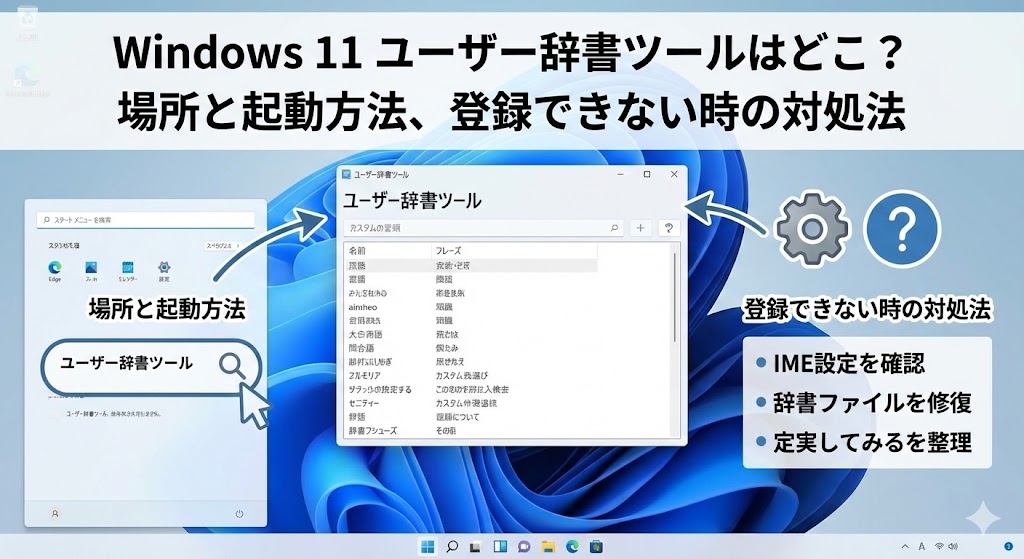
【お急ぎの方へ:この記事の結論】
- ✅ 最短・2クリックで解決:タスクバーの「あ」を右クリックが正解ルートです(起動方法へジャンプ)。
- ✅ 登録できない時の特効薬:「互換モード」をオンにすれば直ります(解決策1へジャンプ)。
- ✅ データ消失を防ぐ:Microsoft同期は信用せず「ファイル保存」が鉄則です(バックアップへジャンプ)。
※この記事では、Windows 11初心者の方でも迷わないよう、図解レベルの細かさで徹底解説しています。目次から気になるところへ飛んでくださいね!
「あれ…?Windows 10の時はここにあったはずなのに、辞書ツールがどこにもない!?」
「単語登録したいだけなのに、設定画面が複雑すぎて迷子になった…!」
ウキウキでWindows 11にアップグレードしたはずが、いざ仕事を始めようとした瞬間にそんな「変更点の罠」にハマって、ストレスで爆発しそうになりながら「windows11 ユーザー辞書 どこ」なんて検索して、このページに救いを求めて来てくれたんじゃないでしょうか。
「何も悪いことしてないのに!」って、モニターに向かって叫びたくなりますよね。
もしかして、使い慣れた機能を必死に探してクリックを繰り返すうちに、貴重な時間がどんどん溶けていって、ため息をついていませんか…?😥
わかります、すごーくわかります!私もライターとして毎日何万文字も入力するので、この「商売道具が見つからない絶望感」、痛いほどわかります。
作業効率はガタ落ちだし、「もしかして、機能自体が削除された…?」「また改悪なの…?」なんて、不安でパニックになっちゃいますよね。
でも、大丈夫です!
その焦る気持ち、よーくわかります。でも、ユーザー辞書機能は消えてなんかいません!
ただ単に、おしゃれなデザインの裏側に「ちょっと隠れているだけ」なんです。
この記事は、そんな「辞書ツール迷子」になってしまったあなたを救うための、プロ直伝の解決策を網羅した「完全バイブル」です🕵️♀️
初心者さんでもできる最短2クリックの起動方法から、プロしか知らないマニアックな活用術まで。
私と一緒に、一つずつ順番に試して、あのサクサク快適な日本語入力環境を取り戻しましょうね!🥰
Windows 11でユーザー辞書ツールを開く3つの方法【最短ルート】
Windows 11において、ユーザー辞書ツールへのアクセス方法はいくつか存在しますが、ここでは日常的に使いやすい「最短ルート」から、アイコンが表示されない場合の「裏ルート」までを3つ厳選して紹介します。
状況に合わせて、最も使いやすい方法を選んでください。
方法1:タスクバーのIMEアイコンから起動(推奨)
これが最も速く、かつ一般的な起動方法です。
正直、これさえ覚えてしまえば、他のややこしい手順は全部忘れてしまってもOKなくらい便利です!
まず、画面右下のタスクバーにある「あ」または「A」と表示されているIMEアイコンを探してください。
そのアイコンの上にマウスカーソルを合わせ、右クリックをします。
表示されたメニューの中に「単語の追加」または「ユーザー辞書ツール」という項目がありますので、これを選択してください。
もし「単語の追加」を選んだ場合は、単語登録の小窓が開きますが、その左下にある「ユーザー辞書ツール」ボタンをクリックすることで、ツール本体を開くことができます。
この方法であれば、作業中に「あ、これ登録したい!」と思いついた瞬間に辞書を呼び出せるため、思考を中断することなくスムーズに登録作業へ移行できます。
方法2:設定アプリから階層を辿って起動
アイコンが見当たらない場合や、設定画面から体系的にアクセスしたい場合は、この方法を使います。
ただ、正直に言いますね。
めちゃくちゃ遠いです(笑)。
Windows 11になってから、「そこまで隠す必要ある?」っていうくらい奥深くに移動しちゃったんです。
- スタートメニューを開き、「設定(歯車アイコン)」をクリックします。
- 左側のメニューから「時刻と言語」を選択し、右側の画面で「言語と地域」をクリックしてください。
- 「日本語」の項目の右端にある「…(3点リーダー)」をクリックし、「言語のオプション」を選択します。
- 画面を下にスクロールしていくと、「Microsoft IME」という項目がありますので、その右側の「…」をクリックし、「キーボードオプション」を選びます。
- さらに「学習と辞書」をクリックすると、ようやく「ユーザー辞書ツールを開く」というボタンが現れます。
ね? 気が遠くなりそうですよね?😅
Windows 10に比べて階層が深くなっており、非常に辿り着きにくいため、基本的には方法1のショートカットを覚えることを強くお勧めします。
方法3:コマンドや実行ファイルから直接起動(上級者向け)
何らかの不具合でIMEアイコンが表示されず、設定メニューも開かない場合の最終手段です。
これは、いわば「裏口入学」のような方法です。
キーボードの「Windowsキー」を押しながら「R」キーを押し、「ファイル名を指定して実行」ウィンドウを開きます。
そこに、ユーザー辞書ツールの実行ファイルパスを入力して直接起動させます。
通常は以下の場所に格納されています。
このパスを直接入力するか、エクスプローラーでこの場所まで移動し、IMJPDCT.EXEをダブルクリックすることで、強制的にツールを立ち上げることが可能です。
ショートカットをデスクトップに作成しておきたい場合も、このファイルのショートカットを作れば、次回からワンクリックで起動できるようになります。
起動方法の比較まとめ
それぞれの起動方法にはメリットとデメリットがあります。
ご自身のPC環境やトラブルの状況に合わせて最適な方法を選択できるよう、以下の表にまとめました。
表1:ユーザー辞書ツール起動方法の比較
| 起動方法 | 推奨度 | メリット | デメリット |
|---|---|---|---|
| IMEアイコン右クリック | ★★★ | 最短2クリックで起動可能。作業を中断しない。 | タスクバーにアイコンがないと使えない。 |
| 設定アプリ経由 | ★ | Windowsの標準的な手順で確実。 | 階層が深く、クリック数が非常に多い(約7〜8回)。 |
| 実行ファイル直接起動 | ★★ | トラブル時でも強制的に起動できる。 | パス(場所)を知っている必要がある。初心者には難易度が高い。 |
【基本手順】単語登録と辞書ツールの正しい使い方
ユーザー辞書ツールを無事に起動できたら、次は実際に単語を登録して、入力効率を上げていきましょう。
「使い方は知ってるよ!」という方も、ちょっと待ってください。
Windows 11特有の注意点や、より便利に使うための「プロのコツ」があるんです。
単語を1つずつ登録する手順
最も基本的な使い方は、よく使う単語を一つずつ登録していくことです。
- ユーザー辞書ツールの上部メニューから「編集」をクリックし、「新規登録」を選択します。
- 「単語」の欄に、変換して出したい文字(例:東京都港区六本木1-2-3)を入力します。
- 「よみ」の欄に、それを呼び出すためのひらがな(例:じゅうしょ)を入力します。
- 「品詞」は通常「名詞」で問題ありませんが、文脈に合わせて変換精度を上げたい場合は、「短縮よみ」などを選ぶとよりスムーズに変換候補に出やすくなります。
- 最後に「登録」ボタンを押せば完了です。
これで、メモ帳やブラウザなどで「じゅうしょ」と打って変換キーを押せば、一発で長い住所が表示されるようになります。
複数の単語を一括登録する方法(テキストファイル)
PCの買い替え時や、会社で共通の用語集を配布したい場合など、一つずつ登録するのは非効率です。
そんなことをしていたら日が暮れてしまいますよね。
その場合は、テキストファイルを使った「一括登録機能」を利用しましょう。
まず、メモ帳などのテキストエディタを開き、「よみ」「単語」「品詞」の順にタブ区切りで記述したリストを作成します。
よろ よろしくお願いいたします。 短縮よみ
といった形式で、1行に1単語ずつ記述していきます。
このファイルを保存した後、ユーザー辞書ツールのメニューから「ツール」→「テキストファイルからの登録」を選択します。
先ほど作成したファイルを選択して「開く」を押せば、数百個の単語であっても一瞬で辞書に取り込まれます。
この機能を使えば、チーム全体で表記揺れを防ぐための「用語統一辞書」を簡単に共有することができます。
登録した単語の修正と削除
登録した内容が間違っていたり、不要になったりした場合は、メンテナンスが必要です。
ユーザー辞書ツールの一覧画面で、修正したい単語をクリックして選択します。
修正する場合は「変更」ボタンを、削除する場合は「削除」ボタンをクリックします。
また、一覧画面では「よみ」や「単語」で並び替えができるため、重複して登録してしまったデータを見つけるのにも役立ちます。
定期的に辞書の中身を整理することで、変換候補が多すぎて逆に選びにくいという事態を防ぎ、常に快適な入力環境を維持することができます。
「登録できない」「消えた」トラブル解決ガイド
ユーザー辞書ツールを使っていると、稀に「登録したはずなのに変換できない」「ツール自体が起動しない」「エラーが出る」といったトラブルに遭遇することがあります。
特にWindows 11では、アップデートのタイミングなどでIMEの設定が不安定になることが報告されています。
「せっかく登録しようとしたのに!」ってイライラしますよね。
ここでは、よくあるトラブルの原因とその具体的な対処法を解説します。
ケース1:「辞書への書き込みに失敗しました」と出る場合
新規登録をしようとした際にこのエラーが出る場合、最も可能性が高いのは「辞書ファイルの破損」または「アクセス権限の問題」です。
まずはPCを再起動してみてください。
単純にバックグラウンドでプロセスが固まっているだけの場合は、再起動だけで直ることが多いです。
それでも直らない場合は、Microsoft IMEの「修復(互換モード)」を試みる必要があります。
設定アプリの「言語と地域」からMicrosoft IMEのオプションに入り、「全般」設定の下部にある「互換性」のスイッチを確認してください。
一時的に「以前のバージョンのMicrosoft IMEを使う」をオンにすることで、旧仕様の安定した辞書システムに切り替わり、登録が可能になることがあります。
この方法は根本解決ではありませんが、急ぎで登録作業を行いたい場合の応急処置として非常に有効です。
ケース2:登録したのに変換候補に出てこない場合
正しく登録完了のメッセージが出たにもかかわらず、実際に文字入力をして変換しても候補に出てこないことがあります。
この場合、原因として「システム辞書の優先度」や「入力モードの違い」が考えられます。
まず確認すべきは、入力しているアプリケーションです。
一部のゲームや特殊な業務アプリでは、Windows標準のIMEではなく、独自の入力システムを使っている場合があり、その場合はユーザー辞書が反映されません。
メモ帳やブラウザの検索窓で試してみて、そこでは変換できるのであれば、アプリ側の仕様です。
また、「よみ」を登録する際に、長すぎるひらがなを設定していないか確認してください。
あまりに長い「よみ」は、変換の区切り位置がずれてしまい、正しく候補として認識されないことがあります。
「よみ」は3〜5文字程度の、短く覚えやすいものにするのが鉄則です。
ケース3:IMEアイコン自体が表示されていない場合
タスクバーに「あ」のアイコンがなく、ツールを呼び出せないケースです。
これは「入力インジケーター」の設定がオフになっている可能性があります。
設定アプリを開き、「時刻と言語」→「入力」→「キーボードの詳細設定」へと進みます。
「使用可能な場合にデスクトップ言語バーを使用する」という項目にチェックを入れてみてください。
これにより、タスクバーとは独立した「言語バー」が画面上に表示されるようになります。
トラブルシューティングまとめ
トラブルが発生した際は、闇雲に操作するのではなく、症状から原因を切り分けることが解決への近道です。
以下の表を参考に、現在の状況に当てはまる対処法を試してください。
表2:ユーザー辞書トラブル症状別対処法
| 症状 | 考えられる原因 | 推奨される対処法 |
|---|---|---|
| 登録時にエラーが出る | 辞書ファイル破損、プロセス競合 | PC再起動、または「以前のバージョンのIME」をオンにする。 |
| 変換候補に出ない | アプリの非互換、よみが不適切 | メモ帳でテストする。「よみ」を短く修正する。 |
| ツールが起動しない | システムファイル不整合 | IMJPDCT.EXEを直接起動、またはWindows Updateを実行。 |
| 登録単語が全消滅 | アカウント同期エラー、大型Update | バックアップからの復元を試す(詳細は後述)。 |
辞書データのバックアップと移行(インポート・エクスポート)
ユーザー辞書は、長年使い込むほどに自分だけの最強のツールへと進化していきます。
でも、PCの故障や買い替えによって、育て上げた辞書データが一瞬で失われてしまうリスクも常にあります。
想像してみてください。
何年もかけて登録してきた数千個の単語が、ある日突然全部消えてしまったら…?
私なら立ち直れません(泣)。
そうならないために、Windows 11における正しいバックアップ方法と、新しいPCへの移行手順を今すぐマスターしておきましょう。
辞書データをエクスポート(保存)する手順
まずは、現在の登録内容をファイルとして書き出します。
- ユーザー辞書ツールを起動し、メニューバーの「ツール」から「一覧の出力」を選択します。
- 保存場所を聞かれますので、わかりやすい場所(ドキュメントフォルダやデスクトップなど)を指定し、ファイル名を付けて「保存」をクリックします。
これで、テキスト形式のファイルとしてバックアップが作成されました。
このファイルは単なるテキストデータですので、USBメモリに保存したり、クラウドストレージ(OneDriveやGoogle Driveなど)にアップロードしておけば、PC本体が壊れても安心です。
少なくとも半年に1回、あるいは大量に単語登録を行った直後には、必ずこのエクスポート作業を行う習慣をつけましょう。
新しいPCへ辞書をインポート(復元)する手順
新しいPCに辞書データを移す際も、手順は非常に簡単です。
- 新しいPCでユーザー辞書ツールを起動し、メニューバーの「ツール」から「テキストファイルからの登録」を選択します。
- 先ほど保存しておいたバックアップファイルを選択し、「開く」をクリックします。
すると、「〇個の単語を登録しました」というメッセージが表示され、以前の環境がそのまま再現されます。
この時、既存の辞書に「追加」する形になるため、新しいPCですでにいくつかの単語を登録していても、それらが消えることはありません。
安心してデータを統合することができます。
⚠️ 注意:Microsoft同期は過信禁物!
Windows 11にはMicrosoftアカウントを使った「設定同期機能」があります。
理論上は、ログインするだけで辞書も同期されるはずなのですが…SEOストラテジストとしての経験上、この機能は完璧ではありません。
同期のタイミングが遅かったり、一部の単語が欠落したり、最悪の場合は同期の競合によって辞書が初期化されてしまうトラブルも稀に発生します。
便利な機能ですがあくまで「補助」として考え、「テキストファイルによる手動バックアップ」をメインに据えることを強く推奨します!
作業効率を爆上げする!おすすめ登録単語リスト
ユーザー辞書ツールの場所と使い方がわかったところで、さらに一歩進んで「何を登録すれば生産性が上がるのか」について解説します。
単に人名を登録するだけでは、このツールのポテンシャルを10%も引き出せていません。
プロのライターやエンジニアが実践している、入力速度を劇的に向上させる登録テクニックを紹介します。
メールアドレスや住所などの定型文
最も効果を実感しやすいのが、入力頻度の高い長文データの登録です。
例えば、自分のメールアドレスを入力する際、毎回英数字を打ち込んでいませんか?
これを「めーる」という読みで登録しておけば、一瞬で呼び出せます。
さらに工夫して、プライベート用は「めーるp」、仕事用は「めーるw(work)」のように使い分けると、変換ミスも防げます。
住所も同様に、「じゅうしょ」で郵便番号からマンション名まで含めたフルセットを登録しておきましょう。
ネットショッピングや会員登録のフォーム入力が、驚くほど快適になります。
ビジネスメールの挨拶・署名
「お世話になっております。」「よろしくお願いいたします。」といったビジネス上の定型句も必須です。
- 「おせ」→「お世話になっております。」
- 「よろ」→「よろしくお願いいたします。」
- 「おつ」→「お疲れ様です。」
これらを登録しておくだけで、1日のタイピング数が数百文字単位で削減されます。
さらに、メールの末尾につける署名(会社名、名前、連絡先などがセットになったもの)も登録可能です。
ただし、ユーザー辞書は基本的に「1行」の登録に適しています。
改行を含む長文を登録したい場合は、各行を別々に登録するか、クリップボード履歴ツールなどを併用するのが現実的です。
記号や特殊文字、HTMLタグ
プログラミングやWeb制作をする方であれば、よく使うコードの断片を登録するのも有効です。
例えば、「h2」と打って <h2></h2> を呼び出したり、「りんく」で <a href=""></a> を出したりすることができます。
また、一般の方でも、矢印(→)や引用符(“”)、あるいは頻繁に使う顔文字などを、自分が覚えやすい「よみ」で登録しておくと便利です。
「みぎ」で「→」が出るのは標準機能ですが、「やじるし」で「⇒」「➡」「➤」などをまとめて登録しておけば、ニュアンスの違う矢印をすぐに選べます。
敢えて「誤変換」を登録してミスを防ぐ
これは逆転の発想ですが、自分がよくやってしまう「タイプミス」を、正しい言葉に変換するように登録するテクニックです。
例えば、「あがとう」と打ってしまった時に、「ありがとう」と出るように登録しておきます。
あるいは、上司の名前や取引先の社名など、絶対に間違えてはいけない固有名詞については、あえて短い「よみ」だけでなく、打ち間違いそうなパターンも登録しておくことで、誤送信のリスクをシステム的に防ぐことができます。
Google日本語入力との比較・併用について
Windows標準のMicrosoft IME以外に、サードパーティ製のIMEを導入することも一つの選択肢です。
特に有名なのが「Google日本語入力」です。
「Windows 11のユーザー辞書が使いにくい」「変換がおかしい」と感じるユーザーの多くが、Google日本語入力への乗り換えを検討します。
ここでは、両者の違いと、どちらを使うべきかの判断基準を明確にします。
Microsoft IMEのメリット・デメリット
Windows標準であるMicrosoft IMEの最大の強みは、「OSとの親和性」と「追加インストール不要」である点です。
Windows 11の最新機能や、ストアアプリ、タッチキーボードなどとの互換性が保証されています。
また、予測変換機能も年々進化しており、「りんな」などのAI技術を応用した予測変換を取り入れています。
一方で、デメリットとしては、今回のように設定画面がわかりにくかったり、大型アップデートのたびに仕様が変わって戸惑うことが多い点が挙げられます。
また、専門用語や最新のネットスラングへの追従速度は、Googleに一歩譲る場面があります。
Google日本語入力のメリット・デメリット
Google日本語入力の最大の特徴は、「圧倒的な語彙力」です。
Google検索で収集された膨大なデータに基づいているため、芸能人の名前、アニメのタイトル、流行語などが、登録なしで一発変換できることが多々あります。
また、ユーザーインターフェースがWindows 7時代から大きく変わっておらず、シンプルで使いやすいツール画面が維持されている点も、古くからのPCユーザーには大きなメリットです。
デメリットとしては、Windows 11の一部の新機能(特定の入力フィールドなど)で挙動が不安定になる可能性がゼロではない点や、企業のセキュリティポリシーによってはインストールが禁止されている場合がある点です。
どちらを選ぶべきか?比較表
ご自身の利用スタイルに合わせて選べるよう、主要なポイントを比較しました。
表3:Microsoft IME vs Google日本語入力
| 機能・特徴 | Microsoft IME (Win11標準) | Google日本語入力 |
|---|---|---|
| 導入の手間 | なし(標準搭載) | 必要(ダウンロード&インストール) |
| 辞書ツールの場所 | わかりにくい(深層) | わかりやすい(タスクバーから直結) |
| 変換精度(一般) | 標準的 | 非常に高い(固有名詞に強い) |
| 最新用語への対応 | 遅め | 非常に早い(ネットトレンド反映) |
| OSとの相性 | 最高(不具合が少ない) | 稀に相性問題あり |
| こんな人におすすめ | 標準機能でシンプルに使いたい人 | 固有名詞を多用する人、MS IMEに不満がある人 |
もし、現在のMicrosoft IMEでの辞書登録作業に強いストレスを感じているなら、一度Google日本語入力を試してみる価値は十分にあります。
Google日本語入力には、Microsoft IMEのユーザー辞書をインポートする機能もあるため、乗り換えのハードルは低いです。
まとめ
Windows 11におけるユーザー辞書ツールは、場所こそわかりにくくなりましたが、一度アクセス方法と活用術をマスターしてしまえば、あなたのPC作業を支える強力な武器であり続けます。
今回の記事のポイントを改めて整理します。
- ✅ 場所はここ: タスクバーの「あ」を右クリックするのが最短ルート。なければ
IMJPDCT.EXEを探す。 - ✅ 使い方の基本: 1語ずつ登録もできるが、大量データはテキストファイルで一括登録・管理するのがプロの技。
- ✅ トラブル対処: 登録できない時は「互換モード」を試すか、プロセスを再起動する。
- ✅ バックアップ: Microsoftアカウントの同期を過信せず、定期的に「一覧の出力」でファイル保存する。
- ✅ 活用のコツ: メールアドレス、定型文、HTMLタグなどを登録し、物理的なタイピング数を減らす。
AIが文章を生成してくれる時代になっても、細かな固有名詞や、あなた特有の言い回しを正確に入力するためには、ユーザー辞書の手動メンテナンスが欠かせません。
むしろ、AIへの指示(プロンプト)を出す際にも、よく使う命令文を辞書登録しておくことで、AI活用自体の効率も上がります。
この記事を参考に、あなただけの「最強の辞書」を作り上げ、Windows 11での作業効率を最大化させてください。
今日から、面倒な入力作業とはお別れしましょう!👋✨


コメント