

「この動画、すごくいいから手元に残しておきたいな…」
そう思ってインターネットの海を旅していた私が、ついに見つけた宝物、それが「Craving Explorer」でした。
でも、いざ使ってみよう!と思ってcraving explorer ダウンロード方法を調べ始めた途端、たくさんの不安な言葉が目に飛び込んできたんです。
「craving explorer 危険性」とか、「craving explorer ダウンロードできない」とか…。
しかも、そうした「ダウンロードできない」「危険かもしれない」という悩みは今に始まったことじゃないみたいで、craving explorer ダウンロードできない 2024年、現在のcraving explorer ダウンロードできない 2025年なんて検索ワードまで…!
「一体どこからダウンロードすれば安全なの?窓の杜みたいな有名なサイト?それとも公式サイト?」
「最新版で動かなかったら、craving explorer 旧バージョンを探さないといけないの?」
頭の中はもう、ハテナマークでいっぱいでした。
でも、たくさんの情報を集めて、実際に試行錯誤を繰り返した結果、安全な使い方から、よくあるトラブルの解決策まで、すべてを網羅した「私だけの最強マニュアル」が出来上がったんです!
この記事は、過去の私と同じように、期待と不安で胸をいっぱいにしながら「craving explorer ダウンロード」と検索しているあなたのために書きました。
このページさえ読めば、インストールの手順から基本的な使い方、そして「困った!」の解決策まで、あなたのすべての疑問がスッキリ解決するはずです。
さあ、私と一緒に、安全で快適な動画コレクションライフへの第一歩を踏み出しましょう!
【2025年最新】Craving Explorerのダウンロード方法|基本的な使い方を解説
- Craving Explorerのダウンロードとインストール手順は?
- 最新版Craving Explorerの基本的な使い方は?
- Craving Explorerは安全?危険性やウイルスについて
- 【mac非対応】Craving Explorerの対応OSと動作環境
- 旧バージョンのCraving Explorerはどこで入手できる?
- Craving Explorerの評判と口コミまとめ
Craving Explorerのダウンロードとインストール手順は?
動画や音楽を楽しむための強力な味方、「Craving Explorer」。
「さっそく使ってみたいけど、どうやってパソコンに入れればいいの?」
そう感じているあなたのために、ここでは誰でも迷わずできるように、craving explorer ダウンロードとインストールの手順を、画像を見ているかのように分かりやすく解説していきますね!
何よりも大切なのは、必ず公式サイトからダウンロードすること。
安心して使うための第一歩です!
ステップ1:公式サイトからインストーラーをダウンロード
まずは、Craving Explorerの公式サイトにアクセスしましょう。
検索エンジンで「Craving Explorer」と検索すれば、すぐに見つかるはずです(偽サイトに注意して、必ずURLが crav-ing.com であることを確認してくださいね)。
公式サイトにアクセスすると、目立つ場所に「ダウンロード」というボタンがありますので、そちらをクリックしてください。
すると、インストーラー(プログラム本体をパソコンに導入するためのファイル)のダウンロードが始まります。
ここで、お使いのブラウザ(インターネットを見るためのソフト)によっては、「このファイルは害を及ぼす可能性があります」といった警告メッセージが表示されることがあります。
これは、実行形式のファイル(.exe)をダウンロードする際に、ブラウザが念のために注意を促してくれる機能なんです。
ちょっとドキッとしますが、公式サイトからのダウンロードであれば問題ありませんので、以下の手順で進めてくださいね。
▼ブラウザごとの警告への対処法
【Google Chromeの場合】
警告メッセージの右側にある「^」のようなボタンをクリックし、「継続」を選択すればダウンロードが続行されます。
【Microsoft Edgeの場合】
メッセージにカーソルを合わせると表示される「…」をクリックし、「保存」→「詳細表示」→「保持する」の順にクリックすればOKです。
これで、あなたのパソコンの「ダウンロード」フォルダなどに、「CravingExplorer-〇-〇-〇_64bit.exe」といった名前のファイルが保存されているはずです。
ステップ2:ダウンロードしたインストーラーを実行
次に、ダウンロードしたインストーラーのファイル(.exe)をダブルクリックして実行します。
すると、今度はWindows自体が「WindowsによってPCが保護されました」という画面を表示することがあります。
これもパソコンを守るための大切な機能ですが、今回はインストールを進めたいので、画面に表示されている「詳細情報」という文字をクリックし、その後表示される「実行」ボタンを押してください。
「このアプリがデバイスに変更を加えることを許可しますか?」と聞かれたら、「はい」をクリックしましょう。
ステップ3:画面の指示に従ってインストール
ここからは、表示される画面の指示に従って進めていくだけです。
あと少しですよ!
1. ソフトウェア利用規約の同意
まず、利用規約が表示されます。
内容を確認して、問題がなければ「同意する」にチェックを入れ、「次へ」をクリックします。
2. おすすめアプリの選択(ここは重要です!)
次に、「おすすめアプリの選択」という画面が表示されます。
ここでは、craving explorer ダウンロードと一緒に他のソフトをインストールするかどうかを尋ねられます。
過去のバージョンでは、ここにチェックが入ったままだと、意図しないセキュリティソフト(McAfee Security Scan Plusなど)が一緒にインストールされてしまうことがありました。
特に必要がなければ、表示されているアプリのチェックはすべて外してから「次へ」をクリックすることをおすすめします。
後から自分で必要なソフトだけを選んで入れる方が、パソコンを快適に保つ秘訣です。
3. インストールの開始と完了
「インストール準備完了」という画面が表示されたら、いよいよ「インストール」ボタンをクリックします。
インストール作業が自動で進み、しばらく待つと「完了」画面が表示されます。
画面に「Craving Explorerを実行する」というチェックボックスがあれば、チェックを入れたまま「完了」ボタンを押すと、すぐにCraving Explorerが起動します。
すぐに使わない場合は、チェックを外してから「完了」をクリックしましょう。
お疲れ様でした!
これで、あなたのパソコンにCraving Explorerが仲間入りしました。デスクトップに新しくできたアイコンから、いつでも起動できますよ!
【参照】
・Craving Explorer「Craving Explorerのダウンロード方法とインストール手順」
・ぱそこんのぱ「YouTubeを保存: Craving Explorer2」
最新版Craving Explorerの基本的な使い方は?
無事にCraving Explorerのインストールが完了したら、いよいよ動画や音楽の世界へ飛び込む時間です!
「でも、どうやって使うの?難しくない?」
なんて心配はご無用です。
最新版のCraving Explorerは、驚くほど直感的でシンプルに操作できるんです。
ここでは、基本的な使い方をマスターして、今日からあなたもお気に入りの動画をコレクションする方法を解説しますね!
初回起動時の画面とホーム画面
インストール後に初めてCraving Explorerを起動すると、「デフォルトのブラウザにする」といった設定画面が表示されることがあります。
Craving Explorerは動画ダウンロード機能だけでなく、普段使いのブラウザ(Google ChromeやEdgeのようなもの)としても使える優れものなんです。
もしメインのブラウザとして使いたい場合は設定しても良いですが、「動画をダウンロードする時だけ使う」という方は、特に設定を変更しなくても大丈夫です。
設定を終えると、ホーム画面が表示されます。
ここにはYouTubeやニコニコ動画といった「ダウンロード対応サイト」のアイコンが並んでいたり、開発チームからのお知らせが表示されていたりします。
ここがあなたの冒険の拠点になります!
動画を検索してダウンロードする基本ステップ(YouTube編)
それでは、実際にYouTubeの動画をダウンロードしてみましょう。
あまりの簡単さに驚くかもしれませんよ!
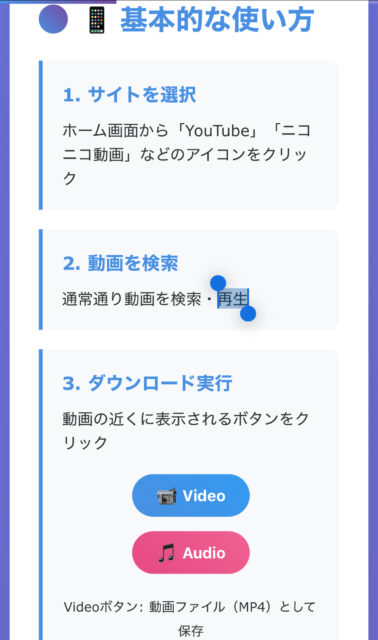
1. ダウンロードしたいサイトを選ぶ
まずはホーム画面にある「ダウンロード対応サイト」の中から、「YouTube」のアイコンをクリックします。
2. お目当ての動画を検索する
すると、見慣れたYouTubeの画面がCraving Explorer内に表示されます。
上部にある検索窓に、探している動画のキーワード(例えばアーティスト名や曲名など)を入力して検索しましょう。
3. ダウンロードボタンをクリック!
検索結果の画面や、動画の再生ページに行くと、各動画の近くに「Video」と「Audio」という2種類のボタンが表示されているはずです。
これがCraving Explorer最大の特徴です!
・「Video」ボタン:動画そのものをMP4などの形式で保存したい場合にクリックします。
・「Audio」ボタン:動画は不要で、音声だけをMP3などの音楽ファイルとして保存したい場合にクリックします。
たったこれだけです!
目的のボタンをクリックすれば、自動的にcraving explorer ダウンロードが開始されます。
ダウンロードの進捗状況は、画面の右上に表示されるダウンロードアイコンから確認できます。
完了すると、通常はパソコンの「ダウンロード」フォルダにファイルが保存されています。
画質や音質を選んでダウンロードする方法
「もっと高画質で保存したいな」とか「音質にこだわりたい」という場合も大丈夫です。
動画の再生ページを開いている状態で、画面の右上にある「↓」のようなダウンロードボタンをクリックしてみてください。
すると、「HD MP4 (高解像度)」や「SD MP4 (標準解像度)」、「MP3 (128kbps)」といったように、保存するファイルの品質を選択できるメニューが表示されます。
ここから好きな形式を選ぶことで、あなたの希望に合わせたクオリティで動画や音声を保存することが可能です。
どうでしたか?最新版Craving Explorerの使い方は、本当にシンプルですよね。
検索して、ボタンを押す。この2ステップだけで、お気に入りのコンテンツを手元に残しておくことができます。
ぜひ、色々な動画で試してみてくださいね!
【参照】
・Craving Explorer「Craving Explorer – 動画も音声も、1クリックで今すぐ保存(無料アプリ)」
・wondershare「【2025年最新】Craving Explorerの使い方及び動画がダウンロードできない時の対処法」
・Digiarty WinXDVD「Craving Explorer使い方: Craving Explorerダウンロードできない、Craving Explorer取得失敗場合どうする?」
Craving Explorerは安全?危険性やウイルスについて
「無料で動画をダウンロードできるなんて、すごく便利そう!でも…なんだかちょっと怖いな…」
craving explorer ダウンロードを検討しているあなたが、一番気になっているのは、きっとその「安全性」ですよね。
大切なパソコンがウイルスに感染してしまったり、個人情報が抜き取られたりしたら大変です。
結論からお伝えすると、Craving Explorerは公式サイトから正しくダウンロードして使えば、基本的には安全なソフトだと言えます。
でも、なぜ「危険」という声が聞こえてくるのでしょうか?
ここでは、その理由と、あなたが安心して使うためのチェックポイントを、包み隠さず徹底的に解説していきますね!
安全だと言える根拠は?長年の実績と日本の開発チーム
まず、Craving Explorerが多くのユーザーに信頼されている大きな理由として、その歴史と運営体制が挙げられます。
このソフトは、なんと2006年に誕生した、動画ダウンロードソフト界のベテランなんです。
長年にわたって多くのユーザーに利用され続けているという事実は、それだけで大きな安心材料になりますよね。
さらに、開発しているのが日本在住の開発チームであるという点も、見逃せないポイントです。
公式サイトにはユーザーフォーラム(掲示板)もあり、利用者からの不具合報告や要望に開発チームが目を通し、アップデートに活かしています。
このように、開発者の顔が見えやすく、コミュニケーションが取れる環境が整っているのは、とても信頼できます。
「危険」と言われる3つの理由と真相
では、なぜ一部で「危険性」がささやかれるのでしょうか?
それには、主に3つの理由が考えられます。一つずつ見ていきましょう。
1. ウイルス対策ソフトが警告を出すことがある?
「インストールしようとしたら、ウイルス対策ソフトに止められた!」という経験をした方がいるかもしれません。
実際に、過去の特定のバージョン(2.5.18など)で、一部のセキュリティソフトが「Trojan-Banker.Win32.NeutrinoPOS.erf」といったトロイの木馬を検出した、という報告がユーザーフォーラムに寄せられたことがあります。
これは非常に心配になる情報ですが、一方で、他のセキュリティソフト(ノートンなど)では検出されなかったという報告もあり、ソフトの動作をウイルスと誤って検出してしまう「誤検出」の可能性も考えられます。
ただし、万が一ということもありますので、craving explorer ダウンロードする際は、必ず公式サイトを利用し、ご自身のセキュリティソフトを最新の状態にしておくことが大切です。
2. 不要なソフトが一緒にインストールされる?
これは過去に実際にあった話で、Craving Explorerの危険性としてよく挙げられる点です。
以前のバージョンのインストーラーでは、「McAfee Security Scan Plus」といった他のソフトウェアのインストールが推奨され、気づかずに進めると一緒にインストールされてしまう仕様になっていました。
一時期は、この追加ソフトのインストールが必須(チェックを外せない)になっていたこともあり、多くのユーザーから批判の声が上がりました。
意図しないソフトが勝手に入るのは、気持ちの良いものではありませんよね。
幸い、現在のバージョンではこの問題は改善されている傾向にありますが、仕様は変更される可能性があるため、インストール時には「おすすめアプリの選択」画面をよく確認し、不要なもののチェックは外す、という習慣をつけておくと、より安心して利用できます。
3. 著作権という「法的な危険性」
これはソフト自体の安全性とは少し異なりますが、最も注意すべき「危険性」です。
Craving Explorerは、あくまで動画をダウンロードするための「道具」です。
この道具を使って、テレビ番組や映画、有料の音楽ビデオなど、著作権で保護されているものを、違法にアップロードされたと知りながらダウンロードする行為は、著作権法違反となります。
これは法律で罰せられる可能性のある、明確な犯罪行為です。
ソフトにウイルスが入っているかいないか、という話とは次元の違う、重大なリスクが伴います。
Craving Explorerを使う際は、必ず著作権法を守り、個人的な楽しみの範囲で、かつ合法的に利用できるコンテンツのみをダウンロードするようにしてください。
まとめると、Craving Explorerは公式サイトから最新版をダウンロードし、インストール時に余計なソフトのチェックを外し、そして何より著作権を守って使う、という3つのルールを守れば、あなたのパソコンライフを豊かにしてくれる便利なツールです。
正しく、賢く付き合っていきましょうね!
【参照】
・StreamFab「ダウンロード機能を持ったブラウザ「Craving Explorer」を徹底解説!」
・VODまとめ「Craving Explorer2は安全?実際に使ってわかったダウンロードソフトのリスクと対策を徹底解説」
・Craving Explorer フォーラム「2.5.18でウイルス検出」
・Craving Explorer フォーラム「マカフィーのインストールが強制になっている」
【mac非対応】Craving Explorerの対応OSと動作環境
「よし、Craving Explorerを使ってみよう!」と思ったあなた。
その前に、一つだけとても大切な確認事項があります。
それは、あなたのパソコンがCraving Explorerに対応しているかどうか、という点です。
特に、スタイリッシュなリンゴのマークが特徴のMacをお使いの方は、残念なお知らせがあります…。
そう、Craving ExplorerはWindows専用のソフトウェアで、macOSには対応していないのです。
ここでは、Craving Explorerが快適に動作する環境について、詳しく解説していきますね。
Craving Explorerが動くのはWindowsだけ!
まず、最も重要なポイントとして、Craving ExplorerはMicrosoft社のWindowsが搭載されたパソコンでのみ動作します。
公式サイトにも明記されている通り、現在の最新バージョンが正式に対応しているOSは以下の通りです。
Windows 11
Windows 10
✅残念ながら、Macユーザーの方は、このままではcraving explorer ダウンロードを行ってもインストールすることができません。
🍎 Macユーザーの方へ朗報です!
「Macだから動画保存できないの…?」と諦める必要はありません。Craving Explorerの代わりとしてMacで使える、さらに高機能で安全な無料ソフトを厳選してまとめました。
なぜWindowsだけなの?と思うかもしれませんね。
ソフトウェアというのは、それぞれのOS(Operating System:パソコンを動かすための基本ソフト)の設計図に合わせて作られています。
WindowsとmacOSは、人間で言えば日本語と英語くらい、根本的な仕組みが違うんです。
そのため、開発チームが「Windows用」として作ったソフトは、そのままではMacで動かすことができない、というわけなんですね。
昔のWindowsでも使える?過去のバージョンについて
「うちのパソコン、Windows 7なんだけど…」という方もいらっしゃるかもしれません。
かつて、Internet Explorerをベースにしていた旧バージョン(Craving Explorer 1)は、Windows 8.1や7、さらにはVistaやXPといった、少し前のOSにも対応していました。
しかし、これらの古いバージョンはすでに開発が終了しており、公式サイトでのサポートも行われていません。
古いソフトを使い続けることは、セキュリティ上のリスクが非常に高くなります。
例えば、OSやブラウザのセキュリティ上の弱点を狙ったウイルスからパソコンを守れなかったり、動画サイト側の仕様変更に対応できず、そもそもダウンロードができなかったりします。
安全かつ快適に利用するためにも、必ずサポートされているWindows 10またはWindows 11の環境で、最新版のCraving Explorerを利用するようにしましょう。
快適に使うためのパソコンのスペックは?
「対応OSはわかったけど、どれくらいの性能のパソコンなら大丈夫?」という疑問も湧いてきますよね。
実は、Craving Explorerの公式サイトには、「CPUは〇〇以上、メモリは△GB以上」といった、具体的な動作環境(必要スペック)は明記されていません。
ですが、一つの目安があります。
現在のCraving Explorerは、「Chromium(クロミウム)」という、Google Chromeのベースにもなっている技術で作られています。
つまり、あなたのパソコンでGoogle Chromeがサクサク快適に動くのであれば、Craving Explorerも問題なく動作する可能性が高いと言えます。
ただし、動画のダウンロード、特に高画質な動画を扱う作業は、パソコンの処理能力をそれなりに使います。
もし、お使いのパソコンの動作が全体的に遅いと感じる場合は、Craving Explorerの動作も重たく感じられるかもしれません。
特にこだわりがなければ、ここ数年以内に購入した一般的なスペックのWindowsパソコンであれば、心配なく使えるはずですよ。
ご自身のパソコン環境を確認して、快適なcraving explorer ダウンロードライフをスタートさせてくださいね!
【参照】
・Craving Explorer 公式サイト
・Wikipedia「Craving Explorer」
旧バージョンのCraving Explorerはどこで入手できる?
「最新バージョンにアップデートしたら、なんだか使いにくくなった…」
「前のバージョンのほうが安定していた気がする…」
Craving Explorerを長く使っていると、そんな風に思うこともありますよね。
新しいものが必ずしも自分に合うとは限らないのが、ソフトウェアの悩ましいところ。
では、特定の理由で「旧バージョン」を使いたい場合、どこで手に入れることができるのでしょうか?
ここでは、その入手方法と、それに伴う大切な注意点について、詳しく解説していきます。
まず大前提として、開発元が最も推奨しているのは、常に公式サイトから最新版をダウンロードして利用することです。
これが最も安全で、機能的にも安定している方法だということは、心に留めておいてくださいね。
なぜ旧バージョンが必要になるの?
そもそも、なぜ旧バージョンを探す人がいるのでしょうか。理由はいくつか考えられます。
一番多いのは、最新版にアップデートした際に、何らかの不具合が発生してしまったケースです。
例えば、「アップデートしたら今までダウンロードできていた動画が急にできなくなった」「自分のパソコン環境と相性が悪いのか、動作が不安定になった」といった状況です。
また、長年使い慣れた操作画面(UI:ユーザーインターフェース)が変更されてしまい、「前のほうが直感的に使えて良かった」と感じる方もいるでしょう。
そんな時、一時的に問題が解決されるまでの間、使い慣れた旧バージョンに戻したい、という気持ちになるのは自然なことですよね。
旧バージョンを入手する2つの方法(ただし自己責任で!)
公式サイトでは基本的に最新版のみが配布されていますが、以下のようないくつかの方法で旧バージョンを見つけられる可能性があります。
ただし、どちらの方法も公式サイトが推奨するものではないため、実行する際は自己責任でお願いします。
方法1:過去のバージョンを配布している外部サイトを利用する
「Uptodown」のように、世界中の様々なソフトウェアの過去のバージョンをアーカイブ(保管)しているウェブサイトが存在します。
こうしたサイトで「Craving Explorer」と検索すると、過去にリリースされたバージョンの一覧が見つかり、そこから古いインストーラーをダウンロードできることがあります。
ただし、これは非常に注意が必要です。
非公式サイトで配布されているファイルには、悪意のあるウイルスが仕込まれていたり、ファイルが改ざんされていたりするリスクがゼロではありません。
利用する場合は、信頼できるセキュリティソフトで必ずファイルをスキャンするなど、最大限の警戒をしてください。
方法2:公式サイトのダウンロードリンクを書き換える(上級者向け)
こちらは、少し技術的な知識が必要な方法です。
Craving Explorerのユーザーフォーラムで、有志のユーザーさんによって共有されていた情報に基づいています。
手順は以下の通りです。
1. まず、Craving Explorerの公式サイトへ行き、最新版のダウンロードボタンをクリックします。
2. ダウンロードが開始されるページの「再ダウンロードはこちら」といったリンクの上で右クリックし、「リンクのアドレスをコピー」します。
3. コピーしたURL(アドレス)をメモ帳などに貼り付けます。URLの末尾が「CravingExplorer-2-11-1_64bit.exe」のようになっているはずです。
4. この「2-11-1」というバージョン番号の部分を、探している旧バージョンの番号(例えば「2-11-0」など)に書き換えます。
5. 書き換えたURLをブラウザのアドレスバーに貼り付けてアクセスすると、もしサーバーにそのファイルが残っていれば、旧バージョンのcraving explorer ダウンロードが開始されます。
この方法は、サーバーからファイルが削除されていれば使えませんが、比較的安全に公式サイトのサーバーから直接ファイルを入手できる可能性があります。
旧バージョンを使い続けるリスク
無事に旧バージョンを入手できたとしても、それを使い続けることには大きなリスクが伴うことを忘れないでください。
最大のリスクは、セキュリティの脆弱性です。
ソフトウェアのアップデートには、新機能の追加だけでなく、発見されたセキュリティ上の弱点を修正するという非常に重要な役割があります。
古いバージョンを使い続けることは、その弱点が放置されたままになり、ウイルス感染などの危険にパソコンを晒すことになります。
また、YouTubeなどの動画サイトは日々仕様を変更しています。
旧バージョンではその変更に対応できず、結局動画がダウンロードできない、という事態に陥る可能性も非常に高いです。
旧バージョンの利用は、あくまで一時的な不具合回避などのための緊急措置と考え、基本的には開発チームの修正を待ち、常に最新版を利用することを強くお勧めします。
【参照】
・Craving Explorer フォーラム「旧バージョンをダウンロードする方法(2025-07-23現在)」
・Uptodown「古いバージョンのCraving Explorer」
Craving Explorerの評判と口コミまとめ
長年にわたり多くの人々に愛用されてきたCraving Explorer。
これだけ長く続いているソフトですから、当然ながら、利用者からの様々な「声」がインターネット上にあふれています。
「最高のソフトだよ!」という絶賛の声もあれば、「ここがちょっと…」という厳しい意見も。
あなたがこれからcraving explorer ダウンロードをしようか迷っているなら、実際に使っている人たちのリアルな評判は、とても参考になりますよね。
ここでは、ユーザーフォーラムやQ&Aサイトなどから見えてくる、Craving Explorerの良い評判と、少し気になる評判の両方を公平に集めてみました。
ここが素晴らしい!良い評判・口コミ
まずは、多くのユーザーが「これだからCraving Explorerを使い続けている!」と感じている、ポジティブな意見から見ていきましょう。
とにかく「簡単・手軽」で直感的!
最も多く見られるのが、「操作が簡単で分かりやすい」という声です。
難しい設定は一切不要で、動画サイトを開いて、表示される「Video」や「Audio」のボタンをクリックするだけ。
このシンプルさが、パソコンにあまり詳しくないという方からも絶大な支持を得ています。
「思い立ったらすぐダウンロードできる」この手軽さは、最大の魅力と言えるでしょう。
「無料」なのに機能が充実している
Craving Explorerは完全無料で利用できるフリーソフトです。
それにもかかわらず、動画の保存(MP4など)だけでなく、音声のみを抽出して音楽ファイル(MP3など)として保存する機能まで備わっています。
「無料でここまで多機能なのはありがたい」というコストパフォーマンスの高さを評価する声は非常に多いです。
日本の開発チームによる「安心感」
海外製のソフトが多い中、Craving Explorerは日本の開発チームが手掛けています。
公式サイトやフォーラムが全て日本語で、何か問題が起きた時に情報を探しやすい、というのは大きなメリットです。
特に、ニコニコ動画やradikoといった日本独自のサービスにいち早く対応してきた実績もあり、日本のユーザーに寄り添った開発姿勢に安心感を覚える人も少なくありません。
ここはちょっと…気になる評判・口コミ
一方で、もちろん良いことばかりではありません。利用者が多いからこそ見えてくる、改善を望む声や不満点もあります。
一番の問題は「ダウンロードできない」不具合
ユーザーフォーラムやYahoo!知恵袋で最も頻繁に話題に上がるのが、「急にYouTubeの動画がダウンロードできなくなった」という問題です。
これはCraving Explorerの宿命とも言える課題で、YouTube側が仕様を変更するたびに発生します。
開発チームがその変更に対応した新しいバージョンをリリースするまで、一時的に使えなくなってしまうのです。
このタイムラグにやきもきしているユーザーは多く、「またか…」という諦めに似た声も聞かれます。
インストーラーに「余計なもの」が入っている?
安全性に関する部分でも触れましたが、過去にインストーラーに「McAfee(マカフィー)」などのセキュリティソフトがバンドル(同梱)され、強制的にインストールされる仕様だった時期があり、これがユーザーの大きな不満を買いました。
「ユーザーの意思を無視するのは詐欺的だ」「信頼できない」といった厳しい意見がフォーラムに殺到したことも。
現在は改善されているようですが、一度失った信頼を取り戻すのは大変なこと。この件で利用をやめてしまった人もいるようです。
「動作が重い」「ウイルスと誤検出される」
「ソフトの動作が重くて、パソコンがカクカクする」という声も時々見られます。
これはお使いのパソコンの性能にも左右されますが、他のソフトに比べてリソース(パソコンの処理能力)を多く消費すると感じる人もいるようです。
また、稀にウイルス対策ソフトがCraving Explorerのファイルをウイルスと誤って検出してしまい、削除されてしまうという報告もあります。
もちろん本当にウイルスというわけではない可能性が高いのですが、ユーザーとしては不安になってしまいますよね。
いかがでしたでしょうか。
Craving Explorerは、手軽さと機能性で多くの人に愛される一方で、動画サイトとのいたちごっこや、過去のインストーラーの問題など、いくつかの課題も抱えていることがわかります。
これらの評判を総合的に理解した上で、あなたにとって使う価値のあるソフトかどうか、判断してみてくださいね。
【参照】
・Craving Explorer フォーラム
・Yahoo!知恵袋「craving explorer」に関するQ&A
Craving Explorerでダウンロードできない?原因と対処法
- 【2025年版】Craving Explorerでダウンロードできない原因は?
- 「サイトでファイルを取得できませんでした」と表示される場合の解決策
- YouTubeの仕様変更でダウンロードできない時の対処法
- 音声(mp3)のみダウンロードする方法は?
- Craving Explorerが取得失敗する他の原因と解決策
- Craving Explorerの代替となるおすすめソフトは?
【2025年版】Craving Explorerでダウンロードできない原因は?
「あれ…?昨日まで普通に使えていたのに、急にダウンロードできなくなった!」
お気に入りの動画を見つけて、さあ保存しよう!と思った瞬間に、うんともすんとも言わなくなってしまう…。
Craving Explorerを使っていると、そんな悲しいトラブルに遭遇すること、ありますよね。
「もしかして、自分のパソコンだけがおかしいの?」なんて不安になってしまうかもしれませんが、安心してください。
その現象、あなただけではありません。
ここでは、2025年現在の最新情報をもとに、craving explorer ダウンロードがうまくいかなくなる主な原因を、誰にでも分かるように、一つひとつ丁寧に解き明かしていきます。
原因がわかれば、解決策も見えてきますよ!
最大の原因は「動画サイト側の仕様変更」という名のイタチごっこ
Craving Explorerでダウンロードできなくなる原因として、最も多く、そして最も厄介なのが、YouTubeをはじめとする動画サイト側の「仕様変更」です。
これはもう、Craving Explorerの永遠のテーマと言っても過言ではありません。
考えてみてください。
動画サイト側からすれば、自分たちのプラットフォーム上の動画を外部のソフトで簡単にダウンロードされてしまうのは、あまり好ましい状況ではありませんよね。
そのため、彼らは定期的にサイトのプログラムの仕組みを少しずつ変更して、ダウンロードされにくくするための対策を行っています。
すると、今までその仕組みに合わせて作られていたCraving Explorerは、動画の情報(ありかや形式など)をうまく見つけられなくなり、「ダウンロードできない!」という状態に陥ってしまうのです。
もちろん、Craving Explorerの開発チームも、すぐにその新しい仕様を解析して、対応するためのアップデート版をリリースしてくれます。
しかし、またしばらくすると動画サイト側が仕組みを変えて…という、まさに「イタチごっこ」が繰り返されているわけです。
Craving Explorerの公式フォーラム(掲示板)を覗いてみると、「YouTubeでダウンロードできなくなりました」という報告が定期的に投稿され、それに対して開発チームが「YouTubeの仕様変更に対応しました」とアナウンスしているのがよく分かります。
このことからも、これが根本的な原因であることがうかがえますね。
見落としがち?あなたのCraving Explorerが古い可能性
上記の「仕様変更」に密接に関わってくるのが、あなたがお使いのCraving Explorerのバージョンが古いままになっている、という可能性です。
動画サイトが仕様変更を行った後、開発チームが対応版をリリースしてくれても、あなたがその新しいバージョンにアップデートしていなければ、当然ダウンロードできないままになってしまいます。
「でも、ソフトって自動で新しくなるんじゃないの?」と思うかもしれませんが、Craving Explorerは自分でアップデートを確認し、実行する必要があります。
もしダウンロードできない問題に直面したら、まずはCraving Explorerのメニューバーにある「ヘルプ」から「Craving Explorerについて」をクリックして、バージョン情報を確認してみてください。
「アップデートが見つかりました」と表示されたら、迷わず更新しましょう。これだけで、あっさり問題が解決することも多いんですよ。
そもそも「ダウンロード非対応」のコンテンツかも
「最新版なのに、どうしてもこの動画だけダウンロードできない…」という場合、それは不具合ではなく、Craving Explorerがもともと対応していない種類のコンテンツである可能性が高いです。
全ての動画がダウンロードできるわけではない、ということを知っておくのは大切です。具体的には、以下のようなコンテンツは非対応とされています。
・ライブ配信中、リアルタイム配信中の動画や音声
生放送されているコンテンツは、まだ一つの完成した動画ファイルになっていないため、ダウンロードの対象外です。
・著作権保護されている動画
ニコニコ動画の有料配信や、映画の公式配信など、特殊な技術でコピーガードがかけられている動画はダウンロードできません。
・radikoの一部のチャンネルの音声
NHKの番組など、一部のチャンネルはダウンロードできない仕様になっています。
これらの動画に対してダウンロードボタンを押すと、「”動画名”は非対応のためダウンロードできません」といったメッセージが表示されることがあります。
パソコン環境が原因の場合も
最後に、あまり多くはありませんが、あなたのパソコン環境が原因となっているケースもあります。
例えば、インターネット接続が一時的に不安定になっていたり、お使いのセキュリティソフトがCraving Explorerの通信をブロックしてしまっていたり、といった可能性です。
また、ブラウザの「キャッシュ」や「Cookie(クッキー)」と呼ばれる一時ファイルが溜まりすぎていると、ウェブサイトとのやり取りがうまくいかなくなり、エラーを引き起こすこともあります。
パソコンも、部屋と一緒で定期的にお掃除してあげることが大切なんですね。
このように、craving explorer ダウンロードができない原因は様々です。
まずは慌てず、サイトの仕様変更を疑い、自分のソフトが最新版かを確認することから始めてみましょう!
【参照】
・Craving Explorer「Craving Explorerで動画がダウンロードできないときの対処法」
・Craving Explorer フォーラム「Youtubeのダウンロードができなくなっています」
・StreamFab「ダウンロード機能を持ったブラウザ「Craving Explorer」を徹底解説!」
「サイトでファイルを取得できませんでした」と表示される場合の解決策
ダウンロードボタンをウキウキでクリックしたのに、無情にも表示される「サイトでファイルを取得できませんでした」というエラーメッセージ…。
ガッカリしますよね。「一体何がいけないの!?」と、パソコンに向かって叫びたくなってしまう気持ち、よく分かります。
でも、ここで諦めてしまうのはまだ早いです!
このエラーは、実はちょっとしたことで解決できるケースも少なくありません。
ここでは、あなたが今すぐ試せる具体的な解決策を、簡単なものから順番に、まるでチェックリストのように分かりやすくご紹介していきます。
さあ、一つずつ試していきましょう!
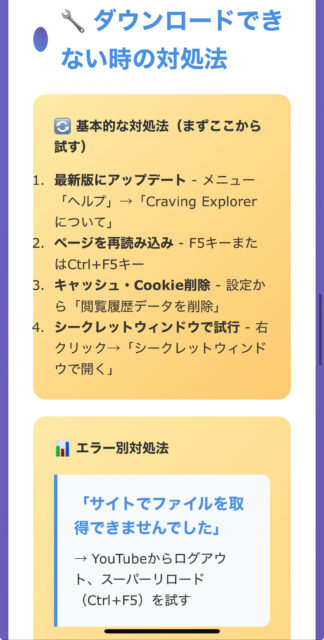
解決策①:基本のキ!ページを再読み込み(リロード)する
まず最初に試してほしい、最も簡単で、そして意外と効果的な方法が「ページの再読み込み(リロード)」です。
「え、そんなことで?」と思うかもしれませんが、侮ってはいけません。
ページの読み込みが不完全だったり、一時的な通信エラーが起きていたりする場合、ページをもう一度読み込み直すだけで、ダウンロードボタンが正しく機能するようになることがよくあります。
キーボードの「F5」キーを押すか、ブラウザの左上にある丸い矢印のアイコンをクリックしてみてください。
さらに、もっと強力なリロード方法として「スーパーリロード」という技もあります。
これは、パソコン内に保存されている古い情報を無視して、全てのデータをサーバーから強制的に新しく読み込む方法です。
キーボードの「Ctrl」キーを押しながら「F5」キーを押すことで実行できます。これで解決したらラッキーですね!
解決策②:溜まったゴミをお掃除!キャッシュとCookieを削除する
リロードでダメだった場合に次に試したいのが、ブラウザのお掃除、つまり「キャッシュとCookie(クッキー)の削除」です。
キャッシュとは、一度表示したウェブページの内容を一時的にパソコンに保存しておくことで、次に同じページを開くときに速く表示させるための仕組みです。
しかし、この保存された情報が古くなっていると、新しい情報とうまくかみ合わずに、エラーの原因になることがあるのです。
お掃除の手順は簡単です。
1. Craving Explorerの右上にある「︙」(点が縦に3つ並んだアイコン)をクリックします。
2. メニューから「閲覧履歴データを削除」を選択します。
3. 表示された画面の「期間」で「全期間」を選びます。
4. 「キャッシュされた画像とファイル」や「Cookieと他のサイトデータ」にチェックが入っていることを確認し、「データを削除」ボタンをクリックします。
これを実行すると、一部のサイトで自動ログインが解除されてしまうことがありますが、craving explorer ダウンロードの問題が解決する可能性は高いので、ぜひ試してみてください。
解決策③:裏ワザ!?シークレットウィンドウで開いてみる
「キャッシュを消すのは、ちょっと面倒だな…」と感じる方におすすめなのが、この「シークレットウィンドウ」を使う方法です。
シークレットウィンドウは、キャッシュやCookie、拡張機能などの影響を受けない、いわば「まっさらな状態」でウェブページを開くことができるモードです。
やり方は、ダウンロードしたい動画のサムネイル(小さなプレビュー画像)の上で右クリックし、メニューから「シークレットウィンドウで開く」を選ぶだけ。
これで開いたページでダウンロードを試すと、すんなり成功することがあります。
公式フォーラムでも、多くのユーザーさんがこの方法で解決したと報告している、信頼性の高い対処法の一つです。
解決策④:意外な盲点?YouTubeからログアウトする
これもユーザーフォーラムで報告されている、少し意外な解決策です。
YouTubeにログインしているあなたのアカウント情報が、何らかの理由でダウンロード処理を妨げている可能性があります。
一度、YouTubeの画面右上にある自分のアイコンをクリックして、「ログアウト」してみてください。
ログアウトした状態で、もう一度ダウンロードしたい動画のページを開いて試してみましょう。
これでうまくいけば、ログイン状態が原因だったと切り分けることができますよね。
解決策⑤:最後の手段!Craving Explorerを再インストールする
これまでの全ての方法を試しても解決しない…。そんな時は、Craving Explorerのプログラム自体に何らかの問題が起きているのかもしれません。
その場合の最終手段として、「再インストール」があります。
一度Craving Explorerをパソコンからアンインストール(削除)し、その後、公式サイトから最新版を改めてダウンロードして、もう一度インストールし直すのです。
少し手間はかかりますが、破損していたファイルなどがリフレッシュされ、問題が根本的に解決することがあります。
これらの解決策を試してもまだ「サイトでファイルを取得できませんでした」と表示される場合は、いよいよサイト側の大きな仕様変更が原因である可能性が高いです。
その場合は、残念ながら私たちユーザーにできることはありません。開発チームが対応してくれるのを、少しだけ気長に待ちましょう。
【参照】
・Craving Explorer「Craving Explorerで動画がダウンロードできないときの対処法」
・Craving Explorer フォーラム「Ver. 2.9.2でダウンロードできません」
・Craving Explorer フォーラム「サイトでファイルが取得できませんでした12」
YouTubeの仕様変更でダウンロードできない時の対処法
「うそでしょ…またダウンロードできなくなった…」
Craving Explorerを愛用していると、避けては通れないのがこの「突然ダウンロードできなくなる」問題。
特に、世界の動画サイトの王様であるYouTubeは、頻繁にサイトの仕組み(仕様)を変更するため、この問題が最も起こりやすい相手でもあります。
「もうこのソフトは使えないのかな…」と諦めてしまう前に、ぜひこの先を読み進めてください。
結論から言うと、これはCraving Explorerの宿命ともいえる現象であり、ほとんどの場合、少し待てば解決します。
でも、ただ待つだけじゃなく、私たちができることもあるんです!
ここでは、YouTubeの仕様変更という強大な敵に立ち向かうための、具体的な対処法を伝授しますね!
対処法①:【最重要かつ基本】Craving Explorerを最新版にアップデートする
YouTubeの仕様変更でダウンロードできなくなった時、あなたが真っ先にやるべきこと。
それは、お使いのCraving Explorerを最新バージョンにアップデートすることです。これが最も確実で、根本的な解決策になります。
YouTubeが仕様を変更すると、Craving Explorerの開発チームは、その新しい仕組みを解析し、対応するためのプログラム修正を行って、新しいバージョンをリリースしてくれます。
つまり、古いバージョンのままでは、新しいYouTubeの仕組みに対応できず、ダウンロードできないのは当然なのです。
▼アップデートの確認方法
1. Craving Explorerを起動します。
2. 画面上部にあるメニューバーから「ヘルプ(H)」をクリックします。
3. 表示されたメニューの中から「Craving Explorer について(A)」を選択します。
4. バージョン情報が表示されるウィンドウが開き、そこに「アップデートが見つかりました。」と表示されていれば、[更新]ボタンをクリックしてアップデートを実行してください。
「ダウンロードできない!」と慌てる前に、まずはここをチェックする癖をつけましょう。
多くの場合、これだけで問題は解決へと向かいます。
対処法②:【情報収集の要】公式サイトの開発ブログやフォーラムをチェックする
アップデートを確認しても最新版だった、あるいはアップデートしてもまだ直らない…。
そんな時は、自分だけが困っているわけではない可能性が高いです。
次に取るべき行動は、情報収集です。Craving Explorerの公式サイトには、「開発ブログ」や「ユーザーフォーラム」といった、非常に役立つ場所があります。
・開発ブログ:
開発チームから、現在の不具合の状況や、対応の見通しについて公式なアナウンスが出されることがあります。
「現在、YouTubeの仕様変更による問題を認識しており、修正版を準備中です」といった情報があれば、安心して待つことができますよね。
・ユーザーフォーラム:
あなたと同じように困っている他のユーザーさんたちが、状況を報告し合っています。
「自分もできません」「いつ頃直るんだろう」といった書き込みを見るだけでも、「自分だけじゃなかった」と安心できます。
時には、誰かが一時的な回避策を見つけて共有してくれていることもあります。
闇雲に悩むのではなく、まずは公式な情報を確認しにいく。これが賢いユーザーの立ち回り方です。
対処法③:【意外と効くかも?】基本的なトラブルシューティングを試す
開発チームの対応を待っている間、何もせずにいるのはもどかしいですよね。
そんな時は、基本的なトラブルシューティングを試してみる価値があります。
仕様変更の過渡期には、パソコンに残っている古い情報が悪さをして、エラーを引き起こしていることもあるからです。
具体的には、前の見出しでも紹介した以下の方法です。
・ページの再読み込み(F5キー)やスーパーリロード(Ctrl + F5キー)
・キャッシュとCookieの削除
・シークレットウィンドウで試す
・YouTubeからログアウトしてみる
これらの操作によって、中途半端に読み込まれた新しい仕様とのズレが解消され、一時的にcraving explorer ダウンロードができるようになるケースがあります。
決定的な解決策ではありませんが、応急処置として試す価値は十分にありますよ。
対処法④:【最終手段】ひたすら「待つ」!
そして、これが最もシンプルかつ、時には唯一の対処法です。
それは、開発チームの対応が終わるのを、ひたすら「待つ」ということ。
YouTubeの仕様変更は、時に非常に複雑で、開発チームが対応版をリリースするまでに数日から1週間以上かかることもあります。
私たちユーザーにできることは、開発チームを信頼し、彼らが素晴らしい仕事をしてくれるのを応援しながら待つことだけです。
焦って非公式サイトから怪しいソフトをダウンロードしたりするのは、絶対にやめましょう。それが一番危険です。
「待てば海路の日和あり」ということわざの通り、じっくり待っていれば、また快適に使える日が必ずやってきますからね。
⚠️「あと1時間で消えちゃう!もう待てない!」という方へ
開発チームの対応を待っていられない緊急事態なら、Craving Explorer以外の方法で一時的にしのぎましょう。Firefoxを使う方法や、最終奥義「画面録画」なら、今の状況でも100%保存可能です。
音声(mp3)のみダウンロードする方法は?
「この動画のBGM、すごく良い曲だから何度も聴きたいな」
「好きなアーティストのライブ映像、映像はいらないから音声だけをスマホに入れて通勤中に楽しみたい!」
動画を見ていると、そんな風に「音だけ」が欲しくなる瞬間って、たくさんありますよね。
Craving Explorerの真骨頂は、まさにそんな願いをいとも簡単に叶えてくれるところにあります。
動画ファイル丸ごとではなく、音声データだけを抜き出して、MP3などの音楽ファイルとして保存することができるんです。
ここでは、あなたを音楽コレクターに変身させる、その魔法のように簡単な方法を詳しく解説していきます!
方法①:【最速・簡単】ピンクの「Audio」ボタンをクリック!
Craving Explorerで音声のみをダウンロードする、最も簡単でスピーディーな方法。
それは、動画の近くに表示されるピンク色の「Audio」ボタンをクリックする、ただそれだけです。
YouTubeなどで動画を検索したり、再生したりしていると、水色の「Video」ボタンの隣に、この可愛らしいピンクのボタンが表示されているはずです。
この「Audio」ボタンを押すと、Craving Explorerが裏側でテキパキと仕事をしてくれます。
具体的には、動画ファイルの中から音声データだけを器用に分離し、それを最も普及している音楽ファイル形式である「MP3」に変換して、あなたのパソコンに保存してくれるのです。
あなたはただボタンを一度クリックするだけ。あとは待っていれば、自動的にお目当ての音楽が手に入るというわけです。
なんてスマートなんでしょう!
この手軽さは、たくさんの曲を作業用BGMとして集めたい時などに、特に威力を発揮します。craving explorer ダウンロードの最も便利な機能の一つと言えるでしょう。
方法②:【音質にこだわるなら】右上メニューから形式を選択する
「もっと良い音質で保存したい」「MP3以外の形式で保存したいな」
そんな、音にこだわりを持つあなたには、こちらの方法がおすすめです。
ダウンロードしたい動画の再生ページを開いた状態で、画面の右上にある、下向き矢印「↓」のダウンロードアイコンをクリックしてみてください。
すると、保存できるファイル形式の一覧がメニューとして表示されます。その中に、音声ファイルに関する選択肢があるはずです。
・MP3 (128kbps)
最も一般的で、ほとんどの音楽プレイヤーやスマホで再生できる形式です。「kbps」というのはビットレートという音質の単位で、数字が大きいほど高音質になります。128kbpsは標準的な音質です。
・M4A (AAC, 131kbps)
MP3よりも比較的新しい音声形式で、同じファイルサイズならMP3よりも高音質だと言われています。iPhoneやiTunesと特に相性が良い形式です。
このように、あなたの用途や好みに合わせて、保存する音声の形式や品質を選ぶことができるのです。
少しでも良い音で音楽を楽しみたい方は、ぜひこちらの方法を試してみてください。
ダウンロードした音声ファイルはどこにある?
無事にダウンロードが完了したら、「さて、あの曲はどこに行ったんだろう?」となりますよね。
特に設定を変更していなければ、ダウンロードした音声ファイル(MP3やM4A)は、動画ファイルと同じく、あなたのパソコンの「ダウンロード」フォルダに保存されています。
エクスプローラー(書類棚のアイコン)を開いて、「ダウンロード」フォルダの中を探してみてください。きっと、お目当てのファイルが見つかるはずです。
あとは、そのファイルを音楽管理ソフト(iTunesなど)に取り込んだり、スマホに転送したりすれば、いつでもどこでも好きな音楽を楽しむことができます。
ただし、忘れてはいけないのが著作権です。
ダウンロードした音声は、あくまで個人で楽しむ範囲にとどめ、インターネット上に再アップロードしたり、友人に配布したりする行為は、法律で固く禁じられていますので、絶対にやめましょうね。
ルールを守って、賢く、楽しいミュージックライフを送りましょう!
💡 「音質にはとことんこだわりたい!」というあなたへ
Craving Explorerも便利ですが、「まるでCDのような高音質」で保存したいなら、専用のツールを使うのが正解です。
ジャケット画像や歌詞まで完璧に設定できる「神ツール」や、iPhone/Androidだけで完結する裏ワザを、こちらの記事でこっそり公開しています👇
【2025年決定版】YouTubeをMP3に変換!高音質で安全なサイト&ソフト5選
Craving Explorerが取得失敗する他の原因と解決策
「サイトでファイルを取得できませんでした」や「ネットワークエラー」とはまた違う、「取得失敗」という表示…。
なんだか原因がはっきりしなくて、余計にもどかしい気持ちになりますよね。
craving explorer ダウンロードの処理は進んでいるように見えるのに、最後の最後で「失敗」と表示されると、思わずため息が出てしまいます。
実はこの「取得失敗」というエラー、これまで解説してきた原因とは少し違う、見落としがちなポイントが隠れていることが多いんです。
でも、大丈夫。原因の候補を一つひとつ潰していけば、きっと解決の糸口が見つかります。
ここでは、そんな「取得失敗」エラーに焦点を当てて、考えられる原因と具体的な解決策を深掘りしていきます!
原因①:パソコンの空き容量が足りない!
これは非常にシンプルですが、意外と気づきにくい原因の一つです。
動画ファイル、特に高画質なものや長時間のものは、思った以上にファイルサイズが大きくなります。
ダウンロード処理は始まったものの、いざファイルを保存しようとした段階で、パソコンのハードディスク(データを保存する場所)の空き容量が足りず、「取得失敗」となってしまうケースです。
▼解決策:空き容量を確認してお掃除しよう!
まずは、お使いのパソコンの空き容量を確認してみましょう。
エクスプローラーを開き、「PC」を選択すると、Cドライブなどの空き容量が表示されます。
もし容量が残りわずかになっている場合は、不要なファイルやもう使わないアプリケーションを削除して、スペースを確保してあげましょう。
特に「ダウンロード」フォルダは、気づかないうちにファイルが溜まりがちなので、定期的なお掃除をおすすめします。
原因②:セキュリティソフトが頑張りすぎている?
あなたのパソコンをウイルスなどから守ってくれる、頼もしいセキュリティソフト(ウイルス対策ソフト)。
しかし、時にその頑張りが裏目に出てしまうことがあります。
セキュリティソフトは、インターネットからのファイルのダウンロードを常に監視しています。
その際、Craving Explorerの動作を「なんだか怪しい動きだぞ?」と誤解してしまい、ダウンロード処理を途中でブロックしてしまうことがあるのです。
その結果、「取得失敗」と表示されることがあります。
▼解決策:一時的に監視をオフにするか、例外設定を試す
この場合、一時的にセキュリティソフトの保護機能をオフにしてから、再度ダウンロードを試すことで解決する可能性があります。
ただし、保護をオフにしている間はパソコンが無防備な状態になるため、ダウンロードが終わったら必ずすぐに保護をオンに戻してください。
より安全な方法として、セキュリティソフトの設定で「Craving Explorer」を「信頼できるアプリケーション」や「監視の例外」として登録する方法もあります。
こうすることで、セキュリティソフトに「このソフトの通信は安全だから、邪魔しないでね」と教えてあげることができます。
原因③:インターネット接続の一時的な中断
ダウンロードは、インターネット回線を通じて、動画サイトのサーバーからあなたのパソコンへと、巨大なデータを少しずつ運んでくる作業です。
このデータの運搬中に、ほんの一瞬でもインターネット接続が途切れてしまうと、データの流れが止まってしまい、「取得失敗」となることがあります。
Wi-Fi(無線LAN)をお使いの場合、電子レンジの使用や、ルーターからの距離などが原因で、接続が不安定になることも考えられます。
▼解決策:時間帯を変える、有線接続を試す
もし頻繁にこのエラーが起こるようであれば、多くの人がインターネットを利用する夜の時間帯を避けて、比較的空いている早朝などに試してみると改善することがあります。
また、可能であれば、Wi-FiではなくLANケーブルを使った有線接続に切り替えてみると、通信が安定し、問題が解決するかもしれません。
原因④:動画ファイルそのものに問題がある
これまで紹介した原因は、主にあなたのパソコン環境に起因するものでした。
しかし、時にはダウンロードしようとしている動画ファイルそのものに、何らかの問題が潜んでいるケースもあります。
例えば、動画が部分的に破損していたり、特殊な形式でエンコード(符号化)されていたりする場合、Craving Explorerがうまく処理できずに「取得失敗」と判断してしまうのです。
▼解決策:他の動画で試して切り分ける
この場合、私たちユーザーができることはあまりありません。
原因を切り分けるために、まずは全く別の、例えば公式チャンネルがアップしているような一般的な動画でcraving explorer ダウンロードを試してみてください。
もし他の動画は問題なくダウンロードできるのであれば、原因はあなたのパソコンではなく、特定の動画ファイルにある可能性が高いと判断できます。
その場合は、残念ですがその動画のダウンロードは諦めるしかないかもしれません。
「取得失敗」と表示されたら、慌てずにこれらの原因を一つずつチェックしてみてくださいね。
【参照】
・Craving Explorer「Craving Explorerで動画がダウンロードできないときの対処法」
・StreamFab「ダウンロード機能を持ったブラウザ「Craving Explorer」を徹底解説!」
・Digiarty WinXDVD「Craving Explorer使い方: Craving Explorerダウンロードできない、Craving Explorer取得失敗場合どうする?」
Craving Explorerの代替となるおすすめソフトは?
「もう待てない!今すぐこの動画をダウンロードしたいのに!」
YouTubeの仕様変更でCraving Explorerが使えなくなってしまった時や、Macユーザーでそもそも使えない時、あるいはもっと多機能なソフトを探している時…。
そんな風に、「Craving Explorer以外の選択肢はないの?」と感じる瞬間、ありますよね。
もちろんです!
動画ダウンロードの世界は広く、Craving Explorer以外にも、あなたの目的を叶えてくれる素晴らしいソフトはたくさん存在します。
ここでは、あなたのニーズに合わせて選べる、代表的な代替ソフトを3つのタイプに分けてご紹介します。
これを読めば、あなたにぴったりの「次の相棒」が見つかるはずです!
タイプ①:【高機能・安定志向】有料のオールインワンソフト「UniConverter」
「とにかく安定して、たくさんのサイトから高画質でダウンロードしたい」
「動画の変換や簡単な編集もしたい」
そんな、クオリティと機能性を重視するあなたにおすすめなのが、「Wondershare UniConverter」です。
これは有料のソフトウェアですが、その価格に見合うだけの強力な性能を誇ります。
▼UniConverterのすごいところ
・対応サイトの数が圧倒的:YouTubeはもちろん、10,000以上のサイトに対応しているとされ、Craving Explorerでは対応していないサイトの動画もダウンロードできる可能性が高いです。
・高速・高画質ダウンロード:独自の技術で、ダウンロード速度が非常に速く、8Kなどの超高画質な動画の保存にも対応しています。
・多機能すぎる「ツールボックス」:動画のダウンロードだけでなく、ファイル形式の変換、動画圧縮、画面録画、簡単な動画編集まで、これ一本で何でもこなせてしまいます。
無料のCraving Explorerと違い、専門の企業が開発・販売しているため、サイトの仕様変更への対応も迅速で、サポート体制がしっかりしているのも大きな安心材料です。
無料の試用版もあるので、まずはそのパワフルさを体験してみるのも良いでしょう。
タイプ②:【無料・最強・上級者向け】コマンドラインツール「yt-dlp」
「お金はかけたくない。でも、最強の性能が欲しい」
「パソコンの操作には自信がある」
そんな、無料で最高のパフォーマンスを求めるあなたには、「yt-dlp」が究極の選択肢かもしれません。
これは、世界中の有志の開発者によって作られているオープンソースのソフトウェアで、動画ダウンロード界隈では「最強」との呼び声も高いツールです。
▼yt-dlpのすごいところ
・驚異的な対応サイト数:文字通り、数百、数千のウェブサイトに対応しており、その対応力は他の追随を許しません。
・更新頻度の速さ:世界中の開発者が協力しているため、サイトの仕様変更への対応が非常にスピーディーです。
・自由自在なカスタマイズ性:画質や音質、字幕のダウンロードなど、非常に細かいオプションを指定して、思い通りにダウンロードできます。
ただし、一つ大きなハードルがあります。
それは、yt-dlpが「CUI(コマンドライン・ユーザー・インターフェース)」ツールであるという点です。
つまり、Craving Explorerのようなグラフィカルな画面はなく、黒い画面に文字(コマンド)を打ち込んで操作する必要があるのです。
これが、初心者の方には少し難しく感じられるかもしれません。
とはいえ、一度使い方を覚えてしまえば、これほど頼りになる無料ツールは他にないでしょう。
💡 朗報:「yt-dlp」はもっと簡単に使えます!
「最強のyt-dlpを使ってみたいけど、黒い画面(コマンド入力)は無理…」と諦めていませんか?
実は、難しい入力を一切せず、Craving Explorerと同じ感覚でクリックするだけで使える「専用ツール」が存在します。
タイプ③:【手軽さ最優先】インストール不要のオンラインサイト
「ソフトをインストールするのは面倒」
「たまにしか使わないから、もっと手軽な方法がいい」
そんな、手軽さを何よりも重視するあなたには、ウェブブラウザ上で完結するオンラインのダウンロードサイトがおすすめです。
「Offliberty」や「DumpMedia」といったサイトが有名で、使い方は非常にシンプル。
サイトにアクセスし、ダウンロードしたい動画のURLを貼り付けてボタンを押すだけです。
▼オンラインサイトのメリット・デメリット
・メリット:ソフトウェアのインストールが一切不要。ブックマークしておけば、いつでもすぐに使えます。
・デメリット:広告が多く表示されたり、セキュリティ的に少し不安があったりするサイトも。また、ダウンロードできる動画の長さや画質に制限がある場合も多いです。
一時的にcraving explorer ダウンロードができない時の「つなぎ」としてや、ごくたまにしか使わないという方には、便利な選択肢と言えるでしょう。
このように、一口に代替ソフトと言っても、様々な特徴があります。
あなたの目的やスキルに合わせて、最適なツールを選んでみてくださいね。
| ソフト名 | 特徴 | 価格 | こんな人におすすめ |
|---|---|---|---|
| UniConverter | 高機能・高画質・安定。変換や編集も可能。 | 有料(無料試用あり) | 機能性と安定性を重視する人 |
| yt-dlp | 対応サイト数が最強。コマンド操作が必要。 | 無料 | 無料で最高の性能を求める上級者 |
| オンラインサイト | インストール不要で手軽。広告や制限あり。 | 無料 | たまに手軽に使いたい人 |
【参照】
・wondershare「【2025年最新】Craving Explorerの使い方及び動画がダウンロードできない時の対処法」
・StreamFab「ダウンロード機能を持ったブラウザ「Craving Explorer」を徹底解説!」
・Yahoo!知恵袋「craving explorerでダウンロードができなくなったんですが、理由わかりますか?」
総括:craving explorer ダウンロードを成功させるための要点
💡 もっとセキュリティが強固なソフトをお探しですか?
「ウイルス検出の噂がどうしても不安…」という方は、上場企業が開発するようなセキュリティ万全のソフトを選ぶのが正解です。
プロが安全性を検証したリストをこちらで公開しています👇
👉 【絶対安全】ウイルス・広告なし!YouTubeダウンロードソフト&サイトおすすめランキング
- ダウンロードは必ず公式サイトから行うべきである
- インストール時は不要な推奨アプリのチェックを外すことが重要
- Windows 10および11専用であり、Macには非対応である
- 基本的な使い方はサイトを開き「Video」か「Audio」ボタンを押すだけ
- 音声のみをMP3で保存したい場合はピンクの「Audio」ボタンを選択
- ダウンロードできない最大の原因はYouTube側の仕様変更
- 不具合発生時はまず最新版へのアップデートを試すべきである
- 「サイトでファイルを取得できませんでした」エラーはキャッシュクリアや再読み込みで解決することがある
- シークレットウィンドウでの試行やYouTubeからのログアウトも有効な解決策
- 「取得失敗」はPCの空き容量不足やセキュリティソフトが原因の場合がある
- ライブ配信や著作権保護された動画はダウンロード対象外
- ソフト自体は安全だが、違法コンテンツのダウンロードは著作権法違反となる
- 旧バージョンの入手は可能だがセキュリティリスクが伴う
- 日本の開発チームが運営しており、長年の実績がある
- 代替ソフトとして高機能な有料版や上級者向けの無料ツールも存在する


コメント