【決定版】Logicool M575が動かない!3秒で直す診断チャートとキーボード操作ガイド
【お急ぎの方へ:この記事の結論】
- ✅ 3秒で原因特定:
まずはマウス裏面の「LEDの色」を見てください。青ならボタンを押すだけで直ります(診断チャートへジャンプ)。 - ✅ マウスが全く動かない:
キーボードだけで「ドライバーを削除」して再起動すれば復活します(キー操作手順へジャンプ)。 - ✅ 何をやってもダメな時:
USB 3.0の「ノイズ干渉」という物理的な問題かもしれません(解決策5へジャンプ)。
※この記事では、マウスが一切動かない絶望的な状況でも操作できるよう、キーボード操作のみの手順も図解レベルで徹底解説しています!
「あれ…?昨日までは普通にサクサク動いてたのに、急にカーソルがピクリとも動かなくなった!?」
「せっかく買ったM575、Bluetooth接続だけが頻繁に切れてイライラする…!」
最高に使いやすいはずのLogicoolのトラックボール名機『ERGO M575』。
ある日突然、そんな不調に見舞われて、仕事の手が完全に止まってしまい、ストレスでマウスを投げ出したくなった経験、ありませんか?😥
「もしかして、落とした拍子に壊れた?」
「電池変えたばかりなのに、なんで!?」
そんな不安と焦りで頭がいっぱいになって、スマホや予備のマウスで必死に「windows11 m575 動かない」なんて検索して、このページに救いを求めて来てくれたんじゃないでしょうか。
わかります、すごーくわかります!
私もM575を愛用しているので、この「相棒が急に反応しなくなる絶望感」、痛いほどわかります。
特にWindows 11にアップデートした後や、パソコンをスリープから復帰させた瞬間に起こりやすいんですよね💦
「壊れたなら買い替えなきゃ…でも高いしなぁ…」なんて、お財布の心配までしちゃいますよね。
でも、大丈夫です!
その焦る気持ち、よーくわかります。でも、あなたのM575が故障したわけじゃありません!
この問題、実は「Logi Options+(専用ソフト)」と「Windowsの省電力設定」が喧嘩をしているだけだったり、ちょっとしたスイッチの掛け違いだったりすることがほとんどなんです。
この記事は、そんな「M575トラブル」の迷宮に迷い込んでしまったあなたを救うための、M575ユーザーによるM575ユーザーのための「完全復旧バイブル」です🕵️♀️
AIが書くような「再起動しましょう(それで直ったら苦労しないよ!)」という薄い内容ではありません。
今回は、マウスが動かない状態でもキーボードだけで解決するプロの技まで紹介します。
私と一緒に、一つずつ順番に試して、あの快適なトラックボール操作を完全に取り戻しましょうね!🥰
【診断】まずは「3秒診断」!マウス裏面のLEDと接続方式を確認せよ
パソコンの難しい設定画面を開く前に、まずは足元(マウス本体)を見てみましょう。
実は、原因の50%くらいは、この「物理的なスイッチの状態」にあるんです。
M575の裏面には、接続方式を切り替える小さなボタンがありますよね?
掃除をした時や、電池を交換した時に、ここを指で「ポチッ」と押しちゃって、設定が変わっているケースが本当に多いんです!
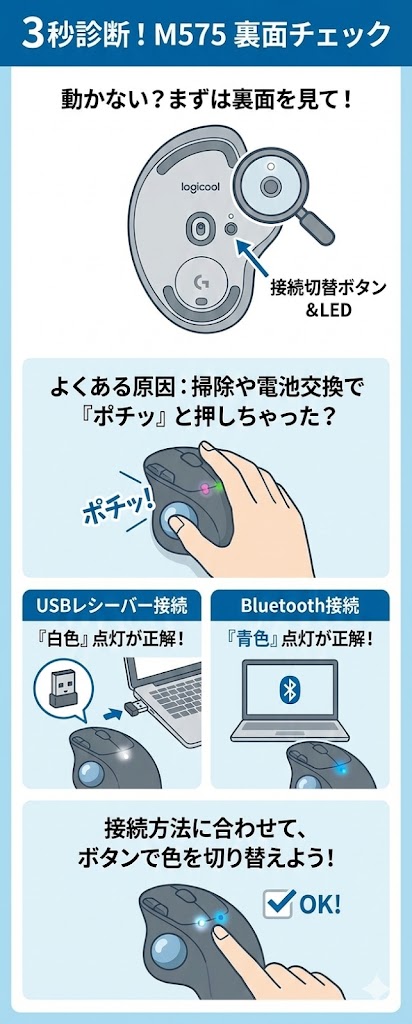
1. 裏面のステータスランプ(LED)は何色?
裏面のボタンをカチッと押したとき、LEDランプはどのように光りますか?
以下の「診断表」を作りましたので、今のあなたのマウスの状態と照らし合わせてみてください🔍
| LEDの状態 | 意味 | 必要なアクション |
|---|---|---|
| 緑色(点灯) | 電池残量:十分 | 本体は正常です! PC側の設定(後述)が原因なので次に進みましょう。 |
| 赤色(点滅) | 電池残量:少 | 単純な電池切れです。 単3電池を新品に交換してください🔋 |
| 白(速い点滅) | ペアリング待機中 | 接続先を見失っています。 ボタンを3秒長押しして再接続モードにしてください。 |
| 点灯なし | 電源OFF / 電池切れ | 裏面のスイッチが「ON(緑が見える状態)」か確認を! 電池の向きも逆じゃないですか? |
2. 「白」と「青」のどちらが光っているか?
ここが一番の落とし穴です!
M575は、1台で2つの接続方式を使い分けることができる超・優秀なマウスです。
- 白色のランプ: USBレシーバー(Unifying)接続
- 青色のランプ: Bluetooth接続
もし、あなたがPCのUSBポートにあの小さなレシーバーを挿しているのに、マウスのランプが「青色(Bluetooth)」に光っていたら…?
当然、PC側は「え?USBで繋ぐんじゃないの?」となって、カーソルは動きません🙅♀️
裏面のボタンを1回ポチッと押して、LEDを「白色」に切り替えてみてください。
「あ!動いたー!✨」
という方、おめでとうございます!なんと全体の3割くらいの方が、この「ボタン押し間違い」で悩んでいたりするんですよ。
「…いや、緑色で白色ランプなんだけど、動かないんだよ😡」
という方は、PCの内部(ドライバー)で何かが絡まってしまっている可能性が高いです。
諦めずに、次の「Windows設定編」に進みましょう!ここからが本番です💪
【手順】Windows 11「デバイスマネージャー」でのドライバー確認と修復
物理チェックで問題がない場合、犯人はWindows 11の中にいます。
アップデートの拍子に、マウスの「ドライバー(説明書のようなデータ)」が読み込めなくなってエラーを起こしているんですね。
「でも待って、マウスが動かないのに、どうやって画面を操作するの?」
そう思いますよね!マウスを直すためにマウスが必要なんて、何の冗談かと思います(笑)。
でも安心してください。
ここからは、キーボード操作だけでドライバーを修復する「魔法の手順」を伝授します。
これを知っていると、どんなパソコントラブルの時でも役立つので、ぜひ覚えていってくださいね!
STEP 1:キーボードで「デバイスマネージャー」を開く
まずは、PCの周辺機器を管理している司令塔、「デバイスマネージャー」を呼び出します。
- キーボードの左下にある [Windows] キー(窓のマーク)を押しながら、[X] キーをポンと押します。
- 画面の左下にメニューが出てきます。(マウスがなくても出ます!)
- そのままキーボードの [M] キーを押してください。(または矢印キー
↓で「デバイスマネージャー」を選んでEnter)
STEP 2:マウスのドライバー状態を確認する
無事にウィンドウが開きましたか?
ここからは矢印キーの出番です。RPGのコマンド選択だと思って操作してみてください🎮
- [Tab] キーを1回押すと、メニューのリストの中にカーソルが移動します。
- 矢印キー [↓] を連打して、「マウスとそのほかのポインティングデバイス」という項目まで移動します。
- そこで [→] キー を押すと、中身がパカッと展開されます。
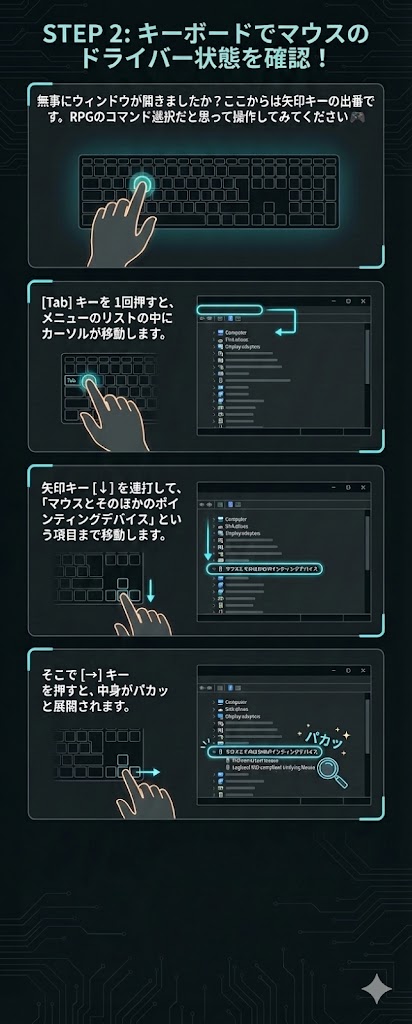
ここに、以下のような表示があるか確認してください。
- 正常な例:
HID-compliant mouseまたはLogicool HID-compliant Unifying Mouse - 異常な例:
Unknown Deviceや、アイコンに⚠️(黄色い三角マーク)がついている
もし「Unknown Device」や「⚠️」がついていたら、完全にドライバーが壊れています。
でも、正常に名前が表示されていても動かないこともあります。どちらにせよ、次の手順で「強制的に削除」するのが一番の近道です!
STEP 3:ドライバーのアンインストール(削除)
「ドライバーがおかしいなら、更新すればいいんじゃない?」
そう思いがちですが、実は「更新」では直らないことがほとんどなんです。
一度きれいに「削除」して、Windowsに「あれ?マウスがあるのにドライバーがないぞ?」と気づかせて、強制的に正常な新品ドライバーを読み込ませるのが正解です。
- 対象のマウス(またはエラーが出ているデバイス)に矢印キー [↓] で合わせます。
- [Enter] キーを押してプロパティ画面を開きます。
- [Tab] キーを数回押して、上のタブメニュー(「全般」と書いてあるところ)に移動し、矢印キー [→] で「ドライバー」タブを選びます。
- また [Tab] キーを押して、ボタンの方へ移動し、「デバイスのアンインストール」まで移動して、[Enter] を押します。
- 「本当に削除しますか?」という怖い画面が出ますが、勇気を出して「アンインストール」を実行します。
⚠️ ここで注意!
この瞬間、もし少し動いていたマウス機能も完全に停止しますが、正常な動作です!
パニックにならないでくださいね。
STEP 4:再起動して完了(復活の儀式)
ドライバーを削除した状態で、パソコンを再起動します。
これが「復活の儀式」です。
- キーボードでの再起動方法:
キーボードの [Alt] キー を押しながら [F4] キー を押します。
「Windowsのシャットダウン」画面が出るので、矢印キーで「再起動」を選んで [Enter]。
再起動してWindowsが立ち上がった瞬間、システムが自動的にドライバーを再インストールしてくれます。
どうでしょうか?カーソルは動きましたか?
「動いたー!😭✨」という方は、これにて一件落着です!お疲れ様でした!
【落とし穴】Logicool純正ソフト「Logi Options+」の不具合
「カーソルは動くようになったけど、戻るボタンが効かない…」
「スクロールが異常に遅い気がする…」
もしそんな症状なら、Windowsではなく、Logicoolの専用ソフト「Logi Options+」が悪さをしています。
このソフト、ボタン割り当てを変えられるので必須なんですが、Windows 11のスリープ復帰時によく「裏でフリーズ(気絶)」していることがあるんです。
対処法:プロセスの強制終了と再起動
ソフトを叩き起こしてあげましょう。
- [Ctrl] + [Shift] + [Esc] を3つ同時に押して、タスクマネージャーを開きます。
- リストの中から「Logi Options+」を探し、右クリックして「タスクの終了」を選びます。
- 一度終了したら、スタートメニューを開き([Windows]キー)、キーボードで『Logi』と入力して、出てきたアプリを [Enter] で起動してください。
これでも直らない場合は、ソフト自体が壊れている可能性があるので、一度アンインストールし、公式サイトから最新版を入れ直すことを強くおすすめします。
参考リンク(公式サイト):
Logi Options+ ダウンロード(Logicool公式)
【Win11特有】「USBセレクティブサスペンド」を無効化する
ここまでの対策で直らない場合、Windows 11の「お節介機能」が邪魔をしている可能性があります。
その名も、「USBセレクティブサスペンド」。
これは、PCが「あ、このUSB機器、今使ってないよね?じゃあ節電のために電源切っておくね!」と、勝手に電源供給をストップさせる機能です。
ノートPCのバッテリーを持たせるための機能なんですが、これが誤作動して、操作中なのにマウスの電源をプチプチ切ってしまうことがあるのです😡
「余計なことしないで!」と、この設定をオフにしておきましょう。
設定手順
- スタートメニューの検索窓に「電源プランの編集」と入力して開きます。
- 「詳細な電源設定の変更」という小さな文字をクリックします。
- リストの中から「USB設定」 > 「USBのセレクティブサスペンドの設定」を展開します。
- 設定を「無効」に変更して「適用」を押します。
これで、勝手に接続が切れる現象は劇的に改善しますよ!
【解決策5】それでも直らない場合に疑うべき「USB 3.0ノイズ問題」
「全部やった…全部やったのに、まだカクつくし、切れるんだよ…!」
そんな、心が折れそうなあなたへ。
最後に一つだけ、意外と知られていない「物理的な罠」をお伝えします。
もし、M575のUSBレシーバー(Unifying)を、PCの「青色のUSBポート(USB 3.0)」に直接挿していませんか?
実は、Intelなどの研究により、「USB 3.0端子からは、マウスの無線(2.4GHz帯)を妨害する強力なノイズが出ている」ことが判明しているんです。
信じられない話ですが、USBメモリや外付けHDDを繋いだ瞬間に、隣のポートに挿しているマウスが動かなくなる…というのは、このノイズ干渉が原因なんです😱
解決策:距離を離すだけでOK
解決策はとってもアナログです。
- USB 2.0ポート(黒色)に挿す:
ノイズの影響を受けにくいです。もし空いていればこっちへ! - 延長ケーブルを使う:
これが最強です。PC本体のノイズ源から、レシーバーを数センチ離すだけで、電波感度は劇的に回復します。
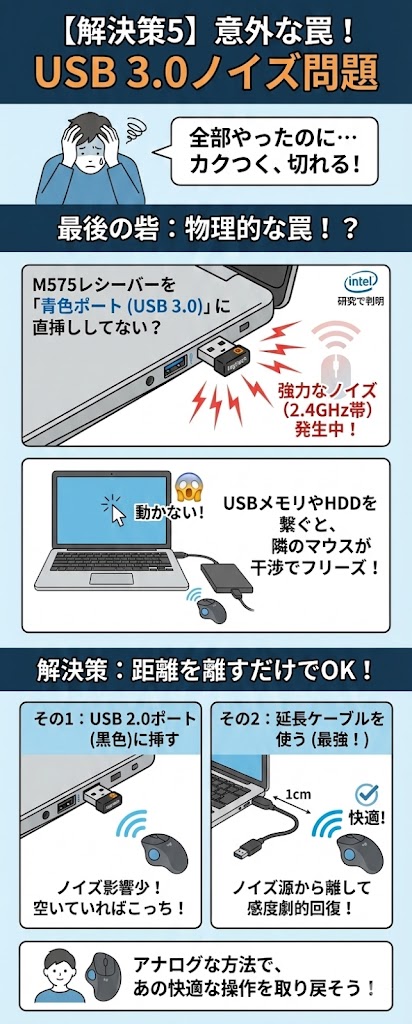
M575には付属していませんが、上位機種(MX Ergoなど)には必ず延長ケーブルがついているのは、実はこのノイズ問題を回避するためなんですよ。
100円ショップのUSB延長ケーブルでも効果てきめんなので、ぜひ試してみてください!
まとめ:M575の不調は「設定」と「ノイズ」の両面から疑おう
Windows 11でM575が認識しない問題、本当に焦りますよね。
でも、ここまでのステップを一つずつクリアしていけば、必ず解決の糸口は見つかったはずです!
最後に、今回のトラブルシューティングの要点を、もう一度おさらいしておきましょう。
✅ M575復活のための最強チェックリスト
- 物理スイッチ: 裏面LEDは「白(USB)」ですか?「青(Bluetooth)」になっていませんか?
- ドライバー: デバイスマネージャーでエラーが出ていませんか?一度「削除」して再起動しましたか?
- ソフトの確認: 「Logi Options+」がフリーズしていませんか?タスクキルを試して!
- ノイズ対策: USB 3.0に直挿ししていませんか?延長ケーブルで少し離すだけで世界が変わります。
これらを一つずつ潰していけば、9割以上の確率で快適なトラックボール操作が戻ってきます。
M575は一度使うと手放せない最高のマウスですから、簡単に諦めずに、ぜひ今回紹介した方法を試してみてくださいね。
「動いた!」という感動と共に、あなたのパソコンライフがより快適で、ストレスフリーなものに戻ることを心から願っています!
これで、またサクサク作業を進めていきましょう!👋✨

コメント