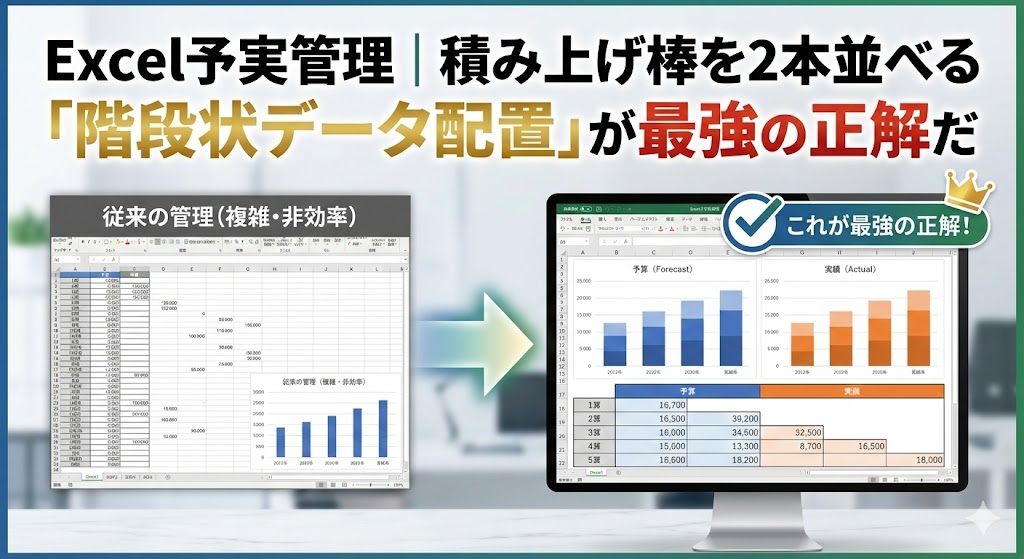
「積み上げ棒グラフで、予算と実績を横に並べて比較したい」
「しかし、Excelで普通に作ると、なぜか1本の棒に合算されてしまう……」
経営管理やマーケティングの現場で「予実管理(予算対実績)」の資料を作る際、多くの人がこの壁にぶつかります。
ネットで検索すると「第2軸を使う」や「透明なダミーデータを入れる」といった複雑な方法が出てきます。
しかし、結論から言います。
それらはメンテナンス性が低いため、実務では推奨されません。
この記事では、Microsoftの仕様に基づいた最も堅牢で、かつ5分で美しく作成できる「階段状配置術(Staircase Layout)」について、そのロジックと具体的な手順を解説します。
【結論】予実比較を最も美しく見せるのは「階段状配置」一択である
まず結論です。
積み上げ棒グラフを2本(以上)並列させる場合、グラフの設定をいじるのではなく、「元データの並べ方」を変えるのが正解です。
なぜなら、Excelの標準機能には「集合積み上げ棒グラフ(Clustered Stacked Column)」というグラフ種別が存在しないからです。
3つの手法の決定的な違い
私が過去に試した3つの主要な手法を比較しました。
実務で使い続けるなら「階段状配置」が圧倒的に優れています。
| 手法 | 難易度 | 実用性 |
|---|---|---|
| ① 階段状配置 | 簡単 | 推奨 |
| ② 第2軸活用 | 難しい | 非推奨 |
| ③ ダミー列挿入 | 普通 | 非推奨 |
「第2軸活用」が非推奨な理由:
一見きれいにできますが、データが増減した際に「軸の最大値」がズレてしまい、予算と実績の縮尺が合わなくなる事故が多発するためです。
ロジック:なぜ「階段状」にすると並ぶのか?
Excelの積み上げ棒グラフは、「同じ行にあるデータは1本に積み上げる」という仕様(計算式)で動いています。
つまり、予算と実績を「別の棒」にしたいなら、「別の行」に入力すればよいのです。
この記事独自の計算式:黄金比のデータレイアウト
では、具体的にどのようにセルを配置すればよいのでしょうか。
以下の「配置ロジック」に従ってデータを並べることで、自動的に美しいグラフが生成されます。
【視認性を最大化する配置ルール】
単純に2行にするのではなく、「予算の行」と「実績の行」を交互に、かつ斜め(階段状)に配置します。
具体的なイメージを見てみましょう。
▼ 失敗する配置(通常)
| A支店 | 100 (予算) | 90 (実績) |
これでは1本の棒になってしまいます。
▼ 成功する配置(階段状)
| A支店 | 100 (予算) | (空白) |
| (空白) | (空白) | 90 (実績) |
このようにデータを「階段状」にずらすことで、Excelは「これは積み上げるべきデータではない(別の行だから)」と判断します。
その結果、強制的に横に並べて描画させることができるのです。
【実演】5分で完成!階段状配置グラフの作成3ステップ
理屈がわかったところで、実際に手を動かしてみましょう。
慣れれば3分で終わる作業です。
STEP 1:データを「階段状」に配置する
まず、元データを加工します。ここが最大のポイントです。
- 予算と実績のデータを、1行ずつずらして配置します。
- 項目名(支店名や月など)も、それぞれのデータの行に合わせて配置します。
【Excelシートの完成イメージ】
| 行 | A列(項目) | B列(予算1) | C列(予算2) | D列(実績1) | E列(実績2) |
|---|---|---|---|---|---|
| 1 | 東京 | 500 | 300 | ||
| 2 | 480 | 310 | |||
| 3 | 大阪 | 400 | 200 | ||
| 4 | 350 | 250 |
※ポイント:B/C列は「予算用」、D/E列は「実績用」として列も分けておくと、後の色分けが楽になります。
STEP 2:積み上げ縦棒グラフを挿入する
データ範囲(上記の表全体)を全選択し、以下の手順でグラフを挿入します。
- メニューの「挿入」タブをクリック
- グラフグループの「縦棒/横棒グラフの挿入」アイコンをクリック
- 「積み上げ縦棒」を選択
この時点では、棒グラフが細く、項目ごとに離れすぎて表示されているはずです。
「失敗したかな?」と思うかもしれませんが、大丈夫です。
次の一手ですべて解決します。
STEP 3:魔法の設定「系列の重なり」を100%にする
ここがプロの仕上げです。
離れてしまった棒グラフを、ピタッと寄り添わせます。
- グラフ上の棒(どれでもOK)をダブルクリック、または右クリックして「データ系列の書式設定」を開きます。
- 画面右側に出てくる設定ウィンドウで、以下の値を入力します。
✅ 系列の重なり(Series Overlap): 100%
✅ 要素の間隔(Gap Width): 50% 〜 80%
【なぜこれで解決するのか?】
「系列の重なり」を100%にすることで、本来Excelが「同じ場所(X軸上の同じ位置)」に描画しようとする棒グラフの重なりを最大化します。
しかし、我々はSTEP 1でデータを「行」ごとにずらしています。
そのため、結果として「重ならずに隣り合う」という現象が起きます。
これが、この裏技の数学的な正体です。
まとめ:Excelの「仕様」を逆手に取れば、資料作成は劇的に早くなる
今回の「階段状配置術」は、Excelが持つ「行が違えば別の棒として扱う」という基本的な計算仕様を逆手に取ったテクニックです。
- 結論: 第2軸ではなく「データの並べ方(階段状)」で解決する。
- 根拠: メンテナンス性と再現性が最も高いため。
- 手順: データを1行ずらす > 積み上げグラフ挿入 > 「系列の重なり」を100%にする。
このロジックさえ理解していれば、棒グラフが3本になっても4本になっても、同じ考え方で対応可能です。
ぜひ次回の会議資料作成で実践し、「どうやって作ったの?」と周囲を驚かせてください。


コメント