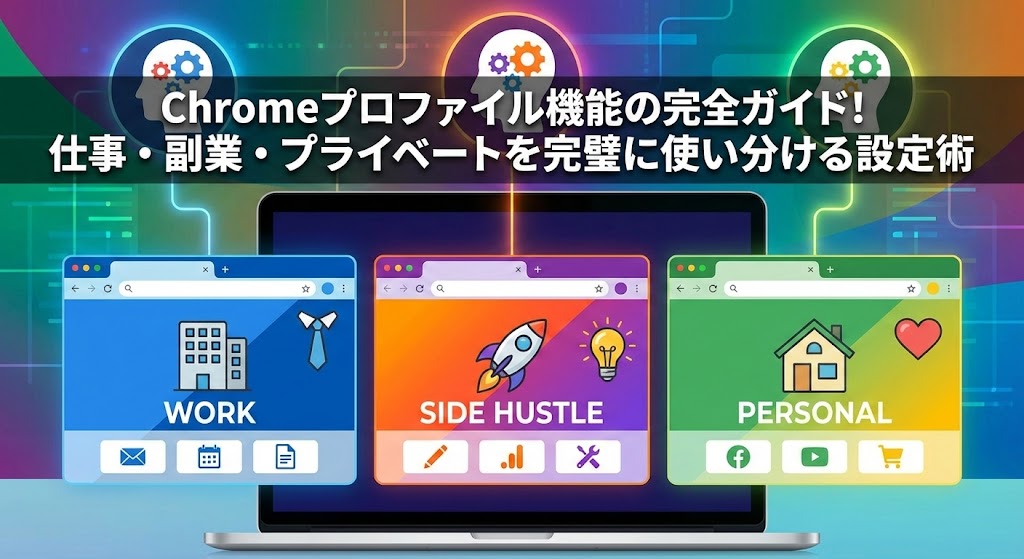
【お急ぎの方へ:この記事の結論】
- ✅ 劇的時短:プロファイルを分けるだけで「ログインし直し」の無駄な時間がゼロになります(作成手順へ)。
- ✅ 事故防止:仕事中に「趣味のブックマーク」が見えたり、画面共有で「私的な履歴」がバレる恐怖から解放されます(メリットへ)。
- ✅ 脳の切り替え:「テーマカラー」を変えるだけで、仕事モードとオフモードが一瞬で切り替わります(色設定へ)。
※この記事は、複数のGoogleアカウントを持つ全ユーザーのために執筆された「Chrome環境構築の最終決定版」です。目次から必要な部分へ飛んでくださいね!
「Web会議で画面共有をポチッとした瞬間、予測変換で『転職』とか『昨日の晩御飯』の履歴が出てしまって、冷や汗が止まらない……!」
「仕事の調べ物をしているはずなのに、ツールバーにあるYouTubeのアイコンが目に入って、ついクリックしてしまう……」
あなたは今、たった一つのChromeブラウザの中で、仕事も、副業も、プライベートも、すべてを混ぜこぜにして戦っていませんか?
その使い方、正直に言います。
非常にもったいないですし、ハッキリ言って「危険」です!😱
もしあなたが、Google Chromeを「アカウントの切り替え」だけで使い分けているなら、それは本当の使い分けではありません。
Google Chromeの「プロファイル機能」を正しく使いこなせば、まるで机の上に「仕事用パソコン」と「趣味用パソコン」を別々に並べているかのように、環境を完全に分離することが可能なんです。
「設定が難しそう……」
「パスワードとかブックマークが消えちゃったらどうしよう……」
そんな不安で、便利な機能をスルーしてしまっていませんか?
でも、大丈夫です!
その面倒くさがる気持ち、痛いほどわかります。でも、最初の10分設定するだけで、これからの人生の「迷う時間」がすべて消滅します!
ログインし直す手間も、タブが乱立してイライラすることも、もう二度となくなります。
この記事では、Chromeのプロファイル機能を活用して、デジタル環境を劇的に整理し、生産性を最大化するための「究極の設定術」を、手順を追って徹底的に解説します。
私と一緒に、一つずつ確実に設定を進めて、あの「スッキリ整理された、サクサク動く最強のブラウザ環境」を手に入れましょうね!✨
Chromeプロファイル機能とは?なぜ使い分ける必要があるのか
多くの人が誤解していますが、Chromeのプロファイル機能は単なる「右上のアイコンから別のアカウントにログインし直す機能」ではありません。
これは、例えるなら「ブラウザの中に、独立した別のブラウザを複数作成する機能」だと考えてください。
プロファイルを分けることで、以下のような要素がすべて「別々の箱」に保存・管理されます。
- ブックマーク(仕事用には仕事のサイトだけ!)
- 閲覧履歴(会議中に変な履歴が出ない!)
- 保存されたパスワード(会社と個人を完全分離!)
- 拡張機能(重たいツールは仕事用だけ!)
- Cookie(ログイン状態を維持!)
- ブラウザの配色やテーマ(見た目で区別!)
つまり、プロファイルを切り替えるだけで、「仕事モード」の脳と環境に、一瞬でスイッチできるようになるのです。
プロファイルを分けるべき3つの理由
なぜ、ここまで強くプロファイルの使い分けを推奨するのか。
私がここまで熱弁する理由は、主に3つあります。
1. リスク管理とセキュリティの向上
仕事用のGoogleアカウントと、プライベート用のGoogleアカウントが同じブラウザ内で混在していると、誤操作による情報漏洩のリスクが跳ね上がります。
例えば、クライアントに送るべき重要ファイルを、うっかり個人のGoogleドライブにアップロードしてしまったり……。
逆に、会社のチャットにプライベートなYouTubeのリンクを貼ってしまうといったミスです(これ、本当に冷や汗ものですよね……😓)。
プロファイルを物理的に(デジタル的に)分けておけば、こうした「うっかりミス」をシステムレベルで防ぐことができます。
2. 拡張機能の最適化による動作の軽量化
Web制作の副業をしている場合、検証用の重たい拡張機能(アドオン)を多数インストールすることがあるでしょう。
しかし、それらの拡張機能は、普段のネットサーフィンや本業の事務作業には不要であり、ブラウザの動作をズッシリと重くする原因になります。
用途ごとにプロファイルを分ければ、必要な拡張機能だけをオンにできるため、常に軽快でサクサクな動作環境を維持できるんです!
3. 思考のノイズを減らす(コグニティブ・ロードの軽減)
仕事中にブックマークバーにある「Amazonのセール情報」や「趣味のYouTube通知」が目に入ると、無意識のうちに脳のリソース(ウィルパワー)を消費してしまいます。
プロファイルを分けることは、視界に入る情報をコントロールすることであり、結果として集中力の持続時間が劇的に伸びます。
以下に、プロファイルを使い分けた場合とそうでない場合の違いを、わかりやすく表にまとめました。
【表1】プロファイル活用の有無による環境比較
| 比較項目 | プロファイル活用なし(混合) | プロファイル活用あり(分離) |
|---|---|---|
| ブックマーク | 仕事・趣味・家計管理が混在し、探すのに時間がかかる。 | 用途に必要なサイトだけが並び、アクセスが爆速化。 |
| 拡張機能 | すべて常駐するためメモリを消費し、ブラウザが重い。 | 用途別に厳選できるため、常にサクサク動く。 |
| ログイン状態 | 複数のGoogleアカウントを行き来するため混乱する。 | プロファイルごとにログインが維持され、切り替え不要。 |
| 画面共有 | プライベートな通知や履歴が見られるリスクがある。 | 仕事用プロファイルなら、誰に見せても恥ずかしくない。 |
| 精神衛生 | オフの時間も仕事の情報が目に入り、気が休まらない。 | 完全にシャットアウトできるため、オンオフが明確になる。 |
【実践編】Chromeプロファイルを新規作成する手順
それでは、実際に新しいプロファイルを作成していきましょう。
手順は非常にシンプルですが、後の使い勝手を左右する重要なポイントが含まれています。
ステップ1:プロファイルメニューを開く
Chromeブラウザの右上にある「ユーザーアイコン(現在の自分のアイコン)」をクリックします。
表示されたメニューの一番下にある「+ 追加」をクリックしてください。
ステップ2:アカウントへのログイン(またはログインなしで続行)
新しいウィンドウが開き、「新しいChromeプロファイルを設定する」という画面が表示されます。
ここで選択肢が2つあります。
- ログインする: 既存のGoogleアカウント(サブ垢や会社のGoogle Workspaceアカウントなど)と紐付ける場合。
- アカウントなしで続行: Googleアカウントを持たずに、ブラウザの設定だけを分けたい場合。
基本的には、スマホなど他のデバイスとも同期ができる「1. ログインする」を推奨します。
しかし、特定の検証用や、完全にローカルだけで使いたい場合は「アカウントなし」を選んでも構いません。
ステップ3:プロファイルのカスタマイズ
プロファイルに名前を付けます(例:「副業用」「Web制作」「趣味」など)。
次に、テーマカラーを選択します。
ここが非常に重要なポイントです!
後述しますが、一目で「今どのプロファイルを開いているか」が分かるように、プロファイルごとに極端に違う色を設定することを強くおすすめします。
最後に「完了」をクリックすれば、新しいプロファイルの完成です。
【設定術】仕事とプライベートを「色」と「ショートカット」で区別する方法
プロファイルを作っただけでは、まだ不十分です。
人間はミスをする生き物ですので、「今は仕事用を開いているつもりで、実はプライベート用だった」ということが起こり得ます。
これを防ぐための視覚的な工夫と、爆速で起動するための設定を行います。
テーマカラーで脳にスイッチを入れる
各プロファイルの色設定は、以下の手順でいつでも変更可能です。
- 変更したいプロファイルを開く。
- 右下の「Chromeをカスタマイズ(鉛筆アイコン)」をクリック。
- 「カラーとテーマ」を選択。
私は以下のようなルールで色分けすることを推奨しています。
- 本業(会社用): 「グレー」や「ブルー」など、落ち着いたビジネスカラー。
- 副業(個人事業): 「レッド」や「オレンジ」など、やる気を高めるアクティブなカラー。
- プライベート: 「グリーン」や「パステルカラー」など、リラックスできるカラー。
このように色を明確に分けることで、ブラウザの枠を見た瞬間に、脳が自動的にモードを切り替えるようになります。
デスクトップショートカットを作成する
毎回右上のアイコンからプロファイルを切り替えるのは手間ですよね?
デスクトップやタスクバーに、各プロファイル専用のショートカットアイコンを作成しましょう。
- ショートカットを作りたいプロファイルを開く。
- 右上の「︙(3点リーダー)」をクリック。
- 「保存して共有」>「ショートカットを作成」を選択。
- わかりやすい名前(例:Chrome_副業用)を入力して「作成」をクリック。
これで、PCを起動した直後から、その時の目的に合わせたブラウザをワンクリックで立ち上げることができます。
複数アカウント運用時の「同期」と「パスワード管理」
プロファイルを分けると、「パスワード管理はどうなるの?」「ブックマークは移行できるの?」という疑問が湧くと思います。
ここでは、複数プロファイル運用におけるデータの扱いについて解説します。
Googleアカウントとの同期設定
プロファイルを作成する際、Googleアカウントにログインして「同期を有効」にすると、そのアカウントに紐付いたブックマーク、履歴、パスワードなどがクラウド上に保存されます。
これにより、自宅のデスクトップPCで設定した「副業用プロファイル」の状態を、外出先のノートPCやスマホでも全く同じ状態で呼び出すことが可能になります。
⚠️ 注意点:会社PCでの同期は慎重に!
会社のPCで個人のGoogleアカウントにログインし、同期をオンにすることは、会社のセキュリティポリシー違反になる可能性があります。
会社のPCでは、会社用のアカウントのみを同期させ、個人のアカウントは「同期をオフ」にするか、そもそもログインしないのが鉄則です。
企業のIT管理者は、個人の同期データを検知できる場合があり、これが原因で懲戒処分等のトラブルになるケースも存在します。
パスワードマネージャーの使い分け
Chromeには標準でパスワードマネージャー機能がついています。
これもプロファイルごとに別々に管理されます。
- 本業用プロファイル: 社内システムのパスワード、業務ツールのログイン情報のみを保存。
- プライベート用プロファイル: Amazon、SNS、動画配信サービスのパスワードを保存。
このようにデータベースを分けることで、万が一どちらかのアカウントが侵害された場合でも、被害を最小限に抑えることができます。
もし、すべてのプロファイルで共通して使いたいパスワードがある場合(例:1PasswordやLastPassなどの外部ツール)は、それぞれのプロファイルに拡張機能として導入することで、横断的な管理が可能になります。
【応用編】プロファイルごとの具体的構成例
ここでは、実際にどのようにプロファイルを使い分けるのが効果的か、具体的な構成例(ベストプラクティス)を紹介します。
あなたの状況に合わせて、最適な組み合わせを見つけてください。
【表2】推奨されるプロファイル構成と設定例
| プロファイル名 | 推奨テーマカラー | ブックマークの内容 | おすすめの拡張機能 |
|---|---|---|---|
| ① 本業・メイン | ブルー / グレー | 社内ポータル、メール、勤怠管理、業務マニュアル | 業務効率化ツール、Grammarly、翻訳ツール |
| ② 副業・ブログ | レッド / オレンジ | WordPress管理画面、ASP、キーワードツール、画像素材サイト | SEO分析ツール、WordPress連携、画像キャプチャ |
| ③ プライベート | グリーン / ピンク | YouTube、SNS、通販、銀行、趣味のサイト | 楽天Rebates(ポイ活)、Keepa(価格追跡)、動画保存ツール |
| ④ 学習・リサーチ | イエロー / パープル | オンラインサロン、学習サイト、ニュースサイト | Pocket(あとで読む)、Evernote Web Clipper |
副業・ブロガー向けの最強設定
特にブログやアフィリエイトに取り組んでいる方には、「② 副業・ブログ」用のプロファイルをさらに細分化することをおすすめします。
例えば、「執筆用」と「リサーチ用」を分けるのです。
「執筆用」プロファイルには、WordPressとGoogleドキュメント以外のブックマークを置かず、YouTubeなどの誘惑を一切排除します。
この「強制的に作業しかできない環境」をプロファイルで作ることが、副業の成果を出すための近道となります。
不要になったプロファイルの削除・整理方法
プロジェクトが終了したり、退職したりして使わなくなったプロファイルは、整理してスッキリさせましょう。
残しておくと、起動時の選択画面が複雑になり、ミスの原因になります。
プロファイルの削除手順
- Chromeブラウザ右上のユーザーアイコンをクリック。
- 「歯車アイコン(プロファイルを管理)」をクリック。
- プロファイル選択画面が表示されるので、削除したいプロファイルの右上にある「︙」をクリック。
- 「削除」を選択。
【重要】削除時の注意点
プロファイルを削除すると、そのプロファイルに保存されていた「ローカルの」ブックマーク、履歴、パスワードはすべてPCから消去されます。
ただし、Googleアカウントと同期していたデータは、Googleのサーバー上に残ります。
もし同期していないプロファイルを削除する場合は、必要なブックマークなどを事前にエクスポートしておくことを忘れないでください。
一度削除したローカルのプロファイルデータは、ゴミ箱にも残らず完全に消滅するため、復元することは不可能です。
よくある質問とトラブルシューティング(FAQ)
最後に、プロファイル機能に関してよくある疑問と、その解決策をまとめました。
Q1. 「ゲストモード」や「シークレットモード」との違いは?
これも混同しやすい機能ですが、役割が明確に異なります。
- プロファイル: 継続的に使用し、データを蓄積・保存するためのもの。
- ゲストモード: 他人のPCを一時的に借りる時など、データを一切残さないためのもの。
- シークレットモード: 自分のPCで、履歴を残さずに検索したい時(一時的)なもの。
それぞれの違いを表で確認しましょう。
【表3】プロファイル・ゲスト・シークレットの違い
| 機能名 | データの保存 | 拡張機能の使用 | 主な利用シーン |
|---|---|---|---|
| マルチプロファイル | される(別環境として保存) | 可(個別設定) | 仕事、副業、趣味の環境を完全に分けたい時。 |
| ゲストモード | されない(終了時に全消去) | 不可 | 友人にPCを貸す時、ネットカフェで使う時。 |
| シークレットモード | されない(終了時に全消去) | 原則不可(設定で許可可) | プレゼントの検索、検索順位の確認。 |
Q2. リンクを開くときに、勝手に別のプロファイルで開いてしまう
これはWindowsやMacのシステム設定で、「デフォルトのブラウザ」として設定されているChromeのプロファイルが優先されるために起こります。
メール内のリンクなどを、特定のプロファイルで開きたい場合は、まずそのプロファイルのウィンドウをアクティブ(最前面)にしておくか、リンクをドラッグ&ドロップで目的のウィンドウに持っていくのが確実です。
また、Macの場合は「Account Surfer」などの外部ツールを使うことで、リンクごとに開くプロファイルを指定することも可能です。
Q3. プロファイルが増えすぎて重くなりませんか?
プロファイルデータ自体はテキスト情報が主なので、数個程度であればディスク容量を圧迫することはほとんどありません。
ただし、複数のプロファイルを同時に起動(ウィンドウを複数開く)していれば、その分だけメモリ(RAM)を消費します。
メモリが8GB以下のPCを使っている場合は、使っていないプロファイルのウィンドウはこまめに閉じることをおすすめします。
まとめ:Chromeプロファイルは「無料」でできる最強の時短術
ここまで、Chromeプロファイル機能の完全ガイドをお届けしました。
記事の要点を振り返ります。
✅ プロファイル活用・達成チェックリスト
- 作成: 最初の1つを追加し、Googleアカウントでログインしましたか?
- 区別: テーマカラーを変更し、デスクトップにショートカットを作りましたか?
- 整理: 不要なブックマークを削除し、拡張機能を厳選しましたか?
- 同期: 必要なデバイスすべてで、同じプロファイルにログインしましたか?
この設定は、一度行ってしまえば、その快適な環境はずっと続きます。
最初の設定にかかる時間は、わずか10分程度です。
しかし、その10分が、これからのあなたの毎日の作業時間から「迷う時間」「探す時間」「ログインし直す時間」を数十分、数時間と削減してくれるはずです。
今すぐChromeの右上にあるアイコンをクリックして、「追加」ボタンを押してみましょう。
そこから、あなたの仕事とプライベートが鮮やかに分かれた、新しいデジタルライフが始まります!🚀


コメント